Como Configurar o Desbloqueio por Impressão Digital no Samsung Galaxy S25 FE
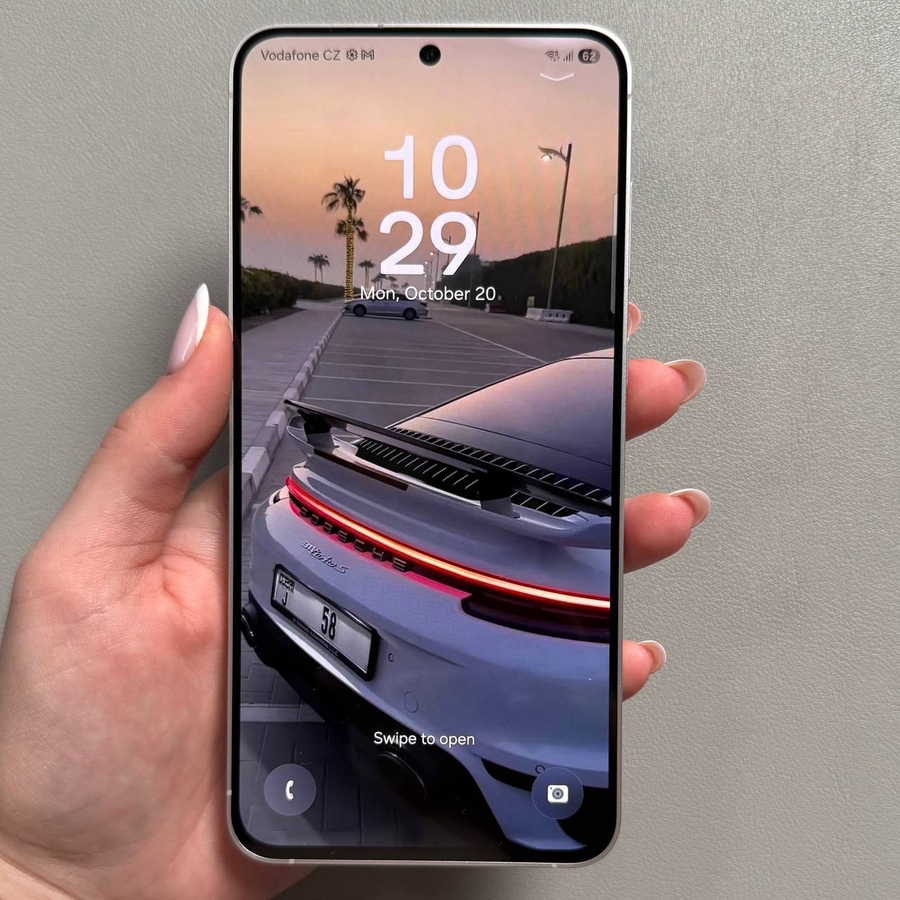
Aumente a segurança do seu Samsung Galaxy S25 FE configurando o desbloqueio por impressão digital. Siga estes passos para ativar de forma rápida e fácil esta funcionalidade conveniente.
Passo 1: Aceder às Definições
Para iniciar o processo, comece por desbloquear o seu Samsung Galaxy S25 FE. Depois de desbloqueado, procure a aplicação Definições. Esta aplicação normalmente apresenta um ícone em forma de engrenagem e encontra-se normalmente no seu ecrã inicial ou dentro da sua gaveta de aplicações. Toque para abrir.

Passo 2: Navegar até ao Ecrã de Bloqueio e AOD
Dentro do menu Definições, desloque-se até encontrar a opção com a etiqueta "Ecrã de Bloqueio e AOD" (Always On Display). Esta secção contém definições relacionadas com a forma como o seu dispositivo aparece quando está bloqueado e como pode ser desbloqueado. Toque para prosseguir.

Passo 3: Selecionar Bloqueio de Ecrã e Biometria
Agora, olhe para a área superior das definições de Ecrã de Bloqueio e AOD, onde verá uma opção chamada "Bloqueio de Ecrã e Biometria". É aqui que pode gerir os métodos utilizados para desbloquear o seu dispositivo. Selecione esta opção para continuar.

Passo 4: Encontrar Impressões Digitais
Dentro das definições de Bloqueio de Ecrã e Biometria, deverá ver uma variedade de opções de desbloqueio. Encontre e selecione a opção "Impressões Digitais". Isto irá direcioná-lo para a interface de configuração de impressão digital.

Passo 5: Registar a Sua Impressão Digital
Depois de selecionar Impressões Digitais, é altura de registar a sua impressão digital. Terá de tocar na área do sensor designada na parte inferior do seu ecrã. É importante cobrir vários ângulos e direções com o seu dedo para garantir uma leitura completa. Continue este processo até que a sua impressão digital esteja totalmente registada.

Passo 6: Concluir a Configuração
Assim que a configuração da sua impressão digital atingir os 100%, registou com sucesso a sua impressão digital. Parabéns, o seu dispositivo está agora mais protegido!


