Kuidas seadistada sõrmejäljelukk Samsung Galaxy S25 FE seadmes
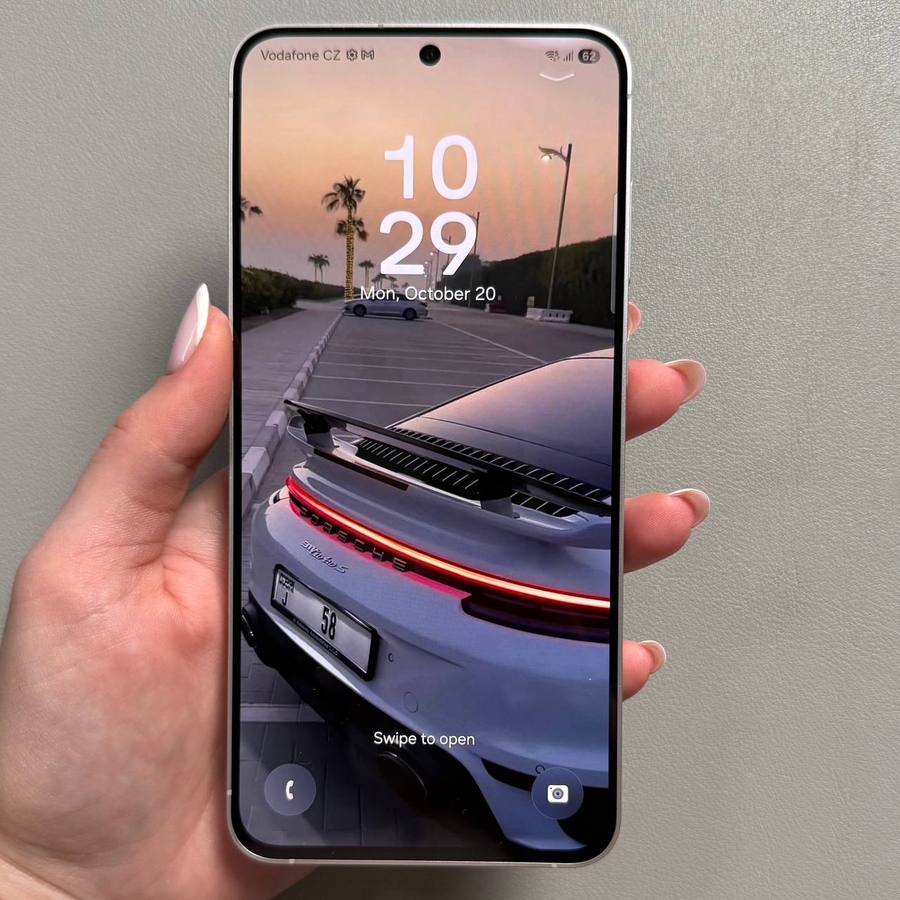
Suurendage oma Samsung Galaxy S25 FE turvalisust, seadistades sõrmejäljeluku. Selle mugava funktsiooni kiireks ja lihtsaks lubamiseks järgige neid samme.
1. samm: Seadetele juurdepääs
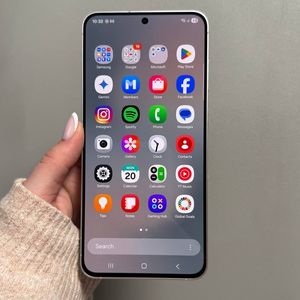
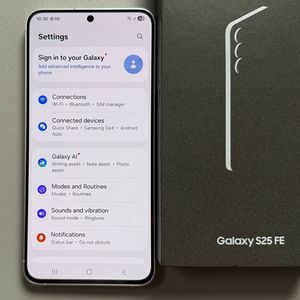
Protsessi alustamiseks avage esmalt oma Samsung Galaxy S25 FE. Pärast avamist otsige üles rakendus Settings (Seaded). Sellel rakendusel on tavaliselt hammasratta kujuline ikoon ja see asub tavaliselt teie avaekraanil või rakenduste sahtlis. Selle avamiseks puudutage seda.

2. samm: Liikumine lukustuskuvale ja AOD-le
Kerige menüüs Settings (Seaded) alla, kuni leiate valiku "Lock Screen and AOD" (Lukustuskuva ja AOD) (Always On Display). See jaotis sisaldab sätteid, mis on seotud sellega, kuidas teie seade lukustatuna kuvatakse ja kuidas seda saab avada. Jätkamiseks puudutage seda.

3. samm: Ekraaniluku ja biomeetria valimine
Nüüd vaadake lukustuskuva ja AOD-sätete ülaosa, kus näete valikut nimega "Screen Lock and Biometrics" (Ekraanilukk ja biomeetria). Siin saate hallata oma seadme avamiseks kasutatavaid meetodeid. Jätkamiseks valige see valik.

4. samm: Sõrmejälgede leidmine
Ekraaniluku ja biomeetria sätetes peaksite nägema erinevaid avamisvalikuid. Leidke ja valige valik "Fingerprints" (Sõrmejäljed). See suunab teid sõrmejälgede seadistamise liidesesse.

5. samm: Sõrmejälje registreerimine
Pärast sõrmejälgede valimist on aeg oma sõrmejälg registreerida. Peate puudutama ekraani allosas olevat määratud anduriala. Oluline on katta sõrmega mitu nurka ja suunda, et tagada põhjalik lugemine. Jätkake seda protsessi, kuni teie sõrmejälg on täielikult salvestatud.

6. samm: Seadistamise lõpetamine
Kui teie sõrmejälje seadistamine jõuab 100% -ni, olete oma sõrmejälje edukalt registreerinud. Palju õnne, teie seade on nüüd paremini kaitstud!