Ako nastaviť odomykanie odtlačkom prsta na Samsung Galaxy S25 FE
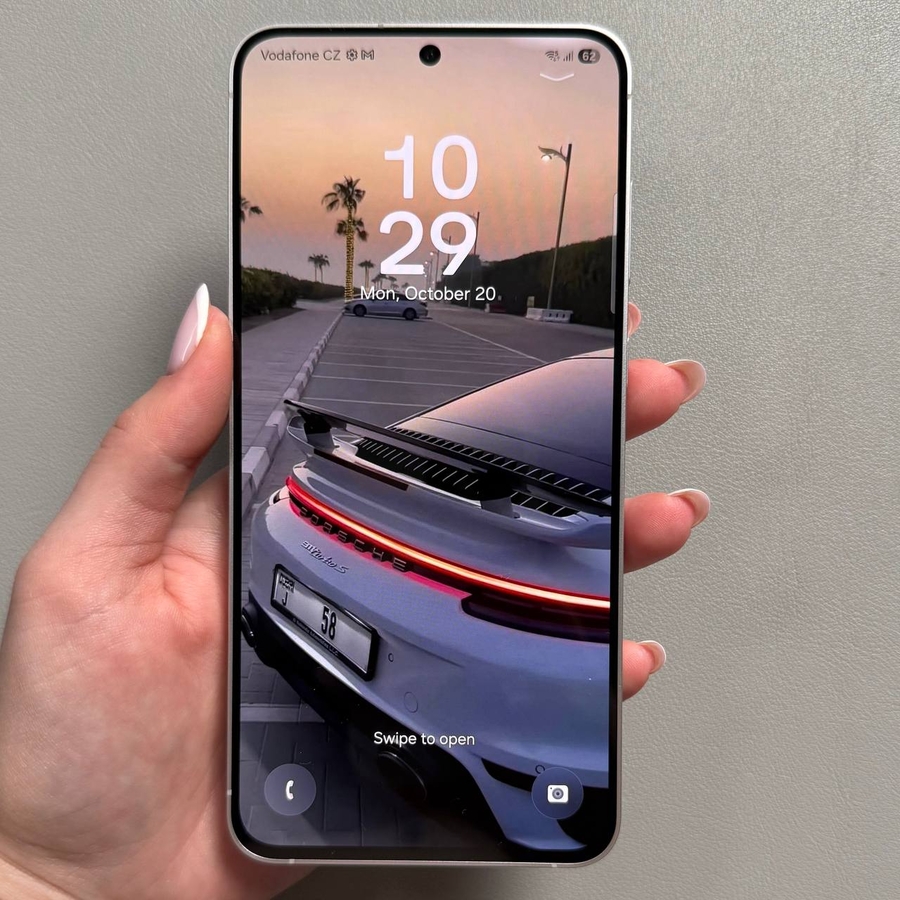
Zvýšte bezpečnosť svojho zariadenia Samsung Galaxy S25 FE nastavením odomykania odtlačkom prsta. Postupujte podľa týchto krokov a rýchlo a jednoducho aktivujte túto praktickú funkciu.
Krok 1: Prístup k nastaveniam
Ak chcete začať proces, odomknite svoj Samsung Galaxy S25 FE. Po odomknutí vyhľadajte aplikáciu "Settings" (Nastavenia). Táto aplikácia má zvyčajne ikonu v tvare ozubeného kolesa a zvyčajne sa nachádza na domovskej obrazovke alebo v zásuvke aplikácií. Klepnutím ju otvorte.

Krok 2: Navigácia na uzamknutú obrazovku a AOD
V ponuke "Settings" (Nastavenia) rolujte, kým nenájdete možnosť označenú ako "Lock Screen and AOD" (Uzamknutá obrazovka a AOD, Always On Display). Táto sekcia obsahuje nastavenia týkajúce sa toho, ako sa vaše zariadenie zobrazuje, keď je uzamknuté a ako ho možno odomknúť. Klepnutím pokračujte.

Krok 3: Výber zámku obrazovky a biometrie
Teraz sa pozrite smerom k hornej časti nastavení "Lock Screen and AOD" (Uzamknutá obrazovka a AOD), kde uvidíte možnosť s názvom "Screen Lock and Biometrics" (Zámok obrazovky a biometria). Tu môžete spravovať metódy používané na odomknutie zariadenia. Vyberte túto možnosť, aby ste pokračovali.

Krok 4: Hľadanie odtlačkov prstov
V nastaveniach "Screen Lock and Biometrics" (Zámok obrazovky a biometria) by ste mali vidieť rôzne možnosti odomykania. Nájdite a vyberte možnosť "Fingerprints" (Odtlačky prstov). Toto vás presmeruje na rozhranie nastavenia odtlačku prsta.

Krok 5: Registrácia vášho odtlačku prsta
Po výbere "Fingerprints" (Odtlačky prstov) je čas zaregistrovať váš odtlačok prsta. Musíte sa dotknúť určenej oblasti senzora na spodnej strane obrazovky. Je dôležité, aby ste prstom pokryli viacero uhlov a smerov, aby ste zaistili dôkladné snímanie. Pokračujte v tomto procese, kým sa váš odtlačok prsta úplne nezaznamená.

Krok 6: Dokončenie nastavenia
Po dosiahnutí 100 % nastavenia odtlačku prsta ste úspešne zaregistrovali svoj odtlačok prsta. Blahoželáme, vaše zariadenie je teraz lepšie chránené!


