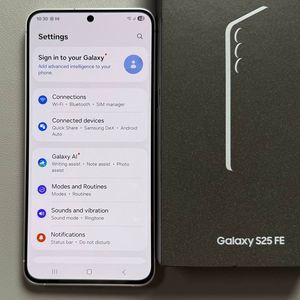
Sådan opsætter du fingeraftryksoplåsning på Samsung Galaxy S25 FE

Forbedr sikkerheden på din Samsung Galaxy S25 FE ved at opsætte fingeraftryksoplåsning. Følg disse trin for hurtigt og nemt at aktivere denne praktiske funktion.
Trin 1: Adgang til indstillingerne
For at starte processen skal du begynde med at låse din Samsung Galaxy S25 FE op. Når den er låst op, skal du finde Indstillinger-appen. Denne app har ofte et tandhjulsformet ikon og findes typisk på din startskærm eller i din app-skuffe. Tryk for at åbne den.

Trin 2: Navigering til låseskærm og AOD
Inde i Indstillinger-menuen skal du rulle, indtil du finder indstillingen mærket "Lock Screen and AOD" (Låseskærm og AOD) (Always On Display). Denne sektion indeholder indstillinger relateret til, hvordan din enhed ser ud, når den er låst, og hvordan den kan låses op. Tryk for at fortsætte.

Trin 3: Valg af skærmlås og biometri
Kig nu mod det øverste område af Låseskærm og AOD-indstillingerne, hvor du vil se en indstilling kaldet "Screen Lock and Biometrics" (Skærmlås og Biometri). Her kan du administrere de metoder, der bruges til at låse din enhed op. Vælg denne indstilling for at fortsætte.

Trin 4: Find fingeraftryk
Inden for Skærmlås og Biometri-indstillingerne skulle du se en række oplåsningsmuligheder. Find og vælg indstillingen "Fingerprints" (Fingeraftryk). Dette vil føre dig til grænsefladen for fingeraftryksopsætning.

Trin 5: Registrering af dit fingeraftryk
Efter at have valgt Fingeraftryk (Fingerprints), er det tid til at registrere dit fingeraftryk. Du skal røre ved det udpegede sensorområde på undersiden af din skærm. Det er vigtigt at dække flere vinkler og retninger med din finger for at sikre en grundig aflæsning. Fortsæt denne proces, indtil dit fingeraftryk er fuldt registreret.

Trin 6: Fuldførelse af opsætningen
Når din fingeraftryksopsætning når 100 %, har du succesfuldt registreret dit fingeraftryk. Tillykke, din enhed er nu bedre beskyttet!