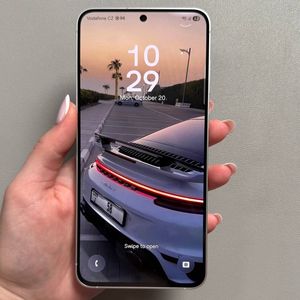
Scherm opnemen op de Samsung Galaxy S25 FE
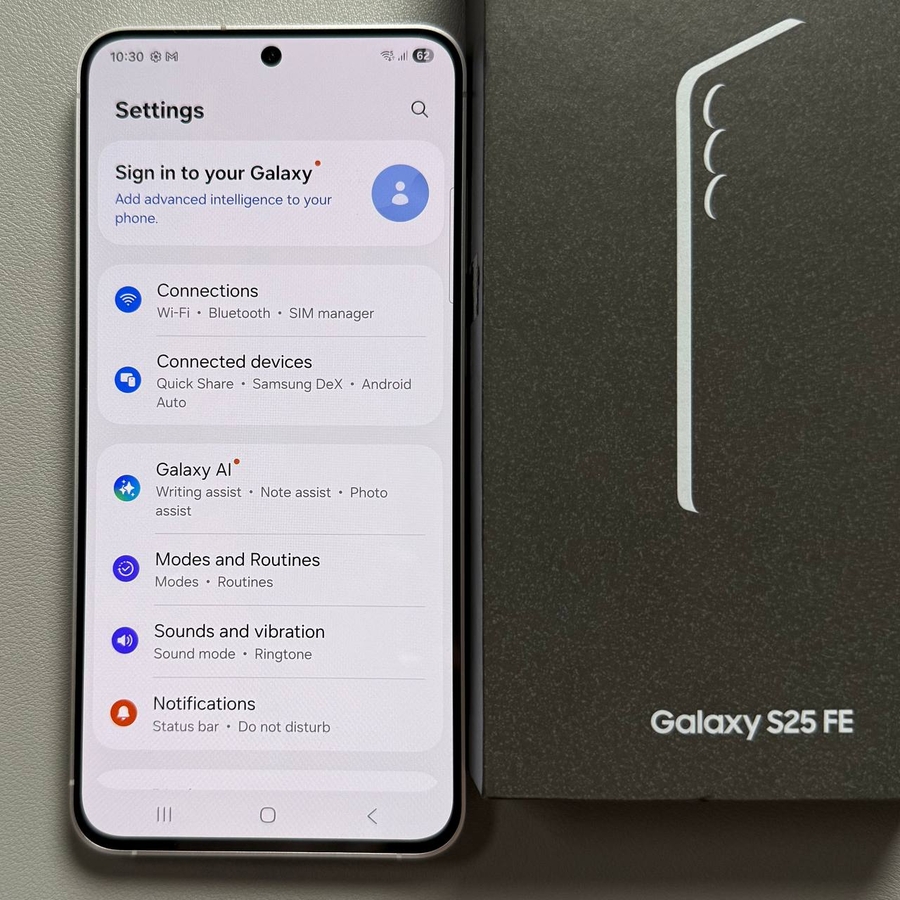
Het vastleggen van uw scherm op de Samsung Galaxy S25 FE is eenvoudig en kan ongelooflijk handig zijn voor het delen van gameplay, tutorials of het tonen van technische problemen aan ondersteuningsteams. Deze handleiding neemt u stapsgewijs mee door het proces, waardoor het zo soepel mogelijk verloopt.
Stap 1: Open Snelle instellingen
Om te beginnen, veegt u vanaf de rechterbovenhoek van uw scherm omlaag om het paneel Snelle instellingen te openen. Dit menu geeft u snel toegang tot verschillende functies en instellingen.

Stap 2: Zoek Schermrecorder
Zoek in het menu Snelle instellingen naar het pictogram Schermrecorder. Als u het niet meteen ziet, moet u mogelijk uw lay-out van Snelle instellingen aanpassen door de optie Schermrecorder handmatig toe te voegen. Dit zorgt ervoor dat de tool te allen tijde gemakkelijk toegankelijk is.

Stap 3: Kies Opname-instellingen
Voordat u begint met opnemen, kunt u specifieke instellingen aanpassen om uw opname aan uw behoeften aan te passen. U hebt de mogelijkheid om met of zonder geluid op te nemen. Daarnaast kunt u de schermtikindicator in- of uitschakelen, die tikken en interacties op het scherm weergeeft tijdens de opname. Pas deze instellingen aan zodat ze passen bij het doel van uw opname.

Stap 4: Start Opname
Zodra u tevreden bent met uw instellingen, tikt u op 'Start Recording' (Starten met opnemen). De telefoon geeft een kort aftellen weer, waardoor u even de tijd heeft om u voor te bereiden voordat de opname begint. Deze functie is handig om ervoor te zorgen dat u pas begint wanneer u er klaar voor bent.

Stap 5: Stop Opname
Om uw opname te stoppen, tikt u eenvoudigweg op de stopknop, die zich meestal in het meldingenpaneel bevindt of op het scherm wordt weergegeven. Uw video wordt automatisch opgeslagen in de opslag van uw apparaat.

Stap 6: Toegang tot uw Opname
Open ten slotte de Galerij-app om uw schermopnamen te bekijken en te beheren. Van hieruit kunt u uw video's bewerken, delen of verwijderen op basis van uw behoeften.