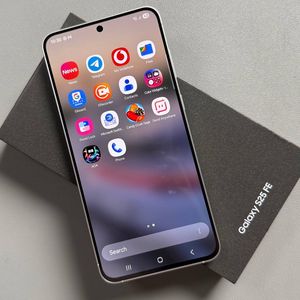
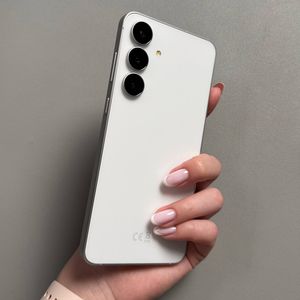
Cum să comuți între gesturile de navigare și butoanele de pe Samsung Galaxy S25 FE
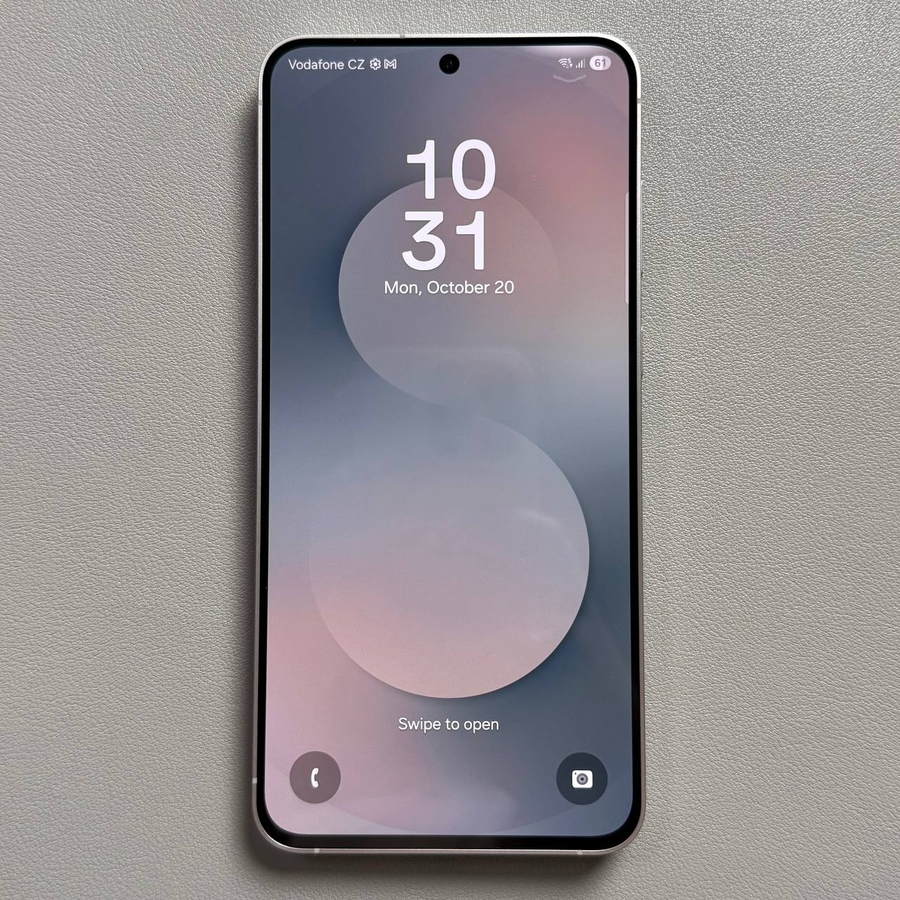
În acest ghid, te vom ghida prin modul în care poți comuta cu ușurință între gesturile de navigare și butoanele de pe Samsung Galaxy S25 FE. Indiferent dacă preferi să utilizezi gesturi intuitive de glisare sau navigarea tradițională cu butoane, personalizarea acestor setări îți poate îmbunătăți considerabil experiența cu smartphone-ul. Să trecem la pași!
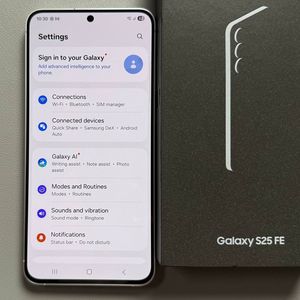
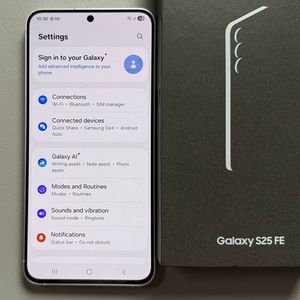
Pasul 1: Deschide aplicația Setări
Pentru a începe, deblochează-ți Samsung Galaxy S25 FE. Găsește și deschide aplicația Setări, care este reprezentată de obicei de o pictogramă de roată dințată pe ecranul principal sau în sertarul aplicațiilor.

Pasul 2: Selectează opțiunea Afișaj
Odată ce te afli în meniul Setări, derulează în jos până când vezi opțiunea etichetată „Afișaj”. Apasă pe „Afișaj” pentru a vedea mai multe opțiuni legate de setările ecranului tău.

Pasul 3: Accesează setările barei de navigare
În setările Afișaj, caută „Bară de navigare”. Când o găsești, apasă pe ea pentru a accesa diferite opțiuni pentru configurarea stilului de navigare al dispozitivului tău.

Pasul 4: Alege stilul de navigare preferat
În meniul Bară de navigare, vei vedea două opțiuni: "Buttons" (Butoane) și "Swipe gestures" (Gesturi de glisare). Pentru a comuta la gesturi de glisare, pur și simplu apasă pe "Swipe gestures" (Gesturi de glisare). Vei observa că bara de navigare din partea de jos a ecranului se va schimba, indicând faptul că ai comutat cu succes tipurile de navigare.


Pasul 5: Personalizează opțiunile suplimentare
Odată ce ai selectat stilul de navigare preferat, ia în considerare explorarea secțiunii "More options" (Mai multe opțiuni). Dacă alegi "Buttons" (Butoane), poți rearanja ordinea lor după bunul plac. Pentru "Swipe gestures" (Gesturi de glisare), poți ajusta sensibilitatea gesturilor sau le poți face și mai personalizabile, conform obiceiurilor tale de utilizare.

Ieșirea din Setări
Când ești mulțumit de setările de navigare, pur și simplu ieși din aplicația Setări.