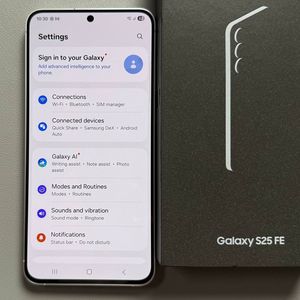
Como Fazer Backup do Seu Samsung Galaxy S25 FE
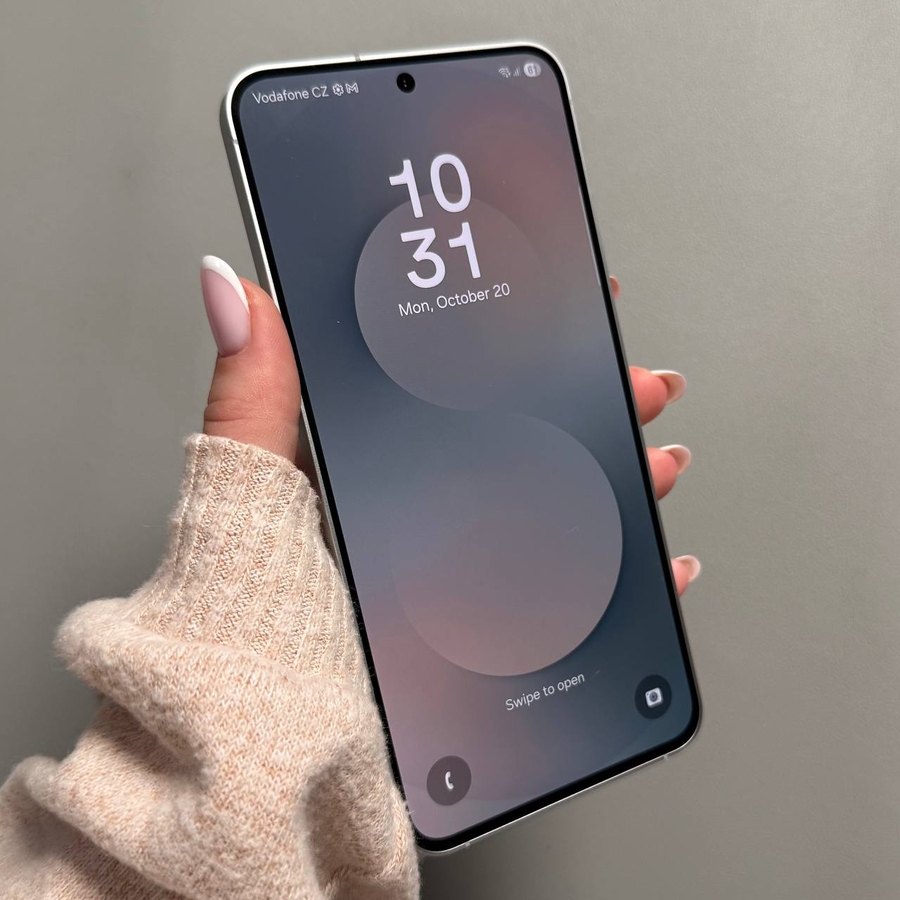
Fazer backup do seu Samsung Galaxy S25 FE é um passo crucial para proteger seus dados valiosos. Se você deseja evitar a perda de dados ou simplesmente trocar de dispositivo, criar um backup garante que todas as suas informações importantes sejam armazenadas com segurança. Neste guia, vamos orientá-lo através de passos fáceis para usar o Samsung Cloud, o Google Drive e um dispositivo de armazenamento externo para fazer backup do seu dispositivo.
Método 1: Backup no Samsung Cloud
Passo 1: Acesse o Menu de Configurações
Comece desbloqueando seu Samsung Galaxy S25 FE e abrindo o aplicativo principal de Configurações. Você pode encontrá-lo procurando pelo ícone em forma de engrenagem, seja na tela inicial ou na gaveta de aplicativos.

Passo 2: Faça Login na Conta Samsung e Selecione os Dados
Você precisa estar logado na sua conta Samsung. Se você não tiver uma, pode criá-la aqui. Depois de logado, você precisará escolher os tipos de dados que deseja fazer backup, como contatos, mensagens e dados de aplicativos.


Passo 3: Inicie o Backup
Pressione o botão "Back Up Now" (Fazer Backup Agora) para iniciar o backup. O procedimento deve levar apenas alguns instantes, e seus dados serão armazenados com segurança no Samsung Cloud.

Método 2: Backup no Google Drive
Passo 1: Abra as Configurações e Acesse as Opções de Backup
Comece acessando o aplicativo Configurações na sua tela inicial. Uma vez lá, encontre "Accounts and Backup" (Contas e Backup) e prossiga para tocar em "Backup Data" (Fazer Backup dos Dados) nas opções do Google Drive.


Passo 2: Ative os Tipos de Dados para Backup
Certifique-se de ativar todas as categorias de dados que deseja fazer backup, como fotos, vídeos e dados de aplicativos. Você também precisará estar logado na sua conta Google, pois seu backup será armazenado aqui.

Passo 3: Inicie o Processo de Backup
Depois de ativar todos os tipos de dados necessários, toque no botão "Back Up Now" (Fazer Backup Agora). Um círculo de progresso indicará que o backup está em andamento. Quando ele desaparecer, o processo estará concluído.

Com apenas alguns passos simples, você pode manter seus dados importantes no Samsung S25 FE seguros e protegidos. Não espere que um problema aconteça — faça backup hoje e fique protegido.