Kako napraviti sigurnosnu kopiju svog Samsung Galaxy S25 FE
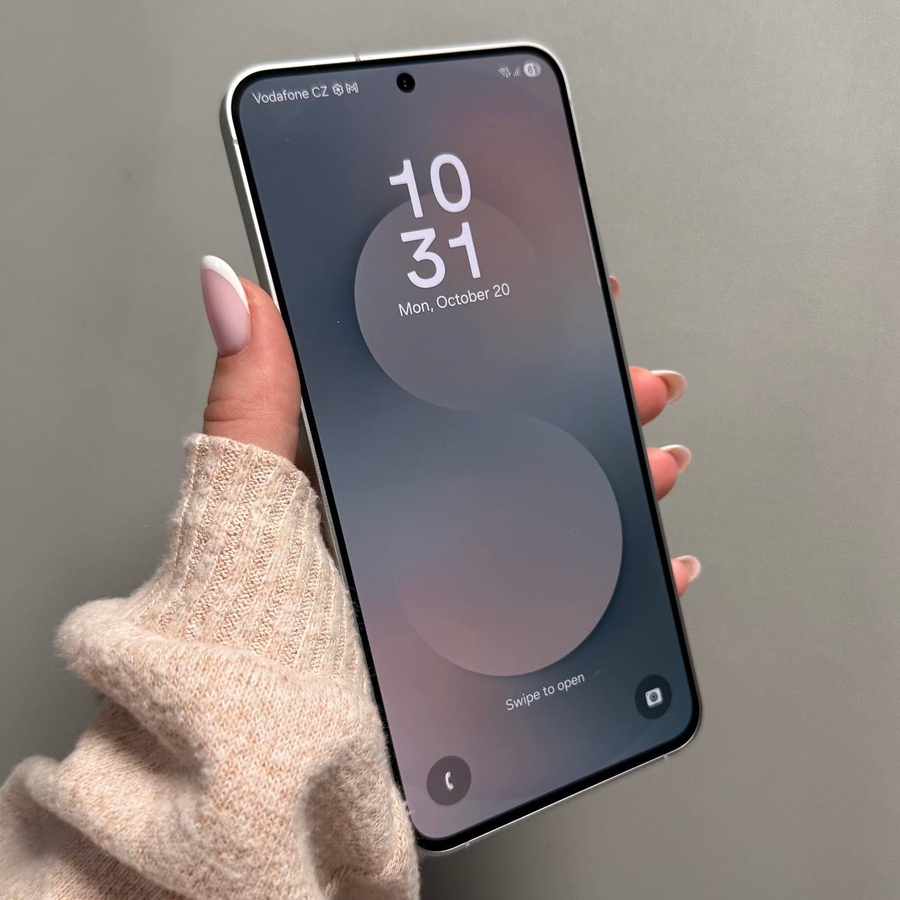
Izrada sigurnosne kopije vašeg Samsung Galaxy S25 FE ključan je korak u zaštiti vaših vrijednih podataka. Bez obzira želite li spriječiti gubitak podataka ili jednostavno želite promijeniti uređaje, stvaranje sigurnosne kopije osigurava da su sve vaše važne informacije sigurno pohranjene. U ovom ćemo vas vodiču provesti kroz jednostavne korake za korištenje Samsung Cloud, Google Drive i vanjskog uređaja za pohranu za izradu sigurnosne kopije vašeg uređaja.
Metoda 1: Sigurnosna kopija putem Samsung Cloud
1. korak: Pristupite izborniku Postavke
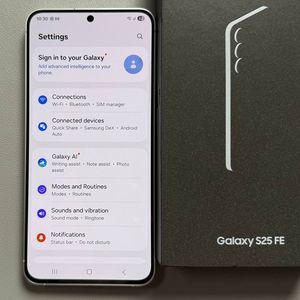
Započnite otključavanjem svog Samsung Galaxy S25 FE i otvaranjem glavne aplikacije Postavke. Možete ga pronaći traženjem ikone u obliku zupčanika, bilo na početnom zaslonu ili u ladici aplikacija.

2. korak: Prijavite se na Samsung račun i odaberite podatke
Morate biti prijavljeni na svoj Samsung račun. Ako ga nemate, možete ga stvoriti ovdje. Nakon što se prijavite, morat ćete odabrati vrste podataka koje želite sigurnosno kopirati, kao što su kontakti, poruke i podaci aplikacija.


3. korak: Pokrenite sigurnosnu kopiju
Pritisnite gumb "Back Up Now" (Napravi sigurnosnu kopiju sada) za pokretanje sigurnosne kopije. Postupak bi trebao trajati samo nekoliko trenutaka, a vaši će se podaci sigurno pohraniti u Samsung Cloud.

Metoda 2: Sigurnosna kopija putem Google Drive
1. korak: Otvorite Postavke i pristupite opcijama sigurnosne kopije
Započnite pristupom aplikaciji Postavke s početnog zaslona. Kad ste tamo, pronađite "Accounts and Backup" (Računi i sigurnosna kopija) i zatim dodirnite "Backup Data" (Sigurnosno kopiraj podatke) pod opcijama Google Drive.


2. korak: Omogućite vrste podataka za sigurnosnu kopiju
Obavezno omogućite sve kategorije podataka koje želite sigurnosno kopirati, kao što su fotografije, videozapisi i podaci aplikacija. Također ćete se morati prijaviti na svoj Google račun jer će se vaša sigurnosna kopija pohraniti ovdje.

3. korak: Pokrenite postupak sigurnosne kopije
Nakon što ste omogućili sve potrebne vrste podataka, dodirnite gumb "Back Up Now" (Napravi sigurnosnu kopiju sada). Krug napretka pokazat će da je sigurnosna kopija u tijeku. Kad nestane, postupak je dovršen.

Uz samo nekoliko jednostavnih koraka, možete zaštititi svoje važne podatke na Samsung S25 FE. Nemojte čekati da se dogodi problem—napravite sigurnosnu kopiju danas i ostanite zaštićeni.