Ako odstrániť zabudnuté heslo, PIN kód alebo gesto na Samsung Galaxy S25 FE
- 1 Krok 1: Príprava na obnovenie továrenských nastavení
- 2 Krok 2: Vstup do režimu obnovenia
- 3 Krok 3: Navigácia na Vymazať dáta / Obnovenie továrenských nastavení (Wipe Data/Factory Reset)
- 4 Krok 4: Dokončenie procesu obnovenia továrenských nastavení
- 5 Krok 5: Overenie vlastníctva zariadenia
- 6 V iných jazykoch
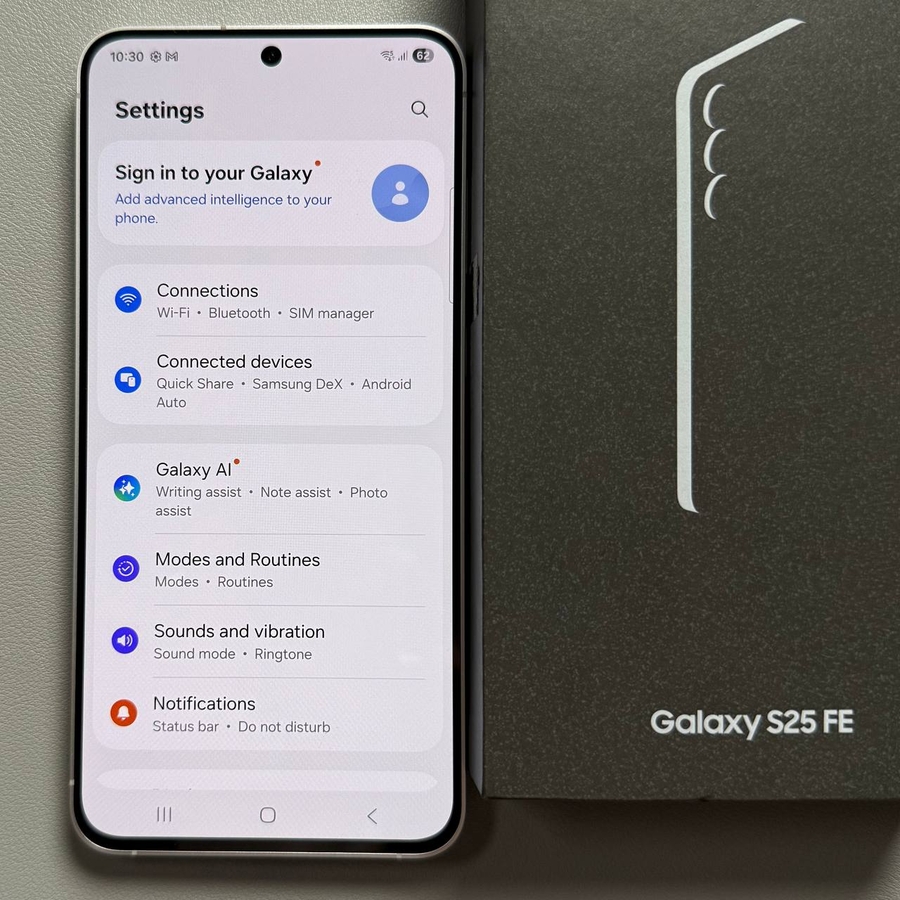
Ak ste zabudli zámok obrazovky na svojom zariadení Samsung Galaxy S25 FE, riešením môže byť obnovenie továrenských nastavení. Tento proces vymaže všetky dáta, preto si pred pokračovaním zálohujte svoje informácie, ak je to možné. Budete tiež potrebovať prístup k účtu Google prepojenému s vaším zariadením. Tu je postup, ako resetovať telefón krok za krokom.
Krok 1: Príprava na obnovenie továrenských nastavení
Najprv sa uistite, že je váš Samsung Galaxy S25 FE pripojený k počítaču alebo inému telefónu Samsung pomocou kábla USB-C. Najlepšie je použiť kábel, ktorý bol pôvodne dodaný s telefónom. Toto pripojenie nezahŕňa prenos súborov, ale pripravuje vaše zariadenie na nasledujúce kroky.

Krok 2: Vstup do režimu obnovenia
Keďže je váš telefón uzamknutý, nemôžete ho vypnúť bežným spôsobom. Stlačte a podržte súčasne tlačidlá Zníženie hlasitosti a Napájanie (Volume Down and Power), kým obrazovka nezčerná. Bezprostredne potom prepnite na podržanie tlačidla Zvýšenie hlasitosti (Volume Up) a súčasne stále stláčajte tlačidlo Napájanie (Power). Uvoľnite obe tlačidlá, keď sa objaví logo Samsung. Tento manéver spustí váš telefón do režimu obnovenia systému Android (Android Recovery Mode).

Krok 3: Navigácia na Vymazať dáta / Obnovenie továrenských nastavení (Wipe Data/Factory Reset)
V režime obnovenia systému Android (Android Recovery Mode) použite tlačidlo Zníženie hlasitosti (Volume Down) na prechádzanie možnosťami a zvýraznite 'Vymazať dáta / Obnovenie továrenských nastavení' ('Wipe Data/Factory Reset'). Vyberte túto možnosť stlačením bočného tlačidla (Side button). Zobrazí sa varovná správa, že všetky dáta budú vymazané. Potvrďte svoju akciu pomocou tlačidla Zníženie hlasitosti (Volume Down) a vyberte 'Obnovenie továrenských dát' ('Factory Data Reset') a stlačením bočného tlačidla (Side button) pokračujte.

Krok 4: Dokončenie procesu obnovenia továrenských nastavení
Po dokončení procesu resetovania by mala byť predvolená možnosť 'Reštartovať systém teraz' ('Reboot System Now'). Stlačením bočného tlačidla (Side button) reštartujte telefón. Po reštarte sa zobrazí úvodná obrazovka nastavenia. Klepnite na 'Štart' ('Start') a postupujte podľa pokynov na obrazovke.

Krok 5: Overenie vlastníctva zariadenia
Počas nastavovania sa môže zobraziť správa, že bol vykonaný nepovolený pokus o resetovanie. Ak chcete pokračovať, pripojte svoje zariadenie k sieti Wi-Fi alebo mobilnej sieti. Ak sa zobrazí výzva na zadanie prihlasovacích údajov zámku obrazovky, klepnite na 'Použiť namiesto toho účet Google' ('Use Google Account Instead'). Prihláste sa pomocou účtu Google, ktorý bol predtým prepojený so zariadením. Môže sa zobraziť výzva na aktualizáciu podrobností o vašom účte alebo sa vám ponúkne možnosť použiť nový alebo už použitý účet. Vyberte si podľa svojich preferencií a pokračujte v nastavovaní.


Gratulujeme! Úspešne ste vykonali obnovenie továrenských nastavení na svojom zariadení Samsung Galaxy S25 FE. Pamätajte, že toto by mala byť vaša posledná možnosť v prípade zabudnutých zámkov obrazovky. Pred vykonaním obnovenia továrenských nastavení vždy zvážte zálohovanie svojich dát.


