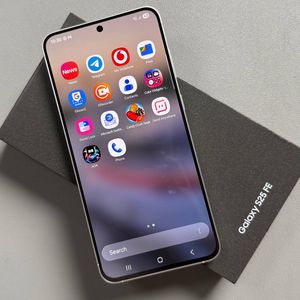
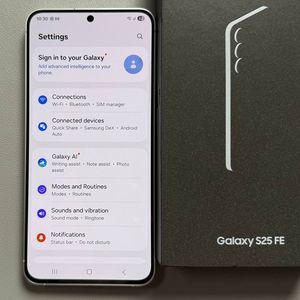
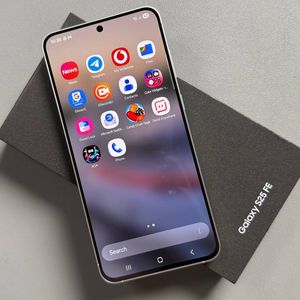
Kako ukloniti zaboravljenu lozinku, PIN ili uzorak na Samsung Galaxy S25 FE
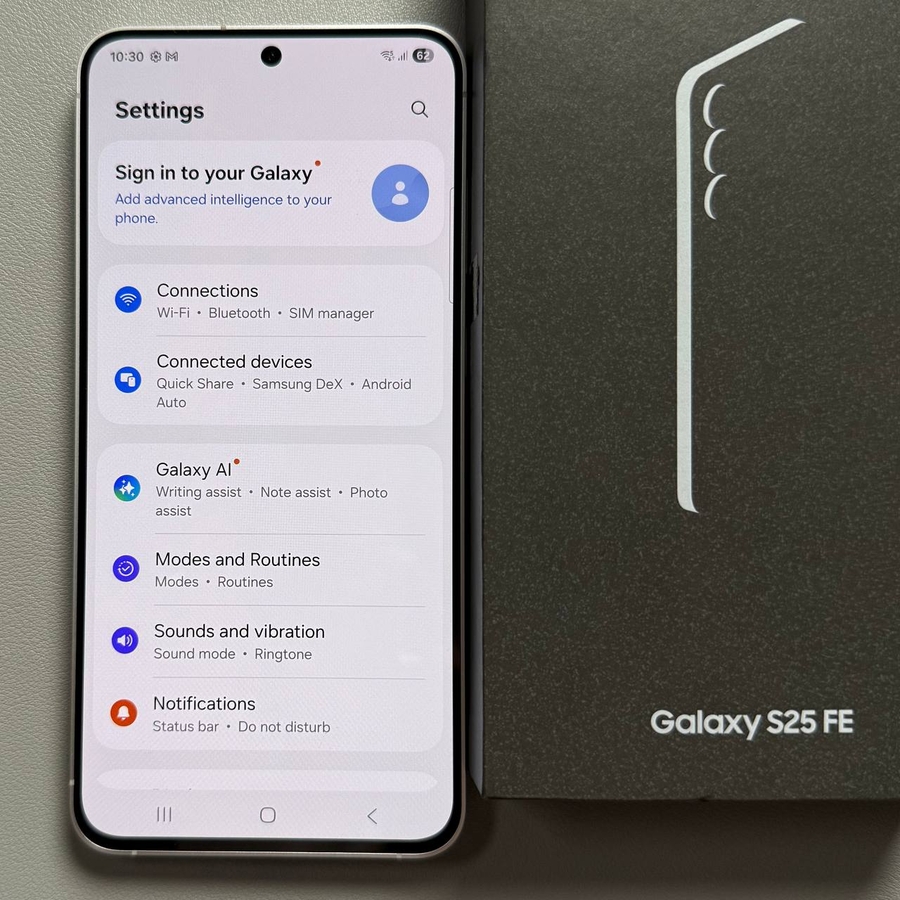
Ako ste zaboravili zaključavanje zaslona na svom Samsung Galaxy S25 FE, tvorničko resetiranje može biti rješenje. Ovaj postupak briše sve podatke, stoga napravite sigurnosnu kopiju svojih podataka ako je moguće prije nastavka. Također ćete trebati pristup Google računu povezanom s vašim uređajem. Evo kako možete resetirati svoj telefon korak po korak.
1. korak: Priprema za tvorničko resetiranje
Prvo, provjerite je li vaš Samsung Galaxy S25 FE povezan s računalom ili drugim Samsung telefonom pomoću USB-C kabela. Najbolje je koristiti kabel koji ste originalno dobili s telefonom. Ova veza ne uključuje prijenos datoteka, već priprema vaš uređaj za sljedeće korake.

2. korak: Uđite u način rada za oporavak
Budući da je vaš telefon zaključan, ne možete ga isključiti na uobičajeni način. Pritisnite i držite tipke za smanjivanje glasnoće i uključivanje istovremeno dok se zaslon ne zacrni. Odmah nakon toga, prebacite se na držanje tipke za pojačavanje glasnoće dok i dalje pritišćete tipku za uključivanje. Otpustite oba gumba kada se pojavi logotip Samsung. Ovaj manevar će pokrenuti vaš telefon u Android Recovery Mode.

3. korak: Navigacija do Brisanje podataka/Tvorničko resetiranje
U Android Recovery Mode, koristite tipku za smanjivanje glasnoće za pomicanje kroz opcije i istaknite 'Wipe Data/Factory Reset.' (Brisanje podataka/Tvorničko resetiranje) Odaberite ovu opciju pritiskom na bočnu tipku. Bit ćete upitani s porukom upozorenja koja navodi da će svi podaci biti izbrisani. Potvrdite svoju radnju pomoću tipke za smanjivanje glasnoće kako biste odabrali 'Factory Data Reset' (Tvorničko resetiranje podataka) i pritisnite bočnu tipku za nastavak.

4. korak: Dovršite postupak tvorničkog resetiranja
Nakon što se proces resetiranja završi, 'Reboot System Now' (Ponovno pokretanje sustava sada) trebao bi biti zadani odabir. Pritisnite bočnu tipku za ponovno pokretanje telefona. Nakon ponovnog pokretanja, pojavit će se početni zaslon za postavljanje. Dodirnite 'Start' (Pokreni) i slijedite upute na zaslonu.

5. korak: Provjera vlasništva uređaja
Tijekom postavljanja, možda ćete naići na poruku koja ukazuje da je pokušano neovlašteno resetiranje. Da biste nastavili, povežite svoj uređaj s Wi-Fi ili mobilnom mrežom. Ako se od vas zatraži da unesete vjerodajnice za zaključavanje zaslona, dodirnite 'Use Google Account Instead.' (Koristite Google račun umjesto toga) Prijavite se s Google računom koji je prethodno bio povezan s uređajem. Možda će se od vas tražiti da ažurirate detalje svog računa ili vam se može dati opcija da koristite novi ili već korišteni račun. Odaberite prema svojim željama i nastavite s postavljanjem.


Čestitamo! Uspješno ste izvršili tvorničko resetiranje na svom Samsung Galaxy S25 FE. Zapamtite, ovo bi trebao ostati vaš zadnji izbor u slučaju zaboravljenog zaključavanja zaslona. Uvijek razmislite o sigurnosnoj kopiji svojih podataka prije izvođenja tvorničkog resetiranja.