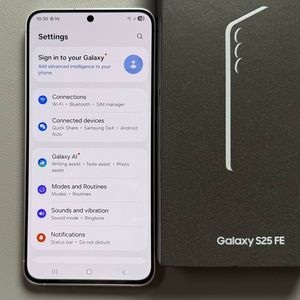
Samsung Galaxy S25 FE Cihazınızı Fabrika Ayarlarına Nasıl Sıfırlarsınız?

Samsung Galaxy S25 FE cihazınızda fabrika ayarlarına sıfırlama işlemi çeşitli nedenlerle gerekli olabilir. Telefonunuzu satmaya hazırlanıyor, performans sorunları yaşıyor veya unutulan bir şifre nedeniyle tüm verileri silmeniz gerekiyorsa, bu kılavuz size adım adım yol gösterecektir. Cihazınızı verimli ve güvenli bir şekilde sıfırlamanıza yardımcı olacak iki yöntemi inceleyeceğiz.
Yöntem 1: Ayarlar Aracılığıyla Sıfırlama
Adım 1: Ayarlar Menüsüne Erişin
Telefonunuzun ayarları aracılığıyla sıfırlamaya başlamak için öncelikle Samsung Galaxy S25 FE cihazınızın kilidini açın ve Ayarlar uygulamasını açın. Ana ekranınızda veya uygulama çekmecenizde dişli şeklindeki simgesini arayın.

Adım 2: Genel Yönetim'e Gidin
Ayarlar menüsünde General Management (Genel Yönetim) seçeneğini bulana kadar ilerleyin. Bulduğunuzda, daha fazla seçeneğe erişmek için üzerine dokunun.

Adım 3: Sıfırla'yı Seçin
Genel Yönetim altında, aşağı kaydırın ve Reset (Sıfırla) seçeneğini seçin. Bu bölüm, cihazınız için çeşitli sıfırlama seçenekleri sunar.

Adım 4: Fabrika Verilerine Sıfırlama İşlemini Gerçekleştirin
Sıfırla menüsünde, Factory Data Reset (Fabrika Verilerine Sıfırlama) seçeneğini seçin. Yeni bir ekran, cihazınızdan silinecek veriler hakkında sizi bilgilendirecektir. Önemli verileri saklamak istiyorsanız, devam etmeden önce yedeklediğinizden emin olun. Hazır olduğunuzda, 'Reset' (Sıfırla) öğesine dokunarak onaylayın, PIN kodunuzu veya şifrenizi girin ve tekrar onaylayarak işlemi tamamlayın.

Yöntem 2: Donanım Düğmelerini Kullanarak Sıfırlama
Adım 1: Kapatmaya Hazırlanın
Ayarlara erişemiyorsanız ve donanım düğmelerini kullanarak sıfırlamanız gerekiyorsa, aynı anda Volume Down (Sesi Kısma) ve Power Lock (Güç Kilidi) düğmelerine basılı tutarak başlayın. Ekran kararana kadar bunları basılı tutun.

Adım 2: Android Kurtarma'ya Erişin
Ekran kapandıktan sonra düğmeleri bırakın, ardından ekranda Android Kurtarma Menüsünü görene kadar aynı anda Volume Up (Sesi Açma) ve Power Lock (Güç Kilidi) düğmelerine basılı tutun.

Adım 3: Kurtarma Menüsünde Gezinme
Android Kurtarma Menüsünde, seçenekler arasında hareket etmek ve Wipe data/factory reset (Verileri sil/fabrika ayarlarına sıfırla) öğesini vurgulamak için ses düğmelerini kullanın. Power Button (Güç Düğmesi) düğmesine basarak seçiminizi onaylayın.
Adım 4: Fabrika Ayarlarına Sıfırlamayı Tamamlayın


İstendiğinde, Factory Data Reset (Fabrika Verilerine Sıfırlama) öğesini seçerek bir kez daha onaylayın. "Data wipe complete" (Veri silme tamamlandı) mesajını bekleyin. Tamamlandığında, telefonunuzu yeniden başlatmak için Reboot System Now (Şimdi Sistemi Yeniden Başlat) öğesini seçin. Cihazınız yepyeniymiş gibi açılacak ve sizi ilk kurulum rutinine yönlendirecektir.