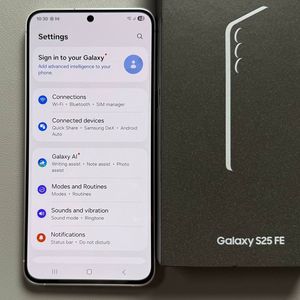
Hvordan administrere RCS-chatter på Samsung Galaxy S25 FE
Samsung Galaxy S25 FE tilbyr mange tilpassbare funksjoner, en av dem er RCS (Rich Communication Services)-chatter. Denne funksjonen forbedrer tekstmeldingerfaringen din ved å legge til funksjoner som lesebekreftelser og bedre håndtering av multimedia. Enten du vil aktivere eller deaktivere denne funksjonen, følg denne enkle veiledningen for å administrere RCS-chatteinnstillingene dine effektivt på enheten din.
Gå tilbake til startskjermen
For å begynne må du låse opp din Samsung Galaxy S25 FE hvis den ikke allerede er i bruk. Når du er på startskjermen, trykker du på Hjem-knappen, som vanligvis er plassert nederst i midten av enheten, for å sikre at du starter fra hovedskjermen.
Åpne meldingsappen
Finn og åpne deretter Meldingsappen på din Samsung Galaxy S25 FE. Denne appen er ofte representert av et konvoluttikon og finnes vanligvis på startskjermen eller i appskuffen.

Få tilgang til profilinnstillingene
Når du er inne i Meldingsappen, ser du etter profilbildet eller ikonet ditt øverst til høyre på skjermen. Trykk på den for å få tilgang til ytterligere innstillinger relatert til meldingsprofilen din.

Navigere til meldingsinnstillinger
I profilseksjonen blar du ned for å finne og trykke på alternativet 'Meldingsinnstillinger'. Dette åpner en meny som lar deg konfigurere forskjellige aspekter av meldingsopplevelsen din.

Justere RCS-chatter
Øverst i Meldingsinnstillinger-menyen vil du se et alternativ merket 'RCS-chatter'. Trykk på den for å få tilgang til innstillingene for RCS-funksjoner. Her finner du en vekslebryter som lar deg slå RCS-chatter på eller av. Bare trykk på veksleknappen for å aktivere eller deaktivere RCS-chatter i henhold til dine preferanser. Hvis du ønsker å deaktivere den, bekreft ved å velge alternativet 'Slå av' når du blir spurt.

Gå tilbake til startskjermen
Når du har justert RCS-chatteinnstillingene dine slik du vil ha dem, kan du gå tilbake til startskjermen ved å trykke på Hjem-knappen igjen.