Cisco IP Phone 7841 Ръководство за бърза справка
- 1 Разположение на телефона и описания на бутоните
- 2 НАБИРАНЕ И ОТГОВАРЯНЕ
- 3 ОТКАЗ
- 4 ЗАДЪРЖАНЕ И ВЪЗОБНОВЯВАНЕ
- 5 ПРЕПРАЩАНЕ
- 6 ПРЕХВЪРЛЯНЕ
- 7 КОРПОРАТИВНА ДИРЕКТОРИЯ
- 8 КОНФЕРЕНЦИЯ (AD-HOC)
- 9 СИЛА НА ЗВУКА
- 10 MEET-ME КОНФЕРЕНТЕН РАЗГОВОР
- 11 ПОТРЕБИТЕЛСКИ ПРЕДПОЧИТАНИЯ
- 12 ИСТОРИЯ НА ПОВИКВАНИЯТА
- 13 Изтегли ръководство
- 14 На други езици
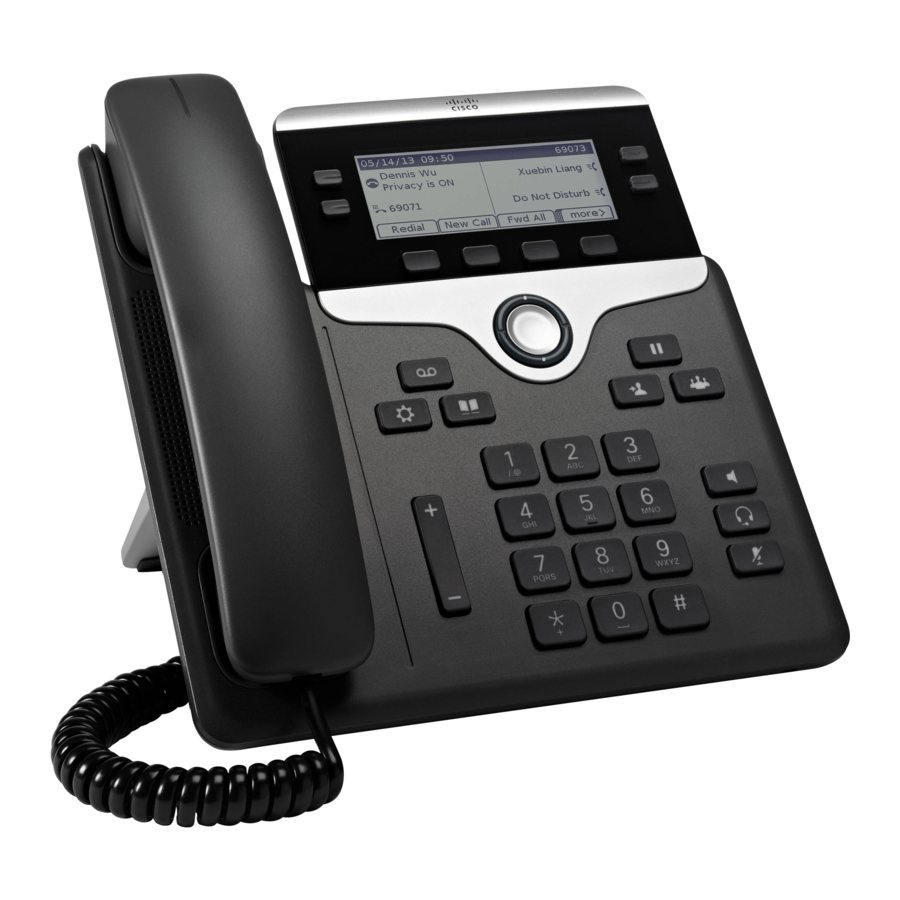
Разположение на телефона и описания на бутоните
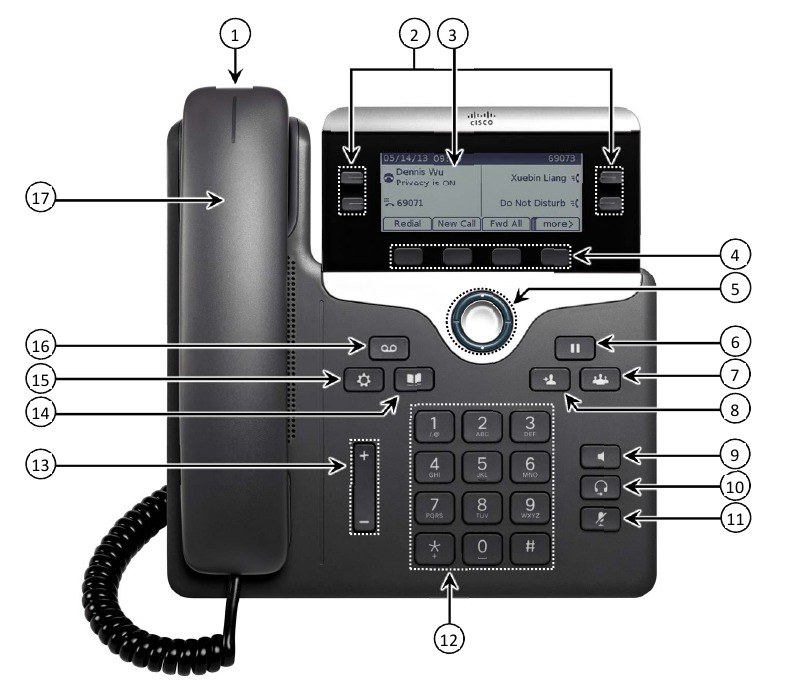
Описания на телефона
| 1 | Светлинна лента на слушалката | Показва входящо повикване (мигащо червено) или ново гласово съобщение (постоянно червено). |
| 2 |
Програмируеми функционални бутони
|
В зависимост от това как вашият системен администратор е настроил телефона, програмируемите функционални бутони осигуряват достъп до:
|
| 3 | Екран на телефона | Показва информация за вашия телефон, като например номер на директория, състояние на повикване и линия, опции на софт клавишите, бързи набирания, поставени повиквания и списъци с менюта на телефона. |
| 4 |
Софт клавишни бутони
|
В зависимост от това как вашият системен администратор е настроил телефона, активираните опции на софт клавишите се показват на екрана на вашия телефон. |
| 5 |
Навигационен пръстен и бутон за избор
|
Навигационният пръстен и бутонът за избор ви позволяват да превъртате, маркирате и избирате елементи. |
| 6 |
Бутон за задържане / възобновяване
|
Поставя активно повикване на задържане или възобновява задържаното повикване. |
| 7 |
Бутон за конференция
|
Създава конферентен разговор. |
| 8 |
Бутон за прехвърляне
|
Прехвърля повикване. |
| 9 |
Бутон за високоговорител
|
Включва или изключва високоговорителя. Когато високоговорителят е включен, бутонът свети. |
| 10 |
Бутон за слушалки
|
Включва или изключва слушалките. Когато слушалките са включени, бутонът свети. |
| 11 |
Бутон за заглушаване
|
Включва или изключва микрофона. Когато микрофонът е заглушен, бутонът свети. |
| 12 | Клавиатура | Позволява ви да набирате телефонни номера, да въвеждате букви и да избирате елементи от менюто (чрез въвеждане на номера на елемента). |
| 13 |
Бутон за сила на звука
|
Контролира силата на звука на слушалката, слушалките и високоговорителя (извън линия) и силата на звука на звънене (на линия). |
| 14 |
Бутон за контакти
|
Отваря или затваря менюто Directories (Директории). Използвайте бутона Contacts (Контакти), за да получите достъп до лични и корпоративни директории. |
| 15 |
Бутон за приложения
|
Отваря или затваря менюто Applications (Приложения). Използвайте бутона Applications (Приложения), за да получите достъп до история на повикванията, потребителски предпочитания, настройки на телефона и информация за модела на телефона. |
| 16 |
Съобщения
|
Автоматично набира вашата система за гласови съобщения (варира според системата). |
| 17 | Слушалка | Слушалката съдържа основния микрофон и високоговорител. |

 Зелено, постоянно: Активно повикване или двупосочно интерком повикване
 Кехлибарено, постоянно: Използва се поверителност, еднопосочно интерком повикване, DND (Не ме безпокойте) е активен или сте влезли в Hunt Group (Ловна група)
 Червено, постоянно: Отдалечена линия се използва (споделена линия или състояние на линията)


НАБИРАНЕ И ОТГОВАРЯНЕ
За да направите повикване:
- Вдигнете слушалката и наберете номер.
- Натиснете Speakerphone (Високоговорител) или Headset (Слушалки) и наберете номер, ако използвате високоговорител/слушалки.
- За вътрешни повиквания - въведете 4-цифрения вътрешен номер.
- За външни повиквания - наберете 9 + номера (добавете 1 + код на района за междуградски повиквания).
За да отговорите на повикване на основната си линия:
- Вдигнете слушалката.
- Ако използвате високоговорителя, натиснете бутона Speakerphone (Високоговорител).
- Ако използвате слушалките, натиснете бутона Headset (Слушалки).
За да прекратите повикване:
- Затворете слушалката.
- Ако използвате високоговорителя, натиснете бутона Speakerphone (Високоговорител) или софт клавиша End-Call (Край на повикването).
- Ако използвате слушалките, натиснете бутона Headset (Слушалки) или софт клавиша End-Call (Край на повикването).
ОТКАЗ
За да откажете незабавно повикване:
- Маркирайте повикването и натиснете софт клавиша Decline (Отказ).
За да изпратите повикване към гласова поща:
- Натиснете Volume (Сила на звука) надолу веднъж, за да заглушите входящото повикване, след което изчакайте повикването да отиде в гласовата поща.
ЗАДЪРЖАНЕ И ВЪЗОБНОВЯВАНЕ
За да поставите повикване на задържане:
- Натиснете бутона Hold / Resume (Задържане / Възобновяване).
За да възобновите повикване:
- Натиснете софт клавиша Resume (Възобновяване) или бутона Hold / Resume (Задържане / Възобновяване).
ПРЕПРАЩАНЕ
За да препратите повиквания:
- В режим на готовност на телефона натиснете софт клавиша Fwd All (Препрати всички).
- Наберете номера на местоназначението.
За да отмените препращането:
- Натиснете софт клавиша Fwd Off (Препрати изключено).
ПРЕХВЪРЛЯНЕ
За да прехвърлите повикване към друг вътрешен номер:
- Натиснете бутона Transfer (Прехвърляне).
- При сигнал за набиране наберете желания номер.
- Натиснете отново бутона Transfer (Прехвърляне).
За да извлечете повикването, ако никой не отговори:
- Натиснете софт клавиша Cancel (Отказ).
КОРПОРАТИВНА ДИРЕКТОРИЯ
Търсене на абонати по име, фамилия или вътрешен номер:
- Натиснете бутона Contacts (Контакти).
- Превъртете до и изберете Corporate Directory (Корпоративна директория).
- Попълнете критериите за търсене и натиснете софт клавиша Submit (Изпрати).
- Маркирайте желания контакт и натиснете софт клавиша Dial (or Call) (Набиране (или Повикване)).
КОНФЕРЕНЦИЯ (AD-HOC)
За да включите участници в конференция (до шест участници):
- По време на свързано повикване натиснете бутона Conference (Конференция).
- Изберете задържано повикване и натиснете Yes (Да).
- ИЛИ наберете желания номер и натиснете отново бутона Conference (Конференция).
За да прекратите конферентен разговор:
- Затворете слушалката.
- Натиснете софт клавиша Cancel (Отказ).
За да видите участниците в конференцията:
- Натиснете софт клавиша Details (Детайли).
СИЛА НА ЗВУКА
За да регулирате силата на звука на слушалката, слушалките или високоговорителя:
- По време на разговора натиснете бутона Volume (Сила на звука) нагоре или надолу.
За да регулирате силата на звука на звънене:
- В режим на готовност на телефона натиснете бутона Volume (Сила на звука) нагоре или надолу.
MEET-ME КОНФЕРЕНТЕН РАЗГОВОР
За да установите Meet-Me конференция:
- Вдигнете слушалката
- Натиснете софт клавиша Meet Me (Срещнете ме) и наберете номера на Meet-Me конференцията (Свържете се с бюрото за помощ, за да получите номер на конференция).
За да участвате в Meet-Me конференция:
- Наберете номера на Meet-Me конференцията (предоставен от инициатора на конференцията).
За да прекратите Meet-Me конференция:
- Затворете или натиснете софт клавиша Cancel (Отказ).
ПОТРЕБИТЕЛСКИ ПРЕДПОЧИТАНИЯ
За да регулирате потребителските предпочитания:
- Натиснете бутона Applications (Приложения).
- Превъртете до и изберете опцията Preferences (Предпочитания).
За да промените мелодията на звънене:
- Изберете Ringtone (Мелодия на звънене) от Preferences (Предпочитания).
- Превъртете през опциите за тип звънене.
- Натиснете софт клавиша Play (Пусни), за да пробвате звъненето.
- Натиснете софт клавиша Set (Задай), за да направите избор.
- Натиснете софт клавиша Apply (Приложи), за да финализирате избора.
За да промените контраста:
- Изберете Contrast (Контраст) от Preferences (Предпочитания).
- Използвайте Navigation (Навигационния) пръстен, за да регулирате контраста.
- Натиснете софт клавиша Save (Запази), за да запазите настройките за контраст.
ИСТОРИЯ НА ПОВИКВАНИЯТА
За да видите историята на повикванията:
- Натиснете бутона Applications (Приложения).
- Превъртете до и изберете опцията Call History (История на повикванията).
- Изберете All Lines (Всички линии) или линията, която искате да видите.
- Изберете запис на повикване и натиснете софт клавиша Details (Детайли).
За да наберете номер в историята на повикванията:
- Превъртете до списък в регистъра на повикванията и натиснете Dial (Набиране).
За да редактирате номер в регистър на повикванията:
- Маркирайте желания номер.
- Натиснете софт клавиша EditDial (Редактиране на набиране).
Изтегли ръководство
Тук можете да изтеглите пълната версия на ръководството в pdf формат, което може да съдържа допълнителни инструкции за безопасност, информация за гаранцията, правила на FCC и др.
Изтегли Cisco IP Phone 7841 Ръководство за бърза справка


