Краткое руководство пользователя Cisco IP Phone 7841
- 1 Расположение телефона и описание клавиш
- 2 НАБОР НОМЕРА И ОТВЕТ НА ВЫЗОВ
- 3 ОТКЛОНИТЬ
- 4 УДЕРЖАНИЕ И ВОЗОБНОВЛЕНИЕ
- 5 ПЕРЕАДРЕСАЦИЯ
- 6 ПЕРЕВОД
- 7 КОРПОРАТИВНЫЙ КАТАЛОГ
- 8 КОНФЕРЕНЦИЯ (AD-HOC)
- 9 ГРОМКОСТЬ
- 10 КОНФЕРЕНЦ-СВЯЗЬ MEET-ME
- 11 ПОЛЬЗОВАТЕЛЬСКИЕ НАСТРОЙКИ
- 12 ИСТОРИЯ ЗВОНКОВ
- 13 Скачать инструкцию
- 14 На других языках
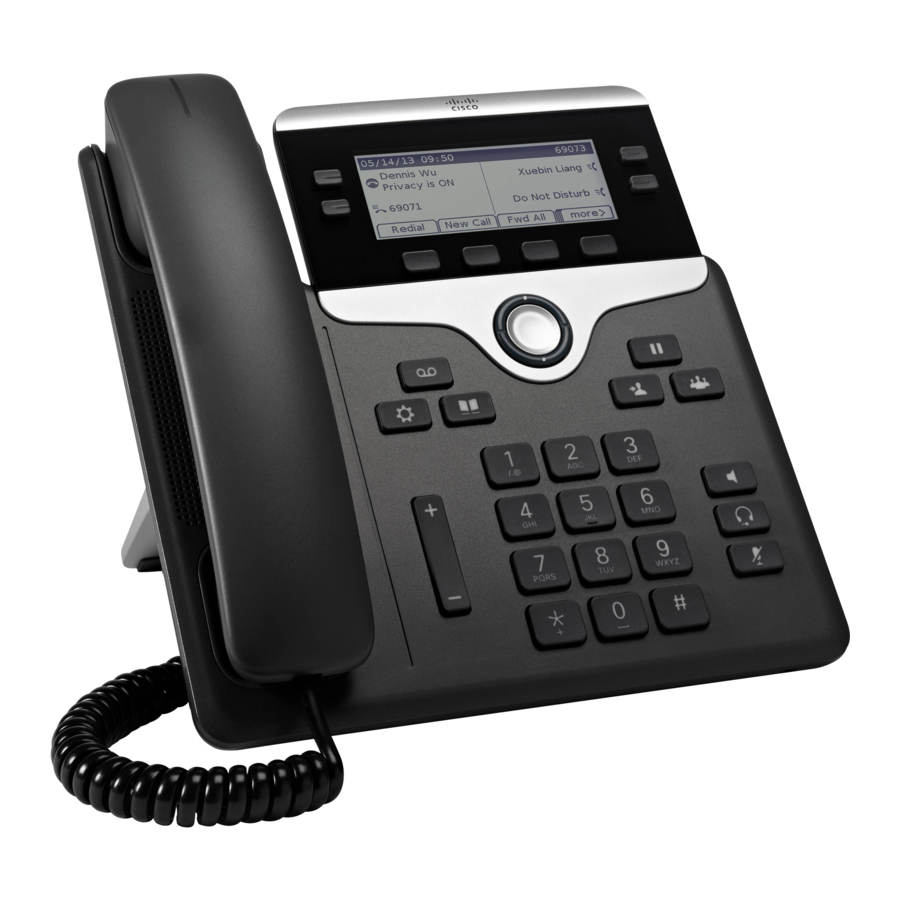
Расположение телефона и описание клавиш
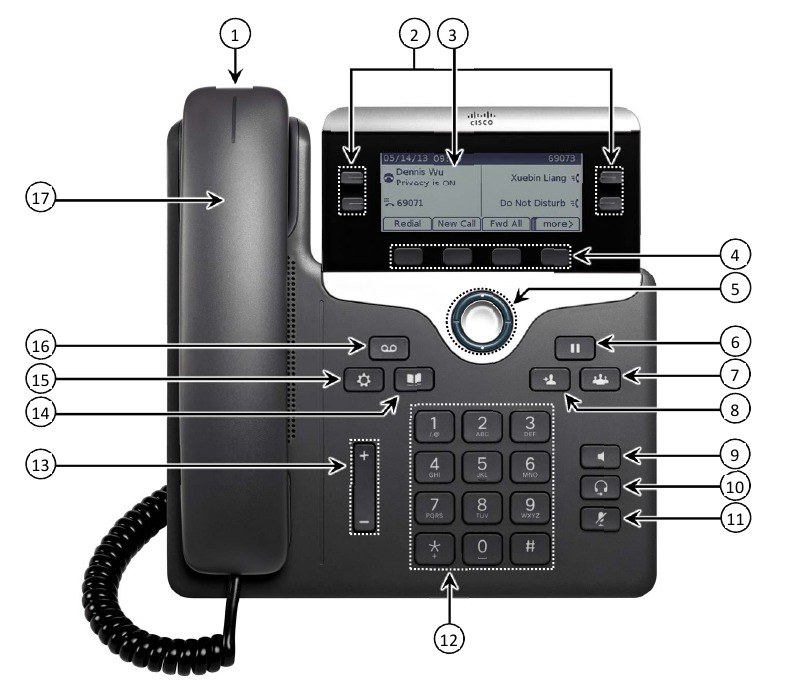
Описание телефона
| 1 | Световая полоса трубки | Указывает на входящий вызов (мигает красным) или новое голосовое сообщение (горит красным). |
| 2 |
Программируемые функциональные кнопки
|
В зависимости от того, как ваш системный администратор настроил телефон, программируемые функциональные кнопки обеспечивают доступ к:
|
| 3 | Экран телефона | Отображает информацию о вашем телефоне, такую как номер каталога, статус вызова и линии, параметры софт-клавиш, номера быстрого набора, совершенные вызовы и списки меню телефона. |
| 4 |
Кнопки софт-клавиш
|
В зависимости от того, как ваш системный администратор настроил телефон, включенные параметры софт-клавиш отображаются на экране вашего телефона. |
| 5 |
Навигационное кольцо и кнопка выбора
|
Навигационное кольцо и кнопка выбора позволяют прокручивать, выделять и выбирать элементы. |
| 6 |
Кнопка Hold / Resume (Удержание / Возобновление)
|
Помещает активный вызов на удержание или возобновляет удержанный вызов. |
| 7 |
Кнопка Conference (Конференция)
|
Создает конференц-связь. |
| 8 |
Кнопка Transfer (Перевод)
|
Переводит вызов. |
| 9 |
Кнопка Speakerphone (Громкая связь)
|
Включает или выключает громкую связь. Когда громкая связь включена, кнопка горит. |
| 10 |
Кнопка Headset (Гарнитура)
|
Включает или выключает гарнитуру. Когда гарнитура включена, кнопка горит. |
| 11 |
Кнопка Mute (Отключение микрофона)
|
Включает или выключает микрофон. Когда микрофон выключен, кнопка горит. |
| 12 | Клавиатура | Позволяет набирать телефонные номера, вводить буквы и выбирать пункты меню (вводя номер пункта). |
| 13 |
Кнопка Volume (Громкость)
|
Регулирует громкость трубки, гарнитуры и громкой связи (вне сети) и громкость звонка (в сети). |
| 14 |
Кнопка Contacts (Контакты)
|
Открывает или закрывает меню Directories (Каталоги). Используйте кнопку Contacts (Контакты) для доступа к личным и корпоративным каталогам. |
| 15 |
Кнопка Applications (Приложения)
|
Открывает или закрывает меню Applications (Приложения). Используйте кнопку Applications (Приложения) для доступа к истории звонков, пользовательским настройкам, настройкам телефона и информации о модели телефона. |
| 16 |
Messages (Сообщения)
|
Автоматически набирает номер вашей системы голосовой почты (зависит от системы). |
| 17 | Трубка | Трубка содержит основной микрофон и динамик. |

 Зеленый, горит постоянно: Активный вызов или двусторонний вызов внутренней связи
 Янтарный, горит постоянно: Конфиденциальность используется, односторонний вызов внутренней связи, DND (Не беспокоить) активен или выполнен вход в Hunt Group (Группа поиска)
 Красный, горит постоянно: Удаленная линия используется (общая линия или Line Status (Статус линии))


НАБОР НОМЕРА И ОТВЕТ НА ВЫЗОВ
Чтобы совершить звонок:
- Поднимите трубку и наберите номер.
- Нажмите Speakerphone (Громкая связь) или Headset (Гарнитура) и наберите номер, если используете громкую связь/гарнитуру.
- Для внутренних вызовов - введите 4-значный добавочный номер.
- Для внешних вызовов - наберите 9 + номер (добавьте 1 + код города для междугородних вызовов).
Чтобы ответить на вызов на вашей основной линии:
- Поднимите трубку.
- Если вы используете громкую связь, нажмите кнопку Speakerphone (Громкая связь).
- Если вы используете гарнитуру, нажмите кнопку Headset (Гарнитура).
Чтобы завершить вызов:
- Повесьте трубку.
- Если вы используете громкую связь, нажмите кнопку Speakerphone (Громкая связь) или софт-клавишу End-Call (Завершить вызов).
- Если вы используете гарнитуру, нажмите кнопку Headset (Гарнитура) или софт-клавишу End-Call (Завершить вызов).
ОТКЛОНИТЬ
Чтобы немедленно отклонить вызов:
- Выделите вызов и нажмите софт-клавишу Decline (Отклонить).
Чтобы отправить вызов на голосовую почту:
- Нажмите Volume (Громкость) вниз один раз, чтобы заглушить входящий вызов, затем дождитесь, пока вызов перейдет на голосовую почту.
УДЕРЖАНИЕ И ВОЗОБНОВЛЕНИЕ
Чтобы поставить вызов на удержание:
- Нажмите кнопку Hold / Resume (Удержание / Возобновление).
Чтобы возобновить вызов:
- Нажмите софт-клавишу Resume (Возобновить) или кнопку Hold / Resume (Удержание / Возобновление).
ПЕРЕАДРЕСАЦИЯ
Чтобы переадресовать вызовы:
- На неактивном телефоне нажмите софт-клавишу Fwd All (Переадресовать все).
- Наберите номер назначения.
Чтобы отменить переадресацию:
- Нажмите софт-клавишу Fwd Off (Переадресовать выкл.).
ПЕРЕВОД
Чтобы перевести вызов на другой добавочный номер:
- Нажмите кнопку Transfer (Перевод).
- При появлении гудка наберите нужный номер.
- Снова нажмите кнопку Transfer (Перевод).
Чтобы вернуть вызов, если никто не отвечает:
- Нажмите софт-клавишу Cancel (Отмена).
КОРПОРАТИВНЫЙ КАТАЛОГ
Поиск абонентов по имени, фамилии или добавочному номеру:
- Нажмите кнопку Contacts (Контакты).
- Прокрутите до и выберите Corporate Directory (Корпоративный каталог).
- Заполните критерии поиска и нажмите софт-клавишу Submit (Отправить).
- Выделите нужный контакт и нажмите софт-клавишу Dial (or Call) (Набрать (или Позвонить)).
КОНФЕРЕНЦИЯ (AD-HOC)
Чтобы добавить участников в конференцию (до шести участников):
- Во время подключенного вызова нажмите кнопку Conference (Конференция).
- Выберите удержанный вызов и нажмите Yes (Да).
- ИЛИ наберите нужный номер и снова нажмите кнопку Conference (Конференция).
Чтобы завершить конференц-связь:
- Повесьте трубку.
- Нажмите софт-клавишу Cancel (Отмена).
Чтобы просмотреть участников конференции:
- Нажмите софт-клавишу Details (Подробности).
ГРОМКОСТЬ
Чтобы отрегулировать громкость трубки, гарнитуры или громкой связи:
- Во время разговора нажмите кнопку Volume (Громкость) вверх или вниз.
Чтобы отрегулировать громкость звонка:
- На неактивном телефоне нажмите кнопку Volume (Громкость) вверх или вниз.
КОНФЕРЕНЦ-СВЯЗЬ MEET-ME
Чтобы установить конференцию Meet-Me:
- Поднимите трубку
- Нажмите софт-клавишу Meet Me (Встреча) и наберите номер конференции Meet-Me (обратитесь в службу поддержки, чтобы получить номер конференции).
Чтобы принять участие в конференции Meet-Me:
- Наберите номер конференции Meet-Me (предоставляется инициатором конференции).
Чтобы завершить конференцию Meet-Me:
- Повесьте трубку или нажмите софт-клавишу Cancel (Отмена).
ПОЛЬЗОВАТЕЛЬСКИЕ НАСТРОЙКИ
Чтобы настроить пользовательские параметры:
- Нажмите кнопку Applications (Приложения).
- Прокрутите до и выберите опцию Preferences (Настройки).
Чтобы изменить мелодию звонка:
- Выберите Ringtone (Мелодия звонка) из Preferences (Настройки).
- Прокрутите варианты мелодий звонка.
- Нажмите софт-клавишу Play (Воспроизвести), чтобы прослушать мелодию.
- Нажмите софт-клавишу Set (Установить), чтобы сделать выбор.
- Нажмите софт-клавишу Apply (Применить), чтобы завершить выбор.
Чтобы изменить контрастность:
- Выберите Contrast (Контрастность) из Preferences (Настройки).
- Используйте навигационное кольцо Navigation для регулировки контрастности.
- Нажмите софт-клавишу Save (Сохранить), чтобы сохранить настройки контрастности.
ИСТОРИЯ ЗВОНКОВ
Чтобы просмотреть историю звонков:
- Нажмите кнопку Applications (Приложения).
- Прокрутите до и выберите опцию Call History (История звонков).
- Выберите All Lines (Все линии) или линию, которую вы хотите просмотреть.
- Выберите запись вызова и нажмите софт-клавишу Details (Подробности).
Чтобы набрать номер из истории звонков:
- Прокрутите до нужной записи в журнале вызовов и нажмите Dial (Набрать).
Чтобы изменить номер в журнале вызовов:
- Выделите нужный номер.
- Нажмите софт-клавишу EditDial (Редактировать набор).
Скачать инструкцию
Здесь вы можете скачать полную PDF‑версию инструкции. Она может содержать дополнительные инструкции по безопасности, информацию о гарантии, правила FCC и т. д.
Скачать Краткое руководство пользователя Cisco IP Phone 7841


