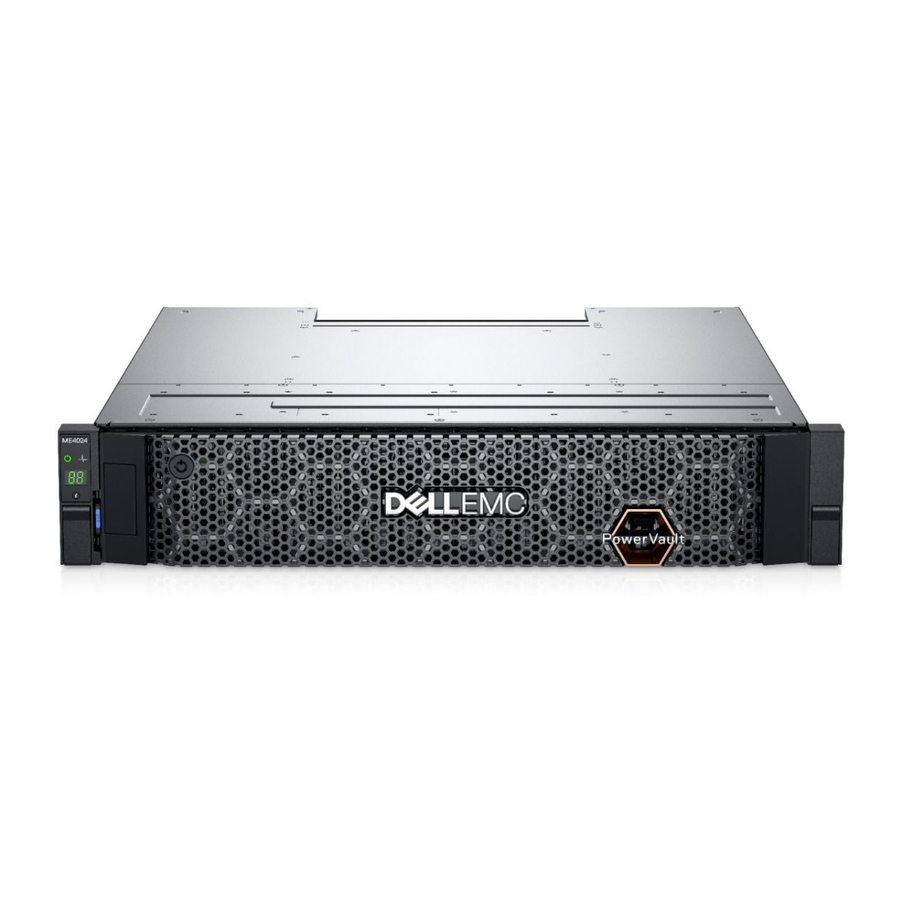
Dell EMC PowerVault ME4 Series - Průvodce nastavením úložného systému
Než začnete

Před nastavením a provozováním úložného systému Dell EMC si prostudujte bezpečnostní pokyny, které byly součástí dodávky.
Vybalte zařízení úložného systému
Úložný systém řady ME4 obsahuje:
- Dokumentace
- Skříň 2U nebo 5U
- Napájecí kabely (2)
- Samostatně balené diskové jednotky (pouze skříň 5U)
- Vysílače a přijímače Fibre Channel nebo iSCSI SFP+ nebo kabely (1 na hostitelský port)
- Hostitelské kabely (1 na hostitelský port modulu řadiče)
- Rozšiřovací kabely (1 na rozšiřovací modul)
- Volitelný rámeček skříně s klíčem (1 na skříň 2U)
- Záslepka I/O modulu (pouze úložný systém 2U s jedním řadičem)
- Záslepka diskové jednotky (pokud úložný systém 2U není plně osazen)
- Vhodná sada pro montáž do racku pro skříň 2U nebo 5U
Vytvořte plán konfigurace
Před instalací úložného hardwaru vytvořte plán konfigurace, do kterého můžete zaznamenávat informace o hostitelském serveru, informace o přepínači a informace o síti.
Zvažte plány pro multipath/failover
Redundance je zajištěna multipathingem, který umožňuje alternativní cesty, pokud dojde k selhání datové cesty. Doporučuje se používat multipathing, aby byly svazky mapovány na porty ve více než jedné síti Fibre Channel nebo iSCSI.

Namontujte skříně
Možné zranění: šasi je těžké.
- K montáži šasi 2U použijte alespoň dvě osoby. K montáži šasi 5U použijte mechanický zvedák.
- Rack se může převrátit, pokud se příliš zatíží horní část. Rack zatěžujte zdola nahoru, přičemž nejtěžší šasi umístěte dolů.
Připevněte skříň řadiče k racku pomocí montážních šroubů umístěných v plastovém sáčku.
Skříň 2U
- Vyjměte sadu montážních lišt do racku z krabice a zkontrolujte, zda není poškozená:
- Umístěte každý lokalizační kolík v zadní části lišty do otvoru pro zadní sloupek racku. Připevněte držák k zadnímu sloupku racku: použijte podložky a šrouby, které jsou součástí dodávky. Nechte šrouby povolené.
- Prodlužte lištu tak, aby se vešla mezi přední a zadní sloupky racku, a připevněte držák k přednímu sloupku racku pomocí podložek a šroubů, které jsou součástí dodávky.
- Utáhněte dva upínací šrouby umístěné podél vnitřní strany zadní části držáku racku.
- Opakujte výše uvedenou sekvenci kroků pro doprovodnou lištu.
- Nainstalujte skříň do racku:
- Udržujte skříň v rovině, opatrně zasuňte posuvníky šasi do lišt racku a zatlačte je úplně dovnitř.
- Utáhněte montážní šrouby v zadních držácích sady.
- Vysuňte skříň, dokud nedosáhne konce a pevných dorazů přibližně 400 mm (15,75 palce). Utáhněte montážní šrouby na přední straně držáku sady lišt.
- Vraťte skříň do plně zasunuté polohy.

Obrázek 3. Montáž do racku 2U
| Položka | Popis | Položka | Popis |
| 1 | Přední sloupek racku – čtvercový otvor | 6 | Upínací šroub (B) |
| 2 | Zadní sloupek racku – čtvercový otvor | 7 | Upevňovací šroub skříně 2U (C) |
| 3 | Levá lišta | 8 | Upínací šroub (B) |
| 4 | Lokalizační kolíky lišty | 9 | Rozložený pohled na kryt ovládacího panelu, který zobrazuje upevňovací šroub levé příruby (A) |
| 5 | Zajišťovací šroub |
Skříň 5U
Skříň 5U se dodává bez nainstalovaných disků. Před montáží také odstraňte moduly zadního panelu, abyste snížili hmotnost skříně.
- S předem smontovanými lištami v nejkratší délce vyhledejte lokalizační kolíky lišt uvnitř přední části racku a prodlužte délku sestavy lišt, abyste umístili zadní lokalizační kolíky. Ujistěte se, že jsou kolíky zcela zasunuty do čtvercových nebo kulatých otvorů ve sloupcích racku.
- Úplně utáhněte všechny upínací šrouby a zajišťovací šrouby středního posuvníku.
- Ujistěte se, že jsou ke hraně sloupku racku připevněny čtyři zadní distanční spony (nejsou zobrazeny).
- Zasuňte skříň, dokud nebude zcela usazena na svých lištách.
- Upevněte přední a zadní část skříně pomocí upevňovacích šroubů skříně.

Po namontování skříně zlikvidujte zvedací popruhy. Popruhy nejsou vhodné k opětovnému použití.
Znovu vložte moduly zadního panelu a nainstalujte disky do zásuvek přístupných z předního panelu podle pokynů v příručce Dell EMC PowerVault ME4 Series Storage System Deployment Guide.

Obrázek 4. Montáž do racku 5U
| Položka | Popis | Položka | Popis |
| 1 | Upevňovací šrouby (A) | 6 | Zajišťovací šrouby středního posuvníku |
| 2 | Levá lišta | 7 | Zadní levá část šasi 5U |
| 3 | Zadní sloupek racku – čtvercový otvor | 8 | Přední sloupek racku – čtvercový otvor |
| 4 | Upínací šroub (B) | 9 | Přední levá část šasi 5U zobrazená pro referenci |
| 5 | Lokalizační kolíky lišty |
Připojte volitelné rozšiřující skříně
K řadičové skříni 2U nebo 5U můžete připojit maximálně devět rozšiřujících skříní 2U nebo tři rozšiřující skříně 5U. K řadičové skříni 2U lze připojit kombinaci rozšiřujících skříní 2U12 a 2U24 nebo pouze 5U84. K řadičové skříni 5U lze připojit pouze rozšiřující skříně 5U. Každá rozšiřující skříň obsahuje dva rozšiřující moduly. Obrázek 5 znázorňuje reverzní kabeláž skříně 2U s duálním řadičem a podporovaných rozšiřujících skříní 2U nakonfigurovaných s duálními rozšiřujícími moduly. Obrázek 6 znázorňuje reverzní kabeláž skříně 5U s duálním řadičem a podporovaných rozšiřujících skříní 5U nakonfigurovaných s duálními rozšiřujícími moduly. Reverzní kabeláž umožňuje selhání—nebo odebrání—jakékoli rozšiřující skříně při zachování přístupu k ostatním skříním. Střední porty SAS na rozšiřujících modulech se nepoužívají.

Připojte se k síti pro správu
Síťový port každého řadiče musí být připojen k síti pro správu. Síťový port poskytuje přístup k rozhraním pro správu a používá se k odesílání oznámení, pastí SNMP a dat podpory. Viz obrázky 7 a 8.


- Připojte ethernetový kabel RJ45 k síťovému portu na každém řadiči.
- Připojte druhý konec každého ethernetového kabelu k síti, ke které má váš hostitel pro správu přístup (nejlépe ve stejné podsíti).
Připojení hostitelských serverů k úložnému systému
Úložný systém se může připojit k hostitelským serverům přímo nebo volitelně prostřednictvím přepínačů. Informace o kabeláži s připojením přes přepínač naleznete v příručce Dell EMC PowerVault ME4 Series Storage System Deployment Guide. Seznam podporovaných HBA nebo síťových adaptérů iSCSI naleznete v dokumentu Dell EMC PowerVault ME4 Series Storage System Support Matrix.
Fibre Channel
Nainstalujte a připojte každý HBA k přepínači, který je připojen k hostitelským portům na dvou řadičích zobrazených na obrázcích 9–12. V hybridních příkladech jeden server a přepínač spravují provoz FC a druhý server a přepínač spravují provoz iSCSI. Pro FC musí být každý iniciátor zónován pouze s jedním nebo více hostitelskými porty (single initiator/single target (jeden iniciátor/jeden cíl) nebo single initiator/multiple target (jeden iniciátor/více cílů) stejného zařízení).
iSCSI
Nainstalujte a připojte každý HBA k přepínači, který je připojen k hostitelským portům na dvou řadičích zobrazených na obrázcích 9–12. Pro iSCSI používejte buď vyhrazené přepínače pro provoz iSCSI, nebo používejte sítě VLAN, pokud se přepínače používají pro různé druhy IP provozu.


SAS
Nainstalujte a připojte každý HBA přímo k hostitelským portům na dvou řadičích zobrazených na obrázcích 13 a 14.


Připojte napájecí kabely a zapněte úložný systém
Při zapínání se ujistěte, že jsou skříně zapnuté a spojené s datovými hostiteli v následujícím pořadí (viz obrázky 15 a 16):

- Zapněte všechny síťové přepínače, směrovače nebo jiné samostatné komponenty.
- Zapněte všechny rozšiřující skříně. Počkejte, dokud se rozšiřující skříně zcela nezapnou, než zapnete skříň řadiče.
- Zapněte skříň řadiče.
- Zapněte hostitelské servery (pokud byly vypnuty z důvodu údržby).
Po zapnutí se rozsvítí zeleně kontrolka System Power LED (LED dioda napájení systému) na 2U Ops panelu nebo kontrolka Power on/ Standby LED (LED dioda zapnutí/pohotovostního režimu) na 5U Ops panelu.
Konfigurace úložného systému
Dočasně nastavte síťovou kartu hostitele správy na adresu 10.0.0.x nebo na stejnou podsíť IPv6, aby se umožnila komunikace s úložným systémem. Ke konfiguraci úložného systému používejte prohlížeče Mozilla Firefox 57 a novější, Google Chrome 57 a novější nebo Microsoft Internet Explorer (IE) 10 a 11.
 POZNÁMKA: Během nasazení je nutné pro přístup k úložnému systému používat protokol HTTPS.
POZNÁMKA: Nezapínejte více než jednu nenakonfigurovanou skříň řadiče najednou, abyste předešli konfliktům IP adres.
V podporovaném webovém prohlížeči:
- Zadejte https://10.0.0.2 pro přístup k řadiči A v síti IPv4.
Zadejte https://fd6e: 23ce: fed3:19d1::1 pro přístup k řadiči A v síti IPv6. - Klikněte na možnost Get Started (Začít). Pokud se zobrazí licenční smlouva, klikněte na možnost Accept (Přijmout).
- Nastavte nové uživatelské jméno a heslo pro úložný systém a poté klikněte na možnost Apply and Continue (Použít a pokračovat).
- Zobrazí se panel Welcome (Vítejte)! (obrázek 17).
![]() POZNÁMKA: Pokud máte úložný systém s jedním řadičem, musíte vybrat možnost Yes, set my system to operate with only a single controller (Ano, nastavit můj systém tak, aby fungoval pouze s jedním řadičem) na panelu System Health (Stav systému).
POZNÁMKA: Pokud máte úložný systém s jedním řadičem, musíte vybrat možnost Yes, set my system to operate with only a single controller (Ano, nastavit můj systém tak, aby fungoval pouze s jedním řadičem) na panelu System Health (Stav systému).

- Při prvním přístupu do Storage Manageru proveďte aktualizaci firmwaru před konfigurací úložného systému. Po dokončení aktualizace firmwaru vás panel Welcome (Vítejte)! provede nastavením systému, nastavením úložiště a nastavením hostitele.

Podrobnější informace o nastavení naleznete v příručce Dell EMC PowerVault ME4 Series Storage System Deployment Guide a v příručce Dell EMC PowerVault ME4 Series Storage System Administrator's Guide na adrese https://www.dell.com/storagemanuals.
Proveďte nastavení hostitele
Další informace o provedení nastavení hostitele naleznete v příručce Dell EMC PowerVault ME4 Series Storage System Deployment Guide. Seznam podporovaných HBA nebo síťových adaptérů iSCSI naleznete v dokumentu Dell EMC PowerVault ME4 Series Storage System Support Matrix.
Ujistěte se, že jste HBA nebo síťovým adaptérům na hostiteli iSCSI přiřadili správné IP adresy. Přiřazení IP adres nesprávným portům může způsobit problémy s připojením.
Hostitelé Windows a Linux
Nainstalujte HBA nebo síťové adaptéry a ujistěte se, že jsou nainstalovány nejnovější podporované verze systému BIOS a ovladačů. Připojte hostitele k úložnému systému a nainstalujte MPIO nebo DM Multipathing na hostitele před provedením následujících kroků:
NOTE: Konfigurujte vždy pouze jednoho hostitele.
Fibre Channel
- Zapište si FC WWN každého HBA pro dokončení průvodce nastavením hostitele (Host Setup Wizard)
- Z rozhraní Storage Manager spusťte průvodce nastavením hostitele (Host Setup Wizard).
- Nakonfigurujte MPIO nebo DM Multipathing pro svazky na hostiteli.
iSCSI
- Přiřaďte IP adresy ke každému portu iSCSI tak, aby odpovídaly podsítím pro každou redundantní cestu.
- Zapište si IQN pro každý iniciátor/HBA ISCSI pro dokončení nastavení hostitele Průvodce (Host Setup Wizard).
- V případě potřeby nainstalujte a nakonfigurujte softwarový iniciátor iSCSI na hostiteli.
- Pokud používáte softwarový iniciátor iSCSI, měl by pro multipathing připojovat páry cílových/iniciátorských adres pomocí appletu iniciátoru nebo rozhraní CLI.
- Nakonfigurujte MPIO nebo DM Multipathing pro svazky na hostiteli.
SAS
- Zapište si SAS WWN každého HBA pro dokončení průvodce nastavením hostitele (Host Setup Wizard).
- Z rozhraní Storage Manager spusťte průvodce nastavením hostitele (Host Setup Wizard).
- Nakonfigurujte MPIO nebo DM Multipathing pro svazky na hostiteli.
Hostitelé VMware ESXi
Nainstalujte HBA nebo síťové adaptéry a ujistěte se, že jsou nainstalovány nejnovější podporované verze systému BIOS a ovladačů. Připojte hostitele k úložnému systému před provedením následujících kroků:
NOTE: Konfigurujte vždy pouze jednoho hostitele.
Fibre Channel
- Zapište si FC WWN každého HBA pro dokončení průvodce nastavením hostitele (Host Setup Wizard).
- Z rozhraní Storage Manager spusťte průvodce nastavením hostitele (Host Setup Wizard).
iSCSI
- Pokud používáte síťové adaptéry, vytvořte port VMkernel pro každý adaptér (jeden VMkernel na vSwitch).
- Přiřaďte IP adresy pro každý port adaptéru tak, aby odpovídaly podsítím pro každou redundantní cestu.
- Pokud používáte síťové adaptéry, přidejte porty VMkernel do softwarového iniciátoru iSCSI.
- Zapište si IQN pro každý iniciátor/HBA ISCSI pro dokončení nastavení hostitele Průvodce (Host Setup Wizard).
- Z rozhraní Storage Manager spusťte průvodce nastavením hostitele (Host Setup Wizard).
SAS
- Zapište si SAS WWN každého HBA pro dokončení průvodce nastavením hostitele (Host Setup Wizard).
- Z rozhraní Storage Manager spusťte průvodce nastavením hostitele (Host Setup Wizard).
Podrobnější informace naleznete na adrese https://www.dell.com/support
Poznámky, upozornění a varování
NOTE (POZNÁMKA): Označuje důležité informace, které vám pomohou lépe využívat váš produkt.
Označuje možné poškození hardwaru nebo ztrátu dat a informuje vás, jak se tomuto problému vyhnout.
Označuje potenciální poškození majetku, zranění osob nebo smrt.
Naskenujte a podívejte se na instruktážní videa, dokumentaci a informace o odstraňování problémů.


Rychlý lokátor zdrojů (Quick Resource Locator)
Dell.com/QRL/Storage/ME4series

© 2019 Dell Inc. nebo její dceřiné společnosti.

Odkazy

Stáhnout návod
Zde si můžete stáhnout úplnou verzi návodu ve formátu pdf, může obsahovat další bezpečnostní pokyny, informace o záruce, pravidla FCC atd.
Stáhnout Dell EMC PowerVault ME4 Series - Průvodce nastavením úložného systému


