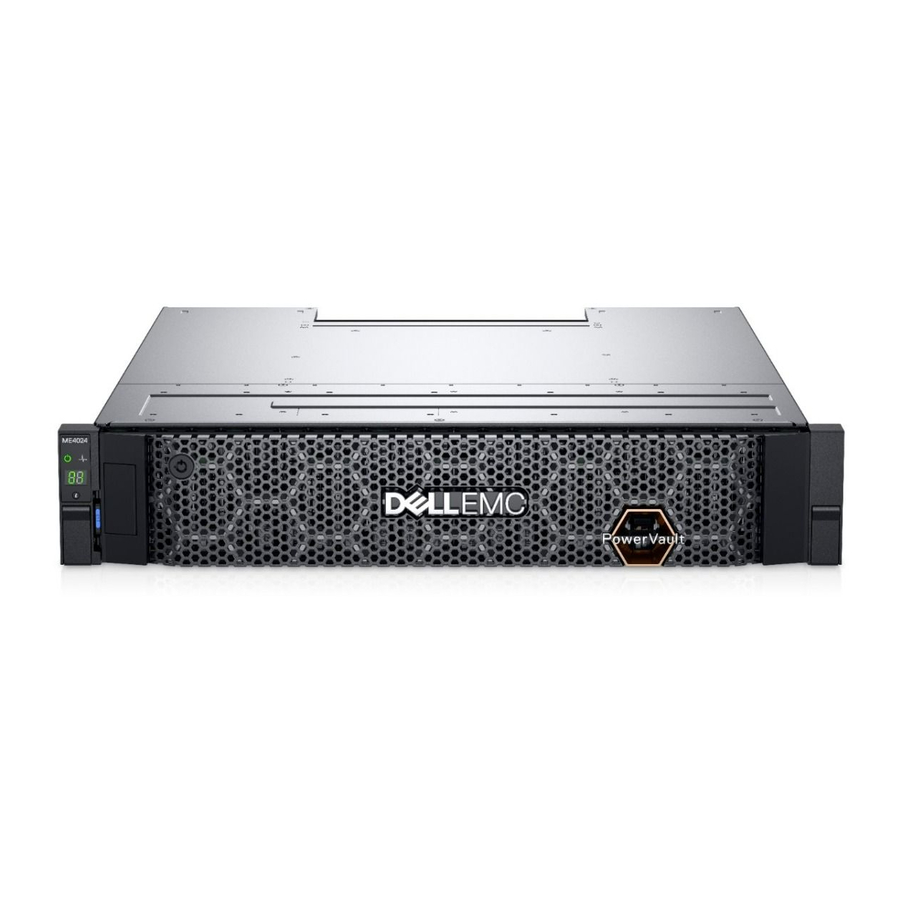
Dell EMC PowerVault Série ME4 - Guia de Configuração do Sistema de Armazenamento
- 1 Antes de começar
- 2 Monte os gabinetes
- 3 Conecte-se à rede de gerenciamento
- 4 Cablagem de servidores host para o sistema de armazenamento
- 5 Conecte os cabos de alimentação e ligue o sistema de armazenamento
- 6 Configure o sistema de armazenamento
- 7 Realizar a configuração do host
- 8 Referências
- 9 Baixar manual
- 10 Em Outros Idiomas
Antes de começar

Antes de configurar e operar seu sistema de armazenamento Dell EMC, revise as instruções de segurança que o acompanham.
Desembale o equipamento do sistema de armazenamento
Um sistema de armazenamento da Série ME4 inclui:
- Documentação
- Gabinete 2U ou 5U
- Cabos de alimentação (2)
- Discos rígidos embalados separadamente (apenas gabinete 5U)
- Transceptores ou cabos Fibre Channel ou iSCSI SFP+ (1 por porta de host)
- Cabos de host (1 por porta de host do módulo controlador)
- Cabos de expansão (1 por módulo de expansão)
- Painel frontal opcional com chave (1 por gabinete 2U)
- Tampa do módulo de E/S (apenas sistema de armazenamento 2U com controlador único)
- Tampa do disco rígido (se o sistema de armazenamento 2U não estiver totalmente preenchido)
- Kit de montagem em rack apropriado para gabinete 2U ou 5U
Desenvolva um plano de configuração
Antes de instalar o hardware de armazenamento, desenvolva um plano de configuração onde você possa registrar informações do servidor host, informações do switch e informações da rede.
Considere planos para multipath/failover
A redundância é fornecida por multipathing, que permite caminhos alternativos se um caminho de dados falhar. Recomenda-se usar multipathing, para que os volumes sejam mapeados para portas em mais de um fabric Fibre Channel ou iSCSI.

Monte os gabinetes
Lesão potencial: o chassi é pesado.
- Use pelo menos duas pessoas para montar um chassi 2U. Use um elevador mecânico para montar um chassi 5U.
- O rack pode cair se ficar muito pesado na parte superior. Carregue o rack de baixo para cima com o chassi mais pesado na parte inferior.
Fixe o gabinete do controlador ao rack usando os parafusos de montagem localizados na embalagem plástica.
Gabinete 2U
- Remova o kit de trilhos de montagem em rack da caixa e inspecione quanto a danos:
- Coloque cada pino de localização na parte traseira do trilho em um orifício do poste traseiro do rack. Prenda o suporte ao poste traseiro do rack: use as arruelas e os parafusos fornecidos. Deixe os parafusos soltos.
- Estenda o trilho para caber entre os postes dianteiro e traseiro do rack e prenda o suporte ao poste dianteiro do rack usando as arruelas e os parafusos fornecidos.
- Aperte os dois parafusos de fixação localizados ao longo da parte interna da seção traseira do suporte do rack.
- Repita a sequência de etapas acima para o trilho complementar.
- Instale o gabinete no rack:
- Mantendo o gabinete nivelado, insira cuidadosamente os slides do chassi nos trilhos do rack e empurre totalmente para dentro.
- Aperte os parafusos de montagem nos suportes do kit traseiro.
- Remova o gabinete até que ele atinja o final e pare bruscamente em aproximadamente 400 mm (15,75 polegadas). Aperte os parafusos de montagem na frente do suporte do kit de trilhos.
- Retorne o gabinete para a posição inicial completa.

Figura 3. Montagem em rack 2U
| Item | Descrição | Item | Descrição |
| 1 | Poste dianteiro do rack - orifício quadrado | 6 | Parafuso de fixação (B) |
| 2 | Poste traseiro do rack - orifício quadrado | 7 | Parafuso de fixação do gabinete 2U (C) |
| 3 | Trilho esquerdo | 8 | Parafuso de fixação (B) |
| 4 | Pinos de localização do trilho | 9 | Vista explodida da tampa do painel Ops, para mostrar o parafuso de fixação da flange da orelha esquerda (A) |
| 5 | Parafuso de travamento |
Gabinete 5U
O gabinete 5U é enviado sem os discos instalados. Antes da montagem, remova também os módulos do painel traseiro para reduzir o peso do gabinete.
- Com os trilhos pré-montados no comprimento mais curto, localize os pinos de localização do trilho dentro da frente do rack e estenda o comprimento do conjunto do trilho para posicionar os pinos de localização traseiros. Certifique-se de que os pinos estejam totalmente inseridos nos orifícios quadrados ou redondos nos postes do rack.
- Aperte totalmente todos os parafusos de fixação e os parafusos de travamento do slide do meio.
- Certifique-se de que os quatro clipes de espaço traseiros (não mostrados) estejam encaixados na borda do poste do rack.
- Deslize o gabinete até que esteja totalmente encaixado em seus trilhos.
- Prenda a frente e a traseira do gabinete usando os parafusos de fixação do gabinete.

Depois que o gabinete for montado, descarte as cintas de elevação. As cintas não são adequadas para reutilização.
Reinsira os módulos do painel traseiro e instale os discos nas gavetas acessadas no painel frontal de acordo com as instruções no Guia de Implantação do Sistema de Armazenamento Dell EMC PowerVault Série ME4.

Figura 4. Montagem em rack 5U
| Item | Descrição | Item | Descrição |
| 1 | Parafusos de fixação (A) | 6 | Parafusos de travamento do slide do meio |
| 2 | Trilho esquerdo | 7 | Parte traseira esquerda do chassi 5U |
| 3 | Poste traseiro do rack - orifício quadrado | 8 | Poste dianteiro do rack - orifício quadrado |
| 4 | Parafuso de fixação (B) | 9 | Parte frontal esquerda do chassi 5U mostrada para referência |
| 5 | Pinos de localização do trilho |
Conecte gabinetes de expansão opcionais
Você pode conectar um máximo de nove gabinetes de expansão 2U ou três gabinetes de expansão 5U a um gabinete de controlador 2U ou 5U. Um gabinete de controlador 2U pode ser conectado a uma mistura de gabinetes de expansão 2U12 e 2U24, ou apenas 5U84. Um gabinete de controlador 5U só pode ser conectado a gabinetes de expansão 5U. Cada gabinete de expansão inclui dois módulos de expansão. A Figura 5 mostra a fiação reversa de um gabinete 2U de controlador duplo e gabinetes de expansão 2U suportados configurados com módulos de expansão duplos. A Figura 6 mostra a fiação reversa de um gabinete 5U de controlador duplo e gabinetes de expansão 5U suportados configurados com módulos de expansão duplos. A fiação reversa permite que qualquer gabinete de expansão falhe—ou seja removido—mantendo o acesso a outros gabinetes. As portas SAS do meio nos módulos de expansão não são usadas.

Conecte-se à rede de gerenciamento
A porta de rede de cada controlador deve ser conectada a uma rede de gerenciamento. A porta de rede fornece acesso às interfaces de gerenciamento e é usada para enviar notificações, traps SNMP e dados de suporte. Consulte as figuras 7 e 8.


- Conecte um cabo Ethernet RJ45 à porta de rede em cada controlador.
- Conecte a outra extremidade de cada cabo Ethernet a uma rede que seu host de gerenciamento possa acessar (de preferência na mesma sub-rede).
Cablagem de servidores host para o sistema de armazenamento
O sistema de armazenamento pode se conectar a servidores host diretamente ou, opcionalmente, por meio de switches. Para obter informações sobre a cablagem de conexão de switch, consulte o Guia de Implantação do Sistema de Armazenamento Dell EMC PowerVault Série ME4. Para obter uma lista de HBAs ou adaptadores de rede iSCSI suportados, consulte a Matriz de Suporte do Sistema de Armazenamento Dell EMC PowerVault Série ME4.
Fibre Channel
Instale e conecte cada HBA a um switch que esteja conectado às portas de host nos dois controladores mostrados nas figuras 9 a 12. Em exemplos híbridos, um servidor e um switch gerenciam o tráfego FC, e outro servidor e switch gerenciam o tráfego iSCSI. Para FC, cada iniciador deve ser zoneado com uma ou várias portas de host apenas (iniciador único/alvo único ou iniciador único/alvo múltiplo do mesmo dispositivo).
iSCSI
Instale e conecte cada HBA a um switch que esteja conectado às portas de host nos dois controladores mostrados nas figuras 9 a 12. Para iSCSI, use switches dedicados para tráfego iSCSI ou use VLANs quando os switches forem usados para diferentes tipos de tráfego IP.


SAS
Instale e conecte cada HBA diretamente às portas de host nos dois controladores mostrados nas figuras 13 e 14.


Conecte os cabos de alimentação e ligue o sistema de armazenamento
Ao ligar, certifique-se de que os gabinetes estejam ligados e associados aos hosts de dados, na seguinte ordem (consulte as figuras 15 e 16):

- Ligue quaisquer switches de rede, roteadores ou outros componentes independentes.
- Ligue quaisquer gabinetes de expansão. Aguarde até que os gabinetes de expansão estejam completamente ligados antes de ligar o gabinete do controlador.
- Ligue o gabinete do controlador.
- Ligue os servidores host (se desligados para fins de manutenção).
Uma vez ligado, o LED de alimentação do sistema no painel Ops 2U ou o LED de alimentação/espera no painel Ops 5U fica verde.
Configure o sistema de armazenamento
Defina temporariamente a NIC do host de gerenciamento para um endereço 10.0.0.x ou para a mesma sub-rede IPv6 para permitir a comunicação com o sistema de armazenamento. Use os navegadores Mozilla Firefox 57 e posterior, Google Chrome 57 e posterior ou Microsoft Internet Explorer (IE) 10 e 11 para configurar o sistema de armazenamento.
 NOTE (NOTA): HTTPS deve ser usado para acessar o sistema de armazenamento durante a implantação.
NOTE (NOTA): Não ligue mais de um gabinete de controlador não configurado por vez para evitar conflitos de IP.
Em um navegador da web suportado:
- Digite https://10.0.0.2 para acessar o controlador A em uma rede IPv4.
Digite https://fd6e: 23ce: fed3:19d1::1 para acessar o controlador A em uma rede IPv6. - Clique em Get Started (Começar). Se um contrato de licença for exibido, clique em Accept (Aceitar).
- Defina um novo nome de usuário e senha para o sistema de armazenamento e, em seguida, clique em Apply and Continue (Aplicar e Continuar).
- O painel Welcome (Bem-vindo)! é exibido (figura 17).
![]() NOTE (NOTA): Se você tiver um sistema de armazenamento de controlador único, deverá selecionar Yes, set my system to operate with only a single controller (Sim, defina meu sistema para operar com apenas um único controlador) no painel System Health (Integridade do Sistema).
NOTE (NOTA): Se você tiver um sistema de armazenamento de controlador único, deverá selecionar Yes, set my system to operate with only a single controller (Sim, defina meu sistema para operar com apenas um único controlador) no painel System Health (Integridade do Sistema).

- Ao acessar o Storage Manager pela primeira vez, execute uma atualização de firmware antes de configurar seu sistema de armazenamento. Após a conclusão da atualização do firmware, o painel Welcome (Bem-vindo)! orienta você na configuração do sistema, na configuração do armazenamento e na configuração do host.

Para obter informações de configuração mais detalhadas, consulte o Guia de Implantação do Sistema de Armazenamento Dell EMC PowerVault Série ME4 e o Guia do Administrador do Sistema de Armazenamento Dell EMC PowerVault Série ME4 em https://www.dell.com/storagemanuals.
Realizar a configuração do host
Para obter mais informações sobre como realizar a configuração do host, consulte o Guia de Implantação do Sistema de Armazenamento Dell EMC PowerVault ME4 Series. Para obter uma lista de HBAs ou adaptadores de rede iSCSI suportados, consulte a Matriz de Suporte do Sistema de Armazenamento Dell EMC PowerVault ME4 Series.
Certifique-se de atribuir os endereços IP corretos aos HBAs ou adaptadores de rede em um host iSCSI. Atribuir IPs às portas erradas pode causar problemas de conectividade.
Hosts Windows e Linux
Instale os HBAs ou adaptadores de rede e certifique-se de que o BIOS e os drivers mais recentes suportados estejam instalados. Conecte os hosts ao sistema de armazenamento e instale o MPIO ou o DM Multipathing nos hosts antes de executar as seguintes etapas:
NOTE (NOTA): Configure apenas um host por vez.
Fibre Channel
- Anote o FC WWN de cada HBA para concluir o Assistente de Configuração do Host
- Na interface do Storage Manager, execute o Assistente de Configuração do Host.
- Configure o MPIO ou o DM Multipathing para os volumes no host.
iSCSI
- Atribua endereços IP a cada porta iSCSI para corresponder às sub-redes para cada caminho redundante.
- Anote os IQNs para cada iniciador/HBA ISCSI para concluir o Assistente de Configuração do Host.
- Se necessário, instale e configure o iniciador de software iSCSI no host.
- Se estiver usando o iniciador de software iSCSI, ele deve conectar pares de endereços de destino/iniciador para multipath usando o applet do iniciador ou a CLI.
- Configure o MPIO ou o DM Multipathing para os volumes no host.
SAS
- Anote o SAS WWN de cada HBA para concluir o Assistente de Configuração do Host.
- Na interface do Storage Manager, execute o Assistente de Configuração do Host.
- Configure o MPIO ou o DM Multipathing para os volumes no host.
Hosts VMware ESXi
Instale os HBAs ou adaptadores de rede e certifique-se de que o BIOS e os drivers mais recentes suportados estejam instalados. Conecte os hosts ao sistema de armazenamento antes de executar as seguintes etapas:
NOTE (NOTA): Configure apenas um host por vez.
Fibre Channel
- Anote o FC WWN de cada HBA para concluir o Assistente de Configuração do Host.
- Na interface do Storage Manager, execute o Assistente de Configuração do Host.
iSCSI
- Se estiver usando adaptadores de rede, crie uma porta VMkernel para cada adaptador (um VMkernel por vSwitch).
- Atribua endereços IP para cada porta do adaptador para corresponder às sub-redes para cada caminho redundante.
- Se estiver usando adaptadores de rede, adicione as portas VMkernel ao iniciador de software iSCSI.
- Anote os IQNs para cada iniciador/HBA ISCSI para concluir o Assistente de Configuração do Host.
- Na interface do Storage Manager, execute o Assistente de Configuração do Host.
SAS
- Anote o SAS WWN de cada HBA para concluir o Assistente de Configuração do Host.
- Na interface do Storage Manager, execute o Assistente de Configuração do Host.
Para obter informações mais detalhadas, acesse https://www.dell.com/support
Notas, cuidados e avisos
NOTE (NOTA): Indica informações importantes que ajudam você a usar melhor seu produto.
Indica possíveis danos ao hardware ou perda de dados e informa como evitar o problema.
Indica um potencial para danos materiais, ferimentos pessoais ou morte.
Digitalize para ver vídeos de instruções, documentação e informações de solução de problemas.


Localizador Rápido de Recursos (Quick Resource Locator)
Dell.com/QRL/Storage/ME4series

© 2019 Dell Inc. ou suas subsidiárias.

Referências

Baixar manual
Aqui você pode baixar a versão completa em PDF do manual, ela pode conter instruções de segurança adicionais, informações de garantia, regras da FCC, etc.
Baixar Dell EMC PowerVault Série ME4 - Guia de Configuração do Sistema de Armazenamento


