Aplikace Sonos S2 – Manuál pro mobilní zařízení
Přehled
Všechny vaše služby v jedné aplikaci—
Stáhněte si aplikaci do svého mobilního zařízení. Budete ji používat k nastavení a ovládání systému Sonos. Pokud upgradujete z aplikace Sonos S1, můžete S1 ze svého zařízení po upgradu odstranit.
Poznámka: Produkty Sonos vydané po květnu 2020 jsou kompatibilní pouze s S2. Pokud máte starší i novější produkty, můžete starší produkty odpojit nebo upgradovat; nebo můžete vytvořit dva samostatné systémy—jeden se systémem S2 s produkty, které jsou kompatibilní s S2, a druhý se systémem S1 s produkty, které nejsou kompatibilní. Další informace
Co můžete dělat:
- Objevujte a přehrávejte hudbu—prozkoumejte rádio Sonos, procházejte a vyhledávejte hudbu.
- Přidejte hudební a hlasové služby—mějte hudbu pohromadě a přidejte hlas pro bezdotykové přehrávání.
- Seznamy skladeb Sonos—ukládejte skladby do seznamu skladeb, abyste je mohli kdykoli poslouchat.
- Přehrávejte hudbu kdekoli—seskupujte místnosti a posílejte stejnou hudbu všude, nebo poslouchejte v každé místnosti jinou hudbu.
![]()

Ovládací prvky a tlačítka
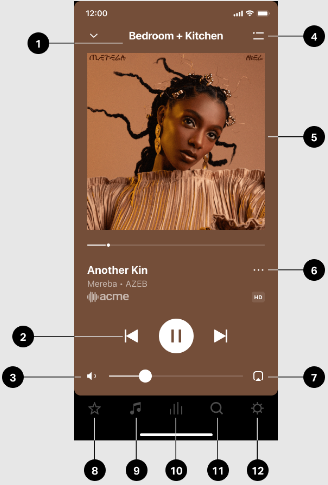
- Název místnosti
Podívejte se, co se přehrává, nebo seskupte místnosti a přehrávejte stejnou hudbu ve více místnostech. - Ovládací prvky přehrávání
Spusťte, pozastavte a zastavte zvuk; přeskočte na další skladbu nebo zpět na předchozí.
Poznámka: Obsah můžete procházet klepnutím na![]() nebo
nebo ![]() (k dispozici pouze u některých služeb).
(k dispozici pouze u některých služeb). - Ovládání hlasitosti
Upravte hlasitost místnosti nebo ji ztlumte. Pokud jsou seskupeny dvě nebo více místností, můžete upravit hlasitost všech místností ve skupině nebo hlasitost každé místnosti pomocí posuvníku. - Fronta
Zobrazte a spravujte skladby, které jste vybrali k přehrávání. Můžete přidávat, odebírat a reorganizovat skladby. Frontu můžete také uložit jako seznam skladeb pro snadné přehrávání příště. Viz Seznamy skladeb Sonos. - Nyní se hraje
Zobrazuje, co se aktuálně přehrává v této místnosti nebo skupině místností. - Více informací
Zobrazte další možnosti pro aktuálně přehrávaný obsah, jako je nastavení prolínání a časovače vypnutí, přidání skladby do oblíbených nebo do seznamu skladeb. - Výběr místnosti
Vyberte, kde chcete hudbu přehrávat. - Můj Sonos
Prostor pro ukládání a přehrávání vaší oblíbené hudby a sbírek, abyste vždy věděli, kde najít hudbu, kterou máte rádi. - Procházet
Procházejte hudební služby, hudební knihovnu a hudbu v mobilním zařízení. Když najdete hudbu, která se vám líbí, začněte ji přehrávat v kterékoli místnosti. - Systém
- Podívejte se, co se přehrává ve vašich místnostech.
- Seskupte místnosti a přehrávejte stejnou hudbu v různých místnostech nebo všude.
- Rádi usínáte při hudbě? Sonos se může automaticky vypnout. Z Nyní se hraje (Now Playing)klepnutím na název skladby nastavte časovač vypnutí.
- Hledat (Search)
Hledejte ve svých zdrojích obsahu. - Nastavení (Settings)
Přidejte hudební a hlasové služby, nastavte budíky a přejděte do nastavení systému.


Fronta
Když přehrajete skladbu, automaticky se přidá do fronty; skladby můžete do fronty přidávat i při procházení.
Je snadné uložit frontu jako seznam skladeb, abyste si ji mohli později snadno znovu poslechnout. Viz Seznamy skladeb Sonos.
- Náhodné přehrávání (Shuffle)
Z Nyní se hraje (Now Playing) klepněte na![]() >
> ![]() pro změnu pořadí skladeb.
pro změnu pořadí skladeb. - Opakovat (Repeat)
Z Nyní se hraje (Now Playing) klepněte na![]() >
> ![]() pro opakování všech skladeb; klepněte znovu pro opakování přehrávané skladby.
pro opakování všech skladeb; klepněte znovu pro opakování přehrávané skladby. - Prolínání (Crossfade)
Z Nyní se hraje (Now Playing) klepněte na název skladby a poté na Prolínání (Crossfade) pro vytvoření plynulého přechodu mezi skladbami. - Uložit (Save)
Z Nyní se hraje (Now Playing) klepněte na![]() > Uložit (Save) pro vytvoření seznamu skladeb Sonos, abyste si jej mohli později znovu poslechnout. Viz Seznamy skladeb Sonos.
> Uložit (Save) pro vytvoření seznamu skladeb Sonos, abyste si jej mohli později znovu poslechnout. Viz Seznamy skladeb Sonos. - Vymazat (Clear)
Z Nyní se hraje (Now Playing) klepněte na![]() > Vymazat (Clear) pro odstranění všech skladeb z fronty. Pokud se něco přehrává, zastaví se to.
> Vymazat (Clear) pro odstranění všech skladeb z fronty. Pokud se něco přehrává, zastaví se to. - Odstranit skladby (Delete Songs)
Z Nyní se hraje (Now Playing) klepněte na![]() > Upravit (Edit), poté můžete skladby odstranit.
> Upravit (Edit), poté můžete skladby odstranit. - Změnit pořadí skladeb (Reorder Songs)
Z Nyní se hraje (Now Playing) klepněte na![]() > Upravit (Edit), poté se dotkněte a podržte
> Upravit (Edit), poté se dotkněte a podržte ![]() pro přetažení skladby na nové místo.
pro přetažení skladby na nové místo. - Přehrát nyní (Play Now)
Při procházení obsahu klepněte na![]() (iOS) nebo
(iOS) nebo ![]() (Android), poté na Přehrát nyní (Play Now) pro přidání skladby nebo alba do fronty a okamžité spuštění přehrávání. Vše, co se přehrává, se zastaví.
(Android), poté na Přehrát nyní (Play Now) pro přidání skladby nebo alba do fronty a okamžité spuštění přehrávání. Vše, co se přehrává, se zastaví. - Přehrát další (Play Next)
Při procházení obsahu klepněte na![]() (iOS) nebo
(iOS) nebo ![]() (Android), poté na Přehrát další (Play Next) pro přidání skladby nebo alba na aktuální místo ve frontě a spuštění přehrávání po dokončení aktuálního obsahu.
(Android), poté na Přehrát další (Play Next) pro přidání skladby nebo alba na aktuální místo ve frontě a spuštění přehrávání po dokončení aktuálního obsahu. - Přidat na konec fronty (Add to End of Queue)
Při procházení obsahu klepněte na![]() (iOS) nebo
(iOS) nebo ![]() (Android), poté na Přidat na konec fronty (Add to End of Queue) pro přidání skladby nebo alba na konec aktuální fronty.
(Android), poté na Přidat na konec fronty (Add to End of Queue) pro přidání skladby nebo alba na konec aktuální fronty. - Nahradit frontu (Replace Queue)
Při procházení obsahu klepněte na![]() (iOS) nebo
(iOS) nebo ![]() (Android), poté na Nahradit frontu (Replace Queue) pro odstranění aktuální fronty a její nahrazení tímto výběrem.
(Android), poté na Nahradit frontu (Replace Queue) pro odstranění aktuální fronty a její nahrazení tímto výběrem.


Seznamy skladeb Sonos
Každou frontu lze uložit jako seznam skladeb Sonos v Můj Sonos. Seznamy skladeb vám poskytují rychlý přístup k vaší oblíbené hudbě, abyste si ji mohli snadno znovu poslechnout.
Obsah uložený v mobilním zařízení nelze uložit do seznamu skladeb Sonos, protože cestuje s vámi a není vždy k dispozici pro Sonos.
Vytvořit seznam skladeb
Vytvořte frontu v aplikaci Sonos se skladbami, které chcete přehrát, poté z Nyní se hraje (Now Playing) klepněte na  > Uložit (Save) a pojmenujte svůj seznam skladeb.
Přidat do seznamu skladeb
- Z Nyní se hraje (Now Playing) klepněte na název skladby a poté na Přidat do seznamu skladeb Sonos (Add to Sonos Playlist).
- Z vyhledávání klepněte na
![]() (iOS) nebo
(iOS) nebo ![]() (Android) vedle skladby, kterou chcete uložit, a vyberte Přidat do seznamu skladeb Sonos (Add to Sonos Playlist).
(Android) vedle skladby, kterou chcete uložit, a vyberte Přidat do seznamu skladeb Sonos (Add to Sonos Playlist).
Upravit seznam skladeb (Edit a playlist)
Můžete změnit pořadí skladeb nebo je odstranit.
- Z Můj Sonos klepněte na seznam skladeb a poté klepněte na
![]() (iOS) nebo
(iOS) nebo ![]() (Android) v horní části obrazovky. Vyberte Upravit seznam skladeb (Edit Playlist).
(Android) v horní části obrazovky. Vyberte Upravit seznam skladeb (Edit Playlist).
Hudební služby a předplatné
Streamujte ze svých oblíbených služeb. Sonos spolupracuje se všemi službami, které znáte a máte rádi— Apple Music, Spotify, Amazon Music, Audible, Deezer, Pandora, TuneIn, iHeartRadio, Google Play Music, YouTube Music a mnoha dalšími.
Chcete-li přidat hudební službu nebo změnit služby, které máte, přejděte na  > Služby a hlas (Services & Voice).
Upgradujte na Sonos Radio HD. Užijte si poslech bez reklam, bezztrátový zvuk a přístup k exkluzivním stanicím a obsahu od umělců.
Chcete-li se přihlásit k odběru Sonos Radio HD nebo změnit předplatné, které máte, přejděte na > Účet (Account) > Předplatné (Subscriptions).
Hlasové služby
Používejte svůj hlas k ovládání systému Sonos pomocí jakéhokoli produktu Sonos s podporou hlasového ovládání – přehrávejte a ovládejte obsah, zvyšujte nebo snižujte hlasitost a další.
- Sonos Voice Control: ovládejte celý svůj systém Sonos snadno pomocí hlasu a s bezkonkurenčním soukromím. Sonos Voice Control je připraven k použití – jeho přidání při nastavování reproduktorů trvá jen několik sekund.
- Amazon Alexa: budete potřebovat aplikaci Sonos a aplikaci Alexa s povolenou funkcí Sonos. Během nastavování provedete některé změny v obou aplikacích. Další informace
- Google Assistant: budete potřebovat aplikaci Sonos a aplikaci Google Assistant. Během nastavování provedete některé změny v obou aplikacích. Další informace
- Siri: budete potřebovat aplikaci Apple Home. Přidejte své reproduktory Sonos kompatibilní s AirPlay 2 do aplikace Apple Home a poté pomocí iPhonu, iPadu nebo Apple TV požádejte Siri o přehrávání hudby (v současnosti omezeno na Apple Music). Další informace
Poznámka: Hlasové ovládání zatím není podporováno ve všech zemích – tato funkce bude k dispozici, jakmile Sonos a hlasová služba společně vstoupí na váš trh.
Předvolby aplikace
Přejděte na > Předvolby aplikace a upravte předvolby a chování, jako jsou oznámení a ovládací prvky na uzamčené obrazovce.
| Vzhled | Změňte vzhled na světlý nebo tmavý režim, nebo jej nastavte na výchozí nastavení zařízení. |
| Zobrazit oznámení (Android) | Povolte aplikaci zobrazovat oznámení. Toto nastavení musí být zapnuto, aby bylo možné používat zkratky aplikací nebo ovládací prvky na uzamčené obrazovce. |
| Zobrazit zkratky aplikací (Android) | Vytvořte zkratky na domovské obrazovce pro rychlý přístup k oblíbenému obsahu. |
| Ovládání hlasitosti na domovské obrazovce (Android) | Použijte hardwarová tlačítka hlasitosti na zařízení Android ke zvýšení nebo snížení hlasitosti Sonos. |
| Ovládací prvky na uzamčené obrazovce/Zobrazit ovládací prvky na uzamčené obrazovce | Ovládejte svůj systém Sonos z uzamčené obrazovky na zařízení iOS nebo Android. |
| Povolit historii vyhledávání | Povolte ukládání nedávných vyhledávání. Data jsou uložena lokálně na tomto zařízení a nejsou nahrávána na naše servery. |
| Potvrdit umístění | Pokud je Sonos delší dobu neaktivní, potvrďte, kde chcete hudbu přehrávat. |
| Detekce místnosti | Detekujte reproduktory v okolí pomocí mikrofonu na tomto zařízení. |
| Ovládání z jiných zařízení (Android) | Ovládejte svůj systém Sonos alternativními způsoby. |
| Najít moje aplikace | Povolte, aby se aplikace pro hudbu a obsah nainstalované na tomto zařízení zobrazovaly při procházení, abyste je mohli přidat do aplikace Sonos. |
| Povolit vyskakovací zprávy | Povolte vyskakovací zprávy, aby bylo možné automaticky najít nové produkty. |
| Nastavení pro instalátory | Nastavení pro instalátory, kteří pravidelně nastavují více produktů současně.
|
| Verze | Verze softwaru vaší aplikace Sonos. |
| Build | Konkrétní číslo sestavení verze vaší aplikace Sonos. |
| Spravovat nastavení Android / Spravovat nastavení iOS | Otevře nastavení aplikace Sonos v nastavení zařízení Android nebo iOS. |
| Resetovat aplikaci | Odpojte aplikaci od systému Sonos, abyste mohli nastavit nový systém Sonos nebo se připojit ke stávajícímu systému ve stejné síti. |
Nastavení systému
Přejděte na > Systém pro zobrazení nebo změnu nastavení systému Sonos a připojených zařízení
| Název | Popis |
| O mém systému | Zobrazuje všechny produkty Sonos ve vašem systému spolu s podrobnými informacemi, včetně názvu, sériového čísla, IP adresy, verze softwaru a dalších. |
| AirPlay | Zobrazuje produkty kompatibilní s AirPlay ve vašem systému a umožňuje vám ponechat produkty, které nejsou kompatibilní s AirPlay, seskupené s produkty kompatibilními s AirPlay pro přehrávání ve více místnostech. |
| Budíky | Nastavte budík pro automatické přehrávání hudby ve stanovený čas v místnosti nebo skupině místností. Viz Budíky a časovač vypnutí. |
| Komprese zvuku | Umožňuje vám přepsat přednastavené nastavení a zvolit, zda má Sonos komprimovat zvuk při streamování Line-In. Sonos přednastavuje nejlepší úroveň komprese zvuku pro váš systém; toto nastavení přepisuje přednastavené nastavení. |
| Datum a čas | Nastavte místní datum a čas pro váš systém nebo jej nastavte z internetu. Můžete také určit, zda chcete, aby byl čas upraven pro letní čas. |
| Skupiny | Vytvořte skupinu produktů, abyste ji mohli rychle vybrat podle názvu. |
| Mediální servery | Umožňuje, aby se vaše sdílená knihovna Windows Media zobrazovala v aplikaci Sonos, abyste mohli procházet obsah a streamovat jej přímo do systému Sonos. |
| Hudební knihovna | Spravujte hudební knihovnu, kterou máte uloženou v počítači nebo na síťovém disku. K nastavení hudební knihovny použijte počítač. |
| Síť | Přepněte systém Sonos na jinou bezdrátovou síť nebo, pokud máte produkt připojený k routeru, můžete změnit bezdrátový kanál systému, abyste se pokusili snížit rušení. |
| Rodičovská kontrola | Omezte přístup k explicitnímu obsahu. |
| Aktualizace systému | Sonos pravidelně přidává nové funkce. Nastavte reproduktory Sonos tak, aby se automaticky aktualizovaly na pozadí, abyste měli vždy nejnovější funkce, aniž byste přerušili poslech. |
| Převod vlastnictví systému | Převeďte systém Sonos na nový účet. Možná to budete muset udělat, pokud si vytvoříte nový účet Sonos nebo pokud používáte produkty z druhé ruky, které jsou stále registrovány na původní účet. |
| Zapomenout aktuální systém Sonos | Odeberte systém Sonos z aplikace, abyste se mohli připojit k jinému systému. Tato možnost není k dispozici, pokud je aplikace připojena pouze k jednomu systému Sonos. |
Budíky a časovač vypnutí
| Budíky | Probuďte se do hudby, kterou máte rádi, nastavením budíku s oblíbenou skladbou, stanicí nebo playlistem. Přejděte na  > >  . .
|
| Upozornění na odložení | Chcete zůstat v posteli o něco déle? Zapněte Upozornění na odložení, když nastavujete budík. |
| Časovač vypnutí | Rádi usínáte při hudbě? V nabídce Právě hraje klepněte na  a nastavte časovač vypnutí. a nastavte časovač vypnutí. |
Nastavení účtu
Váš účet vám umožňuje registrovat produkty, přijímat aktualizace a poskytuje bezproblémovou integraci s obsahem a hlasovými službami. Další informace
| Změnit e-mail | Změňte e-mailovou adresu spojenou s vaším účtem Sonos. |
| Resetování hesla | Změňte heslo spojené s vaším účtem Sonos. |
Najít chybějící produkty
Pokud nějaké místnosti chybí, přejděte na > Support (Podpora) > Find Missing Products (Najít chybějící produkty) a my vám je pomůžeme najít (k dispozici pouze s aplikací Sonos S2). Learn more (Zjistěte více)
Reference
![faq.sonos.com]() Sonos S2 and S1 | Sonos
Sonos S2 and S1 | Sonos![faq.sonos.com]() Use Siri to control Sonos speakers | Sonos
Use Siri to control Sonos speakers | Sonos![faq.sonos.com]() Creating your Sonos Account | Sonos
Creating your Sonos Account | Sonos![faq.sonos.com]() Products missing from the Sonos S1 Controller app | Sonos
Products missing from the Sonos S1 Controller app | Sonos

Stáhnout návod
Zde si můžete stáhnout úplnou verzi návodu ve formátu pdf, může obsahovat další bezpečnostní pokyny, informace o záruce, pravidla FCC atd.
Stáhnout Aplikace Sonos S2 – Manuál pro mobilní zařízení


