Aplicativo Sonos S2 - Manual do Dispositivo Móvel
- 1 Visão geral
- 2 Controles e botões
- 3 Fila
- 4 Playlists Sonos
- 5 Serviços de música e assinaturas
- 6 Serviços de voz
- 7 Preferências do aplicativo
- 8 Configurações do sistema
- 9 Alarmes e timer de sono
- 10 Configurações da conta
- 11 Encontrar produtos ausentes
- 12 Referências
- 13 Baixar manual
- 14 Em Outros Idiomas
Visão geral
Todos os seus serviços em um único aplicativo—
Baixe o aplicativo no seu dispositivo móvel. Você o usará para configurar e controlar seu sistema Sonos. Se você estiver atualizando do aplicativo Sonos S1, poderá remover o S1 do seu dispositivo após a atualização.
Observação: os produtos Sonos lançados após maio de 2020 são compatíveis apenas com o S2. Se você tiver produtos mais antigos e mais recentes, poderá desconectar seus produtos mais antigos ou atualizá-los; ou você pode criar dois sistemas separados: um executando o S2 com produtos compatíveis com o S2 e outro executando o S1 com produtos que não são. Saiba mais
Coisas que você pode fazer:
- Descubra e reproduza música—explore a rádio Sonos, navegue e procure músicas.
- Adicione serviços de música e voz—mantenha sua música unida e adicione voz para reprodução sem toque.
- Playlists Sonos—salve músicas em uma playlist para que você possa ouvi-las a qualquer momento.
- Reproduza música em qualquer lugar—agrupe salas para enviar a mesma música para todos os lugares ou ouça músicas diferentes em cada sala.
![]()

Controles e botões
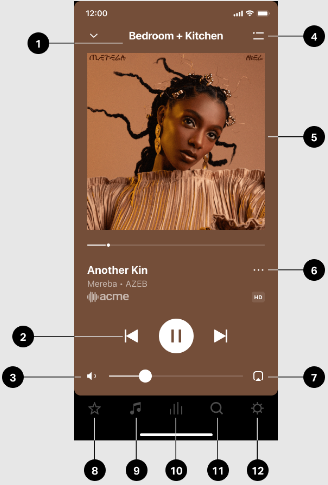
- Nome da sala
Veja o que está tocando ou agrupe salas para tocar a mesma música em mais de uma sala. - Controles de reprodução
Inicie, pause e pare o áudio; pule para a próxima música ou volte para a anterior.
Observação: você pode pular o conteúdo tocando em![]() ou
ou ![]() (disponível apenas com determinados serviços).
(disponível apenas com determinados serviços). - Controle de volume
Ajuste o volume de uma sala ou silencie-o. Quando duas ou mais salas são agrupadas, você pode ajustar o volume de todas as salas do grupo ou o volume de cada sala usando seu controle deslizante. - Fila
Visualize e gerencie as músicas que você selecionou para tocar. Você pode adicionar, remover e reorganizar as músicas. Você também pode salvar uma fila como uma playlist para facilitar a reprodução na próxima vez. Consulte Playlists Sonos. - Tocando agora
Mostra o que está tocando no momento nesta sala ou grupo de salas. - Mais informações
Veja opções adicionais para o conteúdo que está tocando no momento, como definir crossfade e timer de suspensão, adicionar uma música aos seus favoritos ou a uma playlist. - Seletor de sala
Escolha onde você quer que a música toque. - Meu Sonos
Um espaço para salvar e tocar suas músicas e coleções favoritas para que você sempre saiba onde encontrar a música que você ama. - Navegar
Navegue pelos serviços de música, sua biblioteca de música e música no seu dispositivo móvel. Quando você encontrar uma música que você gosta, comece a tocá-la em qualquer sala. - Sistema
- Veja o que está tocando em suas salas.
- Agrupe salas para tocar a mesma música em salas diferentes ou em todos os lugares.
- Adora adormecer ao som da música? O Sonos pode desligar automaticamente. Em Tocando agora, toque no título da música para definir um timer de suspensão.
- Pesquisar
Pesquise suas fontes de conteúdo. - Configurações
Adicione serviços de música e voz, defina alarmes e vá para as configurações do sistema.


Fila
Quando você toca uma música, ela é adicionada automaticamente à sua fila; você também pode adicionar músicas à fila enquanto navega.
É fácil salvar uma fila como uma playlist para que você possa ouvi-la novamente mais tarde. Consulte Playlists Sonos.
- Aleatório
Em Tocando agora, toque em![]() >
> ![]() para alterar a ordem das músicas.
para alterar a ordem das músicas. - Repetir
Em Tocando agora, toque em![]() >
> ![]() para repetir todas as músicas; toque novamente para repetir a música que está tocando.
para repetir todas as músicas; toque novamente para repetir a música que está tocando. - Crossfade
Em Tocando agora, toque no título da música e, em seguida, em Crossfade para criar uma transição suave entre as músicas. - Salvar
Em Tocando agora, toque em![]() > Salvar para criar uma playlist Sonos para que você possa ouvi-la novamente mais tarde. Consulte Playlists Sonos.
> Salvar para criar uma playlist Sonos para que você possa ouvi-la novamente mais tarde. Consulte Playlists Sonos. - Limpar
Em Tocando agora, toque em![]() > Limpar para remover todas as músicas da fila. Se algo estiver tocando, ele irá parar.
> Limpar para remover todas as músicas da fila. Se algo estiver tocando, ele irá parar. - Excluir músicas
Em Tocando agora, toque em![]() > Editar e, em seguida, você pode excluir músicas.
> Editar e, em seguida, você pode excluir músicas. - Reordenar músicas
Em Tocando agora, toque em![]() > Editar, em seguida, toque e segure
> Editar, em seguida, toque e segure ![]() para arrastar a música para um novo local.
para arrastar a música para um novo local. - Tocar agora
Enquanto navega pelo conteúdo, toque em![]() (iOS) ou
(iOS) ou ![]() (Android), em seguida, Tocar agora para adicionar uma música ou álbum à fila e começar a tocá-lo imediatamente. Tudo o que está tocando para.
(Android), em seguida, Tocar agora para adicionar uma música ou álbum à fila e começar a tocá-lo imediatamente. Tudo o que está tocando para. - Tocar em seguida
Enquanto navega pelo conteúdo, toque em![]() (iOS) ou
(iOS) ou ![]() (Android), em seguida, Tocar em seguida para adicionar uma música ou álbum ao local atual na fila e começar a tocá-lo quando o conteúdo atual terminar.
(Android), em seguida, Tocar em seguida para adicionar uma música ou álbum ao local atual na fila e começar a tocá-lo quando o conteúdo atual terminar. - Adicionar ao final da fila
Enquanto navega pelo conteúdo, toque em![]() (iOS) ou
(iOS) ou ![]() (Android), em seguida, Adicionar ao final da fila para adicionar uma música ou álbum ao final da fila atual.
(Android), em seguida, Adicionar ao final da fila para adicionar uma música ou álbum ao final da fila atual. - Substituir fila
Enquanto navega pelo conteúdo, toque em![]() (iOS) ou
(iOS) ou ![]() (Android), em seguida, Substituir fila para excluir a fila atual e substituí-la por esta seleção.
(Android), em seguida, Substituir fila para excluir a fila atual e substituí-la por esta seleção.


Playlists Sonos
Qualquer fila pode ser salva como uma Playlist Sonos em Meu Sonos. As playlists oferecem acesso rápido à sua música favorita para que você possa ouvi-la novamente com facilidade.
O conteúdo armazenado no seu dispositivo móvel não pode ser salvo em uma playlist Sonos porque ele viaja com você e nem sempre está disponível para o Sonos.
Criar uma playlist
Crie uma fila no aplicativo Sonos com as músicas que você deseja tocar, em seguida, em Tocando agora, toque em  > Salvar e dê um nome à sua playlist.
Adicionar a uma playlist
- Em Tocando agora, toque no título da música e, em seguida, toque em Adicionar à playlist Sonos.
- Na pesquisa, toque em
![]() (iOS) ou
(iOS) ou ![]() (Android) ao lado de uma música que você deseja salvar e selecione Adicionar à playlist Sonos.
(Android) ao lado de uma música que você deseja salvar e selecione Adicionar à playlist Sonos.
Editar uma playlist
Você pode alterar a ordem das músicas ou excluí-las.
- Em Meu Sonos, toque em uma playlist e, em seguida, toque em
![]() (iOS) ou
(iOS) ou ![]() (Android) na parte superior da tela. Selecione Editar playlist.
(Android) na parte superior da tela. Selecione Editar playlist.
Serviços de música e assinaturas
Transmita dos seus serviços favoritos. O Sonos funciona com todos os serviços que você conhece e ama— Apple Music, Spotify, Amazon Music, Audible, Deezer, Pandora, TuneIn, iHeartRadio, Google Play Music, YouTube Music e muitos mais.
Para adicionar um serviço de música ou alterar os serviços que você tem, vá para  > Serviços e voz.
Atualize para Sonos Radio HD. Desfrute de audição sem anúncios, áudio sem perdas e acesso a estações exclusivas e conteúdo de artistas.
Para assinar o Sonos Radio HD ou alterar as assinaturas que você tem, vá para > Conta > Assinaturas.
Serviços de voz
Use sua voz para controlar seu sistema Sonos com qualquer produto Sonos habilitado para voz — reproduza e controle conteúdo, aumente ou diminua o volume e muito mais.
- Sonos Voice Control (Controle de Voz Sonos): controle todo o seu sistema Sonos com facilidade de mãos livres e privacidade incomparável. O Sonos Voice Control (Controle de Voz Sonos) vem pronto para uso — leva apenas alguns segundos para adicionar quando você configura seus alto-falantes.
- Amazon Alexa: você precisará do aplicativo Sonos e do aplicativo Alexa com a skill Sonos ativada. Você fará algumas alterações em ambos os aplicativos durante a configuração. Saiba mais
- Google Assistant (Assistente do Google): você precisará do aplicativo Sonos e do aplicativo Google Assistant (Assistente do Google). Você fará algumas alterações em ambos os aplicativos durante a configuração. Saiba mais
- Siri: você precisará do aplicativo Apple Home. Adicione seus alto-falantes Sonos compatíveis com AirPlay2 ao aplicativo Apple Home e, em seguida, use um iPhone, iPad ou Apple TV para pedir à Siri para tocar música (atualmente limitado ao Apple Music). Saiba mais
Observação: o controle de voz ainda não é compatível em todos os países — este recurso estará disponível assim que a Sonos e um serviço de voz forem lançados juntos em sua região.
Preferências do aplicativo
Acesse > App Preferences (Preferências do aplicativo) para ajustar as preferências e comportamentos, como notificações e controles da tela de bloqueio.
| Appearance (Aparência) | Altere a aparência para o modo claro ou escuro, ou defina para usar a configuração padrão do dispositivo. |
| Show Notifications (Mostrar notificações) (Android) | Permita que o aplicativo exiba notificações. Esta configuração deve estar ativada para usar atalhos de aplicativos ou controles da tela de bloqueio. |
| Show App Shortcuts (Mostrar atalhos de aplicativos) (Android) | Crie atalhos na sua tela inicial para acessar rapidamente seu conteúdo favorito. |
| Home Screen Volume Control (Controle de volume da tela inicial) (Android) | Use os botões de volume de hardware no seu dispositivo Android para aumentar ou diminuir o volume do Sonos. |
| Lockscreen Controls/Show Lock Screen Controls (Controles da tela de bloqueio/Mostrar controles da tela de bloqueio) | Controle seu sistema Sonos a partir da tela de bloqueio em um dispositivo iOS ou Android. |
| Enable Search History (Ativar histórico de pesquisa) | Permita que suas pesquisas recentes sejam salvas. Os dados são armazenados localmente neste dispositivo e não são enviados para nossos servidores. |
| Confirm Location (Confirmar localização) | Quando o Sonos estiver inativo por um tempo, confirme onde você quer que a música toque. |
| Room Detection (Detecção de ambiente) | Detecte alto-falantes próximos usando o microfone neste dispositivo. |
| Control from Other Devices (Controlar de outros dispositivos) (Android) | Controle seu sistema Sonos de maneiras alternativas. |
| Find My Apps (Encontrar meus aplicativos) | Permita que aplicativos de música e conteúdo instalados neste dispositivo apareçam quando você estiver navegando para que você possa adicioná-los ao aplicativo Sonos. |
| Allow Pop-up Messages (Permitir mensagens pop-up) | Permita mensagens pop-up para que novos produtos possam ser encontrados automaticamente. |
| Installer Setup (Configuração do instalador) | Configurações para instaladores que configuram regularmente vários produtos ao mesmo tempo.
|
| Version (Versão) | A versão do software do seu aplicativo Sonos. |
| Build | O número de build específico da versão do seu aplicativo Sonos. |
| Manage Android Settings / Manage iOS Settings (Gerenciar configurações do Android/Gerenciar configurações do iOS) | Abre as configurações do aplicativo Sonos nas configurações do seu dispositivo Android ou iOS. |
| Reset App (Redefinir aplicativo) | Desconecte o aplicativo do seu sistema Sonos para que você possa configurar um novo sistema Sonos ou conectar-se a um sistema existente na mesma rede. |
Configurações do sistema
Acesse > System (Sistema) para visualizar ou alterar as configurações do seu sistema Sonos e dispositivos conectados
| Name (Nome) | Description (Descrição) |
| About My System (Sobre meu sistema) | Mostra todos os produtos Sonos no seu sistema, juntamente com informações detalhadas, incluindo nome, número de série, endereço IP, versão do software e muito mais. |
| AirPlay | Mostra os produtos compatíveis com AirPlay no seu sistema e permite que você mantenha os produtos não compatíveis com AirPlay agrupados com produtos compatíveis com AirPlay para reprodução em vários ambientes. |
| Alarms (Alarmes) | Defina um alarme para tocar música automaticamente em um horário especificado em um ambiente ou grupo de ambientes. Consulte Alarmes e timer de sono. |
| Audio Compression (Compressão de áudio) | Permite que você substitua a predefinição e escolha se o Sonos comprime o áudio ao transmitir Line-In. O Sonos predefine o melhor nível de compressão de áudio para o seu sistema; esta configuração substitui a predefinição. |
| Date & Time (Data e hora) | Defina a data e hora local para o seu sistema ou defina-o a partir da Internet. Você também pode especificar se deseja que a hora seja ajustada para o horário de verão. |
| Groups (Grupos) | Crie um grupo de produtos para que você possa selecioná-lo rapidamente por nome. |
| Media Servers (Servidores de mídia) | Permite que sua biblioteca compartilhada do Windows Media apareça no aplicativo Sonos para que você possa navegar pelo conteúdo e transmiti-lo diretamente para o seu sistema Sonos. |
| Music Library (Biblioteca de música) | Gerencie a biblioteca de música que você armazenou em um computador ou unidade de armazenamento conectado à rede. Use um computador para configurar sua biblioteca de música. |
| Network (Rede) | Mude seu sistema Sonos para uma rede sem fio diferente ou, se você tiver um produto conectado ao seu roteador, você pode alterar o canal sem fio do seu sistema para tentar reduzir a interferência. |
| Parental Controls (Controles parentais) | Restrinja o acesso a conteúdo explícito. |
| System updates (Atualizações do sistema) | O Sonos adiciona regularmente novos recursos. Defina seus alto-falantes Sonos para atualizar automaticamente em segundo plano para que você sempre tenha os recursos mais recentes sem interromper sua audição. |
| Transfer System Ownership (Transferir propriedade do sistema) | Transfira seu sistema Sonos para uma nova conta. Talvez seja necessário fazer isso se você criar uma nova conta Sonos ou se estiver usando produtos usados que ainda estão registrados na conta original. |
| Forget Current Sonos System (Esquecer sistema Sonos atual) | Remova um sistema Sonos do seu aplicativo para que você possa se conectar a um sistema diferente. Esta opção não está disponível se o aplicativo estiver conectado a apenas um sistema Sonos. |
Alarmes e timer de sono
| Alarms (Alarmes) | Acorde com a música que você ama, definindo um alarme com uma música, estação ou playlist favorita. Acesse > >  . .
|
| Snooze Alerts (Alertas de soneca) | Quer ficar na cama um pouco mais? Ative os alertas de soneca quando você definir um alarme. |
| Sleep Timer (Timer de sono) | Adora adormecer ao som da música? Em Now Playing (Tocando agora), toque em  e defina um timer de sono. e defina um timer de sono. |
Configurações da conta
Sua conta permite que você registre seus produtos, receba atualizações e fornece uma integração perfeita com conteúdo e serviços de voz. Saiba maise
| Change email (Alterar e-mail) | Altere o endereço de e-mail associado à sua conta Sonos. |
| Resetting password (Redefinir senha) | Altere a senha associada à sua conta Sonos. |
Encontrar produtos ausentes
Se alguma sala estiver faltando, vá para > Support (Suporte) > Find Missing Products (Encontrar produtos ausentes) e nós o ajudaremos a encontrá-los (disponível apenas com o aplicativo Sonos S2). Learn more (Saiba mais)
Referências
![faq.sonos.com]() Sonos S2 and S1 | Sonos
Sonos S2 and S1 | Sonos![faq.sonos.com]() Use Siri to control Sonos speakers | Sonos
Use Siri to control Sonos speakers | Sonos![faq.sonos.com]() Creating your Sonos Account | Sonos
Creating your Sonos Account | Sonos![faq.sonos.com]() Products missing from the Sonos S1 Controller app | Sonos
Products missing from the Sonos S1 Controller app | Sonos

Baixar manual
Aqui você pode baixar a versão completa em PDF do manual, ela pode conter instruções de segurança adicionais, informações de garantia, regras da FCC, etc.
Baixar Aplicativo Sonos S2 - Manual do Dispositivo Móvel


