Formlabs Form 2 - Průvodce rychlým spuštěním stolní 3D tiskárny
- 1 Komponenty tiskárny
- 2 Připojení kabelů
- 3 Připojení k Wifi (volitelné)
- 4 Vyrovnání tiskárny
- 5 Vložení nádržky na pryskyřici se stěrkou
- 6 Uzamčení stěrky
- 7 Vložení tiskové platformy
- 8 Vložení cartridge s pryskyřicí
- 9 Stažení PreForm
- 10 Příprava souboru pro tisk
- 11 Potvrzení tisku na tiskárně
- 12 Kontroly před tiskem
- 13 Odstranění tiskové platformy
- 14 Odstranění vašeho výtisku
- 15 Umytí vašeho výtisku
- 16 Dokončení vašeho výtisku
- 17 Další zdroje
- 18 Základní péče
- 19 Užitečné pomůcky
- 20 Reference
- 21 Stáhnout návod
- 22 V jiných jazycích
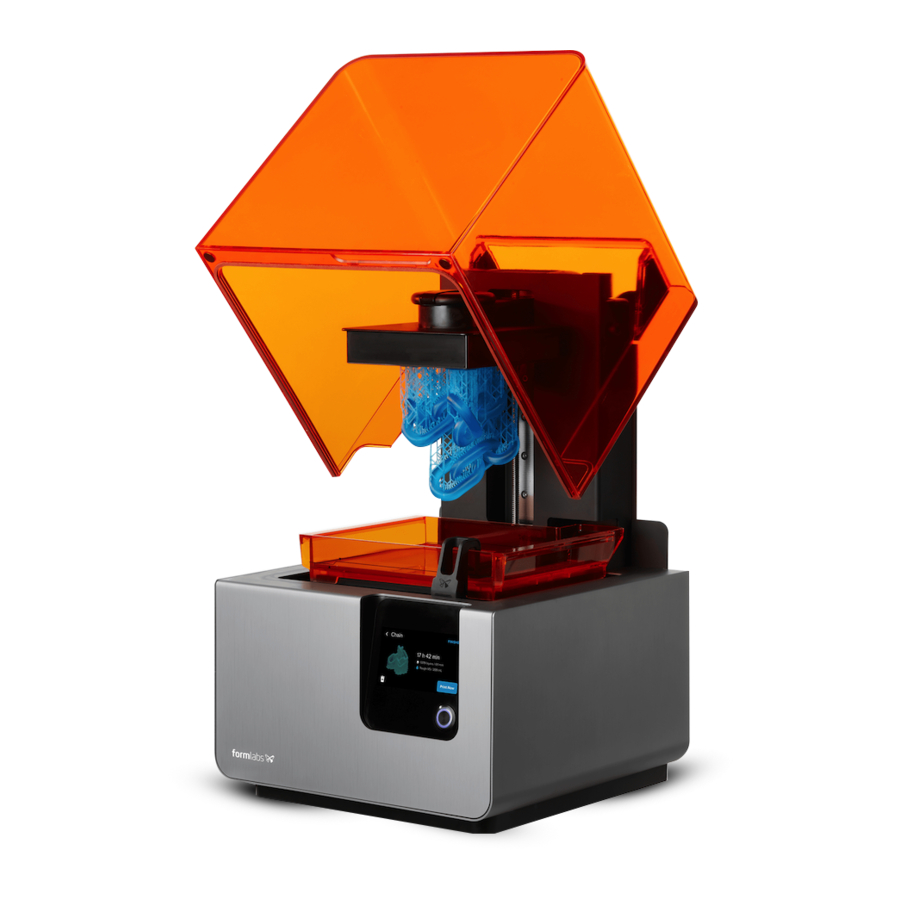
Komponenty tiskárny
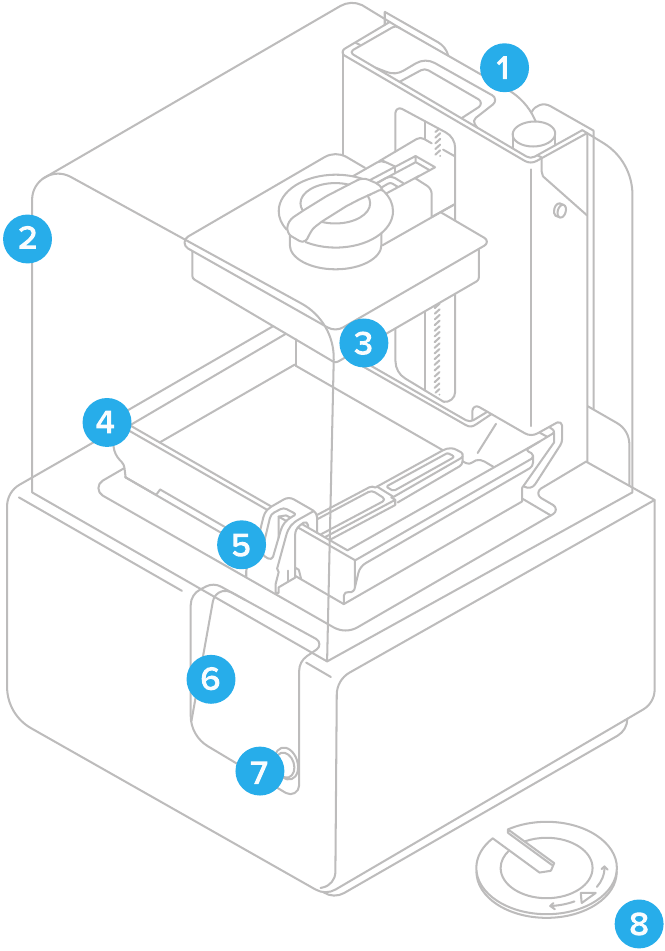
- Cartridge
- Kryt
- Tisková platforma
- Nádržka na pryskyřici
- Stěrka
- Dotyková obrazovka
- Tlačítko
- Nástroj pro vyrovnání
Připojení kabelů
Připojte napájecí kabel k tiskárně a napájecímu zdroji.
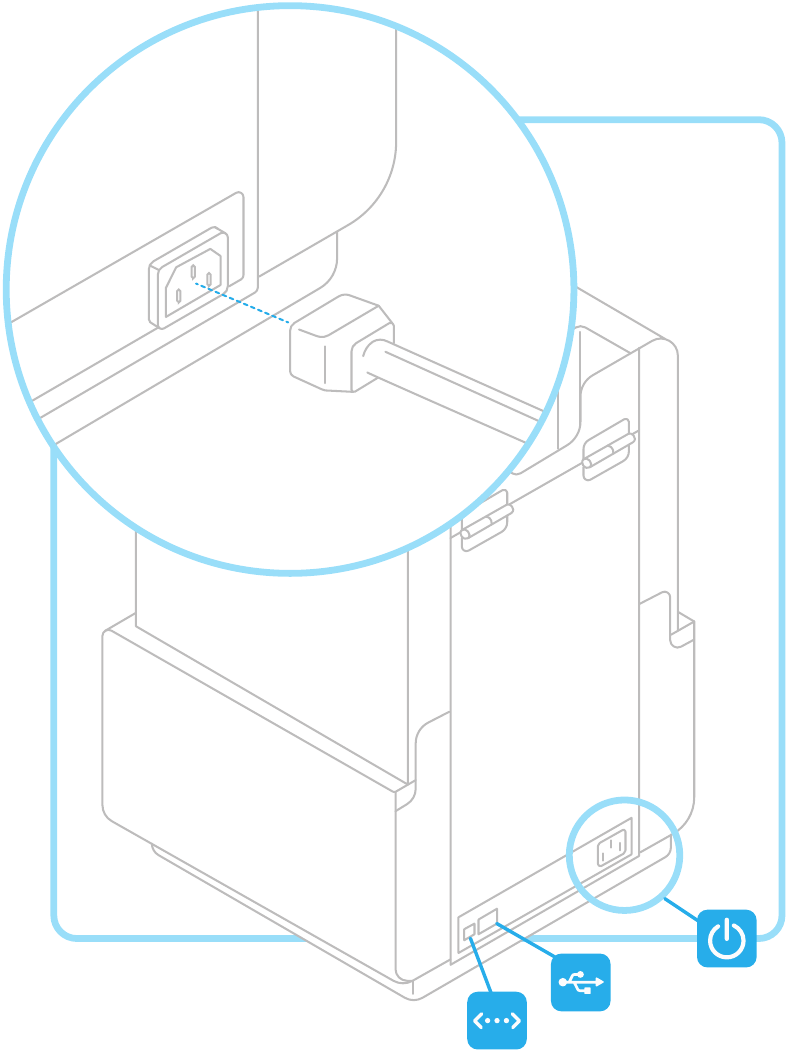
Soubory lze nahrávat přes USB, Wifi nebo ethernet. Pro USB připojte tiskárnu k nedalekému počítači. Pro ethernet připojte tiskárnu k ethernetovému portu.
Připojení k Wifi (volitelné)
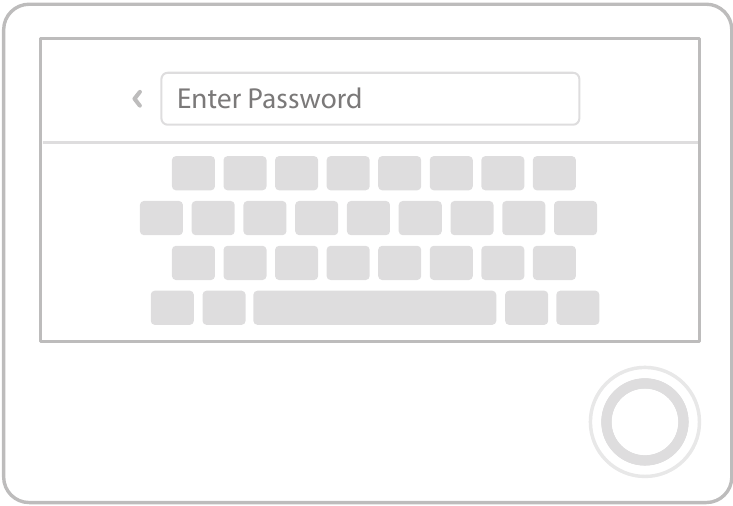
Pro připojení k Wifi se dotkněte "Wifi" v záložce nastavení na dotykové obrazovce, poté vyberte název sítě, ke které se chcete připojit.
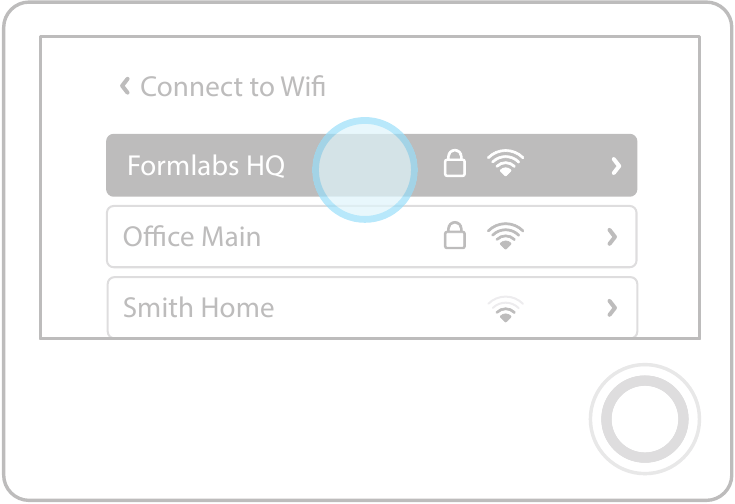
Zadejte heslo pro danou Wifi síť pomocí klávesnice na obrazovce.
Vyrovnání tiskárny
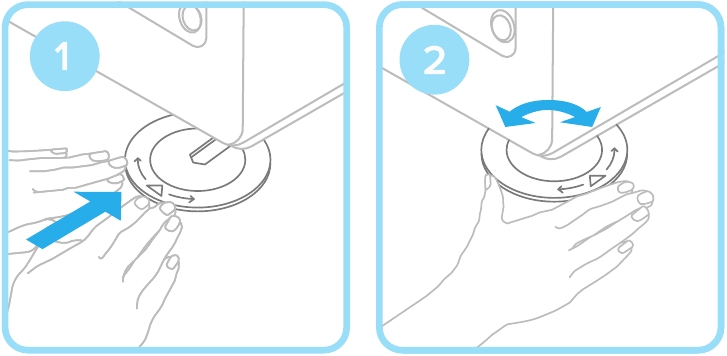
Pokud se zobrazí výzva, použijte nástroj pro vyrovnání ke zvednutí nebo snížení každé nohy tiskárny. Upravte nohy, dokud se kruh na obrazovce nevyrovná.
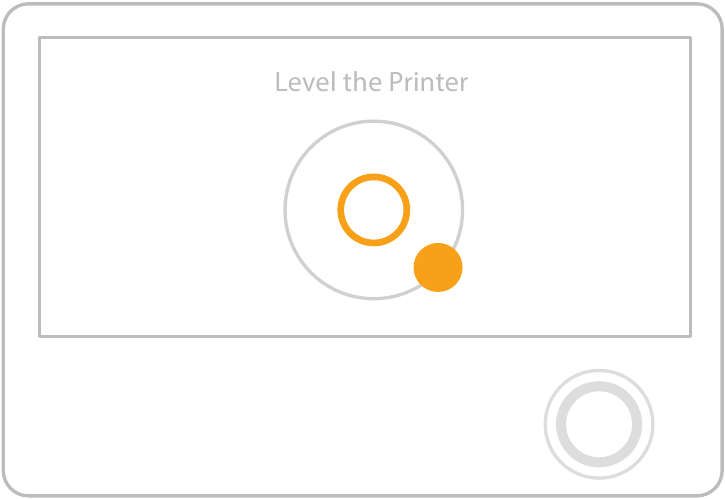
Je důležité, aby tiskárna stála vodorovně, aby pryskyřice během tisku nepřetekla z nádrže.
Vložení nádržky na pryskyřici se stěrkou
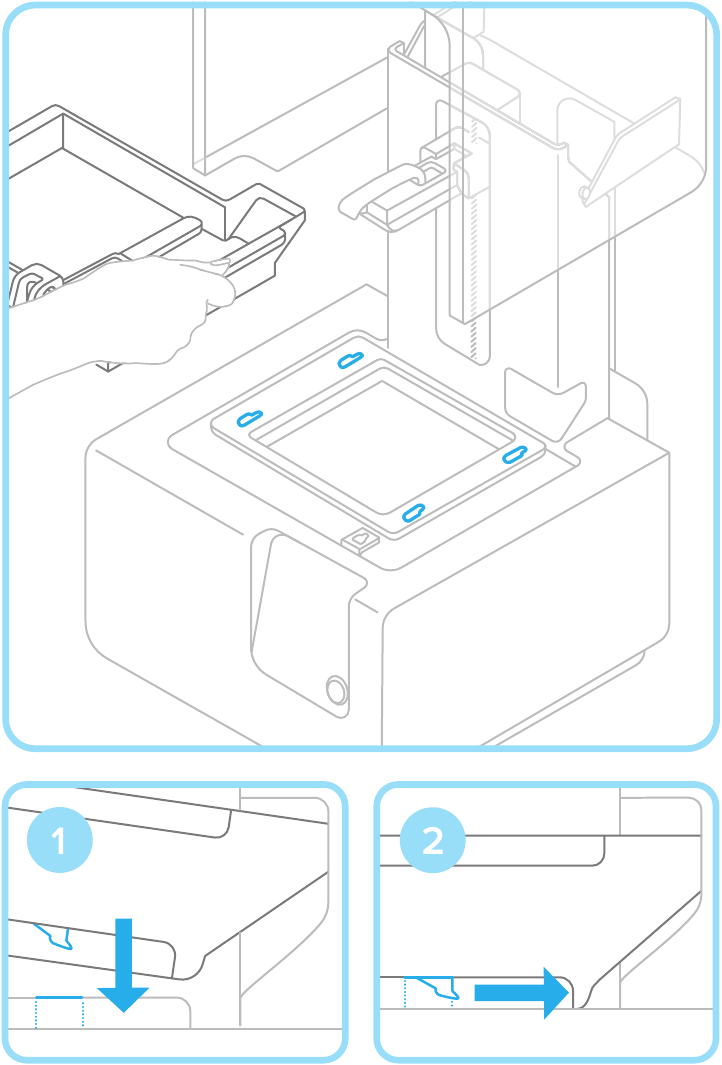
Sejměte víko nádrže a zarovnejte čtyři malé nožičky nádrže na pryskyřici s odpovídajícími otvory v nosiči nádrže; zatlačte dopředu na místo.
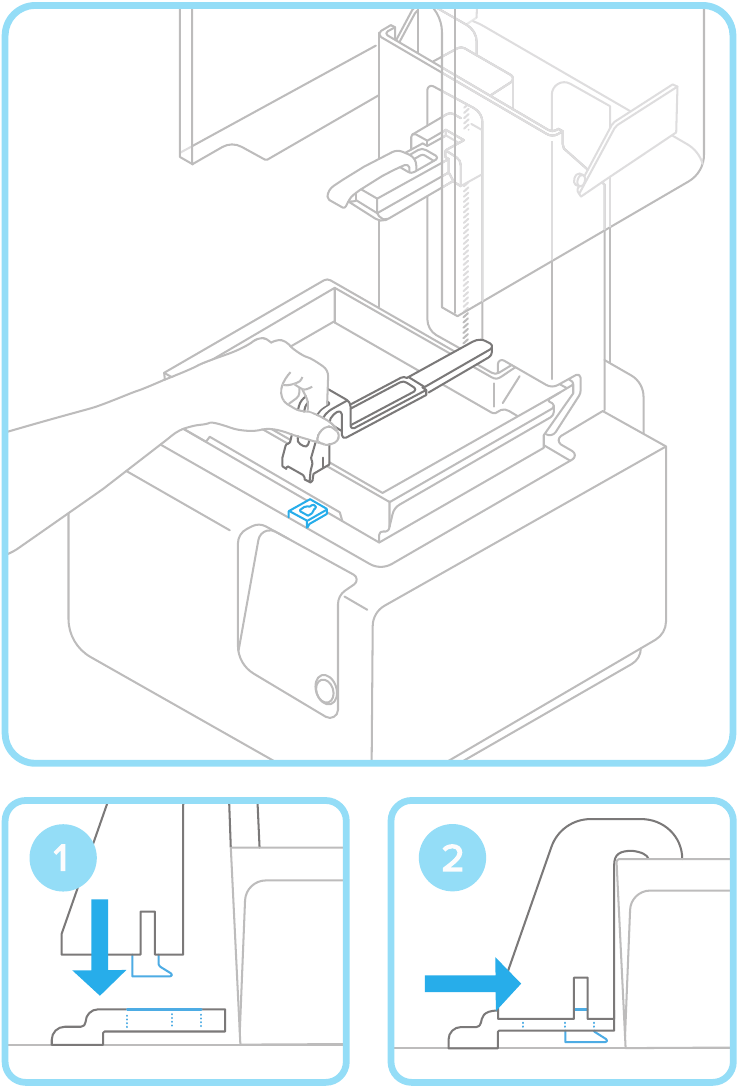
Uzamčení stěrky
Ujistěte se, že je stěrka rovná, zarovnejte nohu stěrky s odpovídajícím otvorem a zatlačte dopředu, aby zapadla na místo.
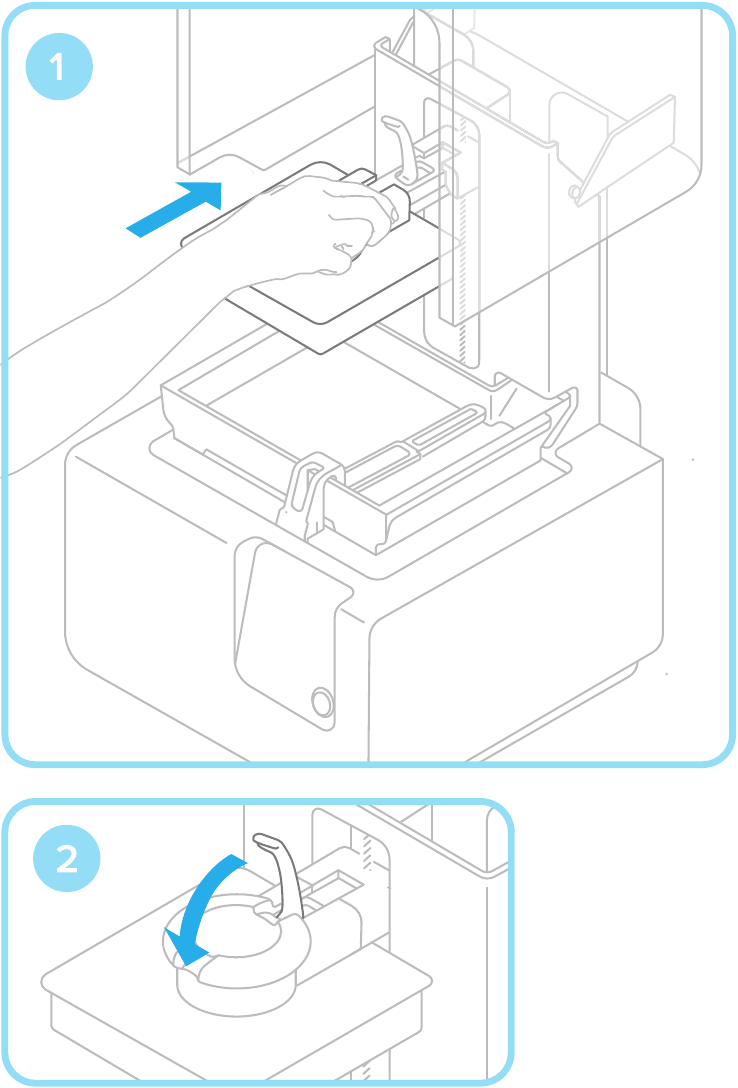
Vložení tiskové platformy
Zarovnejte tiskovou platformu s nosičem platformy a zatlačte ji na místo, zajistěte ji sklopením rukojeti dolů.
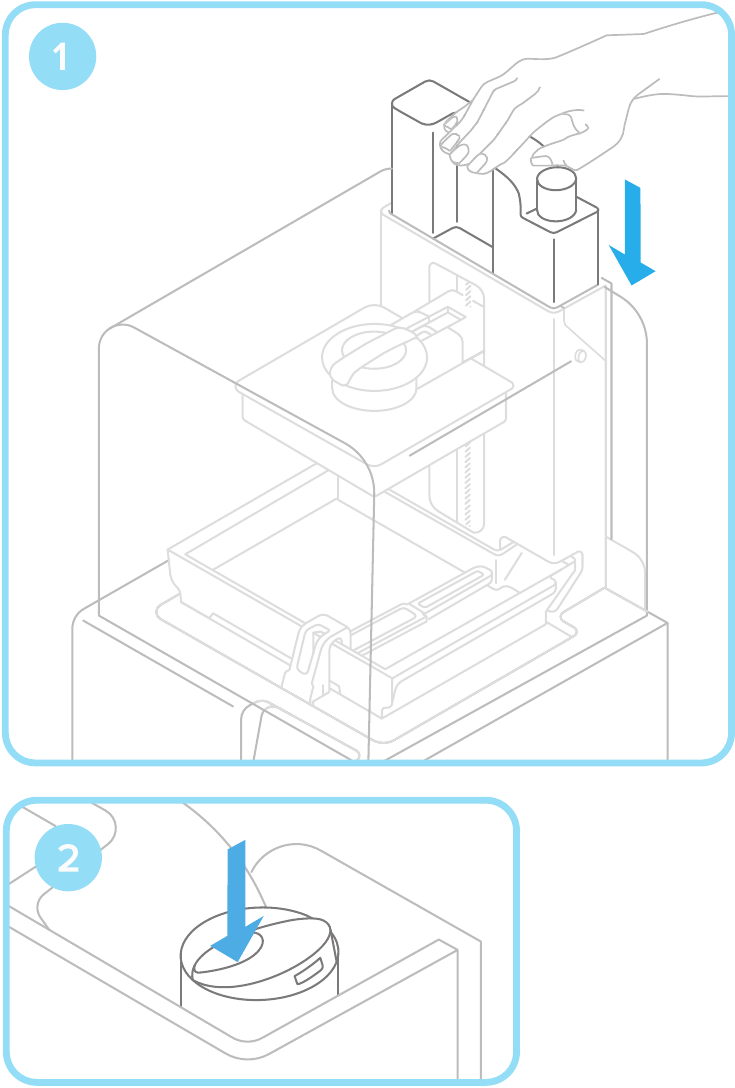
Vložení cartridge s pryskyřicí
Zarovnejte cartridge s otvorem v zadní části tiskárny. Zatlačte dolů, dokud nebude bezpečně sedět. Před zahájením tisku nezapomeňte odstranit kryt ventilu a stisknout víčko, aby se nádržka na pryskyřici správně naplnila.
Stažení PreForm
Navštivte naše webové stránky a stáhněte si nejnovější verzi našeho softwaru PreForm.
formlabs.com/products/preform
Po otevření PreForm uvidíte hranice objemu tisku a tiskovou platformu, která je invertovaná od orientace tisku. Projděte si nástroje PreForm a prozkoumejte základní funkce pro nastavení tisku.
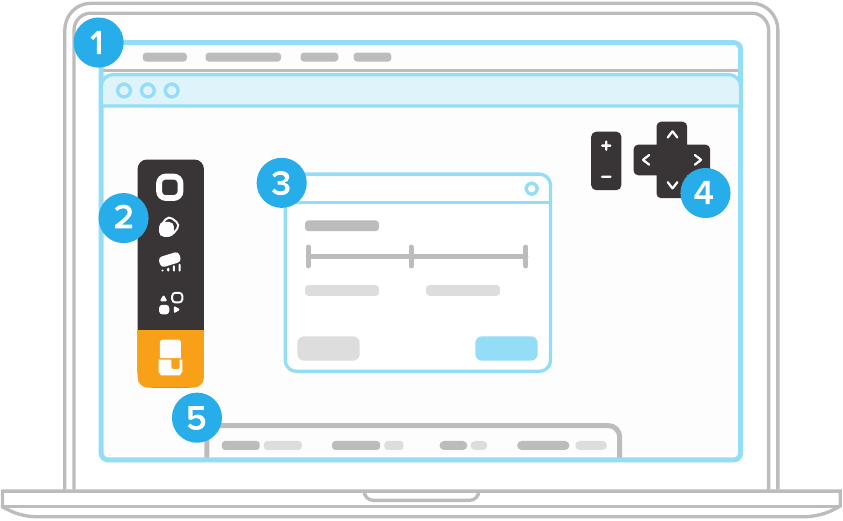
- Panel nabídek
- Nástroje PreForm
- Nastavení tisku
- Nabídka zobrazení
- Informační panel
Příprava souboru pro tisk
Otevřete své .STL nebo .OBJ soubory. Většina dílů se tiskne lépe, když jsou podepřeny pod úhlem. Pro automatické nastavení použijte nástroje PreForm k "orient all" ("orientovat vše"), "generate all" ("generovat vše") a "layout all" ("rozložit vše"). PreForm provede tyto kroky postupně, pokud vyberete "One-Click Print" ("Tisk jedním kliknutím").
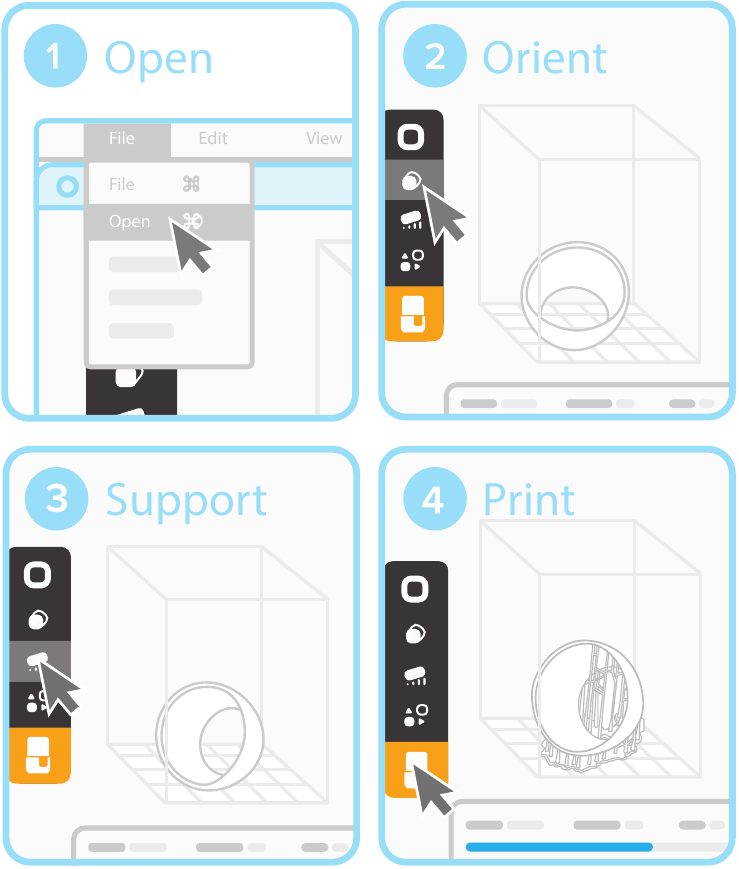
Potvrďte materiál a výšku vrstvy tisku a poté klikněte na oranžovou ikonu tisku. Vyberte, na kterou tiskárnu chcete soubor nahrát z dialogového okna tiskárny.
Potvrzení tisku na tiskárně
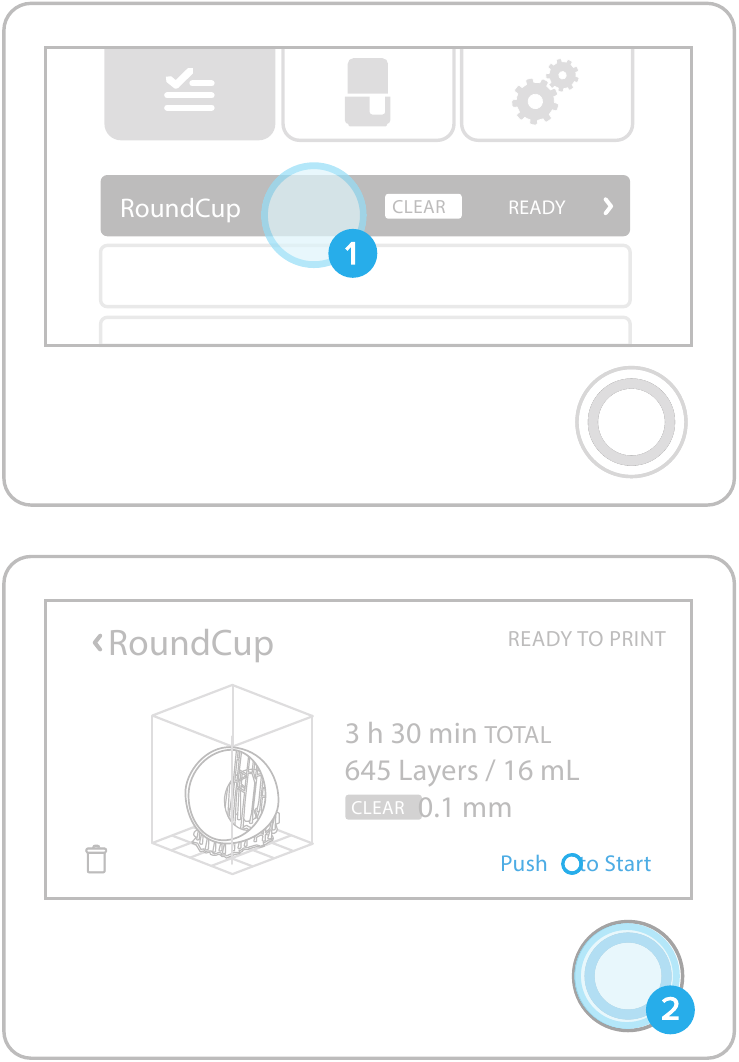
Na dotykové obrazovce tiskárny se zobrazí nahrávání souboru do tiskové fronty. Vyberte název souboru a potvrďte tisk stisknutím tlačítka na tiskárně.
Kontroly před tiskem
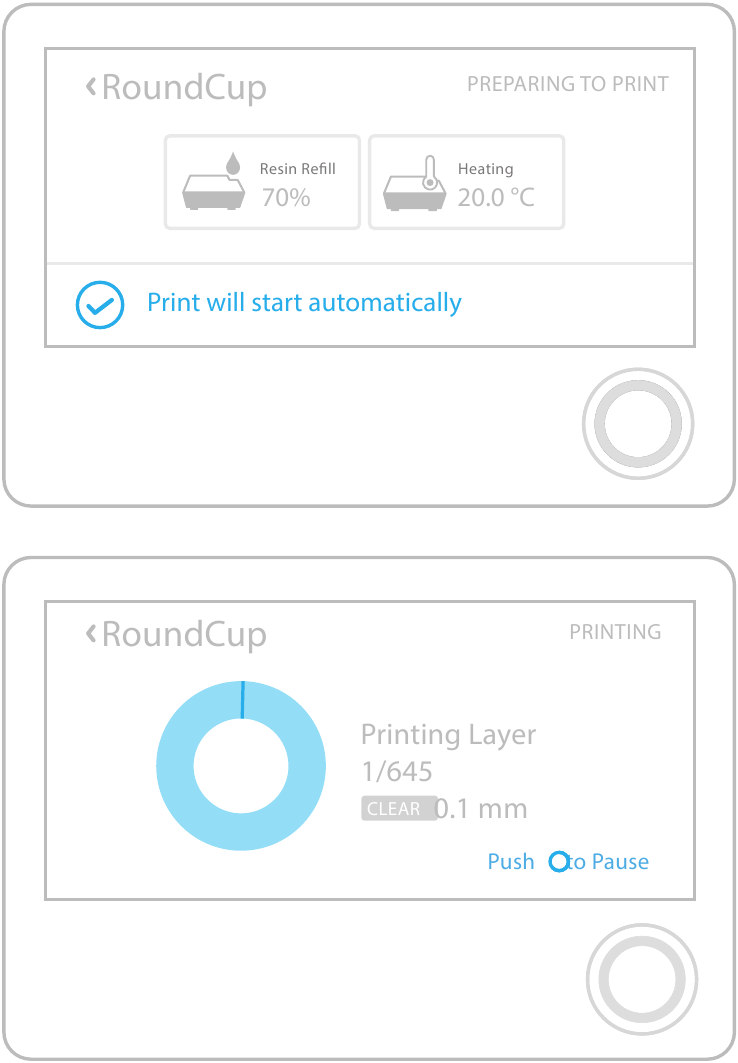
Před tiskem se nádržka na pryskyřici naplní a zahřeje na přibližně 35 ˚C. Jakmile je nádržka plná, tisk se automaticky spustí.
Odstranění tiskové platformy
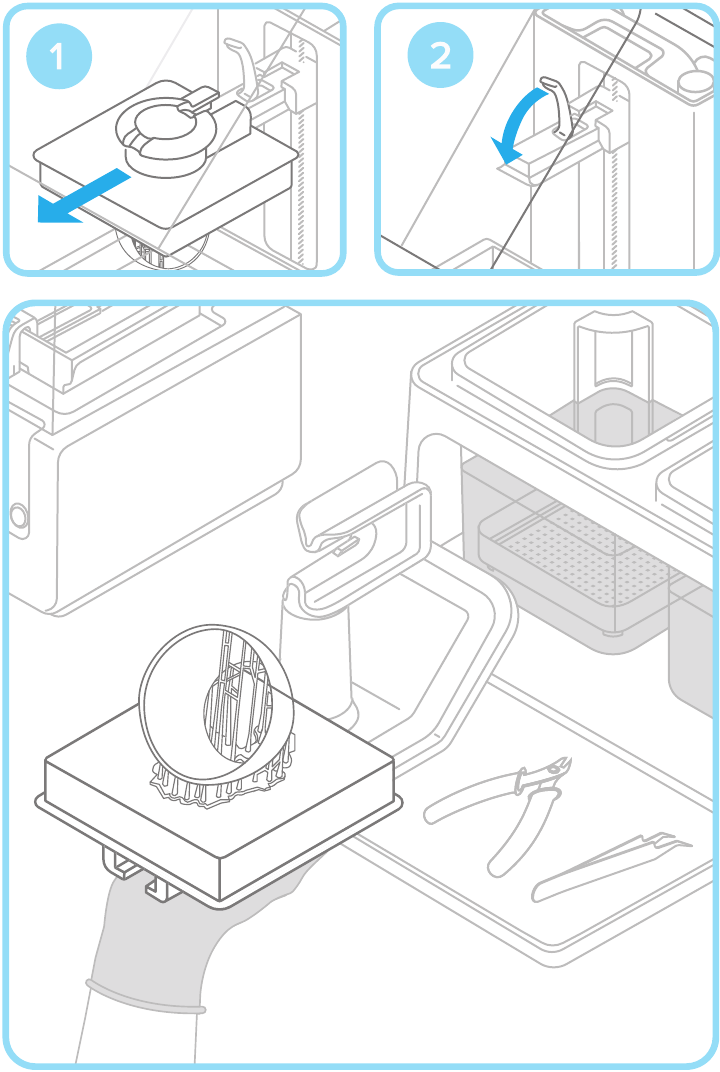
Po dokončení tisku si nasaďte rukavice a odstraňte tiskovou platformu. Otočte platformu, abyste zabránili kapání při přenášení do dokončovací sady. Nezapomeňte zavřít kryt tiskárny.
Odstranění vašeho výtisku
Připevněte tiskovou platformu k přípravku a zasuňte nástroj pro odstranění pod základnu výtisku, abyste díl uvolnili. Použijte odstraňovací jazýčky pro snadné vstupní body.
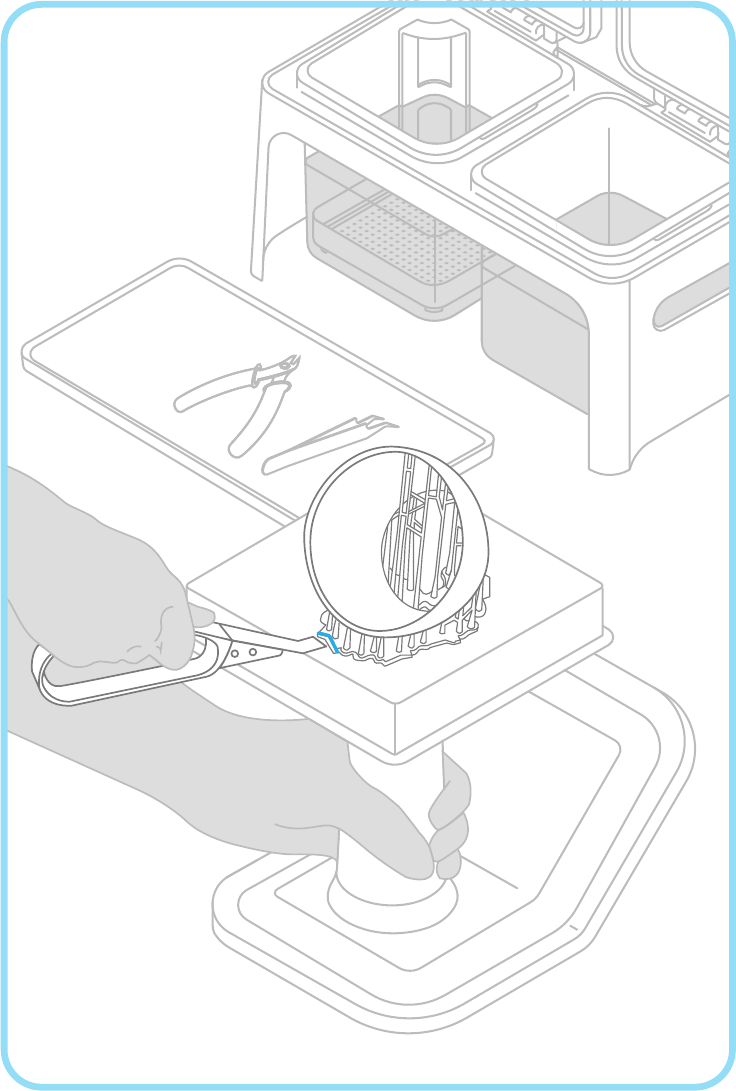
Umytí vašeho výtisku
Naplňte dvě oplachovací nádoby isopropylalkoholem (IPA). Udržujte víka zavřená a uchovávejte mimo dosah dětí; IPA je hořlavý.
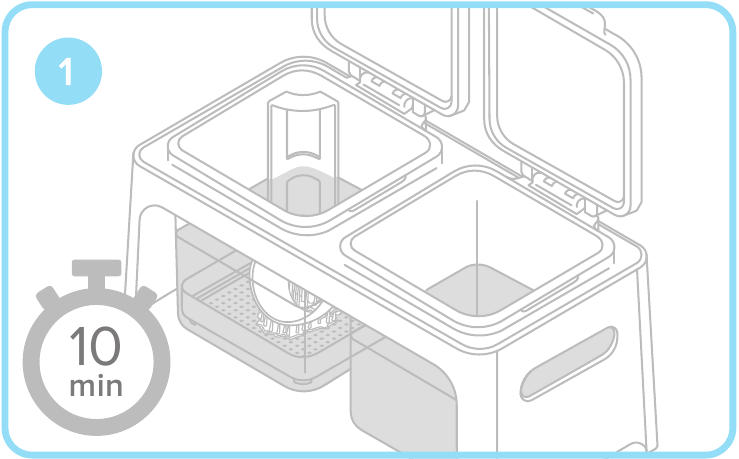
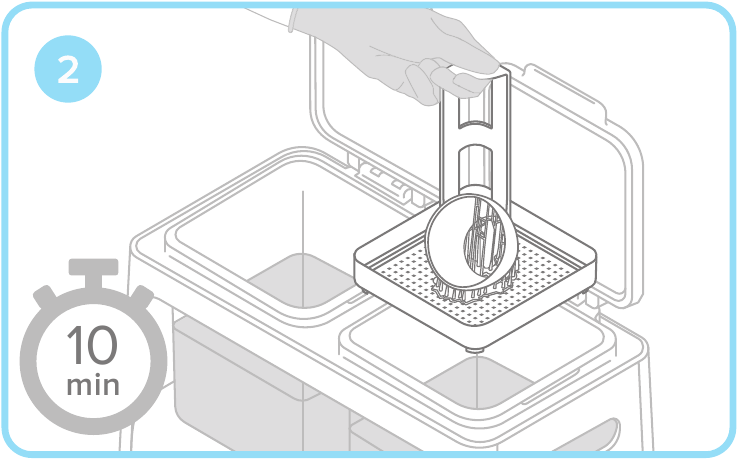
Vložte výtisk do oplachovací nádoby a nechte 10 minut působit. Promíchejte díl a opakujte s druhou oplachovací nádobou. Tento dvoukrokový proces pomůže vaší IPA vydržet déle.
Dokončení vašeho výtisku
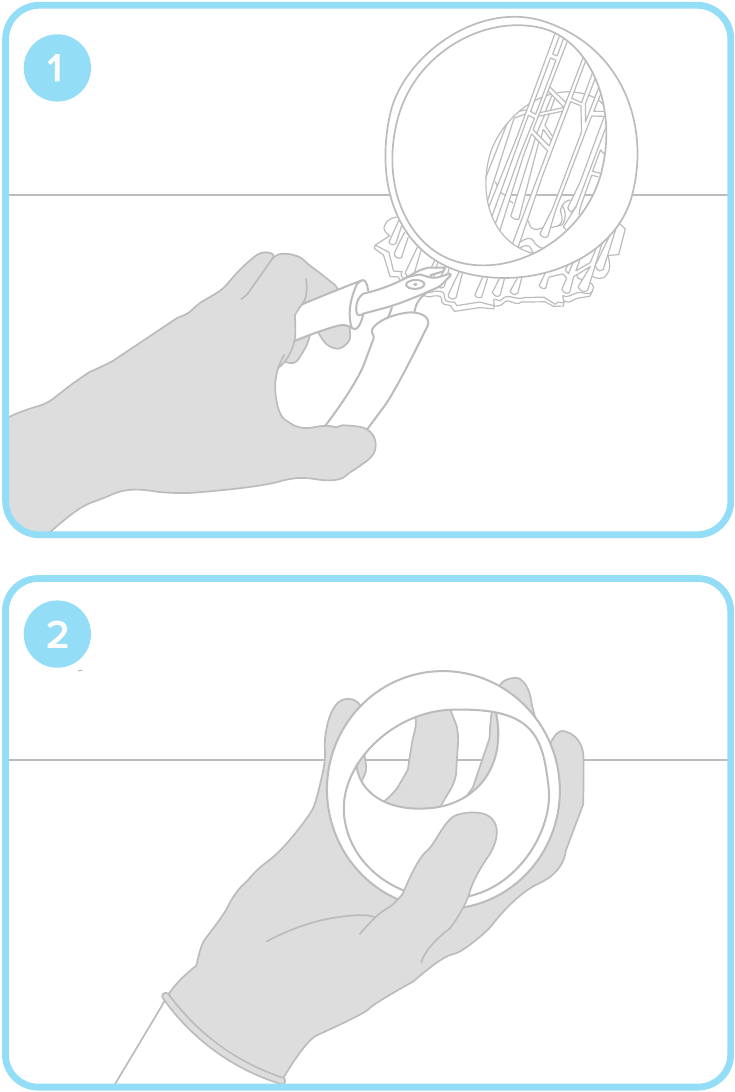
Po zaschnutí použijte štípací kleště k odstranění podpěr z výtisku. Můžete obrousit stopy po podpěrách a vyleštit díl pro čistý povrch. Pokud používáte naše funkční pryskyřice, možná budete muset díl dodatečně vytvrdit UV zářením.
Další zdroje
NAVŠTIVTE NAŠE WEBOVÉ STRÁNKY PRO:
Video tutoriály a další instrukce
formlabs.com/support
Rychlý přístup k běžným otázkám
formlabs.com/faq
Čištění a péče o vaši tiskárnu
formlabs.com/form2/maintenance
Základní péče
Zkontrolujte, zda jsou následující položky čisté a průhledné:
 SKLENĚNÉ OPTICKÉ OKNO
Toto se nachází pod nádrží a chrání vnitřní komponenty. Udržujte jej bez prachu a otisků prstů.
SPODNÍ STRANA NÁDRŽE NA PRYSKYŘICI
Laser prochází čirým akrylem nádrže, aby zasáhl pryskyřici. Udržujte ji čistou od prachu a otisků prstů.
VNITŘEK NÁDRŽE NA PRYSKYŘICI
Jakýkoli vytvrzený materiál, který zůstane v nádrži, může ovlivnit budoucí tisky. Zkontrolujte silikonovou vrstvu, stěrku a zbývající pryskyřici, abyste odstranili veškeré nečistoty.
Užitečné pomůcky
POŽADOVANÉ
- Isopropylalkohol (IPA), 90% nebo vyšší
- Jednorázové rukavice bez pudru
- Papírové ručníky
DOPORUČENÉ
- Čistič akrylu Novus 1
- Stlačený vzduch
- Vatové tyčinky
- Filtry na barvy, síťka 190 mikronů
NAVŠTIVTE FORMLABS.COM PRO:

Chat Support (Podpora chatu)

Email Support (Emailová podpora)

Discussion Forums (Diskusní fóra)

Help Articles (Články nápovědy)
Tento průvodce je k dispozici v dalších jazycích na našich webových stránkách.

Reference
http://formlabs.com/products/preform
http://formlabs.com/support
http://formlabs.com/faq
http://formlabs.com/form2/maintenance
High Resolution SLA and SLS 3D Printers for Professionals

Stáhnout návod
Zde si můžete stáhnout úplnou verzi návodu ve formátu pdf, může obsahovat další bezpečnostní pokyny, informace o záruce, pravidla FCC atd.
Stáhnout Formlabs Form 2 - Průvodce rychlým spuštěním stolní 3D tiskárny