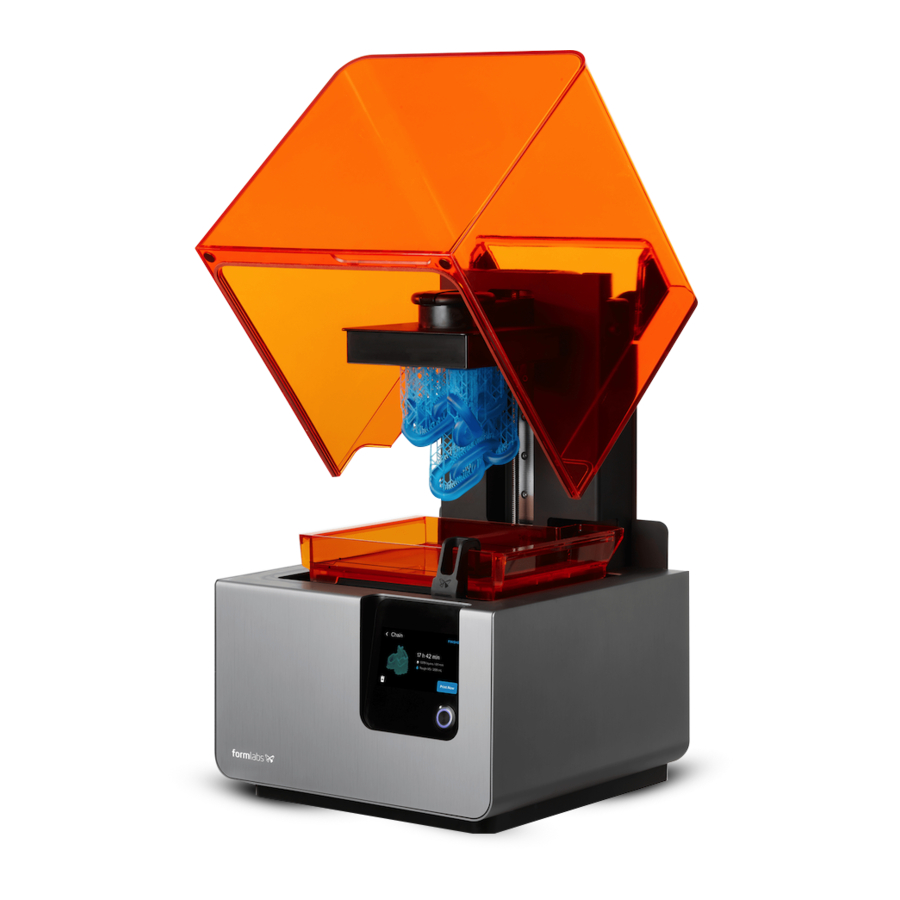
Formlabs Form 2 - Masaüstü 3D Yazıcı Hızlı Başlangıç Kılavuzu
- 1 Yazıcı Bileşenleri
- 2 Kabloları Bağlayın
- 3 Wifi'ye Bağlanın (İsteğe Bağlı)
- 4 Yazıcının Seviyesini Ayarlayın
- 5 Reçine Tankını Silecek ile Birlikte Takın
- 6 Sileceği Kilitleyin
- 7 Baskı Platformunu Takın
- 8 Reçine Kartuşunu Takın
- 9 PreForm'u İndirin
- 10 Baskı için Dosyayı Hazırlayın
- 11 Yazıcıda Baskıyı Onaylayın
- 12 Baskı Öncesi Kontroller
- 13 Baskı Platformunu Çıkarın
- 14 Baskınızı Çıkarın
- 15 Baskınızı Yıkayın
- 16 Baskınızı Bitirin
- 17 Ek Kaynaklar
- 18 Temel Bakım
- 19 Yardımcı Malzemeler
- 20 Referanslar
- 21 Kılavuzu indir
- 22 Diğer Dillerde
Yazıcı Bileşenleri
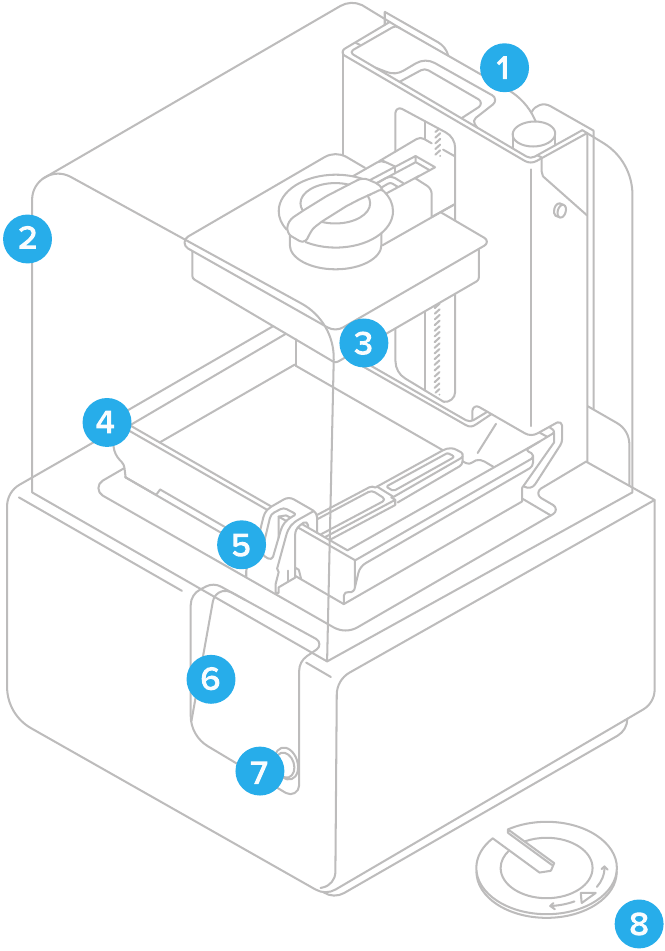
- Kartuş
- Kapak
- Baskı Platformu
- Reçine Tankı
- Silecek
- Dokunmatik Ekran
- Düğme
- Seviye Ayar Aleti
Kabloları Bağlayın
Güç kablosunu yazıcıya ve güç kaynağına bağlayın.
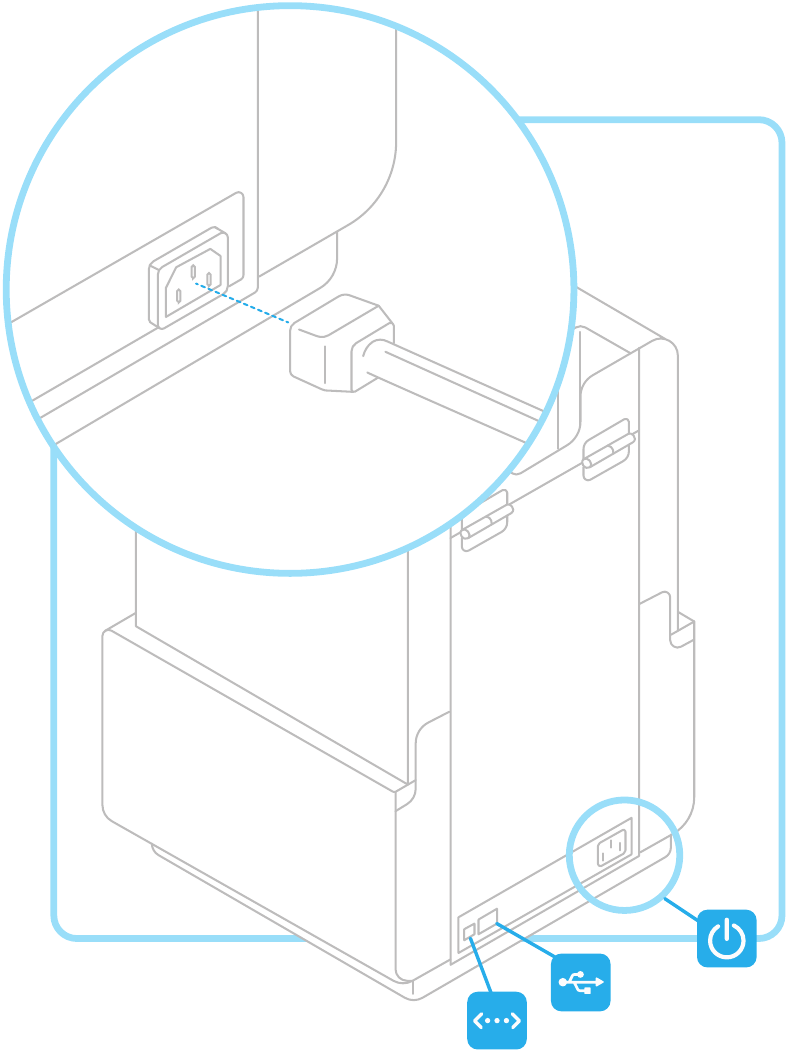
Dosyalar USB, Wifi veya ethernet yoluyla yüklenebilir. USB için yazıcıyı yakındaki bir bilgisayara bağlayın. Ethernet için yazıcıyı bir ethernet portuna bağlayın.
Wifi'ye Bağlanın (İsteğe Bağlı)
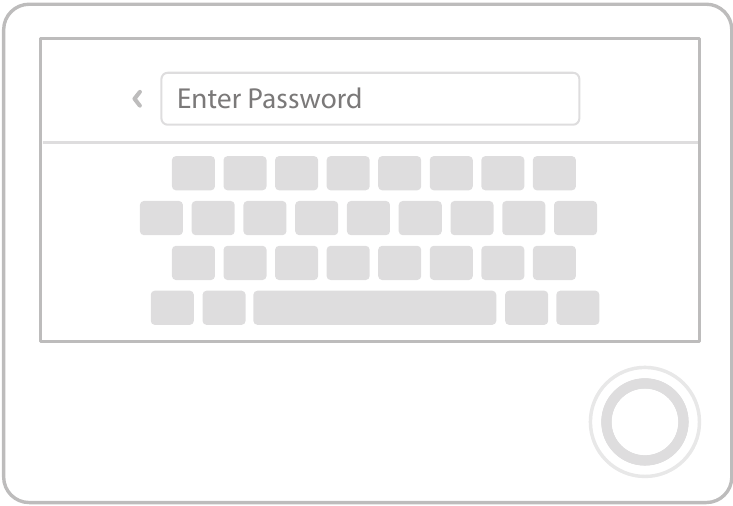
Wifi'ye bağlanmak için, dokunmatik ekrandaki ayarlar sekmesinde "Wifi" (Wifi) seçeneğine dokunun, ardından bağlanmak istediğiniz ağın adını seçin.
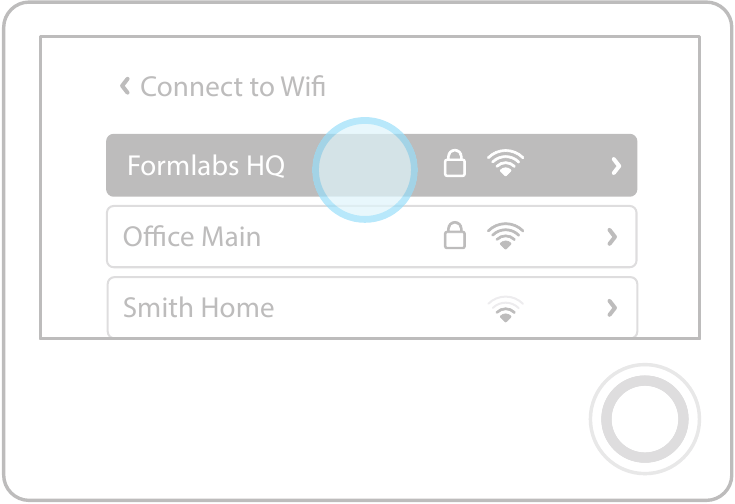
Ekran klavyesini kullanarak o Wifi ağının şifresini girin.
Yazıcının Seviyesini Ayarlayın
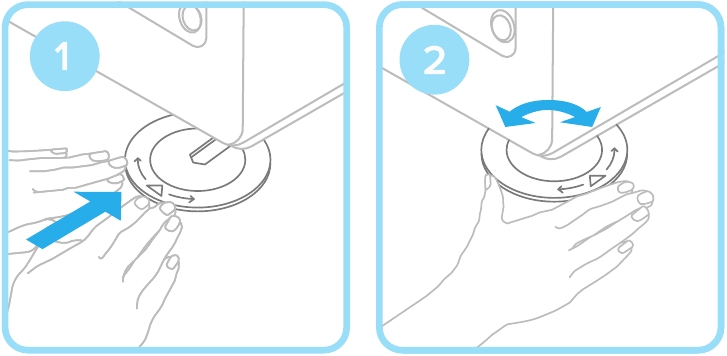
İstenirse, yazıcınızın her bir ayağını yükseltmek veya alçaltmak için seviye ayar aletini kullanın. Ekranda daire hizalanana kadar ayakları ayarlayın.
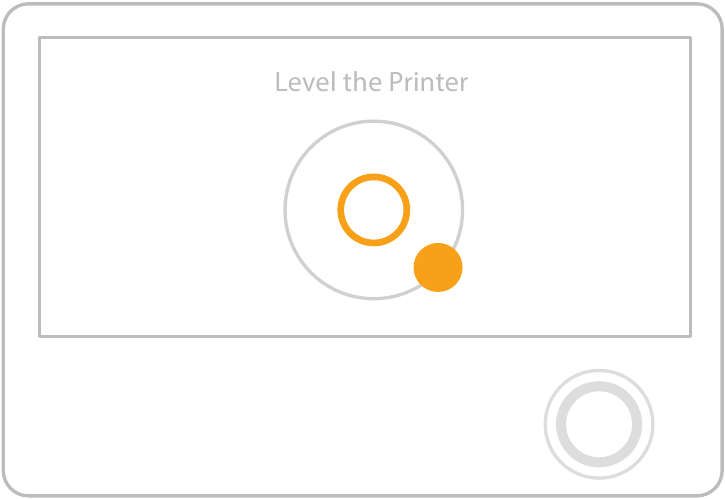
Yazıcının düz durması önemlidir, böylece baskı sırasında reçine tanktan taşmaz.
Reçine Tankını Silecek ile Birlikte Takın
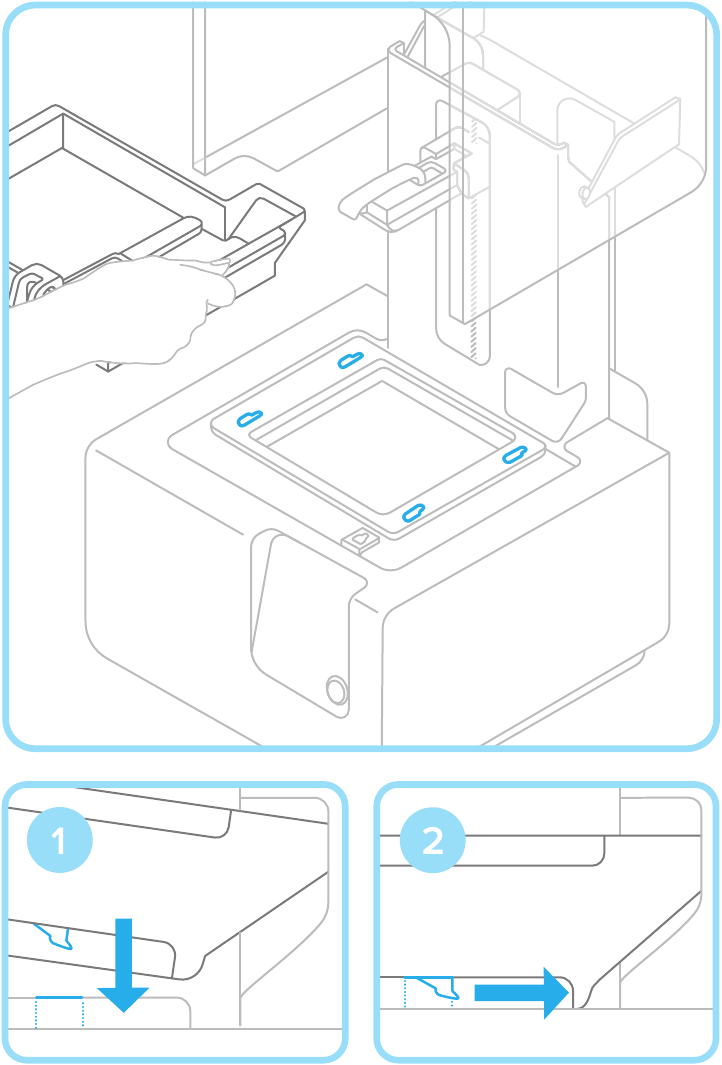
Tank kapağını çıkarın ve reçine tankının dört küçük ayağını tank taşıyıcısındaki ilgili deliklerle hizalayın; yerine iterek yerleştirin.
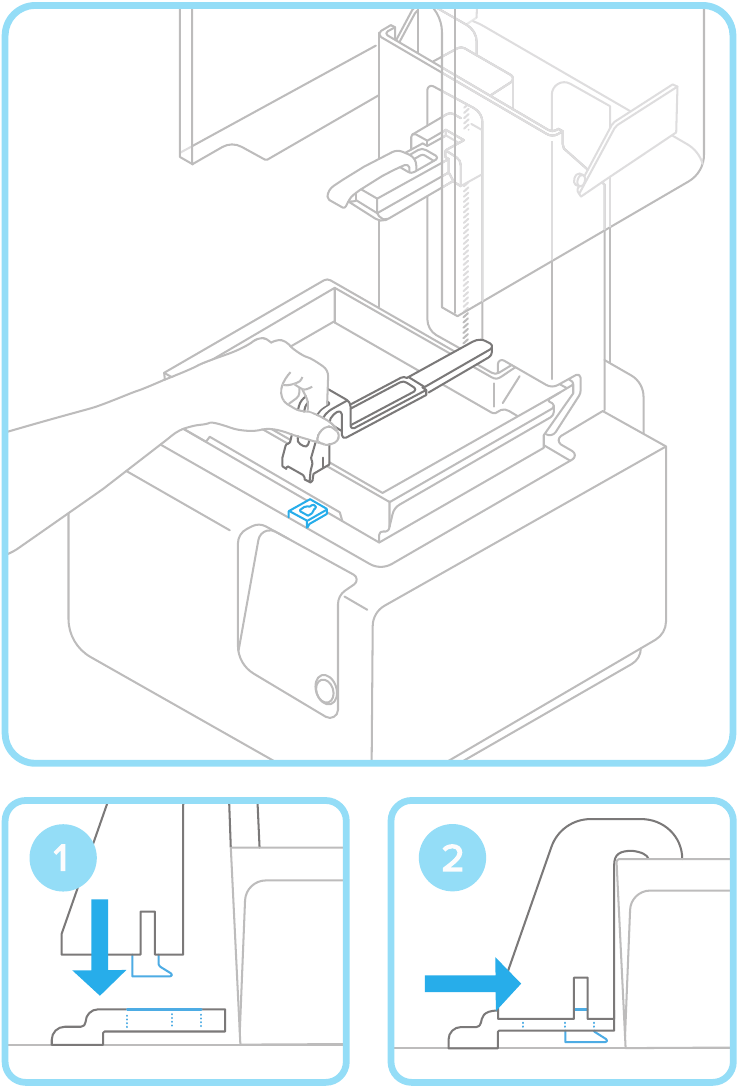
Sileceği Kilitleyin
Sileceğin düz olduğundan emin olarak, sileceğin ayağını ilgili delikle hizalayın ve yerine oturana kadar ileri doğru itin.
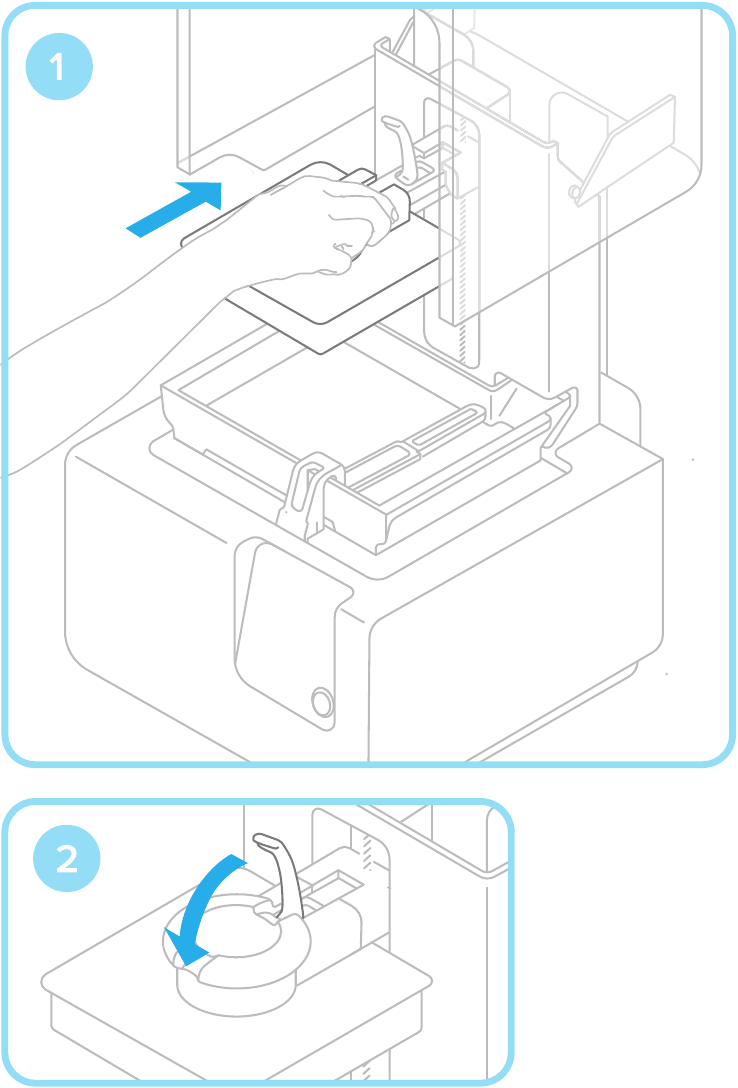
Baskı Platformunu Takın
Baskı platformunu platform taşıyıcısı ile hizalayın ve yerine iterek yerleştirin, sabitlemek için kolu aşağı doğru kilitleyin.
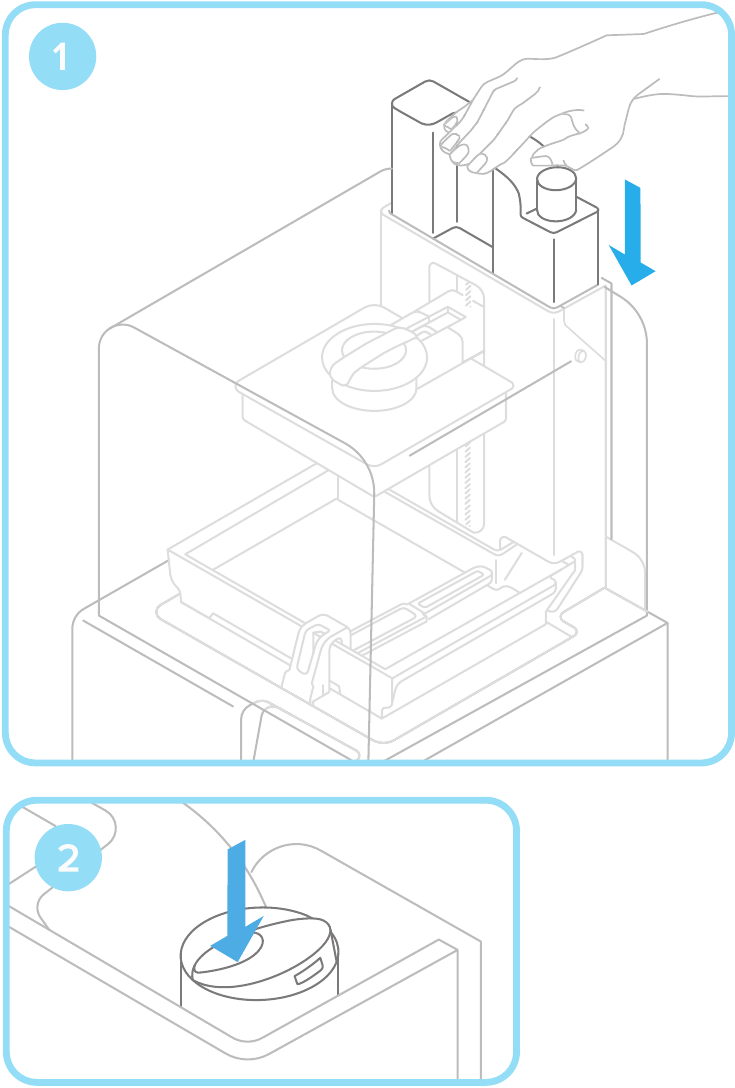
Reçine Kartuşunu Takın
Kartuşu yazıcının arkasındaki açıklıkla hizalayın. Güvenli bir şekilde oturana kadar aşağı doğru itin. Bir baskı başlatmadan önce valf kapağını çıkardığınızdan ve kapağı açtığınızdan emin olun, böylece reçine tankınız doğru şekilde dolar.
PreForm'u İndirin
Yazılımımız PreForm'un en son sürümünü indirmek için web sitemizi ziyaret edin.
formlabs.com/products/preform
PreForm'u açtığınızda, baskı yönünden ters çevrilmiş olan baskı hacminin ve baskı platformunun sınırlarını göreceksiniz. Baskınızı ayarlamak için temel işlevleri keşfetmek için PreForm Araçları'na tıklayın.
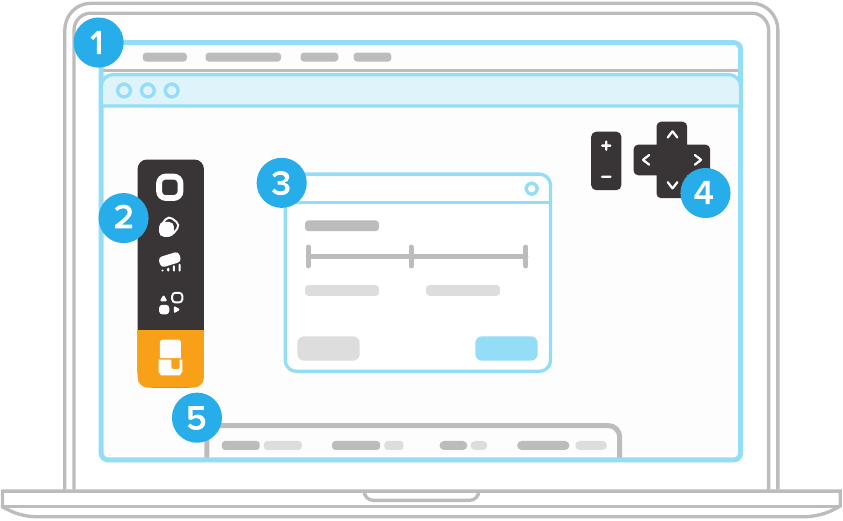
- Menü Çubuğu
- PreForm Araçları
- Baskı Ayarı
- Görünüm Menüsü
- Bilgi Çubuğu
Baskı için Dosyayı Hazırlayın
.STL veya .OBJ dosyalarınızı açın. Çoğu parça açılı olarak desteklendiğinde daha iyi baskı yapar. Otomatik kurulum için PreForm Araçları'nı kullanarak "hepsini yönlendir", "hepsini oluştur" ve "hepsini yerleştir" seçeneklerini kullanın. "Tek Tıkla Baskı" (One-Click Print) seçeneğini belirlerseniz PreForm bu adımları sırayla yapacaktır.
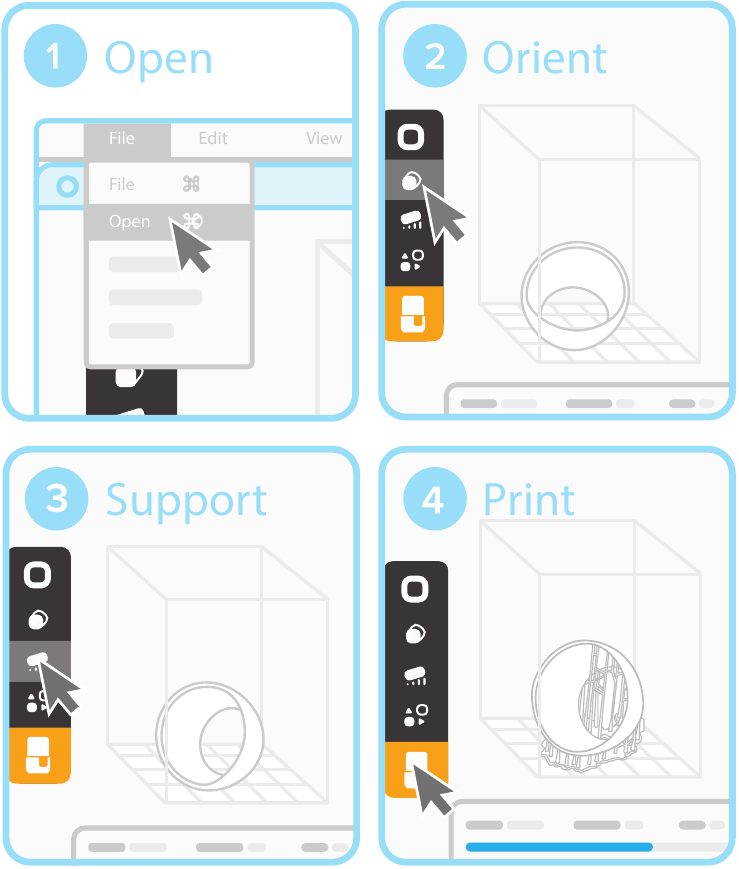
Baskınızın malzemesini ve katman yüksekliğini onaylayın, ardından turuncu baskı simgesine tıklayın. Yazıcı iletişim kutusundan dosyayı hangi yazıcıya yükleyeceğinizi seçin.
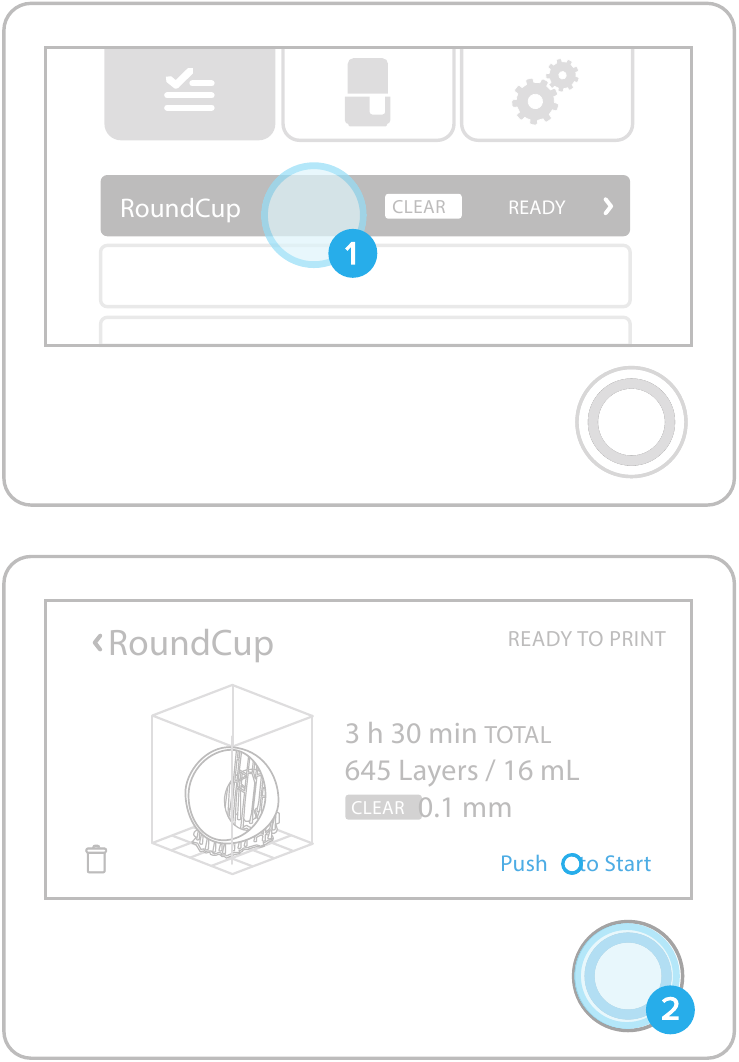
Yazıcıda Baskıyı Onaylayın
Dosyanızın yazıcınızın dokunmatik ekranındaki baskı kuyruğuna yüklendiğini göreceksiniz. Dosya adını seçin ve yazıcınızdaki düğmeye basarak baskıyı onaylayın.
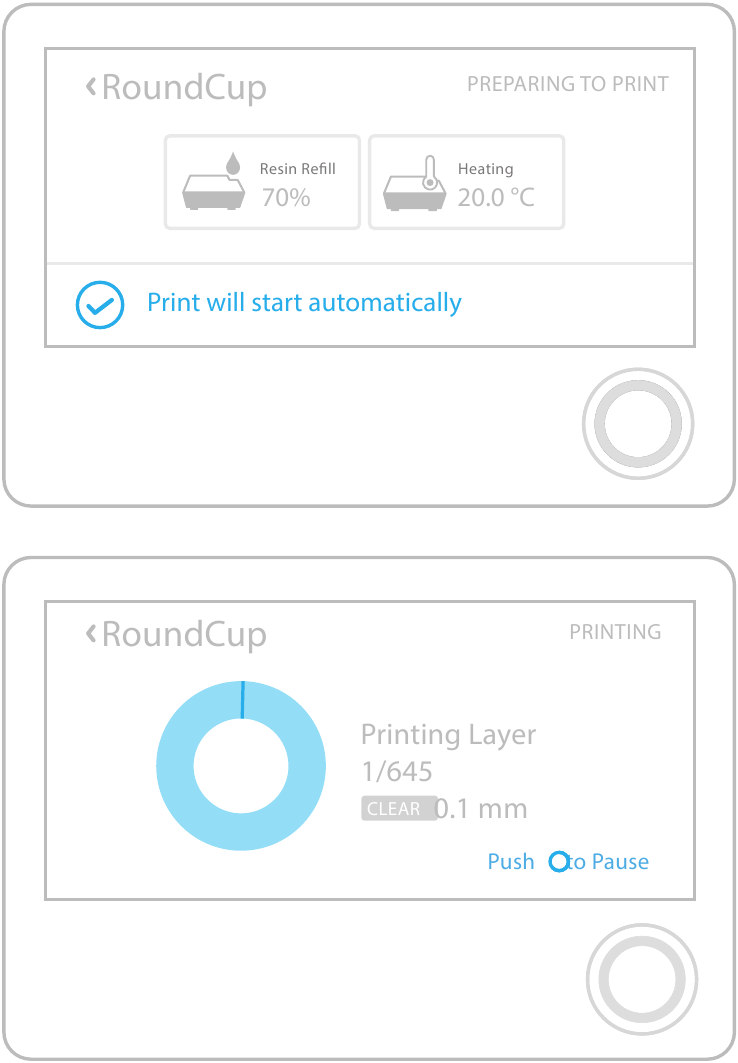
Baskı Öncesi Kontroller
Baskıdan önce reçine tankı dolar ve yaklaşık 35 ˚C'ye kadar ısınır. Tank dolduğunda, baskınız otomatik olarak başlayacaktır.
Baskı Platformunu Çıkarın
Baskınız bittiğinde, baskı platformunu çıkarmak için eldiven giyin. Bitirme kitine aktarırken damlamayı önlemek için platformu ters çevirin. Yazıcı kapağını kapattığınızdan emin olun.
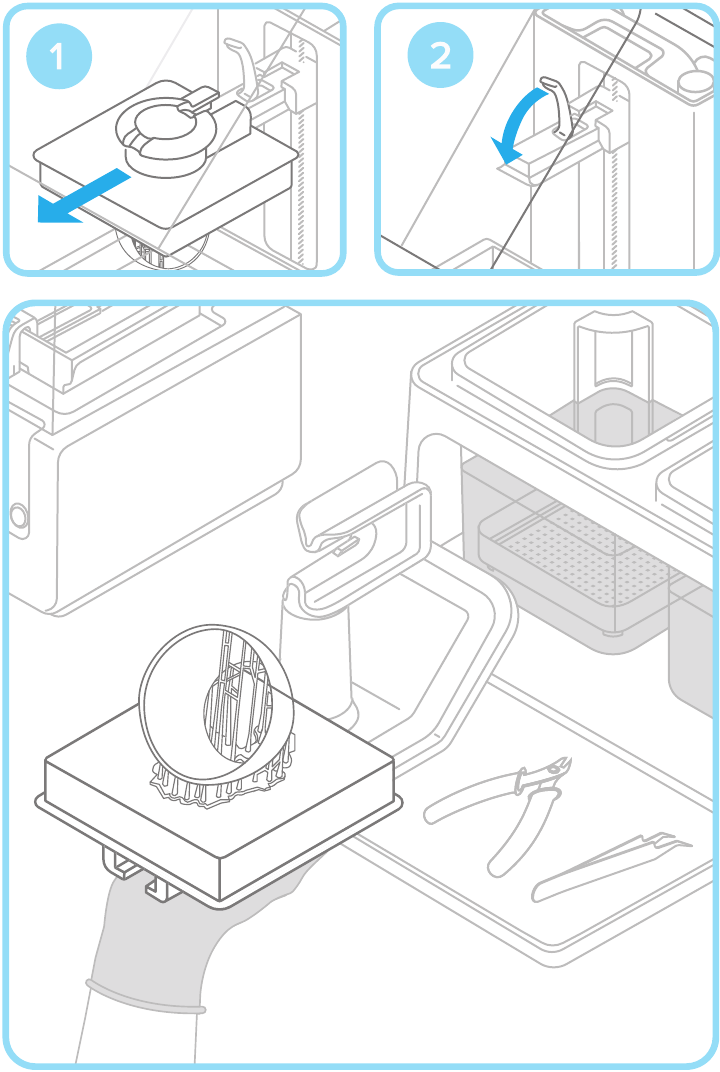
Baskınızı Çıkarın
Baskı platformunu jig'e takın ve parçayı serbest bırakmak için çıkarma aletini baskınızın tabanının altına kaydırın. Kolay giriş noktaları için çıkarma tırnaklarını kullanın.
Baskınızı Yıkayın
İki durulama kovasını izopropil alkol (IPA) ile doldurun. Kapakları kapalı tutun ve çocukların erişemeyeceği yerlerde saklayın; IPA yanıcıdır.
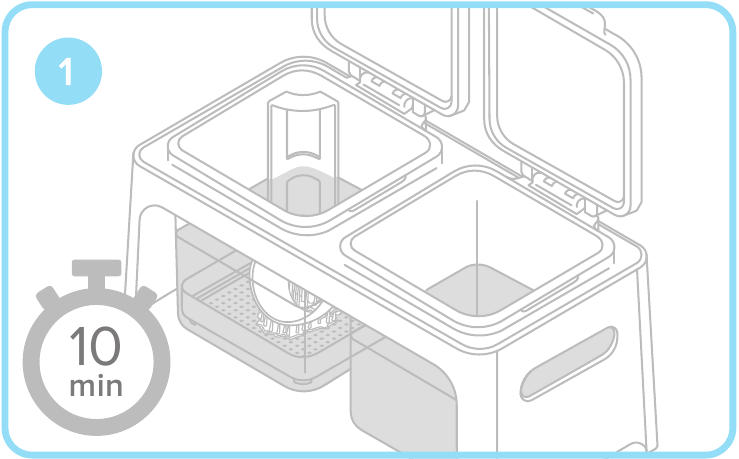
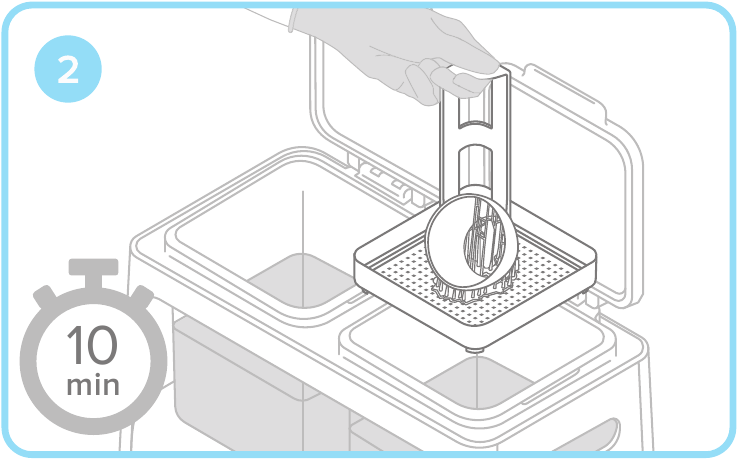
Baskınızı durulama kovasına bırakın ve 10 dakika bekletin. Parçayı çalkalayın ve ikinci durulama kovasıyla tekrarlayın. Bu iki adımlı işlem, IPA'nızın daha uzun süre dayanmasına yardımcı olacaktır.
Baskınızı Bitirin
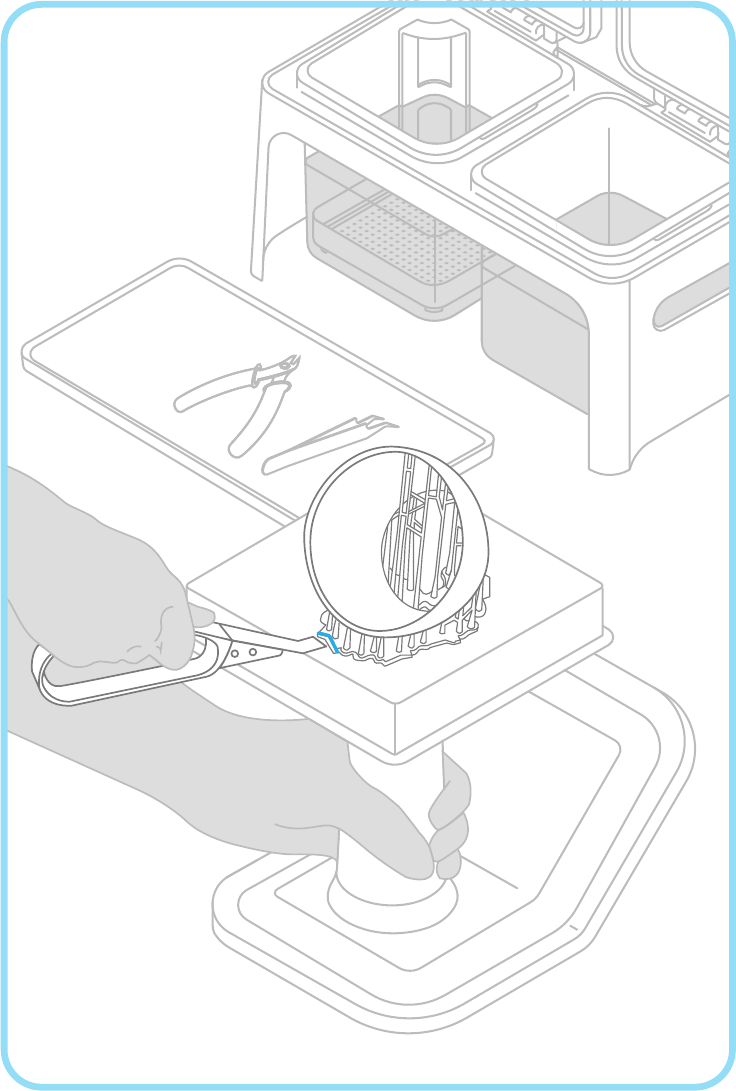
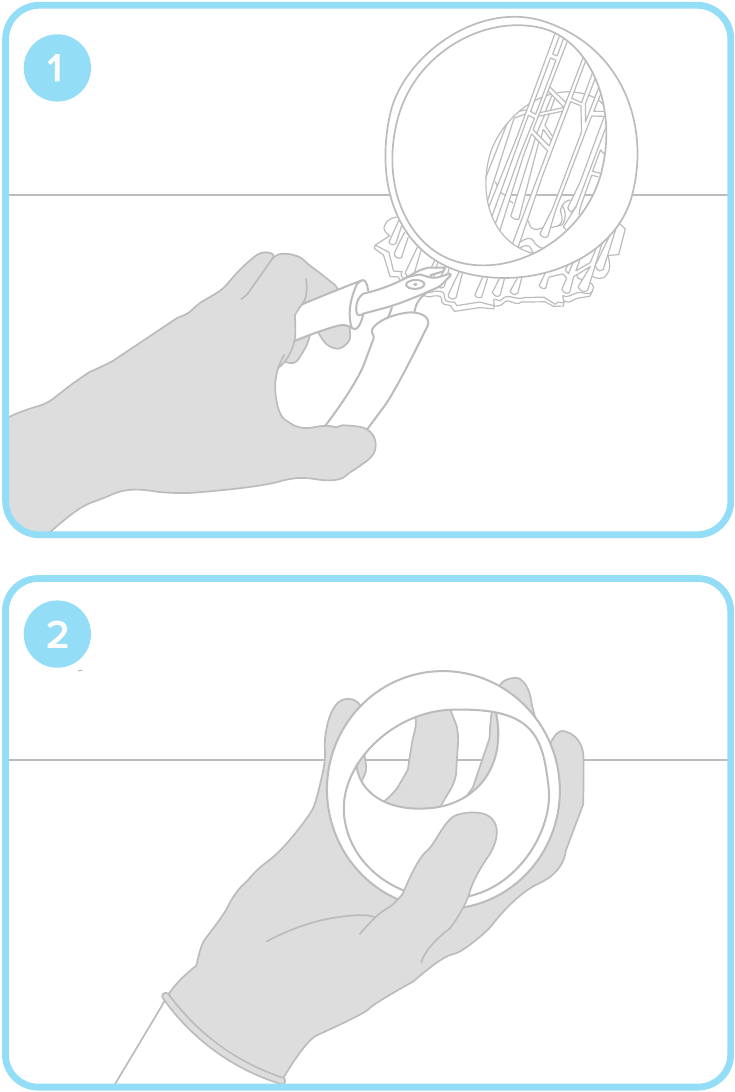
Kuruduktan sonra, baskınızdan destekleri çıkarmak için yan keski kullanın. Temiz bir yüzey için destek izlerini zımparalayabilir ve parçanızı parlatabilirsiniz. Fonksiyonel Reçinelerimizi kullanıyorsanız, parçanızı UV ile son kürlemeniz gerekebilir.
Ek Kaynaklar
ŞU ADRESİ ZİYARET EDİN:
Video eğitimleri ve daha fazla talimat
formlabs.com/support
Sık sorulan sorulara hızlı erişim
formlabs.com/faq
Yazıcınızın temizlenmesi ve bakımı
formlabs.com/form2/maintenance
Temel Bakım
Aşağıdakilerin temiz ve berrak olduğundan emin olun:
 CAM OPTİK PENCERE
İç bileşenleri korumak için tankın altında bulunur. Toz ve parmak izlerinden uzak tutun.
REÇİNE TANKININ ALT KISMI
Lazer, reçineye çarpmak için tankın şeffaf akriliğinden geçer. Toz ve parmak izlerinden uzak tutun.
REÇİNE TANKININ İÇ KISMI
Tankta kalan herhangi bir kürlenmiş malzeme gelecekteki baskıları etkileyebilir. Herhangi bir kalıntıyı gidermek için silikon katmanını, sileceği ve kalan reçineyi kontrol edin.
Yardımcı Malzemeler
GEREKLİ
- İzopropil Alkol (IPA), %90 veya daha yüksek
- Pudrasız tek kullanımlık eldivenler
- Kağıt havlular
ÖNERİLEN
- Novus 1 Akrilik temizleyici
- Basınçlı hava
- Pamuklu çubuklar
- Boya filtreleri, 190 mikron ağ
ŞU ADRESİ ZİYARET EDİN: FORMLABS.COM

Sohbet Desteği

E-posta Desteği

Tartışma Forumları

Yardım Makaleleri
Bu kılavuz web sitemizde diğer dillerde de mevcuttur.

Referanslar
http://formlabs.com/products/preform
http://formlabs.com/support
http://formlabs.com/faq
http://formlabs.com/form2/maintenance
High Resolution SLA and SLS 3D Printers for Professionals

Kılavuzu indir
Burada kılavuzun tam PDF sürümünü indirebilirsiniz, ek güvenlik talimatları, garanti bilgileri, FCC kuralları vb. içerebilir.
Formlabs Form 2 - Masaüstü 3D Yazıcı Hızlı Başlangıç Kılavuzu indir