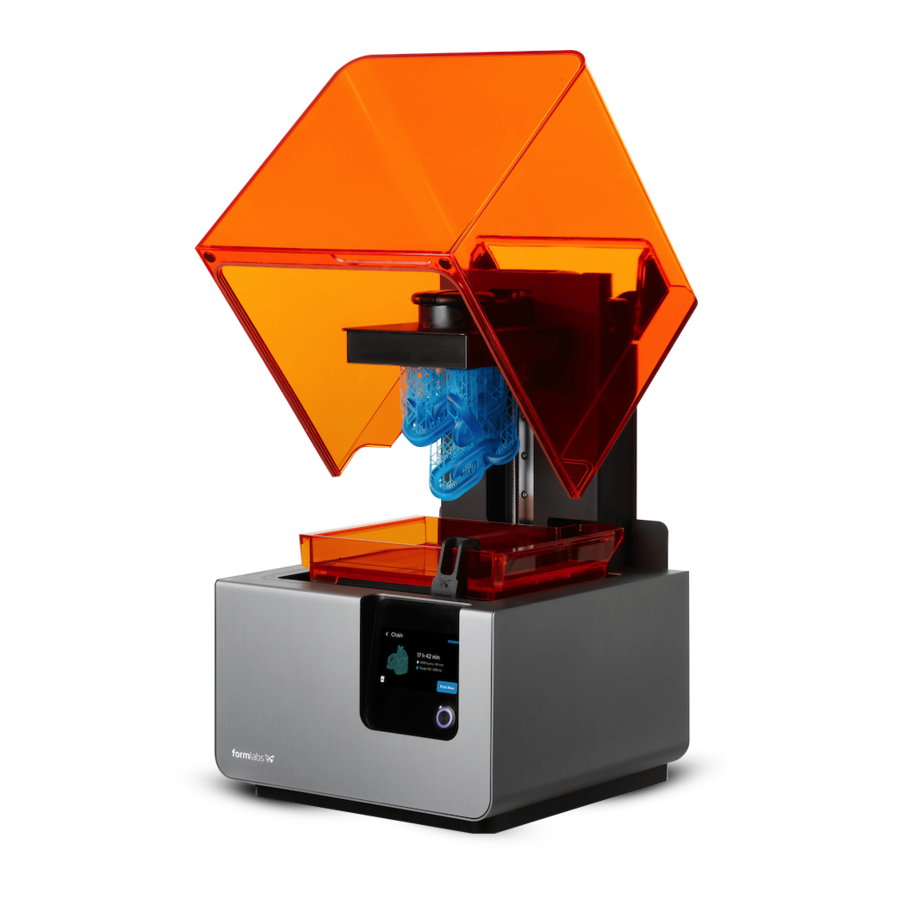
Formlabs Form 2 - Guia de Início Rápido da Impressora 3D de Secretária
- 1 Componentes da Impressora
- 2 Ligar Cabos
- 3 Ligar ao Wifi (Opcional)
- 4 Nivelar a Impressora
- 5 Inserir o Tanque de Resina com o Limpador
- 6 Bloquear o Limpador
- 7 Inserir a Plataforma de Construção
- 8 Inserir o Cartucho de Resina
- 9 Descarregar o PreForm
- 10 Preparar o Ficheiro para Impressão
- 11 Confirmar Impressão na Impressora
- 12 Verificações Pré-Impressão
- 13 Remover a Plataforma de Construção
- 14 Remover a Sua Impressão
- 15 Lavar a Sua Impressão
- 16 Acabar a Sua Impressão
- 17 Recursos Adicionais
- 18 Cuidados Básicos
- 19 Suprimentos Úteis
- 20 Referências
- 21 Descarregar manual
- 22 Em Outros Idiomas
Componentes da Impressora
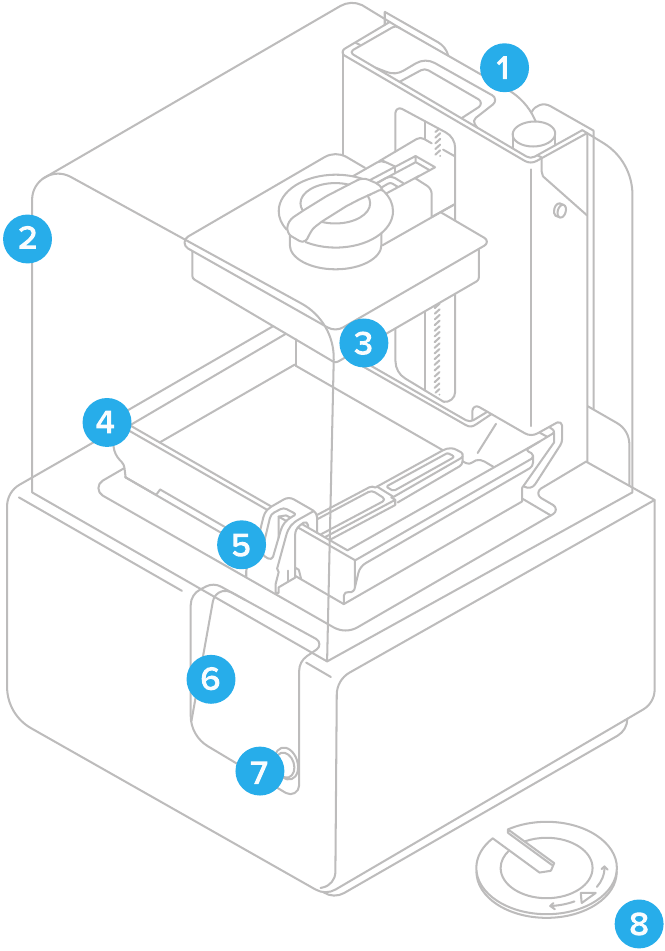
- Cartucho
- Tampa
- Plataforma de Construção
- Tanque de Resina
- Limpador
- Ecrã Tátil
- Botão
- Ferramenta de Nivelamento
Ligar Cabos
Ligue o cabo de alimentação à impressora e à fonte de alimentação.
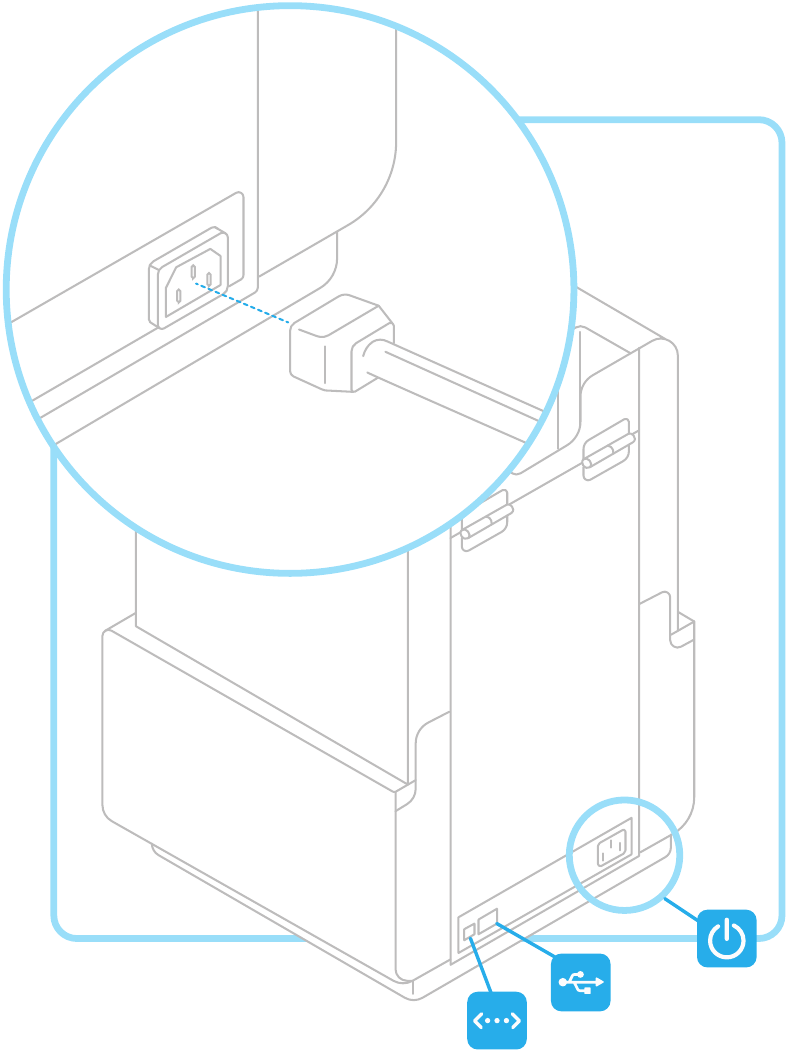
Os ficheiros podem ser carregados através de USB, Wifi ou ethernet. Para USB, ligue a impressora a um computador próximo. Para ethernet, ligue a impressora a uma porta ethernet.
Ligar ao Wifi (Opcional)
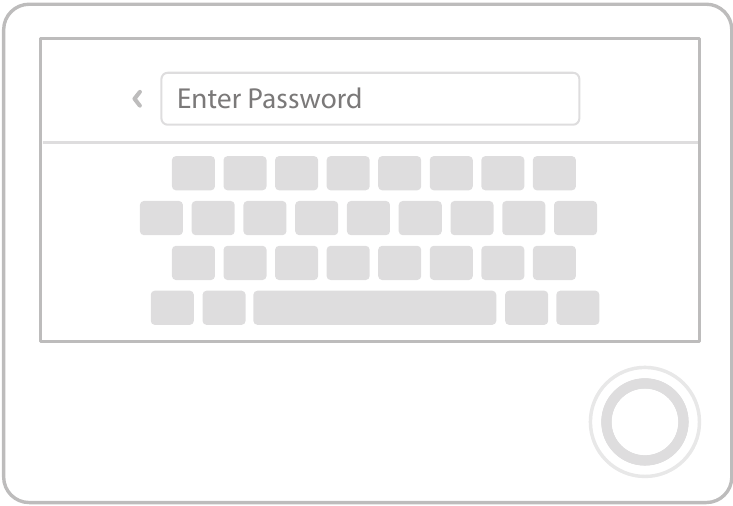
Para ligar ao Wifi, toque em "Wifi" no separador de definições no ecrã tátil e, em seguida, selecione o nome da rede à qual pretende ligar.
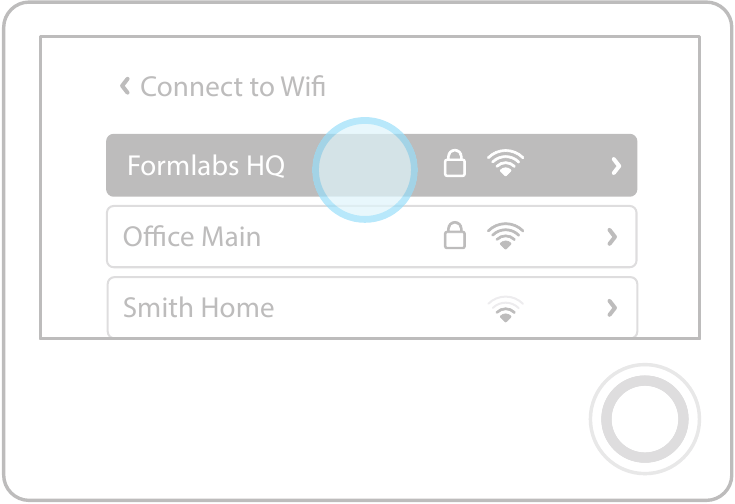
Introduza a palavra-passe para essa rede Wifi utilizando o teclado no ecrã.
Nivelar a Impressora
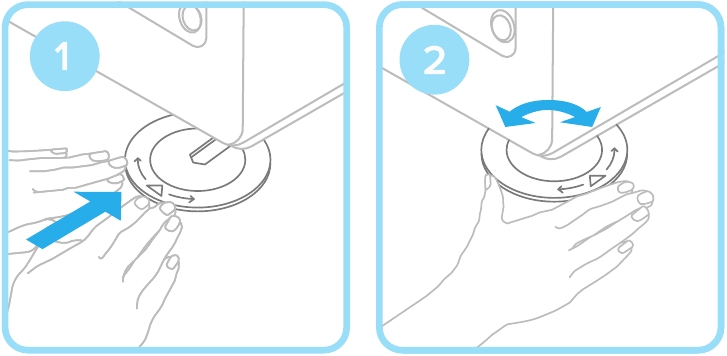
Se solicitado, utilize a ferramenta de nivelamento para subir ou descer cada pé da sua impressora. Ajuste os pés até que o círculo esteja alinhado no ecrã.
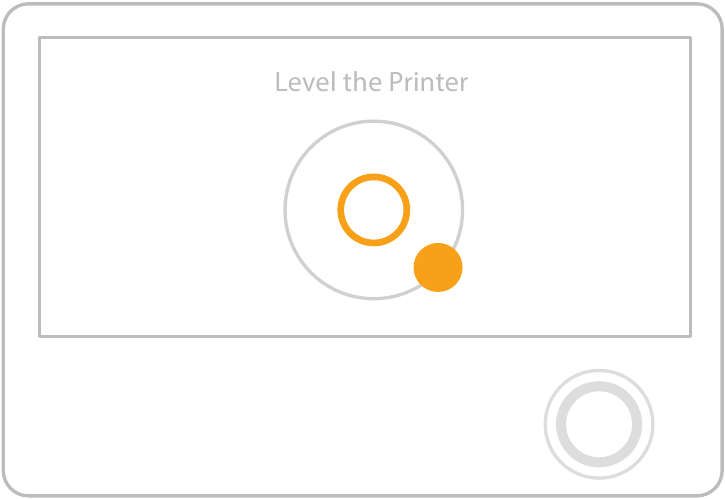
É importante que a impressora esteja nivelada para que a resina não transborde do tanque durante a impressão.
Inserir o Tanque de Resina com o Limpador
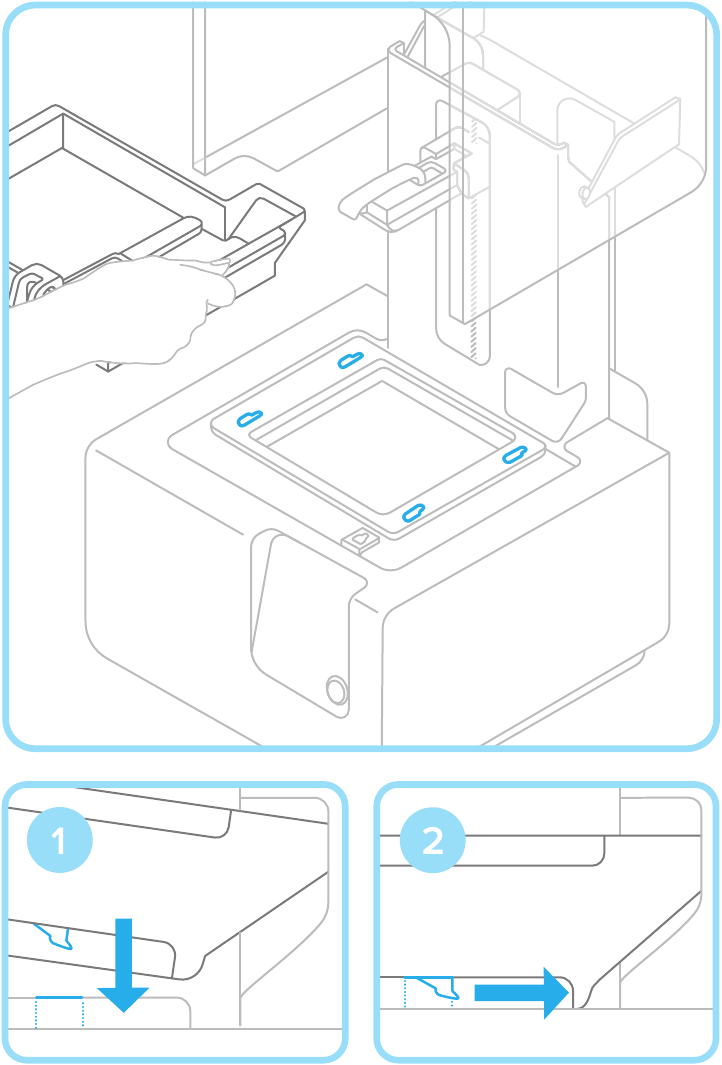
Remova a tampa do tanque e alinhe os quatro pequenos pés do tanque de resina com os orifícios correspondentes no suporte do tanque; empurre para a frente até encaixar no lugar.
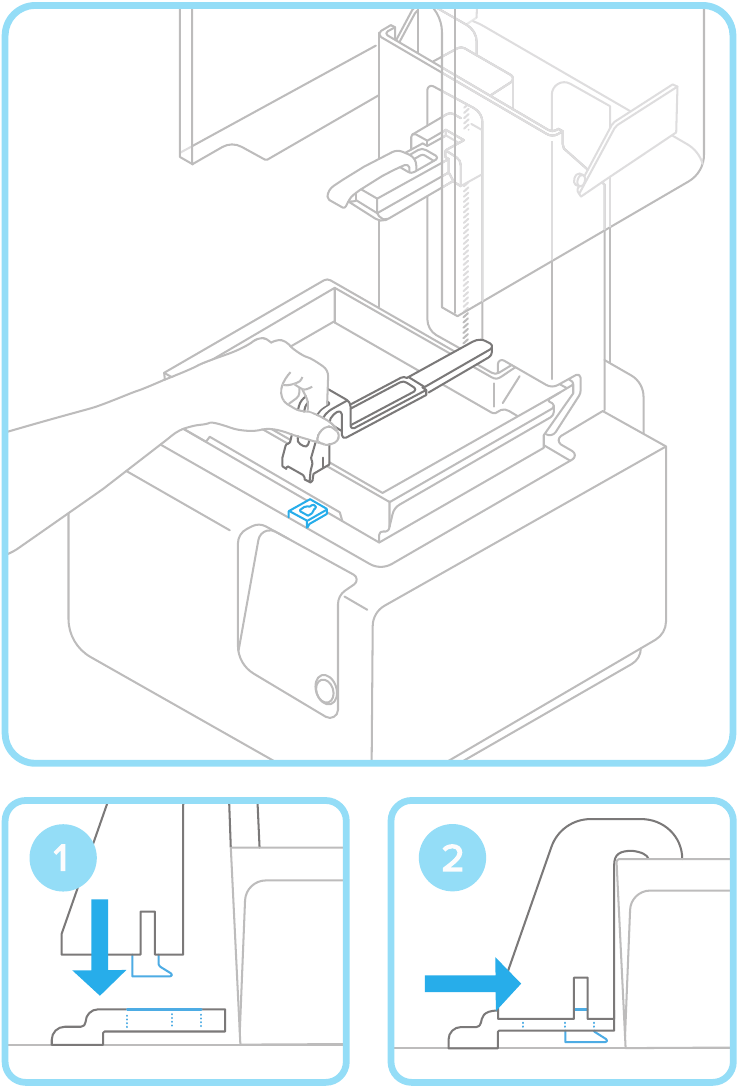
Bloquear o Limpador
Certificando-se de que o limpador está reto, alinhe o pé do limpador com o orifício correspondente e empurre para a frente, encaixando-o no lugar.
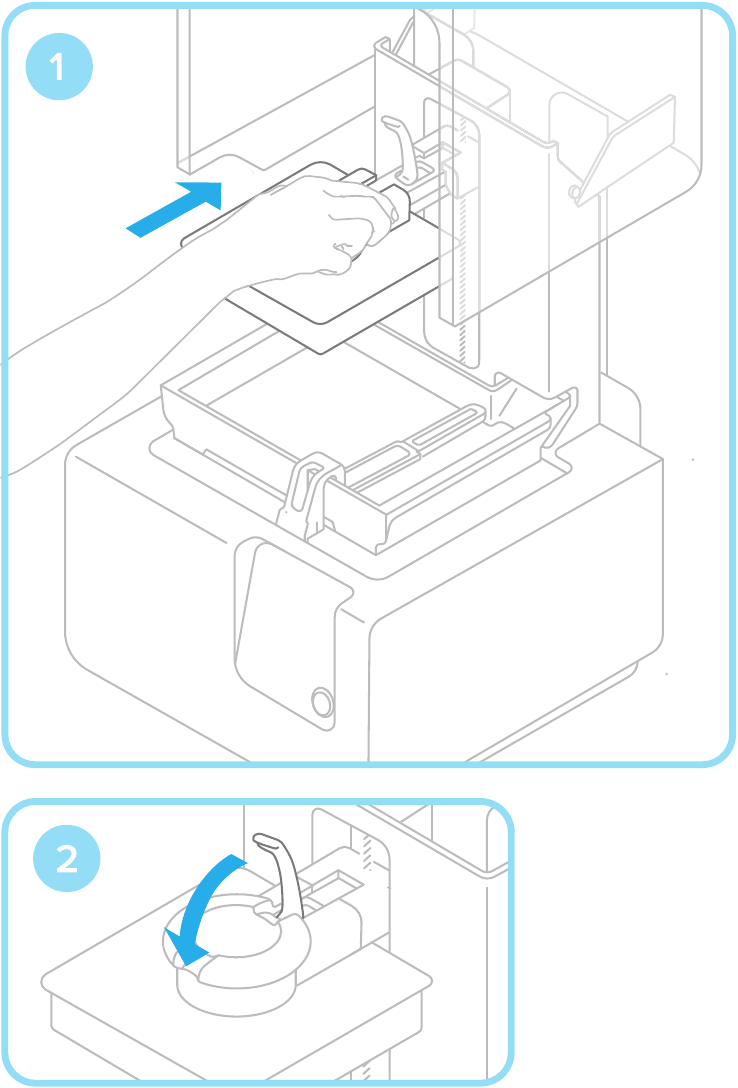
Inserir a Plataforma de Construção
Alinhe a plataforma de construção com o suporte da plataforma e empurre-a para o lugar, bloqueando a pega para fixar.
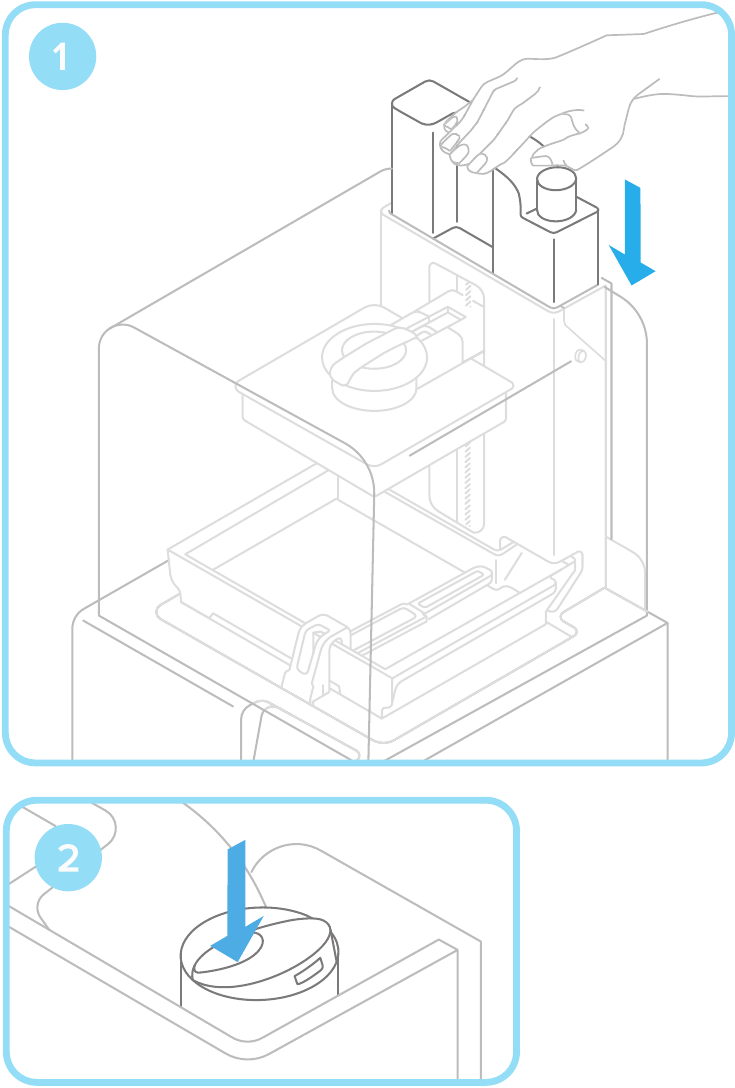
Inserir o Cartucho de Resina
Alinhe o cartucho com a abertura na parte de trás da impressora. Empurre para baixo até que fique bem assente. Certifique-se de remover a tampa da válvula e pressionar para abrir a tampa antes de iniciar uma impressão, para que o seu tanque de resina encha corretamente.
Descarregar o PreForm
Visite o nosso website para descarregar a versão mais recente do nosso software PreForm.
formlabs.com/products/preform
Ao abrir o PreForm, verá os limites do volume de construção e da plataforma de construção, que é invertida da orientação de impressão. Clique nas Ferramentas do PreForm para explorar as funções básicas para configurar a sua impressão.
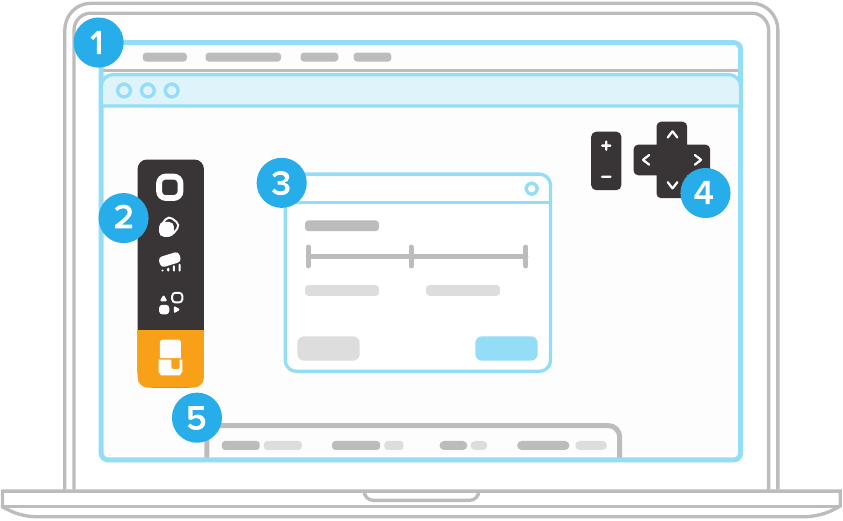
- Barra de Menu
- Ferramentas do PreForm
- Configuração de Impressão
- Menu de Visualização
- Barra de Informações
Preparar o Ficheiro para Impressão
Abra os seus ficheiros .STL ou .OBJ. A maioria das peças imprimem melhor quando suportadas num ângulo. Para configuração automática, utilize as Ferramentas do PreForm para "orient all" (orientar tudo), "generate all" (gerar tudo) e "layout all" (dispor tudo). O PreForm fará estes passos em sequência se selecionar "One-Click Print" (Impressão com Um Clique).
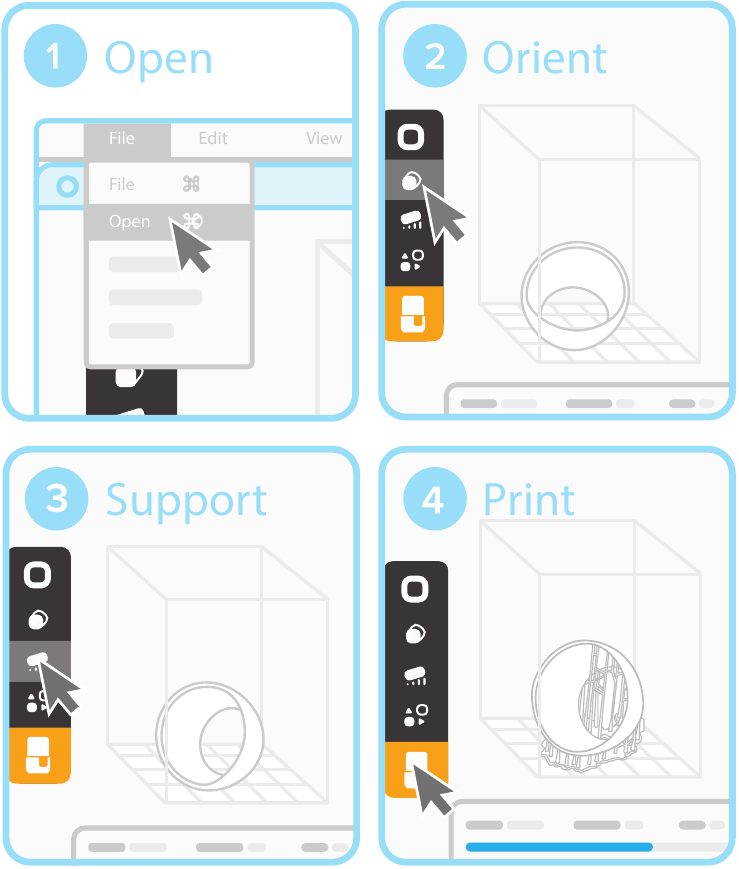
Confirme o material e a altura da camada da sua impressão e, em seguida, clique no ícone de impressão laranja. Selecione a impressora para onde carregar o ficheiro a partir da caixa de diálogo da impressora.
Confirmar Impressão na Impressora
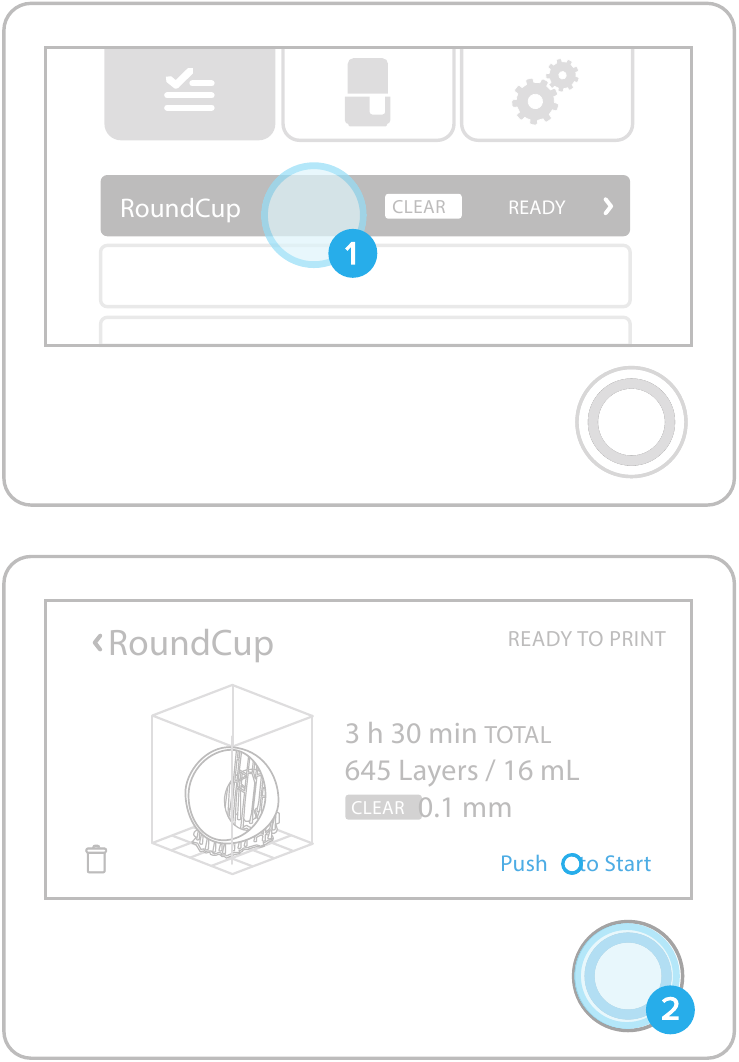
Verá o seu ficheiro a ser carregado para a fila de impressão no ecrã tátil da sua impressora. Selecione o nome do ficheiro e confirme a impressão premindo o botão na sua impressora.
Verificações Pré-Impressão
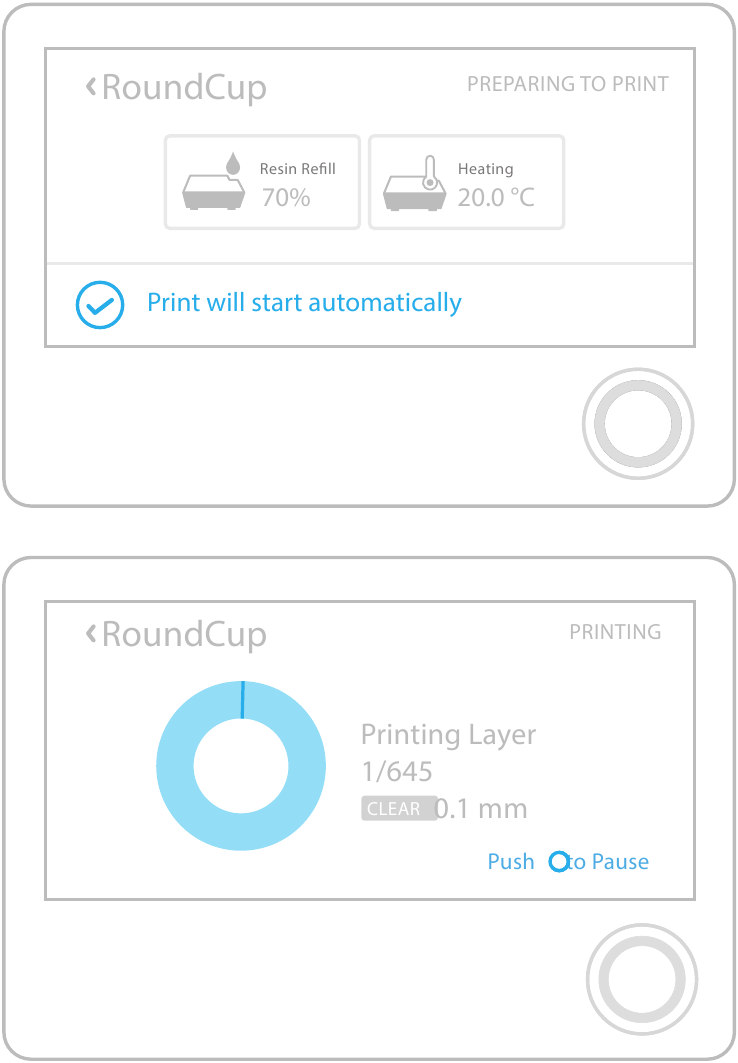
Antes de imprimir, o tanque de resina irá encher e aquecer até cerca de 35 ˚C. Assim que o tanque estiver cheio, a sua impressão começará automaticamente.
Remover a Plataforma de Construção
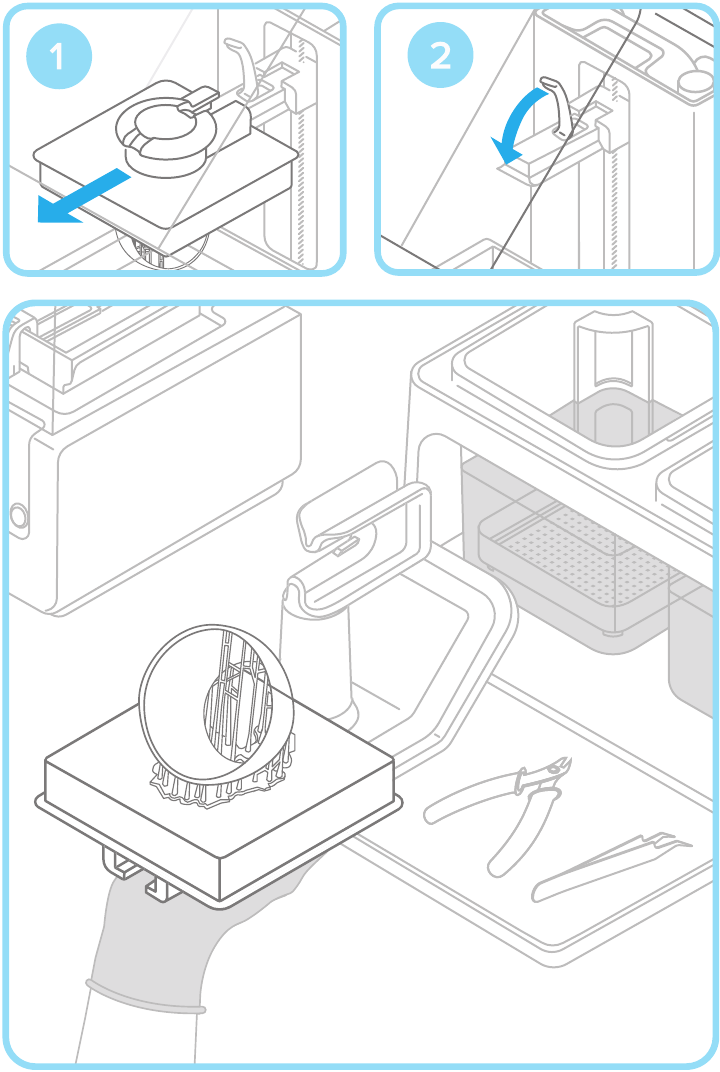
Quando a sua impressão estiver concluída, use luvas para remover a plataforma de construção. Vire a plataforma para evitar pingar ao transferir para o kit de acabamento. Certifique-se de fechar a tampa da impressora.
Remover a Sua Impressão
Fixe a plataforma de construção ao gabarito e deslize a ferramenta de remoção sob a base da sua impressão para libertar a peça. Utilize as abas de remoção para pontos de entrada fáceis.
Lavar a Sua Impressão
Encha dois baldes de enxaguamento com álcool isopropílico (IPA). Mantenha as tampas fechadas e mantenha fora do alcance das crianças; o IPA é inflamável.
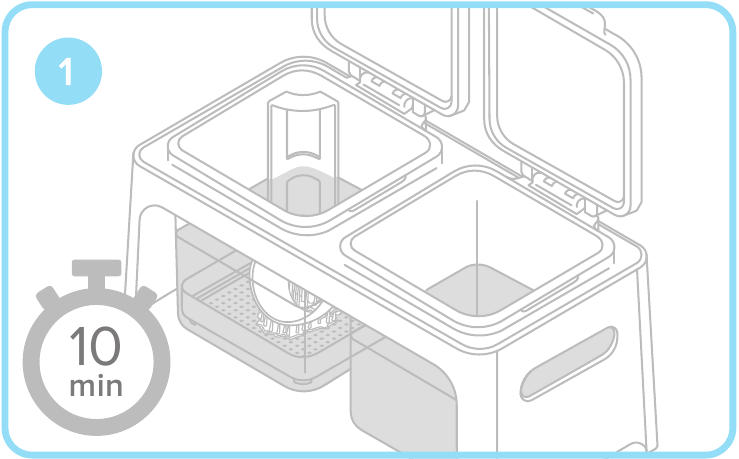
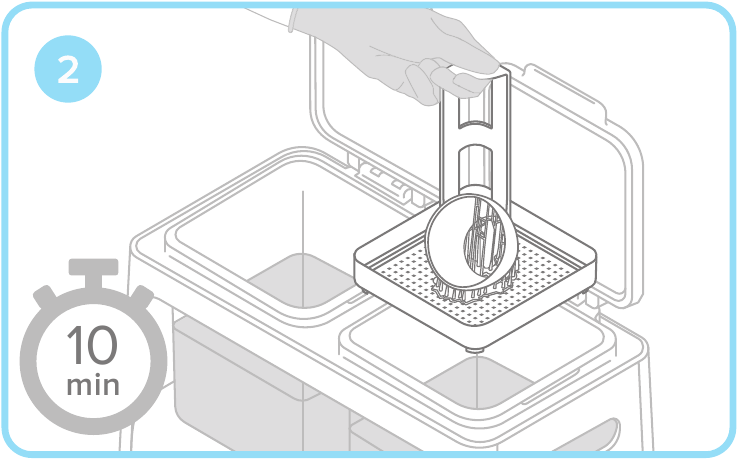
Coloque a sua impressão no balde de enxaguamento e deixe por 10 minutos. Agite a peça e repita com o segundo balde de enxaguamento. Este processo de dois passos ajudará o seu IPA a durar mais tempo.
Acabar a Sua Impressão
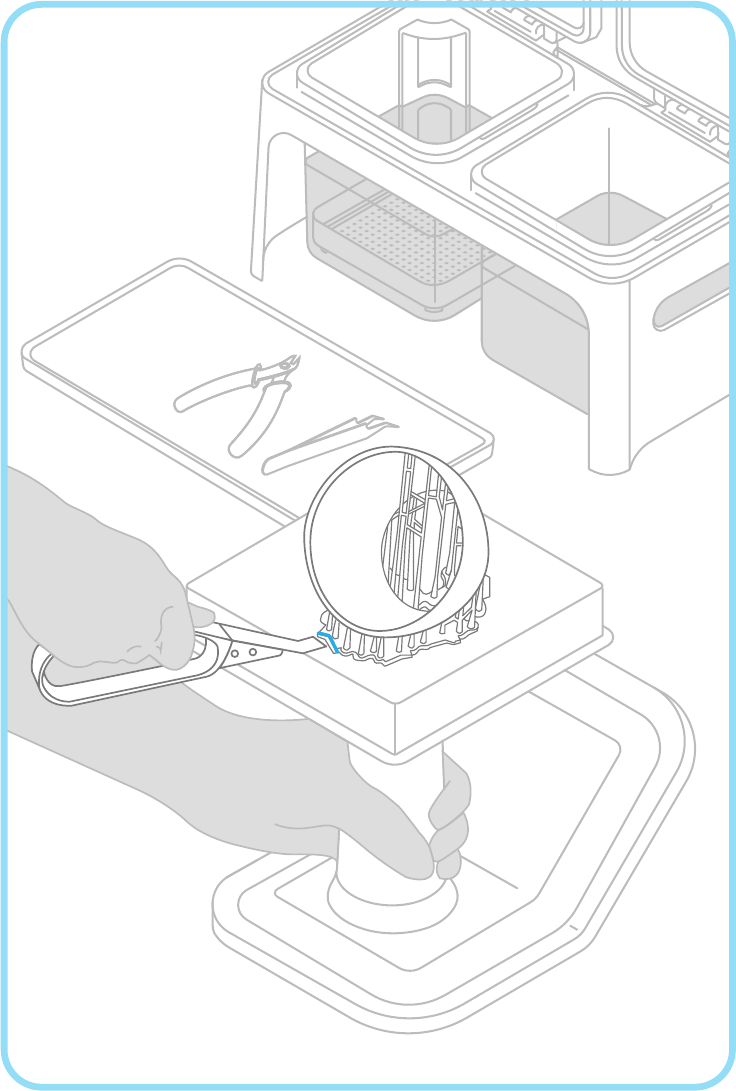
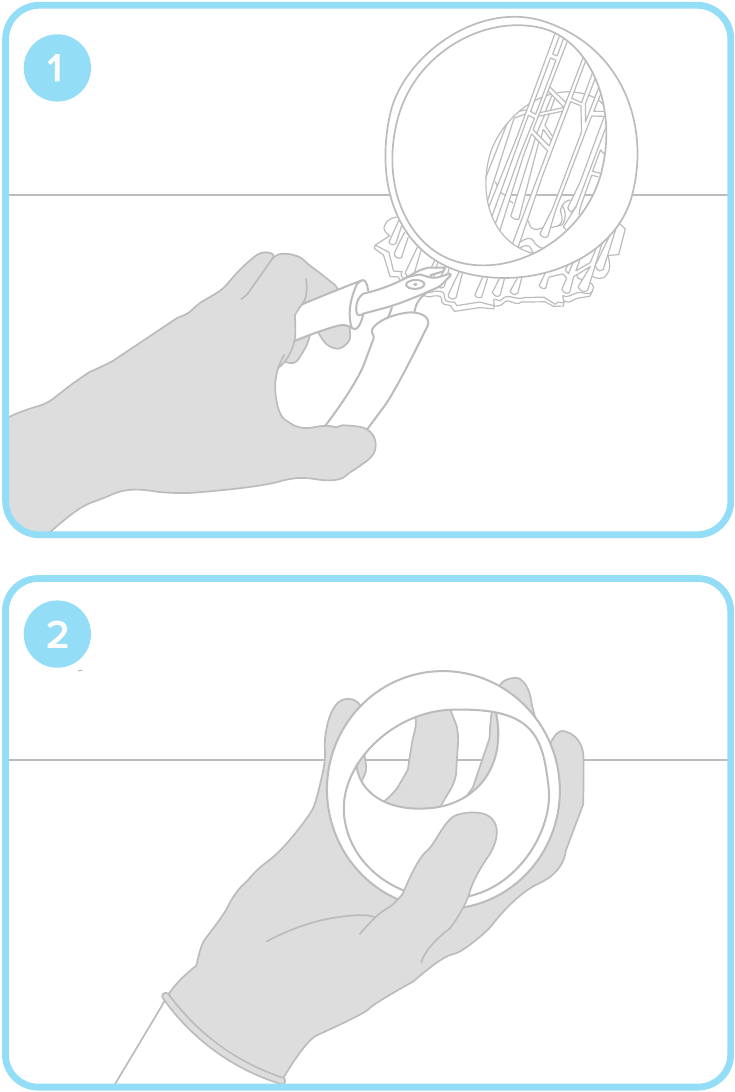
Uma vez seca, utilize os alicates de corte nivelado para remover os suportes da sua impressão. Pode lixar as marcas de suporte e polir a sua peça para um acabamento limpo. Poderá necessitar de pós-cura UV da sua peça se estiver a utilizar as nossas Resinas Funcionais.
Recursos Adicionais
VISITE O NOSSO WEBSITE PARA:
Tutoriais em vídeo e mais instruções
formlabs.com/support
Acesso rápido a perguntas comuns
formlabs.com/faq
Limpeza e cuidados com a sua impressora
formlabs.com/form2/maintenance
Cuidados Básicos
Verifique se o seguinte está limpo e desobstruído:
 JANELA ÓTICA DE VIDRO
Esta fica sob o tanque para proteger os componentes internos. Mantenha livre de pó e impressões digitais.
PARTE INFERIOR DO TANQUE DE RESINA
O laser passa através do acrílico transparente do tanque para atingir a resina. Mantenha limpo de pó e impressões digitais.
INTERIOR DO TANQUE DE RESINA
Qualquer material curado deixado no tanque pode afetar impressões futuras. Verifique a camada de silicone, o limpador e a resina restante para remover quaisquer detritos.
Suprimentos Úteis
OBRIGATÓRIO
- Álcool Isopropílico (IPA), 90% ou superior
- Luvas descartáveis sem pó
- Toalhas de papel
SUGERIDO
- Limpador de Acrílico Novus 1
- Ar comprimido
- Cotonetes
- Filtros de tinta, malha de 190 microns
VISITE FORMLABS.COM PARA:

Suporte por Chat

Suporte por Email

Fóruns de Discussão

Artigos de Ajuda
Este guia está disponível noutras línguas no nosso website.

Referências
http://formlabs.com/products/preform
http://formlabs.com/support
http://formlabs.com/faq
http://formlabs.com/form2/maintenance
High Resolution SLA and SLS 3D Printers for Professionals

Descarregar manual
Aqui pode descarregar a versão completa em PDF do manual, ela pode conter instruções de segurança adicionais, informações de garantia, regras da FCC, etc.
Descarregar Formlabs Form 2 - Guia de Início Rápido da Impressora 3D de Secretária