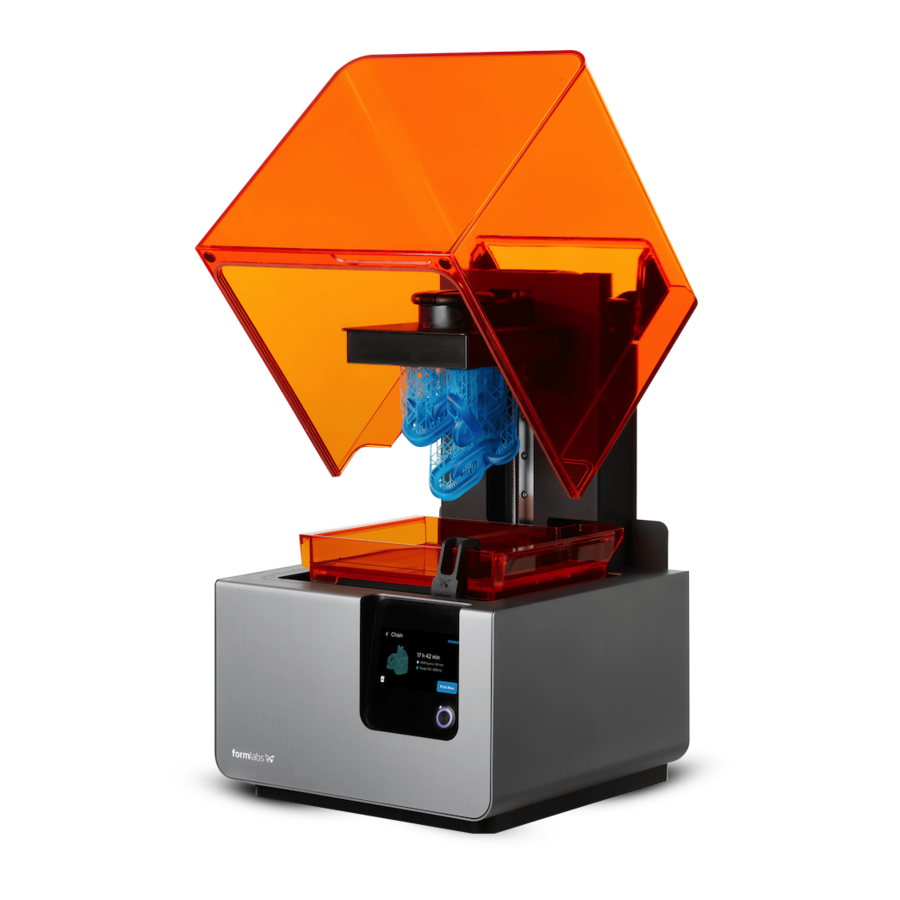
Formlabs Form 2 - Vodnik za hiter začetek namiznega 3D tiskalnika
- 1 Komponente tiskalnika
- 2 Priključite kable
- 3 Povežite se z Wifi (izbirno)
- 4 Izravnajte tiskalnik
- 5 Vstavite rezervoar za smolo z brisalcem
- 6 Zaklenite brisalec
- 7 Vstavite gradbeno platformo
- 8 Vstavite kartušo s smolo
- 9 Prenesite PreForm
- 10 Pripravite datoteko za tiskanje
- 11 Potrdite tiskanje na tiskalniku
- 12 Predhodni pregledi tiskanja
- 13 Odstranite gradbeno platformo
- 14 Odstranite svoj izdelek
- 15 Operite svoj izdelek
- 16 Dokončajte svoj izdelek
- 17 Dodatni viri
- 18 Osnovna nega
- 19 Koristni pripomočki
- 20 Reference
- 21 Prenesi navodilo
- 22 V drugih jezikih
Komponente tiskalnika
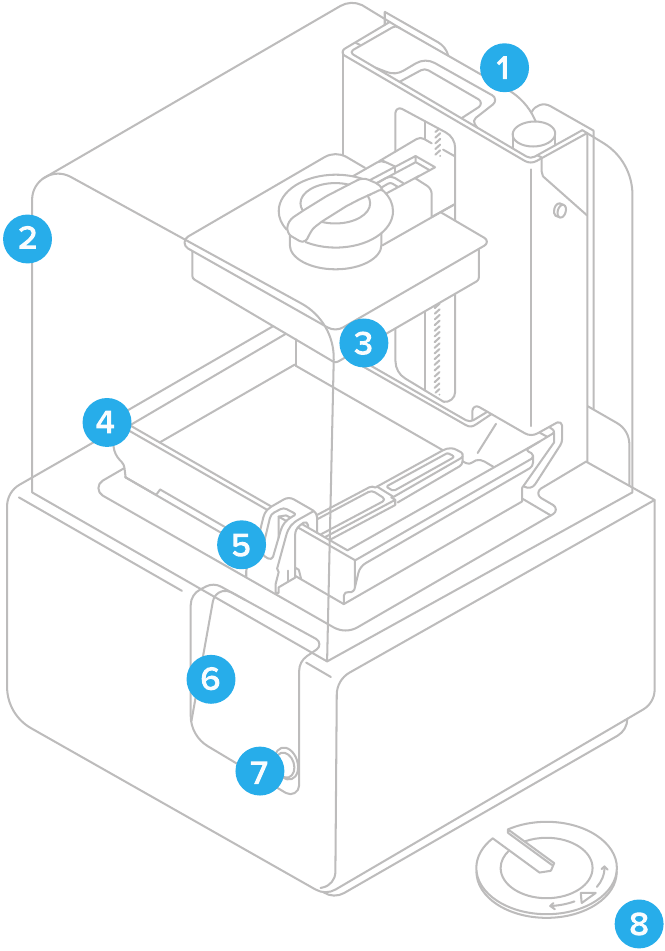
- Kartuša
- Pokrov
- Gradbena platforma
- Rezervoar za smolo
- Brisalec
- Zaslon na dotik
- Gumb
- Orodje za izravnavo
Priključite kable
Priključite napajalni kabel na tiskalnik in napajalnik.
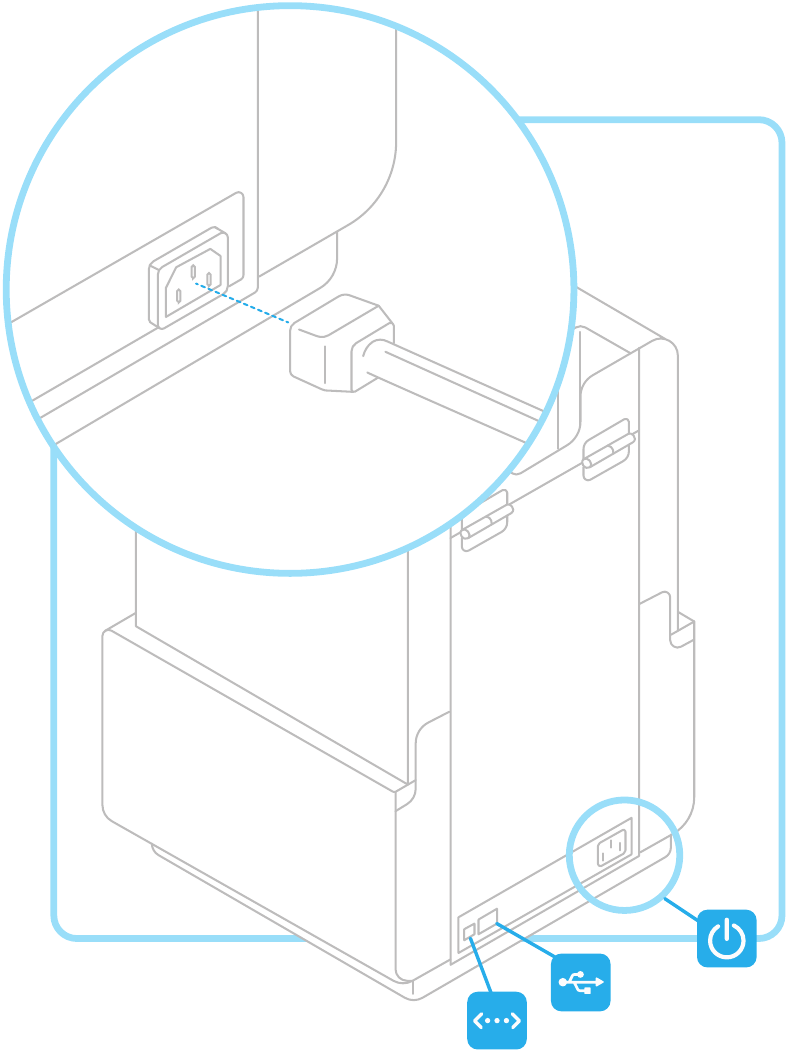
Datoteke je mogoče naložiti prek USB, Wifi ali ethernet. Za USB priključite tiskalnik na bližnji računalnik. Za ethernet priključite tiskalnik na ethernetna vrata.
Povežite se z Wifi (izbirno)
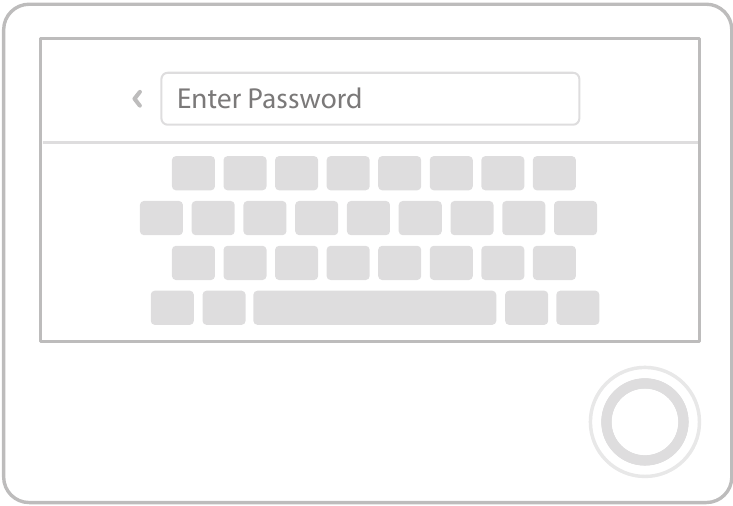
Za povezavo z Wifi se dotaknite "Wifi" v zavihku z nastavitvami na zaslonu na dotik, nato izberite ime omrežja, s katerim se želite povezati.
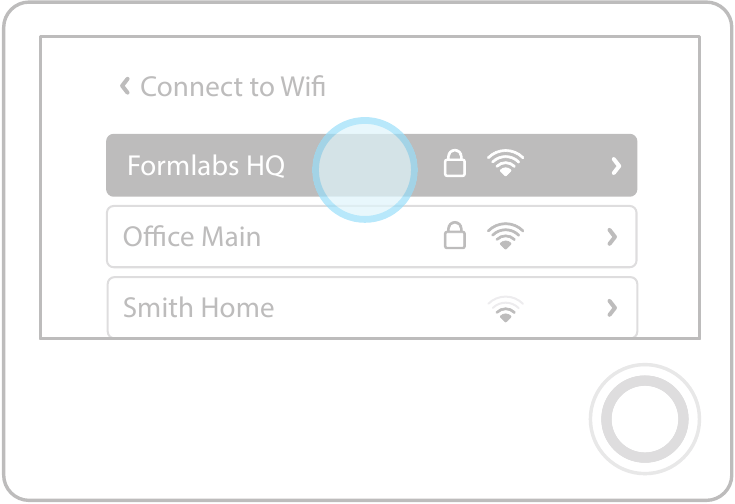
Vnesite geslo za to omrežje Wifi s pomočjo tipkovnice na zaslonu.
Izravnajte tiskalnik
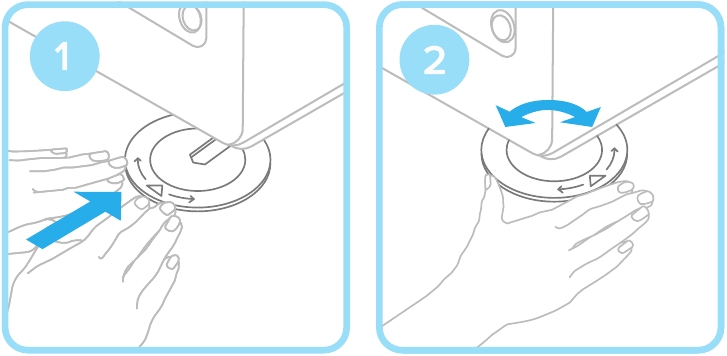
Če ste pozvani, uporabite orodje za izravnavo, da dvignete ali spustite vsako nogo tiskalnika. Prilagodite noge, dokler krog ni poravnan na zaslonu.
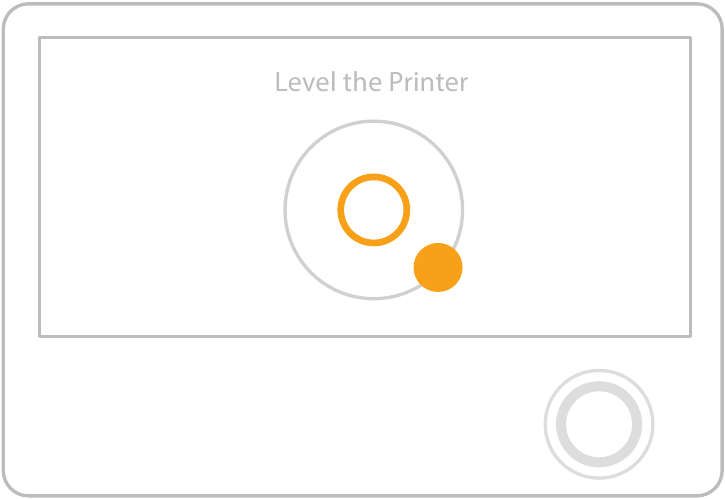
Pomembno je, da tiskalnik stoji ravno, da smola med tiskanjem ne preteče iz rezervoarja.
Vstavite rezervoar za smolo z brisalcem
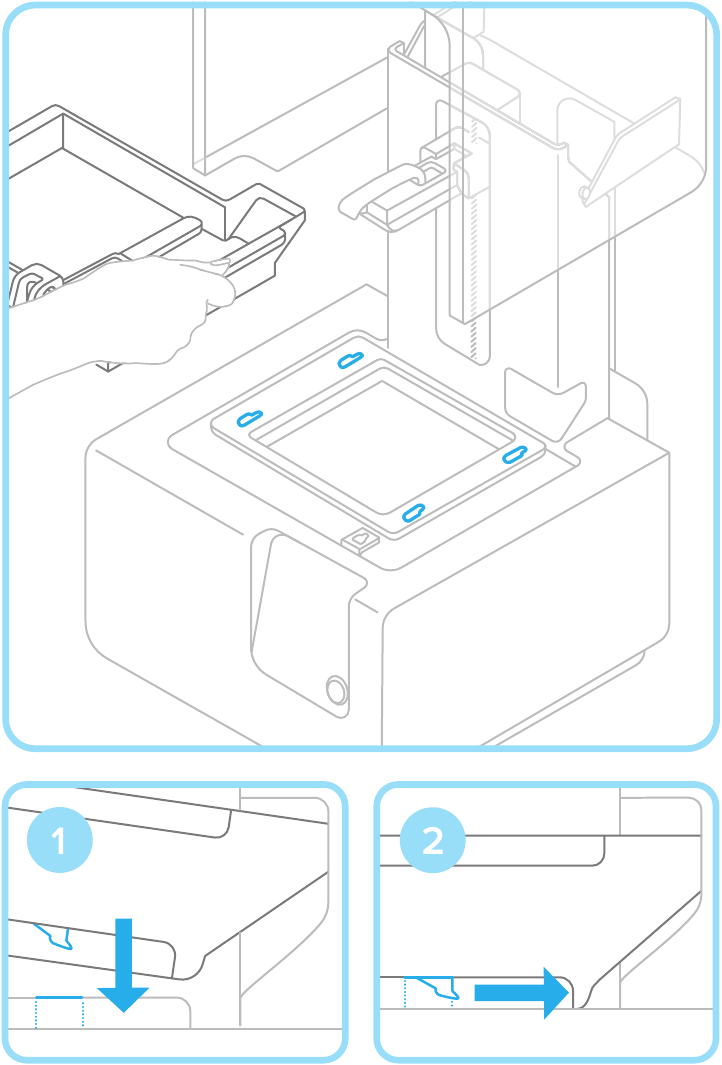
Odstranite pokrov rezervoarja in poravnajte štiri majhne noge rezervoarja za smolo z ustreznimi luknjami v nosilcu rezervoarja; potisnite naprej na svoje mesto.
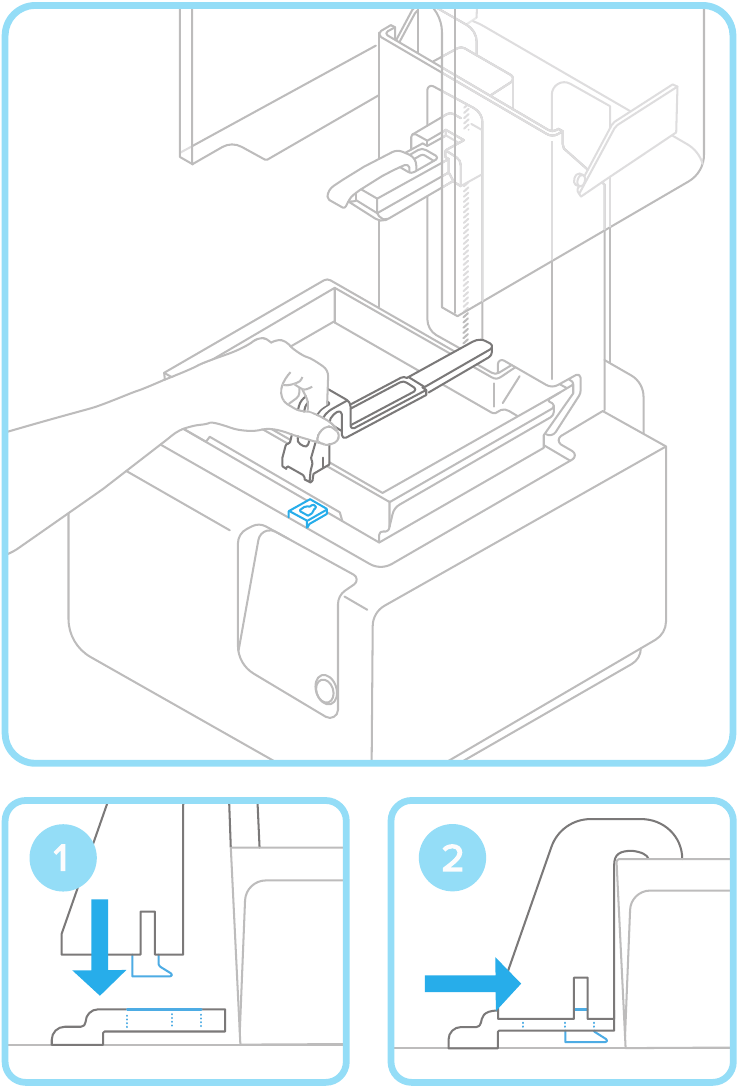
Zaklenite brisalec
Prepričajte se, da je brisalec raven, poravnajte nogo brisalca z ustrezno luknjo in potisnite naprej, da se zaskoči na svoje mesto.
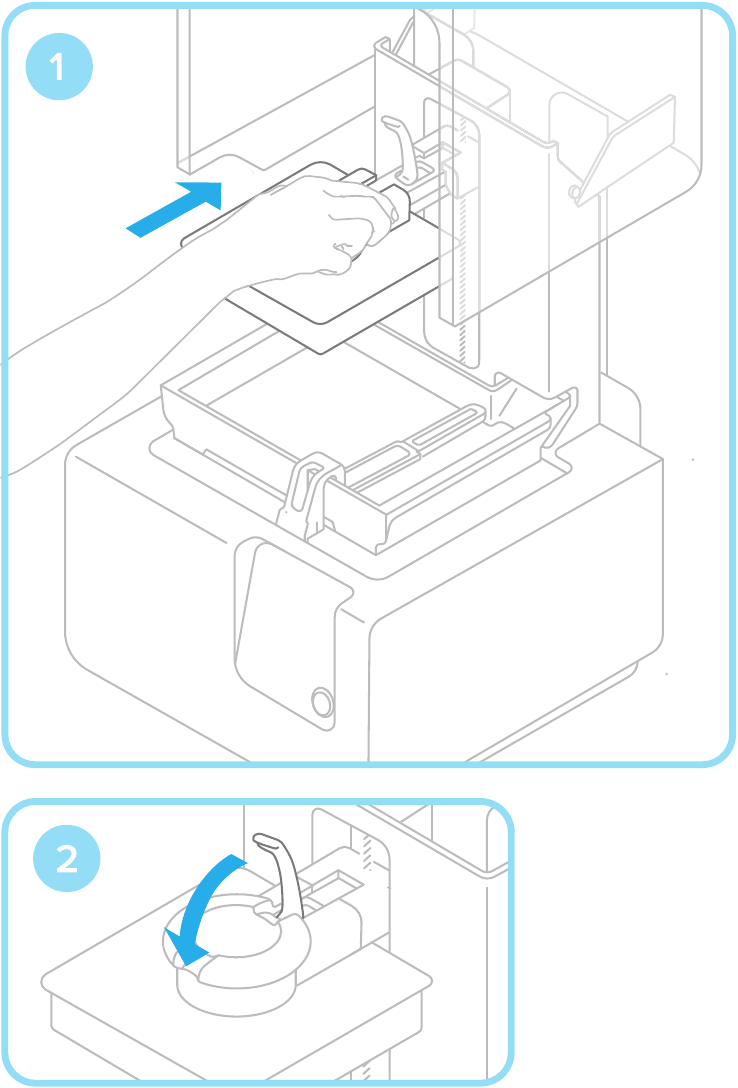
Vstavite gradbeno platformo
Poravnajte gradbeno platformo z nosilcem platforme in jo potisnite na svoje mesto, zaklenite ročico navzdol, da jo pritrdite.
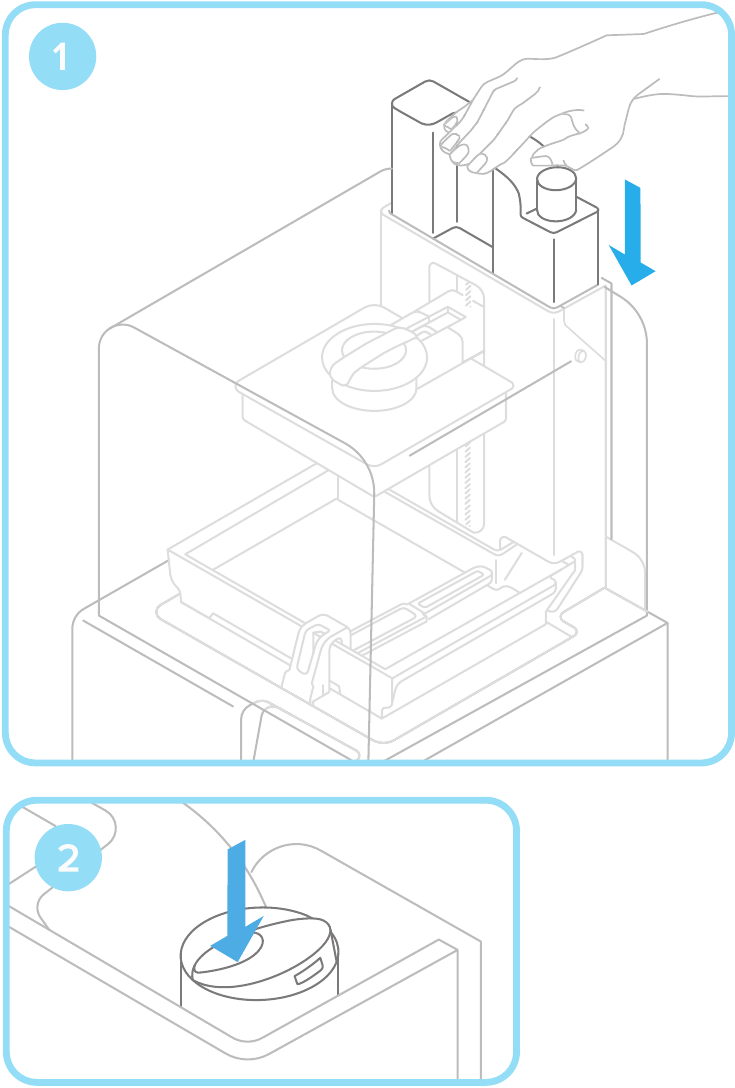
Vstavite kartušo s smolo
Poravnajte kartušo z odprtino na zadnji strani tiskalnika. Potisnite navzdol, dokler se ne usede varno. Pred začetkom tiskanja odstranite pokrov ventila in pritisnite, da odprete pokrovček, da se rezervoar za smolo pravilno napolni.
Prenesite PreForm
Obiščite našo spletno stran, da prenesete najnovejšo različico naše programske opreme PreForm.
formlabs.com/products/preform
Ko odprete PreForm, boste videli meje gradbenega volumna in gradbeno platformo, ki je obrnjena od orientacije tiskanja. Kliknite skozi PreForm Tools, da raziščete osnovne funkcije za nastavitev tiskanja.
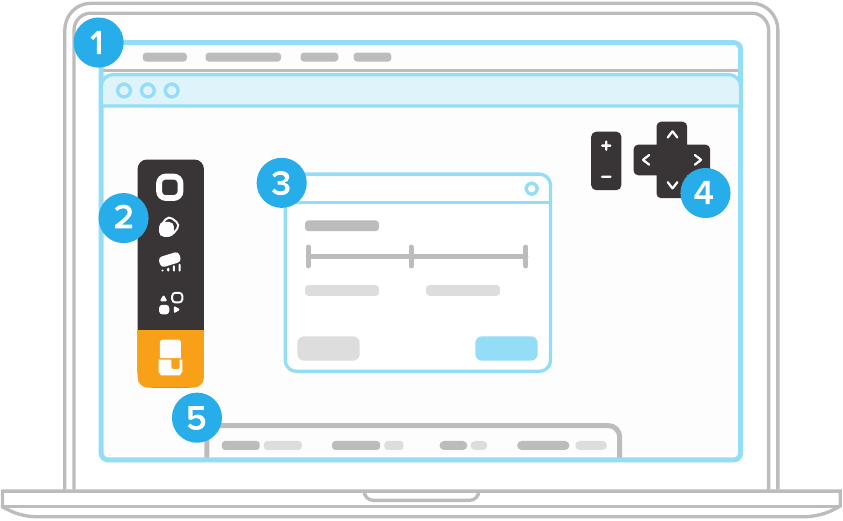
- Menijska vrstica
- PreForm Tools
- Nastavitev tiskanja
- Meni Pogled
- Informacijska vrstica
Pripravite datoteko za tiskanje
Odprite svoje .STL ali .OBJ datoteke. Večina delov se bolje natisne, če so podprti pod kotom. Za samodejno nastavitev uporabite PreForm Tools za "orient all" (usmeri vse), "generate all" (generiraj vse) in "layout all" (razporedi vse). PreForm bo te korake izvedel zaporedno, če izberete "One-Click Print" (tiskanje z enim klikom).
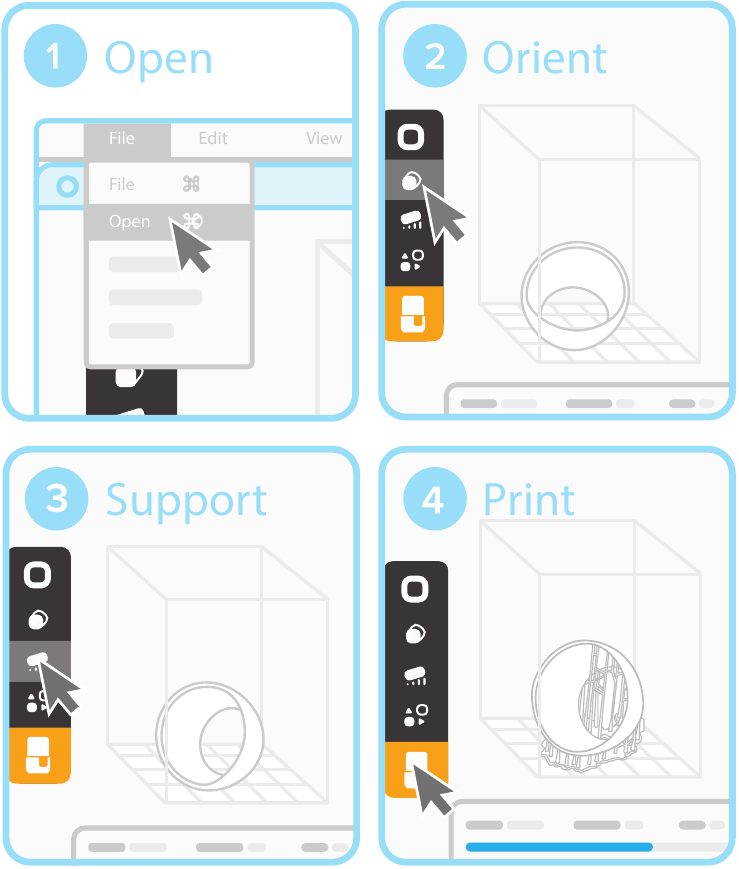
Potrdite material in višino plasti tiskanja, nato kliknite oranžno ikono za tiskanje. V pogovornem oknu tiskalnika izberite, na kateri tiskalnik želite naložiti datoteko.
Potrdite tiskanje na tiskalniku
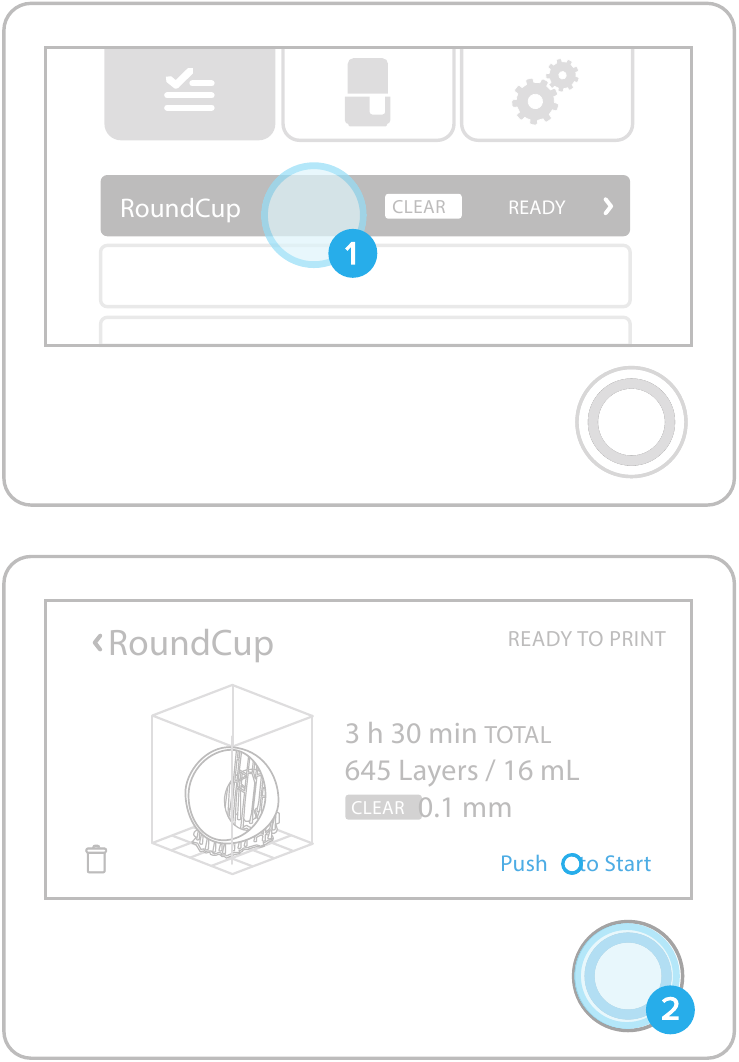
Videli boste, da se vaša datoteka nalaga v čakalno vrsto za tiskanje na zaslonu na dotik vašega tiskalnika. Izberite ime datoteke in potrdite tiskanje s pritiskom na gumb na tiskalniku.
Predhodni pregledi tiskanja
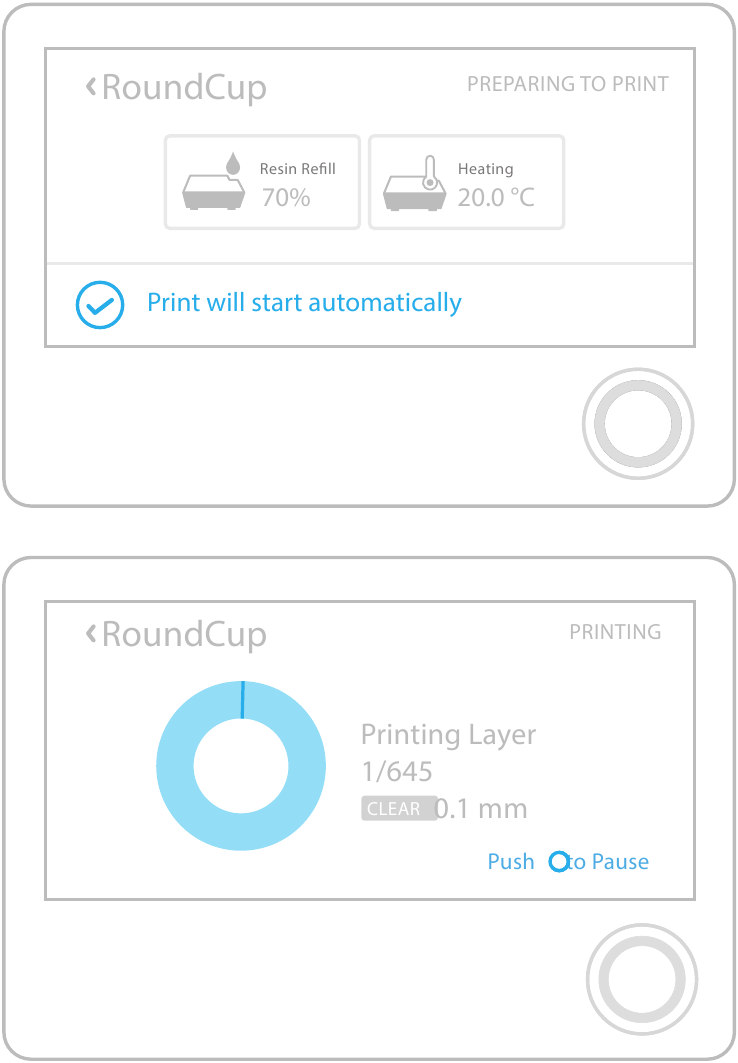
Pred tiskanjem se bo rezervoar za smolo napolnil in segrel na približno 35 ˚C. Ko je rezervoar poln, se bo vaše tiskanje samodejno začelo.
Odstranite gradbeno platformo
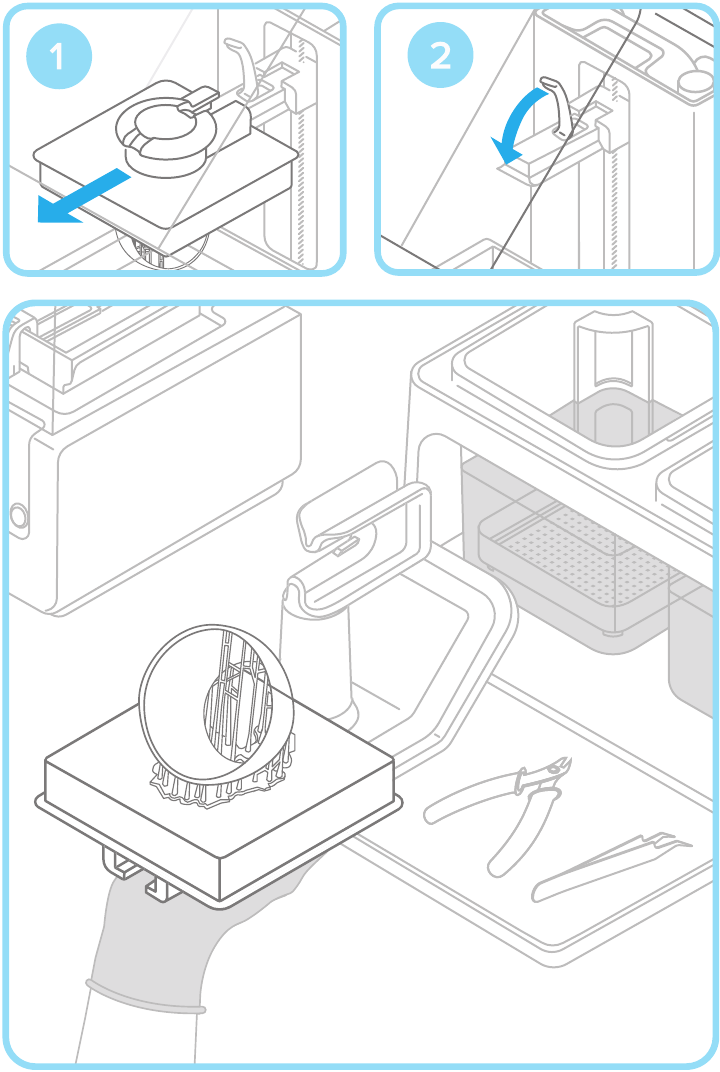
Ko je vaše tiskanje končano, nosite rokavice, da odstranite gradbeno platformo. Obrnite platformo, da preprečite kapljanje med prenosom v komplet za končno obdelavo. Poskrbite, da zaprete pokrov tiskalnika.
Odstranite svoj izdelek
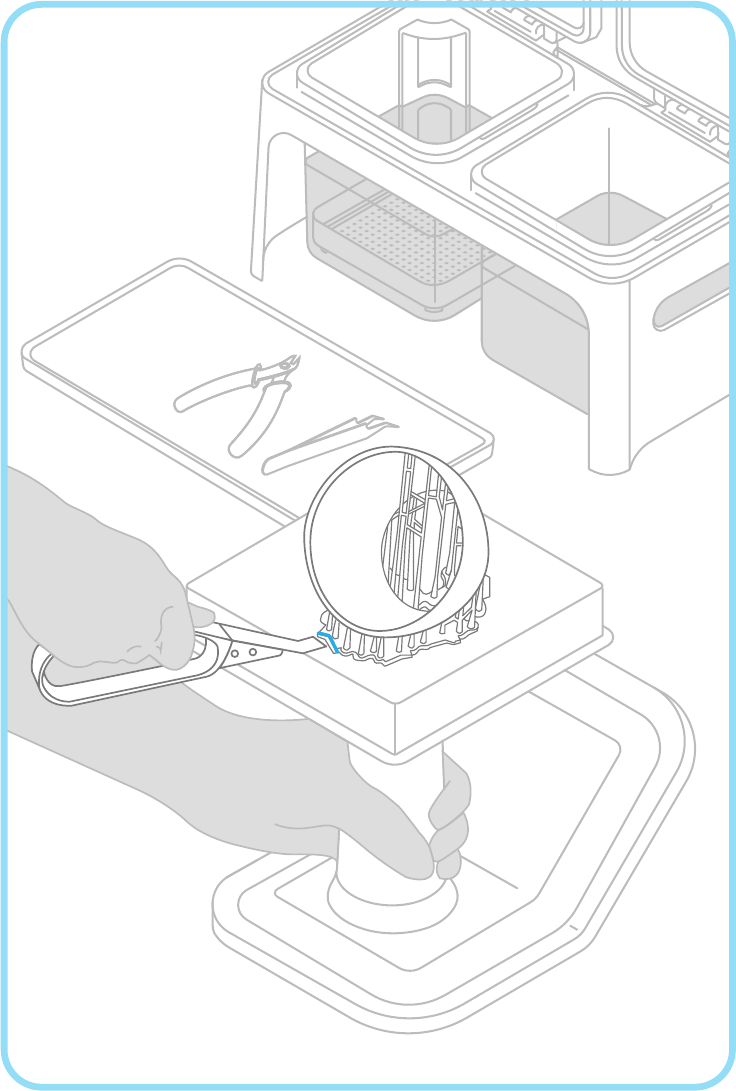
Pritrdite gradbeno platformo na šablono in potisnite orodje za odstranjevanje pod podstavek vašega izdelka, da sprostite del. Za enostavne vstopne točke uporabite zavihke za odstranjevanje.
Operite svoj izdelek
Napolnite dve posodi za izpiranje z izopropilnim alkoholom (IPA). Posode naj bodo zaprte in nedosegljive otrokom; IPA je vnetljiv.
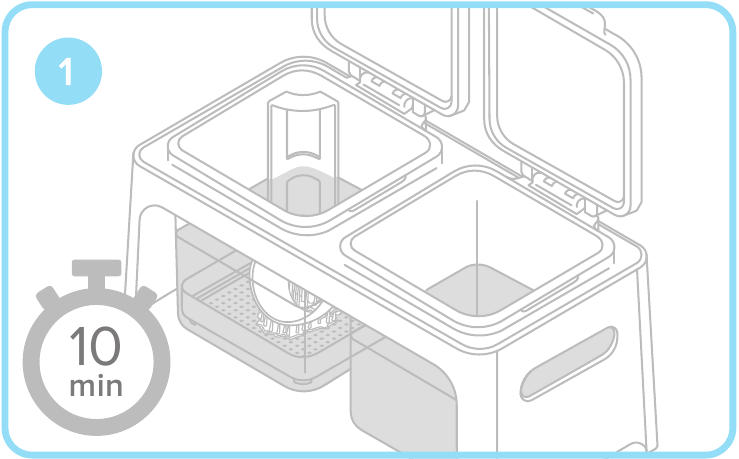
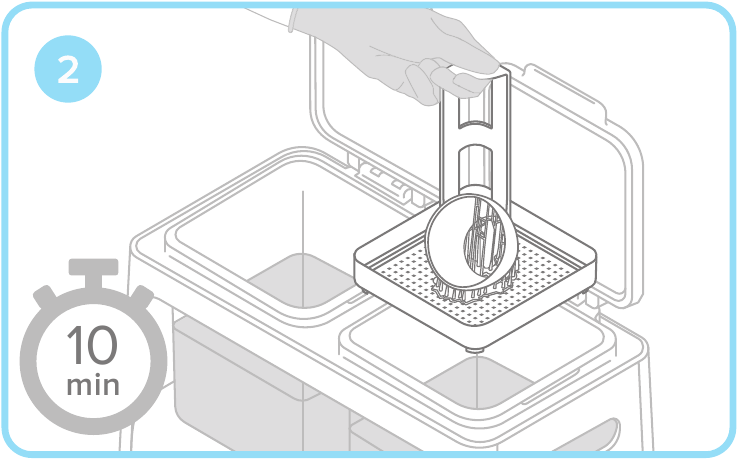
Spustite svoj izdelek v posodo za izpiranje in pustite 10 minut. Premešajte del in ponovite z drugo posodo za izpiranje. Ta postopek v dveh korakih bo pomagal, da bo vaš IPA trajal dlje.
Dokončajte svoj izdelek
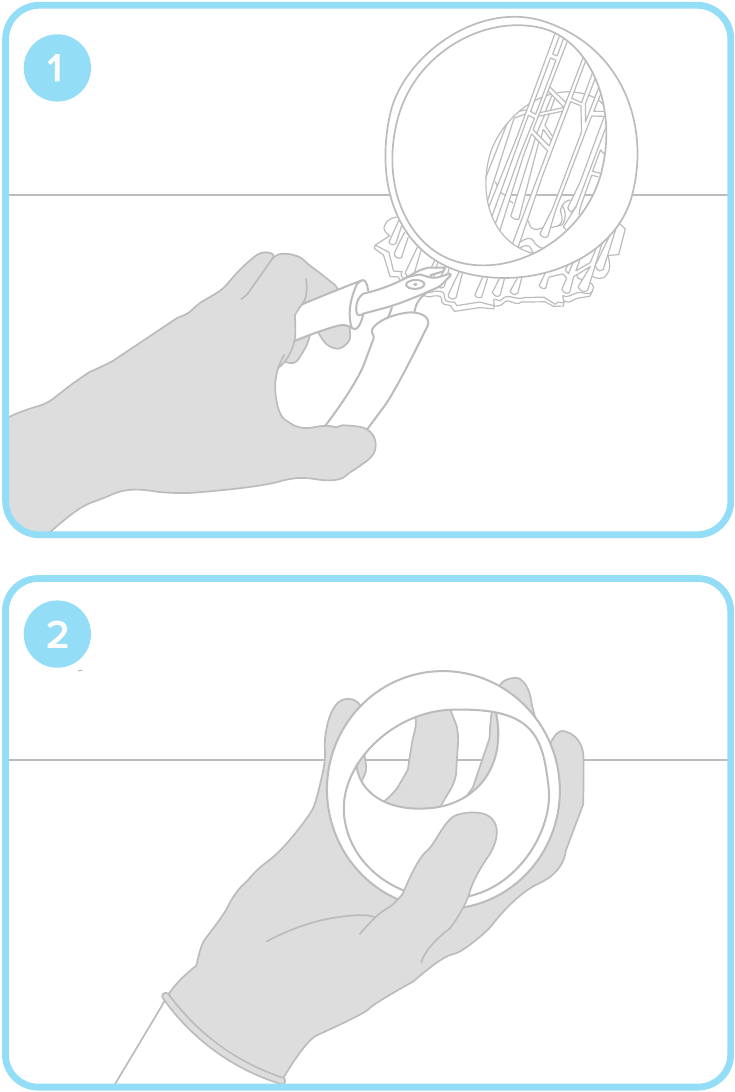
Ko se posuši, uporabite klešče za odstranjevanje podpore iz vašega izdelka. Lahko obrusite sledi podpore in polirate svoj del za čisto končno obdelavo. Morda boste morali UV-posušiti svoj del, če uporabljate naše funkcionalne smole.
Dodatni viri
OBIŠČITE NAŠO SPLETNO STRAN ZA:
Video vadnice in več navodil
formlabs.com/support
Hiter dostop do pogostih vprašanj
formlabs.com/faq
Čiščenje in nega vašega tiskalnika
formlabs.com/form2/maintenance
Osnovna nega
Preverite, ali so naslednje stvari čiste in jasne:
 STEKLENO OPTIČNO OKNO
To se nahaja pod rezervoarjem za zaščito notranjih komponent. Naj bo brez prahu in prstnih odtisov.
SPODNJA STRAN REZERVOARJA ZA SMOLO
Laser prehaja skozi prozoren akril rezervoarja, da zadene smolo. Naj bo brez prahu in prstnih odtisov.
NOTRANJOST REZERVOARJA ZA SMOLO
Vsak strjen material, ki ostane v rezervoarju, lahko vpliva na prihodnje tiskanje. Preverite silikonsko plast, brisalec in preostalo smolo, da odstranite morebitne ostanke.
Koristni pripomočki
OBVEZNO
- Izopropilni alkohol (IPA), 90 % ali več
- Rokavice za enkratno uporabo brez prahu
- Papirnate brisače
PREDLOGI
- Čistilo za akril Novus 1
- Stisnjen zrak
- Vatirane palčke
- Filtri za barvo, 190 mikronsko mrežo
OBIŠČITE FORMLABS.COM ZA:

Podpora prek klepeta

Podpora prek e-pošte

Forumi za razpravo

Članki za pomoč
Ta vodnik je na voljo v drugih jezikih na naši spletni strani.

Reference
http://formlabs.com/products/preform
http://formlabs.com/support
http://formlabs.com/faq
http://formlabs.com/form2/maintenance
High Resolution SLA and SLS 3D Printers for Professionals

Prenesi navodilo
Tukaj lahko prenesete polno pdf različico navodila, ki lahko vsebuje dodatna varnostna navodila, informacije o garanciji, FCC pravila itd.
Prenesi Formlabs Form 2 - Vodnik za hiter začetek namiznega 3D tiskalnika