Vtech RM7764HD, RM7764-2HD - WLAN 1080p Schwenk- und Neigemonitor Handbuch
- 1 Was leistet der HD-Videomonitor?
- 2 Lieferumfang
- 3 Anforderungen
- 4 Übersicht Babyeinheit
- 5 Übersicht Elterneinheit
- 6 Direktmodus
- 7 Routermodus
- 8 Babymonitor anschließen
- 9 Elterneinheit-Akku vor Gebrauch aufladen
- 10 Hauptmenü-Optionen
- 11 Statussymbole
- 12 Das Menü verwenden
- 13 Lautsprecherlautstärke einstellen
- 14 Zoom
- 15 Sprechen Sie mit Ihrem Baby über die Baby-Einheit
- 16 Lautstärke des Baby-Einheit-Lautsprechers einstellen
- 17 Bildschirm der Elterneinheit ein-/ausschalten
- 18 Testen der Lautstärke des HD-Videomonitors
- 19 Positionierung des HD-Videomonitors
- 20 Software aktualisieren
- 21 Verbinden Sie Ihr HD-Videoüberwachungsgerät mit Ihrem Heim-WLAN
- 22 Standort der Babyeinheit
- 23 Babyeinheit installieren
- 24 Allgemeine Produktpflege
- 25 Lagerung
- 26 Häufig gestellte Fragen
- 27 Beschränkte Garantie
- 28 Technische Daten
- 29 Haftungsausschluss und Haftungsbeschränkung
- 30 Referenzen
- 31 Anleitung herunterladen
- 32 In anderen Sprachen
Bevor Sie diesen HD-Videomonitor verwenden, lesen Sie bitte die Wichtige Sicherheitshinweise.
Für Support, Einkäufe und alles Neue bei VTech besuchen Sie unsere Website unter www.vtechphones.com. In Kanada besuchen Sie www.vtechcanada.com.
Was leistet der HD-Videomonitor?
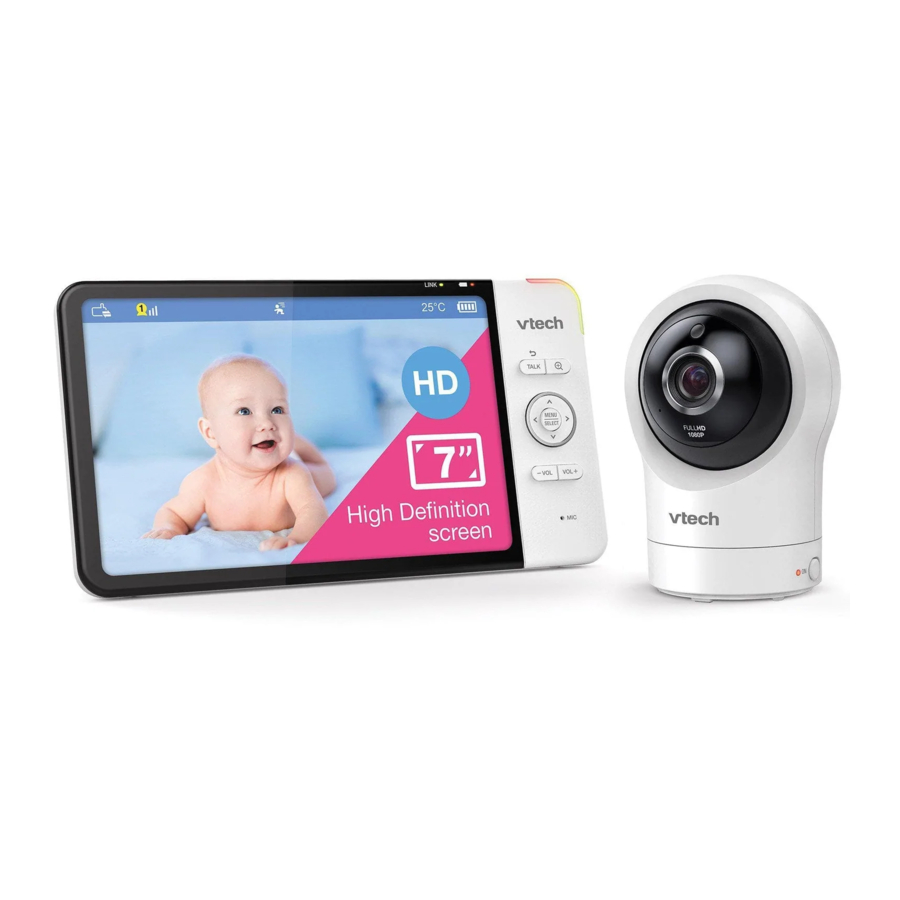
Mit dem VTech 7-Zoll Smart WLAN 1080p Schwenk- und Neigemonitor bleiben Sie Ihrem Baby nah, wenn Sie unterwegs oder nicht zu Hause sind.
Dieser Monitor ist WLAN-fähig und nutzt Ihr drahtloses Heimnetzwerk, um Live-Video und -Audio über die HD-Babyeinheit und die 7-Zoll-Farbbildschirm-Elterneinheit zu streamen. Er ermöglicht Ihnen, eine konstante Verbindung zu Ihrem Baby aufrechtzuerhalten.
Sie können auch über Ihr Smartphone und mobiles Tablet überwachen.
Der VTech 7-Zoll Smart WLAN 1080p Schwenk- und Neigemonitor verwendet die MyVTech Baby Pro App, um sofort zu sehen und zu hören, was mit Ihrem Baby geschieht, von überall auf der Welt.
Die App kann direkt von Ihrem Smartphone oder Tablet aus dem App Store oder dem Google PlayTM Store heruntergeladen werden.
Lieferumfang
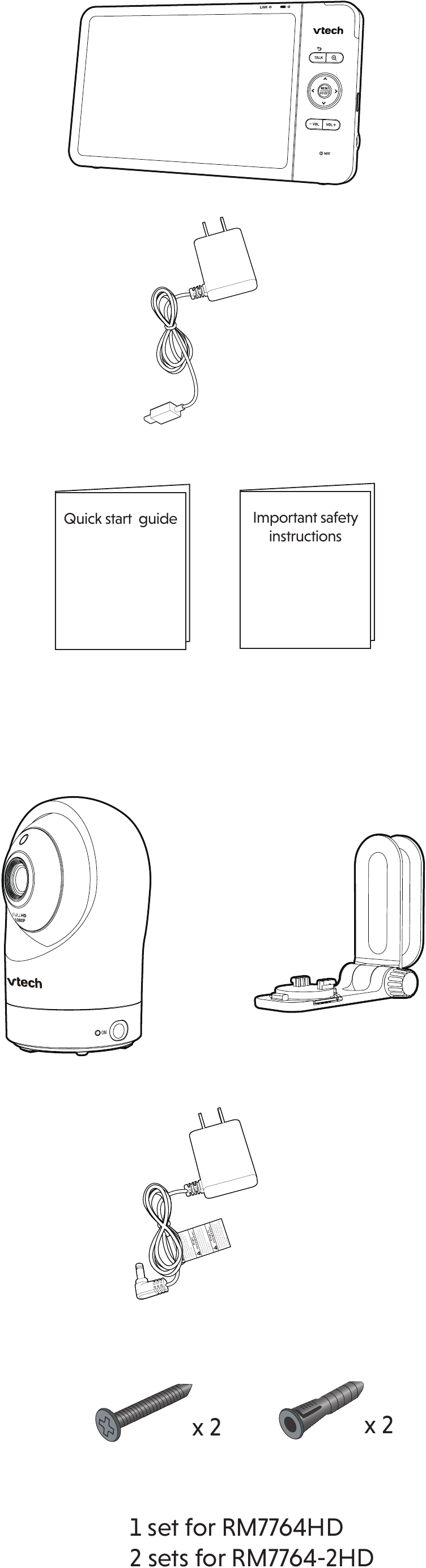
Ihr HD-Videomonitor-Paket enthält die folgenden Artikel. Bewahren Sie Ihren Kaufbeleg und die Originalverpackung für den Fall auf, dass ein Garantieservice erforderlich ist.
Anforderungen
Für den mobilen Zugriff:
MyVTech Baby Pro mobile App
| Netzwerk | WLAN |
| WLAN-Router | 2.4GHz 802.11 b/g/n |
| Internetverbindung | 1.5 Mbps @ 720p oder 2.5 Mbps @1080p Upload-Bandbreite pro Babyeinheit |
Übersicht Babyeinheit
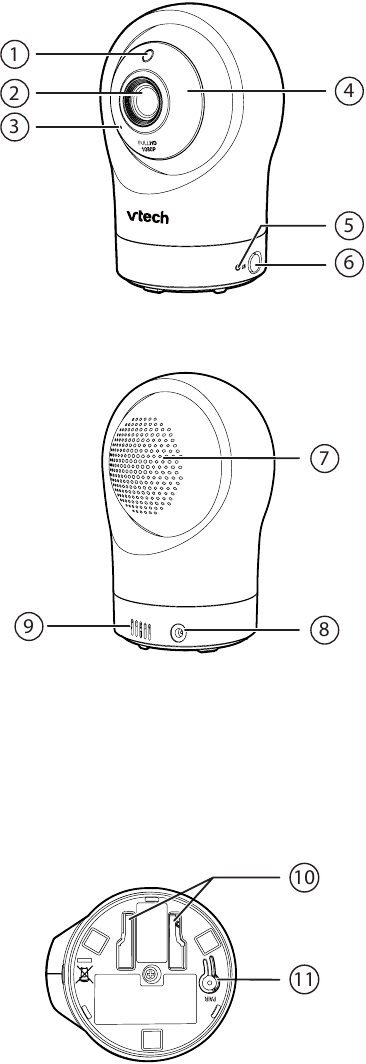
- Lichtsensor
- Kameraobjektiv
- Mikrofon
- Infrarot-LEDs
- Ermöglichen Ihnen, in dunkler Umgebung klar zu sehen.
- LED-Anzeige
- Orange leuchtet dauerhaft, wenn die Babyeinheit im lokalen Modus direkt mit der Elterneinheit verbunden ist.
- Grün leuchtet dauerhaft, wenn Babyeinheit und Elterneinheit über den WLAN-Router mit Ihrem Heim-WLAN-Netzwerk verbunden sind.
- Blinkt orange langsam während des Video-Streamings im lokalen Modus.
- Blinkt grün langsam während des Video-Streamings über das Heim-WLAN-Netzwerk.
- ON (EIN)
- Ein-/Ausschalter.
- Lautsprecher
- Netzanschlussbuchse
- Temperatursensor
- Schlitze zur Wandmontage
- Wandhalterung ist im Lieferumfang enthalten.
- PAIR (KOPPELN)
- Setzt die Babyeinheit auf Werkseinstellungen zurück.
- PAIR (KOPPELN)-Taste gedrückt halten, bis Sie einen Piepton hören.
- Die PAIR (KOPPELN)-Taste loslassen und dann die PAIR (KOPPELN)-Taste erneut fünfmal drücken, bis Sie einen weiteren Piepton hören.
- Die Babyeinheit gibt einen weiteren Piepton von sich, wenn der Reset abgeschlossen ist. Danach wird die Babyeinheit neu gestartet.
- Setzt die Babyeinheit auf Werkseinstellungen zurück.
Übersicht Elterneinheit
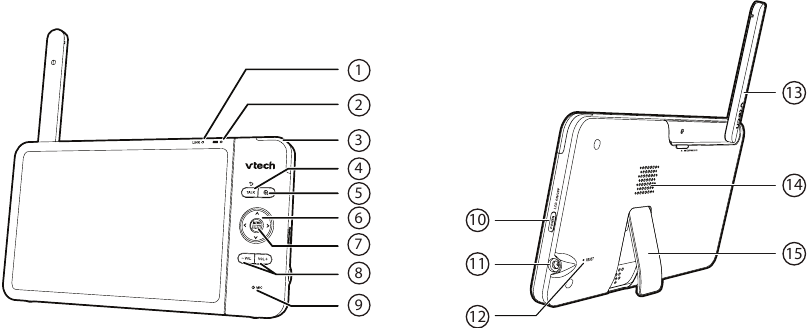
- LINK-LED-Anzeige
- Leuchtet, wenn die Elterneinheit mit der Babyeinheit verbunden ist.
- Blinkt, wenn die Verbindung zur Babyeinheit verloren geht.
![]() LED-Anzeige
LED-Anzeige
- Leuchtet, wenn die Elterneinheit an das Netzteil angeschlossen ist und der Akku geladen wird.
- Blinkt, wenn der Akku der Elterneinheit schwach ist und geladen werden muss.
- 3-stufige Geräuschpegelanzeige
- Grün leuchtet, wenn die Babyeinheit einen niedrigen Geräuschpegel erkennt.
- Grün und Gelb leuchten, wenn die Babyeinheit einen moderaten Geräuschpegel erkennt.
- Grün, Gelb und Rot leuchten, wenn die Babyeinheit einen hohen Geräuschpegel erkennt.
- TALK (SPRECHEN) /
![]()
- Drücken und halten, um mit der Babyeinheit zu sprechen.
- In einem Untermenü drücken, um dieses zu verlassen.
![]()
- Drücken, um hinein-/herauszuzoomen.
- In einem Untermenü drücken, um das Hilfemenü anzuzeigen.
- Pfeiltasten
![]() ,
, ![]() ,
, ![]() oder
oder ![]()
- Drücken, um im Hauptmenü und in Untermenüs nach links, oben, rechts oder unten zu navigieren.
- Beim Betrachten des Bildes der Babyeinheit drücken, um die Babyeinheit nach links, oben, rechts oder unten zu schwenken.
- Beim Betrachten eines gezoomten Bildes drücken, um das gezoomte Bild nach links, oben, rechts oder unten zu bewegen.
- MENU (MENÜ)/SELECT (AUSWÄHLEN)
- Drücken, um das Hauptmenü aufzurufen.
- In einem Menü drücken, um einen Punkt auszuwählen oder eine Einstellung zu speichern.
- - VOL (LAUTSTÄRKE -)/ VOL + (LAUTSTÄRKE +)
- Erhöht oder verringert die Lautstärke der Elterneinheit.
- Mikrofon
- POWER (EIN/AUS) / LCD ON/OFF (LCD EIN/AUS)
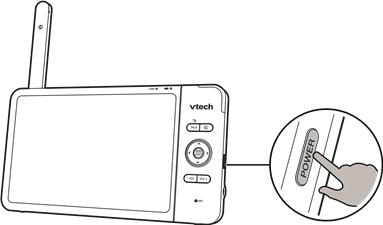
- Drücken und halten, um das Gerät ein- oder auszuschalten.
- Drücken, um den LCD-Bildschirm ein- oder auszuschalten.
- Netzanschlussbuchse
- RESET (ZURÜCKSETZEN)
- Erzwingt den Neustart der Elterneinheit.
- Antenne
- Lautsprecher
- Standfuß
 LED-Anzeige


 ,
,  ,
,  oder
oder 
Direktmodus
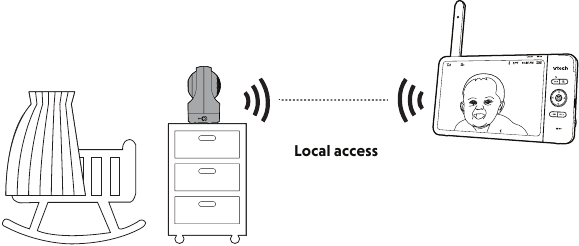
Die Elterneinheit und die Babyeinheit Ihres Videomonitors verbinden sich standardmäßig im Direktmodus miteinander, sodass Sie sofort Live-Videos streamen können. Die Verbindung im Direktmodus ermöglicht Ihnen das Streamen von Live-Videos nur von der Elterneinheit aus.
 Tipp
Tipp
- Sie können eine reduzierte Signalstärke erfahren, wenn Ihre Elterneinheit und Babyeinheit weit voneinander entfernt sind oder Hindernisse, wie z.B. Innenwände, zwischen ihnen liegen. Bringen Sie die Elterneinheit näher an die Babyeinheit heran, um die Signalstärke zu verbessern. Sie können auch den Routermodus einrichten, um über Ihr Heim-WLAN-Netzwerk eine bessere Verbindung zwischen Ihrer Elterneinheit und Babyeinheit herzustellen.
Routermodus
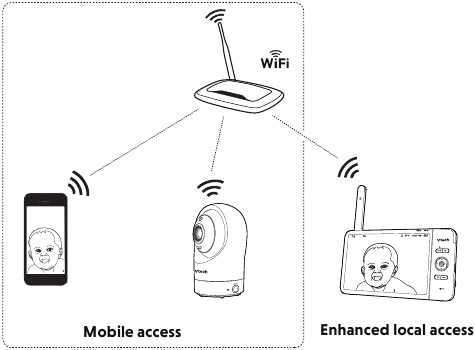
Sie können Ihren Videomonitor weiterhin mit einer Direktmodus-Verbindung verwenden, oder Sie können Ihren Monitor im Routermodus einrichten.
Der Routermodus nutzt Ihr Heim-WLAN-Netzwerk, um Ihren Videomonitor zu verbinden. Er unterstützt das Streamen von Live-Videos über die Elterneinheit und die Smartphone-App.
Wir empfehlen Ihnen, Ihren Monitor im Routermodus einzurichten, um Live-Videos über Ihre Elterneinheit mit besserer Verbindung genießen zu können.
Wenn Sie Live-Videos mit Ihrem Mobilgerät fernstreamen möchten, laden Sie die mobile App MyVTech Baby Pro herunter und installieren Sie diese. Mit der mobilen App bietet Ihr WLAN-Router (nicht im Lieferumfang enthalten) Internetkonnektivität für Ihr HD-Videomonitor-System. Er dient als Kommunikationskanal zwischen Ihrer Babyeinheit und Ihrem Mobilgerät, sodass Sie Ihre Babyeinheit überall überwachen und/oder steuern können. Einzelheiten finden Sie im Abschnitt App für mobilen Zugriff herunterladen in dieser Schnellstartanleitung.
 Hinweise
- Ihre Elterneinheit erkennt die Signalstärke der Verbindung. Wenn Sie Ihren Videomonitor mit Ihrem Heim-WLAN-Netzwerk verbunden haben, wechselt Ihre Elterneinheit automatisch in den Direkt- oder Routermodus – denjenigen mit der stärkeren Signalstärke.
- Wenn sowohl die Elterneinheit als auch die App die Kamera gleichzeitig anzeigen, wird die Videoqualität optimiert, um das bestmögliche Betrachtungsergebnis zu liefern.
VTech ist Ihre Privatsphäre und Ihr Seelenfrieden wichtig. Deshalb haben wir eine Liste branchenüblicher Best Practices zusammengestellt, um Ihre drahtlose Verbindung privat und Ihre Geräte online geschützt zu halten. Wir empfehlen Ihnen, die folgenden Tipps sorgfältig zu überprüfen und zu befolgen.
Stellen Sie sicher, dass Ihre drahtlose Verbindung sicher ist.
- Bevor Sie ein Gerät installieren, stellen Sie sicher, dass das drahtlose Signal Ihres Routers verschlüsselt ist, indem Sie die Einstellung "WPA2-PSK with AES" im WLAN-Sicherheitsmenü Ihres Routers auswählen.
Standardeinstellungen ändern.
- Ändern Sie den standardmäßigen Namen Ihres drahtlosen Netzwerks (SSID) Ihres WLAN-Routers in etwas Einzigartiges.
- Ändern Sie Standardpasswörter in einzigartige, starke Passwörter. Ein starkes Passwort:
- Ist mindestens 10 Zeichen lang.
- Ist komplex.
- Enthält keine Wörterbuchwörter oder persönlichen Informationen.
- Enthält eine Mischung aus Großbuchstaben, Kleinbuchstaben, Sonderzeichen und Zahlen.
Halten Sie Ihre Geräte auf dem neuesten Stand.
- Laden Sie Sicherheitspatches von Herstellern herunter, sobald diese verfügbar sind. Dies stellt sicher, dass Sie immer die neuesten Sicherheitsupdates haben.
- Wenn die Funktion verfügbar ist, aktivieren Sie automatische Updates für zukünftige Versionen.
Deaktivieren Sie Universal Plug and Play (UPnP) auf Ihrem Router.
- UPnP auf einem Router kann die Effektivität Ihrer Firewall einschränken, indem es anderen Netzwerkgeräten erlaubt, eingehende Ports ohne Ihr Eingreifen oder Ihre Genehmigung zu öffnen. Ein Virus oder ein anderes Malware-Programm könnte diese Funktion nutzen, um die Sicherheit des gesamten Netzwerks zu gefährden.
Für weitere Informationen zu drahtlosen Verbindungen und zum Schutz Ihrer Daten lesen Sie bitte die folgenden Ressourcen von Branchenexperten:
- Federal Communications Commission: Wireless Connections and Bluetooth Security Tips – www.fcc.gov/consumers/guides/how-protect-yourself-online.
- U.S. Department of Homeland Security: Before You Connect a New Computer to the Internet – www.us-cert.gov/ncas/tips/ST15-003.
- Federal Trade Commission: Using IP Cameras Safely – https://www.consumer.ftc.gov/articles/0382-using-ip-cameras-safely.
- Wi-Fi Alliance: Discover Wi-Fi Security – http://www.wi-fi.org/discover-wi-fi/security.
Babymonitor anschließen
Hinweise
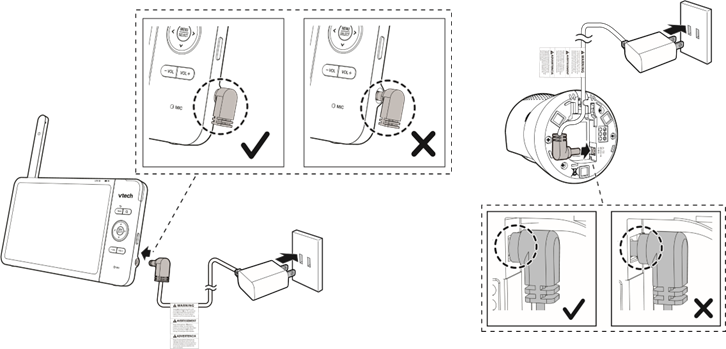
- Der wiederaufladbare Akku in der Elterneinheit ist eingebaut.
- Verwenden Sie nur die mit diesem Produkt gelieferten Netzteile.
- Stellen Sie sicher, dass die Elterneinheit und die Babyeinheit nicht an schaltergesteuerte Steckdosen angeschlossen sind.
- Schließen Sie die Netzteile nur in vertikaler oder bodenmontierter Position an. Die Stecker der Adapter sind nicht dafür ausgelegt, das Gewicht der Elterneinheit und der Babyeinheit zu tragen. Schließen Sie sie daher nicht an Decken-, Untertisch- oder Schranksteckdosen an. Andernfalls können die Adapter nicht richtig mit den Steckdosen verbunden werden.
- Stellen Sie sicher, dass die Elterneinheit, die Babyeinheit und die Netzkabel außerhalb der Reichweite von Kindern sind.
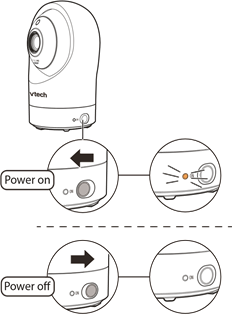
Schieben Sie den ON (EIN)-Schalter, um Ihre Babyeinheit ein- oder auszuschalten.
Hinweise
- Beim Einschalten leuchtet die Status-LED der Babyeinheit auf. Sie erlischt nach einer Weile und bleibt aus.
- Die Einstellung der Status-LED ist standardmäßig ausgeschaltet. Wenn Sie die LED eingeschaltet lassen möchten, drücken Sie MENU (MENÜ), gehen Sie dann zu
![]() > Status LED (Status-LED) und schalten Sie sie ein.
> Status LED (Status-LED) und schalten Sie sie ein.
 > Status LED (Status-LED) und schalten Sie sie ein.
HINWEIS:
Kameraobjektiv und Oberfläche können während des normalen Betriebs warm werden.
Elterneinheit-Akku vor Gebrauch aufladen
Die Elterneinheit wird mit einem wiederaufladbaren Akku oder über Netzstrom betrieben. Um Ihr Baby kontinuierlich zu überwachen, halten Sie die Elterneinheit an das Netzteil angeschlossen. Allein mit dem Akku kann die Elterneinheit nur für kurze Zeit kabellos betrieben werden.
Hinweise
- Bevor Sie den Babyphone zum ersten Mal verwenden, laden Sie den Akku der Elterneinheit 12 Stunden lang auf. Wenn der Akku der Elterneinheit vollständig geladen ist, wird das Akkusymbol durchgängig
![]() angezeigt.
angezeigt. - Die Standby-Zeit variiert je nach tatsächlicher Nutzung.
Nachdem die Elterneinheit vollständig geladen ist, drücken Sie POWER (EIN/AUS), bis der Begrüßungsbildschirm erscheint.
Das Akkusymbol zeigt den Akkustatus an (siehe folgende Tabelle).
| Akkuanzeigen | Akkustatus | Aktion |
Der Bildschirm zeigt  und und  an. Die an. Die  Leuchte blinkt. Leuchte blinkt.
|
Der Akku ist fast leer und kann nur für kurze Zeit verwendet werden. | Ohne Unterbrechung aufladen (ca. 30 Minuten). |
Das Akkusymbol wird durchgängig  angezeigt. angezeigt.
|
Der Akku ist vollständig geladen. | Um den Akku geladen zu halten, schließen Sie ihn bei Nichtgebrauch an das Netzteil an. |
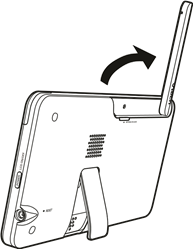
Antenne der Elterneinheit für besseren Empfang anheben
Hauptmenü-Optionen
Monitoring mode (Überwachungsmodus) (* Nur für RM7764-2HD)

- Baby-Einheit 1 oder 2 im Modus Single (Einzeln) anzeigen.
- Beide Baby-Einheiten im Modus Patrol (Patrouille) anzeigen.
- Beide Baby-Einheiten im Modus Split (Geteilter Bildschirm) anzeigen.
Melodies and soothing sounds (Melodien und beruhigende Klänge)

- Alle Melodien abspielen wählen, oder eine der fünf Melodien und vier beruhigenden Klänge abspielen.
- Sie können auch den Timer so einstellen, dass die Wiedergabe nach 15, 30 oder 60 Minuten stoppt, oder ununterbrochen abspielen.
Alerts - Sound, motion and temperature (Alarme - Ton, Bewegung und Temperatur)

- Sound detection (Tonerkennung), motion detection (Bewegungserkennung) und temperature (Temperatur) Alarme ein-/ausschalten.
- Die sensitivity (Empfindlichkeit) der sound (Ton)- und motion (Bewegungs)-Erkennung auswählen.
- Maximale und minimale Temperatur für den Alarmbereich auswählen.
- Auto Wake Up (Automatisches Aufwachen) Funktion ein-/ausschalten.
- Das Temperaturformat auf Fahrenheit (°F) oder Celsius (°C) ändern.
Parent unit settings (Elterneinheit-Einstellungen)

- Bildschirmhelligkeit der Elterneinheit einstellen.
- Dimmmodus ein-/ausschalten.
Baby unit settings (Baby-Einheit-Einstellungen)

- Night Vision (Nachtsicht) ein-/ausschalten.
- Status-LED der Baby-Einheit ein-/ausschalten.
- Lautstärke des Baby-Einheit-Lautsprechers einstellen.
- Sicherheitsschlüssel der Baby-Einheit aktualisieren.
General settings (Allgemeine Einstellungen)

- Configure Wi-Fi (WLAN konfigurieren), Ihren connection mode (Verbindungsmodus) wählen und Ihren connection status (Verbindungsstatus) überprüfen.
- Parent unit Wi-Fi Connection (WLAN-Verbindung der Elterneinheit) ein-/ausschalten.
- Connect mobile phone (Mobiltelefon verbinden).
- Low Battery Alert Tone (Batterieschwach-Alarmton) ein-/ausschalten.
- No Link Alert Tone (Keine Verbindung-Alarmton) ein-/ausschalten.
- Reset settings (Einstellungen zurücksetzen) auf Werkseinstellungen.
- Software Update (Software-Update).
Statussymbole

Direktmodus

Elterneinheit, Baby-Einheit 1 und Baby-Einheit 2 (*Nur für RM7764-2HD) sind direkt miteinander verbunden.

Routermodus

Elterneinheit, Baby-Einheit 1 und Baby-Einheit 2 (*Nur für RM7764-2HD) sind mit dem Heim-WLAN-Netzwerk verbunden.

Baby-Einheit 1 und 2 werden im Patrol (Patrouille)-Modus angezeigt (*Nur für RM7764-2HD).

Baby-Einheit 1 und 2 werden im Split (Geteilter Bildschirm)-Modus angezeigt (*Nur für RM7764-2HD).

Nachtsicht ist eingeschaltet.

Bewegungsalarm ist eingeschaltet.

Tonerkennungsalarm ist eingeschaltet.

Melodien und beruhigende Klänge sind eingeschaltet.

Nachtlicht ist eingeschaltet.

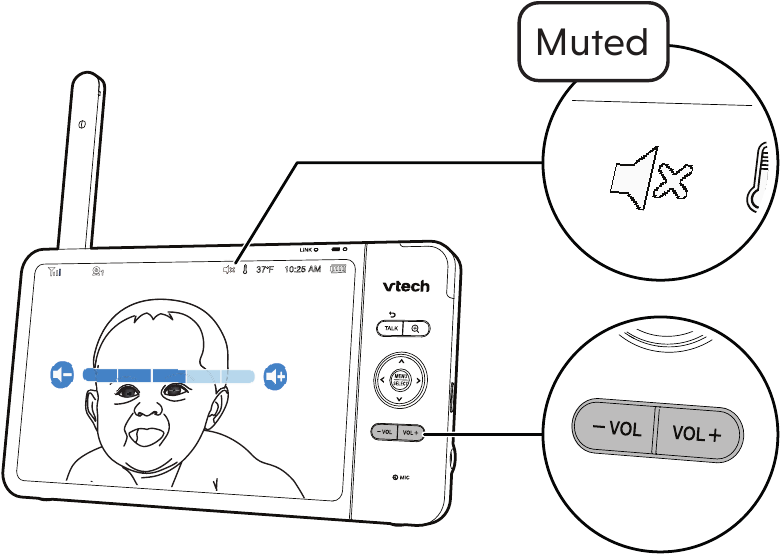
Der Lautsprecher der Elterneinheit ist stummgeschaltet.

Temperaturalarm ist eingeschaltet.
Nach dem Einschalten Ihres Videomonitors streamt die Elterneinheit Live-Video im Direktmodus. Wir empfehlen Ihnen, den Anweisungen auf dem Bildschirm zu folgen, um ein Heim-WLAN-Netzwerk mit Ihrem Monitor einzurichten, um Funktionsverbesserungen und mobilen Zugriff zu erhalten. Siehe Automatisches Software- und Firmware-Update und App für mobilen Zugriff herunterladen in dieser Schnellstartanleitung.
Das Menü verwenden
Drücken Sie MENU (MENÜ) auf der Elterneinheit, um das Hauptmenü aufzurufen, einen Menüpunkt auszuwählen oder eine Einstellung zu speichern. Sie können das Menü der Elterneinheit für erweiterte Einstellungen oder Vorgänge verwenden, z. B. zum Abspielen oder Stoppen eines Schlaflieds oder zum Anpassen der Bewegungs- und Tonerkennungseinstellungen.
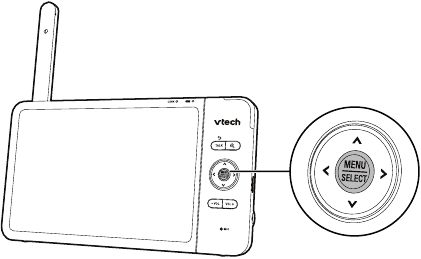
Im Menü:
- Drücken Sie
![]() ,
, ![]() ,
, ![]() oder
oder ![]() , um durch die Menüoptionen zu blättern.
, um durch die Menüoptionen zu blättern. - Drücken Sie SELECT (AUSWÄHLEN), um einen Punkt auszuwählen.
- Drücken Sie TALK (SPRECHEN), um zum Live-Video zurückzukehren.
- Drücken Sie
![]() , um zur Seite Help & info (Hilfe & Informationen) zu gelangen.
, um zur Seite Help & info (Hilfe & Informationen) zu gelangen.
Lautsprecherlautstärke einstellen
Drücken Sie -VOL (LAUTSTÄRKE-) / VOL+ (LAUTSTÄRKE+), um die Lautsprecherlautstärke Ihrer Elterneinheit einzustellen. Dies bestimmt die Lautstärke des von Ihrer Baby-Einheit übertragenen Tons.
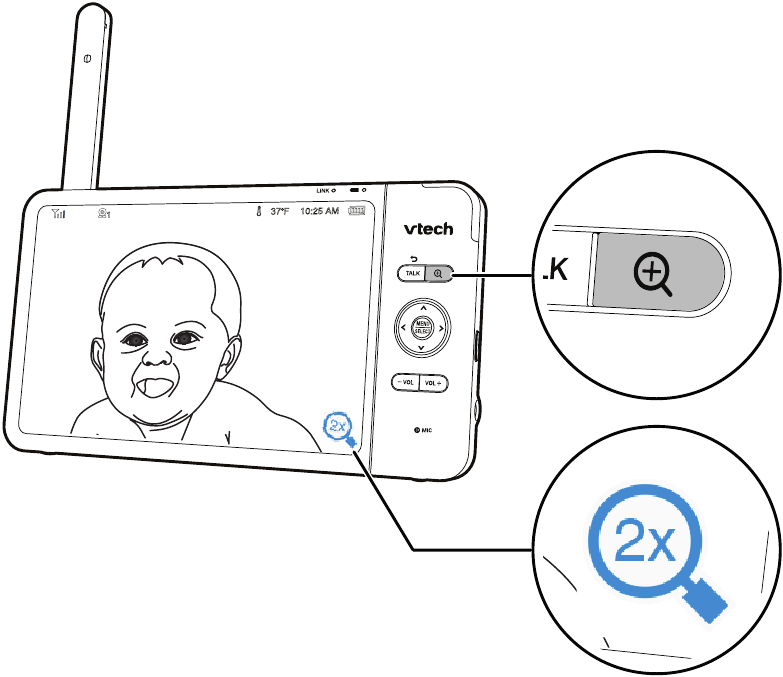
Zoom
Drücken Sie  , um hinein- oder herauszuzoomen.
Sprechen Sie mit Ihrem Baby über die Baby-Einheit
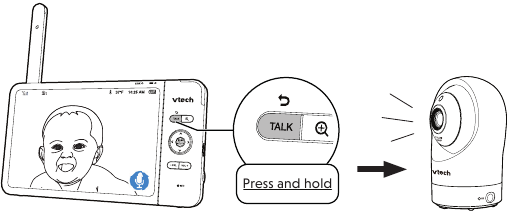
- Die Taste TALK (SPRECHEN) gedrückt halten.
- Wenn das
![]() Symbol auf dem Bildschirm angezeigt wird, sprechen Sie in Ihre Elterneinheit. Ihre Stimme wird an die Baby-Einheit übertragen.
Symbol auf dem Bildschirm angezeigt wird, sprechen Sie in Ihre Elterneinheit. Ihre Stimme wird an die Baby-Einheit übertragen. - Wenn Sie mit dem Sprechen fertig sind, lassen Sie die Taste TALK (SPRECHEN) los und hören Sie Ihr Baby wieder.
 Symbol auf dem Bildschirm angezeigt wird, sprechen Sie in Ihre Elterneinheit. Ihre Stimme wird an die Baby-Einheit übertragen.
Lautstärke des Baby-Einheit-Lautsprechers einstellen
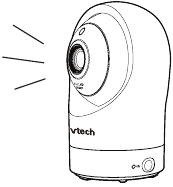
- Drücken Sie MENU (MENÜ).
- Gehen Sie zu Baby unit settings (Baby-Einheit-Einstellungen)
![]() .
. - Drücken Sie
![]() , um zu Volume (Lautstärke)
, um zu Volume (Lautstärke) ![]() zu scrollen.
zu scrollen. - Drücken Sie
![]() , um die Lautstärke des Baby-Einheit-Lautsprechers zu verringern, und
, um die Lautstärke des Baby-Einheit-Lautsprechers zu verringern, und ![]() , um sie zu erhöhen.
, um sie zu erhöhen.
 zu scrollen.
Bildschirm der Elterneinheit ein-/ausschalten
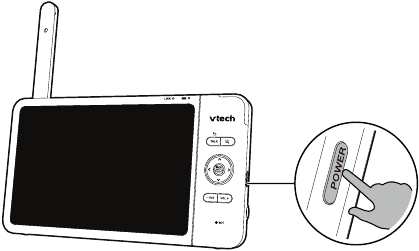
Sie können den Bildschirm der Elterneinheit ein- oder ausschalten, ohne die Elterneinheit auszuschalten. Sie können weiterhin Ton von der Baby-Einheit hören.
- Drücken Sie POWER (EIN/AUS) auf der Elterneinheit, um den Bildschirm auszuschalten.
- Drücken Sie eine beliebige Taste auf der Elterneinheit, um den Bildschirm wieder einzuschalten.
Tipp
Sie können die Elterneinheit zurücksetzen, indem Sie die Taste RESET (ZURÜCKSETZEN) auf der Rückseite des Geräts drücken.
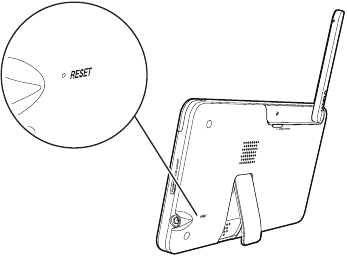
Verwenden Sie eine Nadel und stecken Sie diese in das Loch auf der Rückseite der Elterneinheit, und drücken Sie dann den Knopf darin.
Hinweis
- Dieser HD-Videomonitor ist als Hilfsmittel gedacht. Er ist kein Ersatz für eine ordnungsgemäße Aufsicht durch Erwachsene und sollte nicht als solcher verwendet werden.
Testen der Lautstärke des HD-Videomonitors


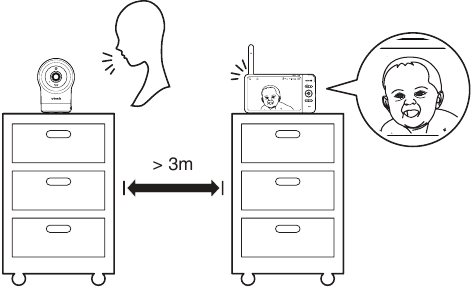
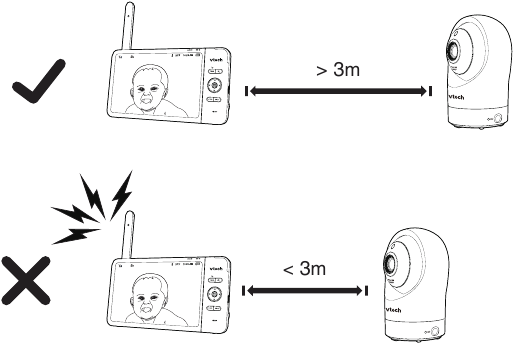
- Stellen Sie zum Schutz des Gehörs sicher, dass die Elterneinheit mehr als 3 Meter (10 Fuß) von der Baby-Einheit entfernt ist. Wenn Sie ein hochfrequentes Geräusch von der Elterneinheit hören, bewegen Sie die Elterneinheit weiter weg, bis das Geräusch aufhört. Sie können auch - VOL (LAUTSTÄRKE-) auf der Elterneinheit drücken, um das Geräusch zu verringern oder stummzuschalten.

Tipp
- Erhöhen Sie die Lautstärke des Lautsprechers der Elterneinheit, wenn Sie die von der Baby-Einheit übertragenen Töne nicht hören können.
Positionierung des HD-Videomonitors
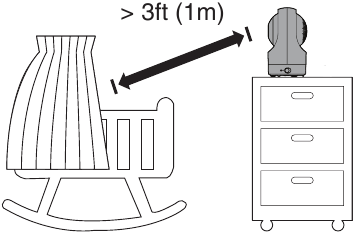
- Halten Sie die Baby-Einheit außerhalb der Reichweite Ihres Babys. Platzieren oder montieren Sie die Baby-Einheit niemals im Babybett oder Laufstall.
- Platzieren Sie die Baby-Einheit mehr als 1 Meter (3 Fuß) von Ihrem Baby entfernt.

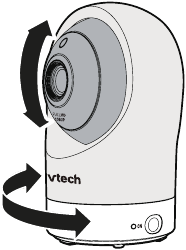
- Stellen Sie den Winkel der Baby-Einheit ein, um auf Ihr Baby zu zielen.

- Um hochfrequente Quietschgeräusche von Ihrem HD-Videomonitor zu vermeiden:
- Stellen Sie sicher, dass Ihre Baby-Einheit und Elterneinheit mehr als 3 Meter (10 Fuß) voneinander entfernt sind; ODER
- Verringern Sie die Lautstärke Ihrer Elterneinheit.

Software aktualisieren
Um sicherzustellen, dass Ihr HD-Videomonitor stets die beste Leistung erbringt, wird die Elterneinheit eine Meldung anzeigen und Sie auffordern, ihre Software und die Firmware der Baby-Einheit zu aktualisieren, sobald neue Versionen verfügbar sind.
- Befolgen Sie die Anweisungen auf dem Bildschirm der Elterneinheit, um Ihren HD-Videomonitor zu aktualisieren. Wenn Sie die Updates überspringen, werden die Elterneinheit und die Baby-Einheit automatisch aktualisiert, wenn die Elterneinheit ausgeschaltet und dann wieder eingeschaltet wird.
- Um zu überprüfen, ob Ihr Gerät mit der neuesten Software läuft, oder um die Gerätesoftware zu aktualisieren, gehen Sie zu:
![]() > Software Update (Software-Update).
> Software Update (Software-Update).
Verbinden Sie Ihr HD-Videoüberwachungsgerät mit Ihrem Heim-WLAN
- Sie müssen Ihr Videoüberwachungsgerät mit Ihrem gesicherten Heim-WLAN-Netzwerk verbinden, um die neuesten Software- und Firmware-Updates zu erhalten. Um WLAN einzurichten, gehen Sie zu:
![]() > Configure Wi-Fi (WLAN konfigurieren) > Change Wi-Fi Networks (WLAN-Netzwerke ändern).
> Configure Wi-Fi (WLAN konfigurieren) > Change Wi-Fi Networks (WLAN-Netzwerke ändern).
 Sie können die kostenlose mobile App MyVTech Baby Pro herunterladen und auf einem mobilen Gerät installieren. Anschließend können Sie Ihr mobiles Gerät und die mobile App verwenden, um Ihre Bereiche fernzuüberwachen.

- Drücken Sie MENU (MENÜ), wenn die Elterneinheit inaktiv ist.
- Gehen Sie zu
![]() > Connect Mobile Phone (Mobiltelefon verbinden).
> Connect Mobile Phone (Mobiltelefon verbinden). - Scannen Sie den QR-Code in der Elterneinheit, um die App auf Ihr mobiles Gerät herunterzuladen.
- Befolgen Sie die Anweisungen in der mobilen App, um Ihre Babyeinheit einzurichten und mit der mobilen App zu koppeln.
Alternativ können Sie die mobile App aus dem App Store oder Google Play Store herunterladen.
Installieren der mobilen App MyVTech Baby Pro
- Durchsuchen Sie den App Store
![App Store Icon]() oder den Google Play Store
oder den Google Play Store ![Google Play Store Icon]() .
. - Suchen Sie nach der mobilen App mit dem Stichwort "MyVTech Baby Pro".
- Laden Sie die mobile App MyVTech Baby Pro herunter und installieren Sie sie auf Ihrem mobilen Gerät.
 oder den Google Play Store
  .
.ODER
Scannen Sie den QR-Code auf der rechten Seite, um die App zu erhalten.



Hinweis
- Stellen Sie sicher, dass Ihr mobiles Gerät die Mindestanforderungen für die mobile App erfüllt.
Mindestanforderungen
Die mobile App ist kompatibel mit:
- AndroidTM 6.0 oder höher; und
- iOS 12.0 oder höher.
 Nach der Installation der mobilen App befolgen Sie die Anweisungen in der mobilen App und der Elterneinheit, um Ihre Babyeinheit einzurichten und zu koppeln.
Auf Ihrem mobilen Gerät:
- Tippen Sie auf
![MyVTech Baby Pro App Icon]() , um die mobile App auf Ihrem mobilen Gerät auszuführen, und erstellen Sie dann ein Benutzerkonto.
, um die mobile App auf Ihrem mobilen Gerät auszuführen, und erstellen Sie dann ein Benutzerkonto. - Wir empfehlen Ihnen, gängige Webmail-Dienste, wie z.B. Google Gmail, für die Registrierung Ihres Benutzerkontos zu verwenden. Überprüfen Sie Ihre E-Mails (und den Spam-Ordner) und aktivieren Sie Ihr neues Benutzerkonto über den E-Mail-Link. Melden Sie sich dann bei Ihrem Konto an.
- Befolgen Sie die Anweisungen in der mobilen App, um die Kamera zu koppeln. Tippen Sie auf
![Hinzufügen Symbol]() , dann auf Add Camera (Kamera hinzufügen) in der mobilen App, um zu beginnen.
, dann auf Add Camera (Kamera hinzufügen) in der mobilen App, um zu beginnen.
 , dann auf Add Camera (Kamera hinzufügen) in der mobilen App, um zu beginnen.
Standort der Babyeinheit
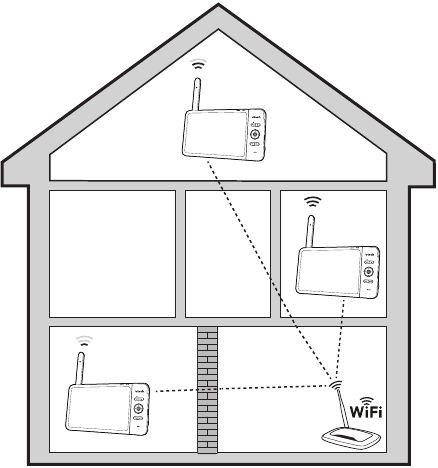
Wenn Sie beabsichtigen, Ihre Babyeinheit an einem bestimmten Ort zu installieren und Ihr Heim-WLAN-Netzwerk zu verwenden, um Ihr Videoüberwachungsgerät zu verbinden, müssen Sie testen, welche Ihrer ausgewählten Überwachungsbereiche im Haus eine gute WLAN-Signalstärke aufweisen. Nachdem Sie Ihre Elterneinheit eingeschaltet haben, können Sie die WLAN-Signalstärkeanzeige Ihrer Elterneinheit zur Überprüfung nutzen. Sobald Sie den geeigneten Standort identifiziert haben, können Sie Ihre Babyeinheit installieren. Passen Sie bei Bedarf den Abstand zwischen Ihrer Babyeinheit und dem WLAN-Router an.
Tipp
- Abhängig von der Umgebung und störenden Faktoren, wie dem Einfluss von Entfernung und Innenwänden auf die Signalstärke, kann es zu einer reduzierten WLAN-Signalstärke kommen. Um die WLAN-Signalstärke zu verbessern, passen Sie den Abstand oder die Richtung Ihrer Elterneinheit an. Überprüfen Sie dies erneut mit Ihrer Elterneinheit.
Aufgrund von Systemaktualisierungen werden die Software, Online-Hilfethemen und Online-FAQs regelmäßig aktualisiert.
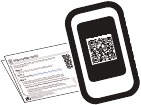
Für Bedienungsanleitungen und Hilfestellungen zur Verwendung Ihres HD-Videoüberwachungsgeräts sowie für aktuelle Informationen und Support besuchen Sie die Online-Hilfethemen und Online-FAQs.
Nutzen Sie Ihr Smartphone oder mobiles Gerät, um auf unsere Online-Hilfe zuzugreifen.
- Gehen Sie zu https://help.vtechphones.com/rm7764hd oder https://help.vtechphones.com/rm7764-2hd; ODER
- Scannen Sie den untenstehenden QR-Code. Starten Sie die Kamera-App oder QR-Code-Scanner-App auf Ihrem Smartphone oder Tablet. Halten Sie die Kamera des Geräts vor den QR-Code und rahmen Sie ihn ein. Tippen Sie auf die Benachrichtigung, um die Weiterleitung zur Online-Hilfe auszulösen.
- Wenn der QR-Code nicht deutlich angezeigt wird, passen Sie den Fokus Ihrer Kamera an, indem Sie Ihr Gerät näher oder weiter entfernen, bis er klar ist.

RM7764HD Online-Hilfe

RM7764-2HD Online-Hilfe
Wenn Sie uns kontaktieren möchten, besuchen Sie https://help.vtechphones.com/cs.
Sie können auch unseren Kundendienst unter 1-844-848-8324 (1-844-84-VTECH) [in den USA] oder 1-888-211-2005 [in Kanada] um Hilfe bitten.
Babyeinheit installieren
Hinweise
- Überprüfen Sie vor dem Bohren der Löcher die Empfangsstärke und den Winkel der Babyeinheit.
- Die Art der benötigten Schrauben und Dübel hängt von der Beschaffenheit der Wand ab. Möglicherweise müssen Sie die Schrauben und Dübel separat kaufen, um Ihre Babyeinheiten zu montieren.
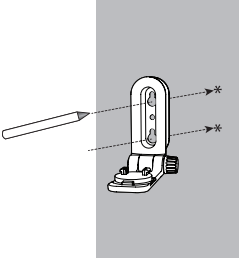
- Platzieren Sie die Wandhalterung an einer Wand und markieren Sie dann mit einem Bleistift zwei parallele Löcher. Entfernen Sie die Wandhalterung und bohren Sie zwei Löcher in die Wand (7/32 Zoll Bohrer).

- Wenn Sie die Löcher in einen Ständer bohren, fahren Sie mit Schritt 3 fort.
- Wenn Sie die Löcher in ein anderes Objekt als einen Ständer bohren, setzen Sie die Wanddübel in die Löcher ein. Klopfen Sie vorsichtig mit einem Hammer auf die Enden, bis die Wanddübel bündig mit der Wand sind.
![]()
- Wenn Sie die Löcher in ein anderes Objekt als einen Ständer bohren, setzen Sie die Wanddübel in die Löcher ein. Klopfen Sie vorsichtig mit einem Hammer auf die Enden, bis die Wanddübel bündig mit der Wand sind.
- Richten Sie die Wandhalterung und die Schrauben wie abgebildet an den Löchern in der Wand aus. Ziehen Sie zuerst die Schraube im mittleren Loch fest, damit die Position der Wandhalterung fixiert ist. Sie können die andere Schraube im oberen Loch festziehen.

- Platzieren Sie die Babyeinheit auf der Wandhalterung und schieben Sie sie dann nach vorne, bis sie einrastet. Schließen Sie den Netzadapter an die Babyeinheit und an eine Steckdose an, die nicht über einen Wandschalter gesteuert wird.


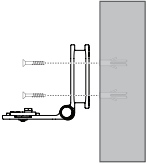
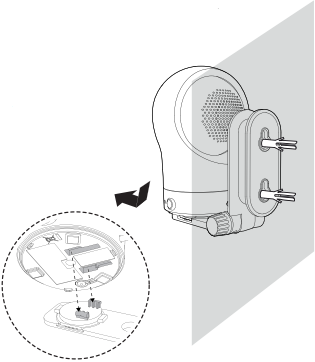
ODER
- Führen Sie die Schrauben in die Löcher ein und ziehen Sie die Schrauben fest, bis nur noch 1/4 Zoll der Schrauben sichtbar ist.
![]()
- Platzieren Sie die Babyeinheit auf der Wandhalterung und schieben Sie sie dann nach vorne, bis sie einrastet. Richten Sie die Löcher an der Wandhalterung mit den Schrauben an der Wand aus und schieben Sie die Wandhalterung nach unten, bis sie einrastet.

- Sie können die Betrachtungswinkel Ihrer Babyeinheit maximieren, indem Sie die Wandhalterung neigen.
Halten Sie die Babyeinheit fest und drehen Sie dann den Knopf gegen den Uhrzeigersinn. Dadurch wird die Verbindung der Wandhalterung gelockert. Neigen Sie Ihre Babyeinheit nach oben oder unten, um sie an Ihren bevorzugten Winkel anzupassen. Drehen Sie dann den Knopf im Uhrzeigersinn, um die Verbindung festzuziehen und den Winkel zu sichern.


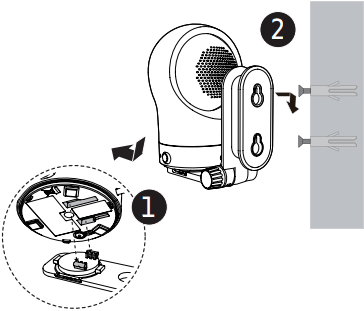
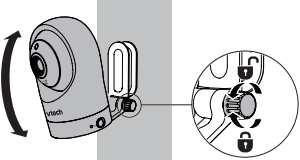
Allgemeine Produktpflege

Um die Funktionsfähigkeit und das gute Aussehen dieses Produkts zu erhalten, befolgen Sie diese Richtlinien:
- Vermeiden Sie es, das Produkt in der Nähe von Heizgeräten und Geräten aufzustellen, die elektrische Geräusche erzeugen (z. B. Motoren oder Leuchtstofflampen).
- Setzen Sie es NICHT direkter Sonneneinstrahlung oder Feuchtigkeit aus.
- Vermeiden Sie es, das Produkt fallen zu lassen oder grob zu behandeln.
- Mit einem weichen Tuch reinigen.
- Tauchen Sie die Elterneinheit und die Babyeinheit NICHT in Wasser und reinigen Sie sie nicht unter dem Wasserhahn.
- Verwenden Sie KEINE Reinigungssprays oder flüssige Reiniger.
- Stellen Sie sicher, dass die Elterneinheit und die Babyeinheit trocken sind, bevor Sie sie wieder an das Stromnetz anschließen.
- Reinigen Sie den USB-Ladeanschluss regelmäßig von Staub, Schmutz und Fusseln.
Lagerung

Wenn Sie das HD-Videoüberwachungsgerät für einige Zeit nicht verwenden, lagern Sie die Elterneinheit, die Babyeinheit und die Adapter an einem kühlen und trockenen Ort.
Häufig gestellte Fragen

Im Folgenden finden Sie die am häufigsten gestellten Fragen zum HD-Videoüberwachungsgerät.
| Kann ich den Bildschirm der Elterneinheit ausschalten, aber weiterhin Ton von der Babyeinheit hören? | Das LCD-Display der Elterneinheit wird nach einiger Zeit der Inaktivität automatisch gedimmt. Drücken Sie MENU/SELECT (MENÜ/AUSWÄHLEN), um das LCD-Display wieder einzuschalten. |
| Warum reagiert die Babyeinheit nicht normal? |
Versuchen Sie Folgendes (in der angegebenen Reihenfolge) zur Behebung gängiger Probleme:
|
| Warum ist mein Bildschirm schwarz-weiß? | Die Babyeinheit verfügt über einen Lichtsensor, der das Umgebungslicht misst. Wenn das Umgebungslicht schwach ist, z. B. nachts oder in einem dunklen Raum, aktiviert die Babyeinheit ihre Infrarot-LEDs und zeigt das Kamerabild in Schwarz-Weiß an. |
| Warum wird meine Babyeinheit als offline angezeigt? Warum geht die Verbindung immer wieder verloren? | Die Babyeinheit verliert möglicherweise die Internetverbindung. Überprüfen Sie Ihr Netzwerk und die Routereinstellungen. |
| Andere elektronische Produkte können Störungen an Ihrer Babyeinheit verursachen. Versuchen Sie, Ihre Babyeinheit so weit wie möglich von diesen elektronischen Geräten entfernt zu installieren. | |
| Warum höre ich keinen Ton/Warum höre ich mein Baby nicht weinen? | Die Lautstärke des Lautsprechers der Elterneinheit ist möglicherweise zu niedrig. Drücken Sie VOL + (LAUTSTÄRKE +), um die Lautstärke zu erhöhen. |
| Möglicherweise haben Sie eine niedrige Geräuschempfindlichkeitsstufe eingestellt. Stellen Sie die Geräuschempfindlichkeit auf eine höhere Stufe ein. Weitere Informationen finden Sie unter www.vtechphones.com in den Online-Hilfethemen. |
Beschränkte Garantie
Wie lange ist die beschränkte Garantiezeit?
Die beschränkte Garantiezeit für das Produkt beträgt EIN (1) JAHR ab dem Kaufdatum (90 Tage für als Refurbished* gekaufte Produkte). Diese beschränkte Garantie gilt auch für das Ersatzprodukt für einen Zeitraum von entweder
- 90 Tagen ab dem Versanddatum des Ersatzprodukts an Sie oder
- der verbleibenden Zeit der ursprünglichen einjährigen Garantie (90-Tage-beschränkte Garantie für als Refurbished* gekaufte Produkte); je nachdem, welcher Zeitraum länger ist.
*Generalüberholte Produkte, die in unserem Online-Shop gekauft wurden, haben eine 90-Tage-Ersatzgarantie.
Wie erhalten Sie Garantieleistungen?
Um Garantieleistungen in den USA zu erhalten, besuchen Sie bitte unsere Website unter www.vtechphones.com oder rufen Sie 1 (800) 595-9511 an. In Kanada gehen Sie zu www.vtechcanada.com oder rufen Sie 1 (800) 267-7377 an.
HINWEIS: Bevor Sie den Kundendienst anrufen, lesen Sie bitte die Bedienungsanleitung – eine Überprüfung der Bedienelemente und Funktionen des Produkts kann Ihnen einen Serviceeinsatz ersparen.
Bitte bewahren Sie Ihren Original-Kaufbeleg als Nachweis auf.
Technische Daten
| Frequenz | Babyeinheit: 2412 - 2462 MHz |
| Kanäle | 11 |
| LCD | 7'' Farb-LCD (IPS 1200x800 Pixel) |
| Nenn-Reichweite | Maximale Leistung, die von FCC und IC zugelassen ist. Die tatsächliche Reichweite kann je nach Umgebungsbedingungen zum Zeitpunkt der Nutzung variieren. |
| Leistungsbedarf |
Elterneinheit: 3.7V 5000mAh, 18.5Wh Lithium-Ionen-Akku Netzadapter Babyeinheit: Ausgang: 5V DC @ 1A Netzadapter Elterneinheit: Ausgang: 5V DC @ 2A |
Haftungsausschluss und Haftungsbeschränkung
VTech Communications, Inc. und ihre Lieferanten übernehmen keine Verantwortung für Schäden oder Verluste, die aus der Nutzung dieses Benutzerhandbuchs entstehen. VTech Communications, Inc. und ihre Lieferanten übernehmen keine Verantwortung für Verluste oder Ansprüche Dritter, die durch die Nutzung dieses Produkts entstehen könnten.
Firma: VTech Communications, Inc.
Adresse: 9020 SW Washington Square Road - Ste 555 Tigard, OR 97223, Vereinigte Staaten
Telefon: 1 (800) 595-9511 in den USA oder 1 (800) 267-7377 in Kanada

Android TM und Google Play TM sind Marken von Google Inc.
App Store ist eine Marke von Apple Inc., eingetragen in den USA und anderen Ländern.
IOS ist eine Marke oder eingetragene Marke von Cisco in den USA und anderen Ländern und wird unter Lizenz verwendet.

Technische Daten können ohne vorherige Ankündigung geändert werden.
© 2021 VTech Communications, Inc. Alle Rechte vorbehalten.
10/21. RM7764-XHD_QSG_V4.

Referenzen
![www.vtechphones.com]() VTech Cordless Phones Official Site | Best Home Office & Business Phones
VTech Cordless Phones Official Site | Best Home Office & Business Phones![www.vtechcanada.com]() VTech Canada Official Site | Best Home Office & Business Phones
VTech Canada Official Site | Best Home Office & Business PhonesWireless Connections and Bluetooth Security Tips | Federal Communications Commission
Before You Connect a New Computer to the Internet | CISA
Using IP Cameras Safely | Consumer Advice
Security | Wi-Fi Alliance
![www.apple.com]() App Store - Apple
App Store - Apple![play.google.com]() Google Play
Google Play![help.vtechphones.com]() VTech Cordless Phones Official Site | Best Home Office & Business Phones
VTech Cordless Phones Official Site | Best Home Office & Business Phones![help.vtechphones.com]() VTech Cordless Phones Official Site | Best Home Office & Business Phones
VTech Cordless Phones Official Site | Best Home Office & Business Phones![help.vtechphones.com]() VTech Cordless Phones Official Site | Best Home Office & Business Phones
VTech Cordless Phones Official Site | Best Home Office & Business Phones


Anleitung herunterladen
Hier können Sie die vollständige PDF-Version des Handbuchs herunterladen. Sie kann zusätzliche Sicherheitsanweisungen, Garantieinformationen, FCC-Regeln usw. enthalten.
Vtech RM7764HD, RM7764-2HD - WLAN 1080p Schwenk- und Neigemonitor Handbuch herunterladen


