Vtech RM7764HD, RM7764-2HD - Wi-Fi 1080p Pan and Tilt Monitor нұсқаулығы
- 1 HD бейне монитор не істейді?
- 2 Қорапта не бар
- 3 Талаптар
- 4 Бала блогына шолу
- 5 Ата-ана блогына шолу
- 6 Тікелей режим
- 7 Роутер режимі
- 8 Бала мониторын қосыңыз
- 9 Пайдаланар алдында ата-ана блогының батареясын зарядтаңыз
- 10 Негізгі мәзір опциялары
- 11 Күй белгішелері
- 12 Мәзірді пайдалану
- 13 Динамик дыбысын реттеу
- 14 Масштабтау
- 15 Сәби блогы арқылы сәбиіңізбен сөйлесіңіз
- 16 Сәби блогының динамик дыбысын реттеу
- 17 Ата-ана блогының экранын қосу/өшіру
- 18 HD бейне мониторының дыбыс деңгейін тексеру
- 19 HD бейне мониторын орналастыру
- 20 Бағдарламалық жасақтаманы жаңарту
- 21 HD бейне мониторыңызды үй Wi-Fi желісіне қосыңыз
- 22 Сәби блогының орналасқан жері
- 23 Сәби блогын орнатыңыз
- 24 Өнімге жалпы күтім жасау
- 25 Сақтау
- 26 Жиі қойылатын сұрақтар
- 27 Шектеулі кепілдік
- 28 Техникалық сипаттамалар
- 29 Жауапкершіліктен бас тарту және жауапкершілікті шектеу
- 30 Сілтемелер
- 31 Нұсқаулықты жүктеп алу
- 32 Басқа тілдерде
Бұл HD бейне мониторды қолданбас бұрын, Маңызды қауіпсіздік нұсқауларын оқып шығыңыз.
VTech-тегі қолдау, сатып алу және барлық жаңалықтар үшін біздің веб-сайтымызға кіріңіз: www.vtechphones.com. Канадада www.vtechcanada.com сайтына кіріңіз.
HD бейне монитор не істейді?
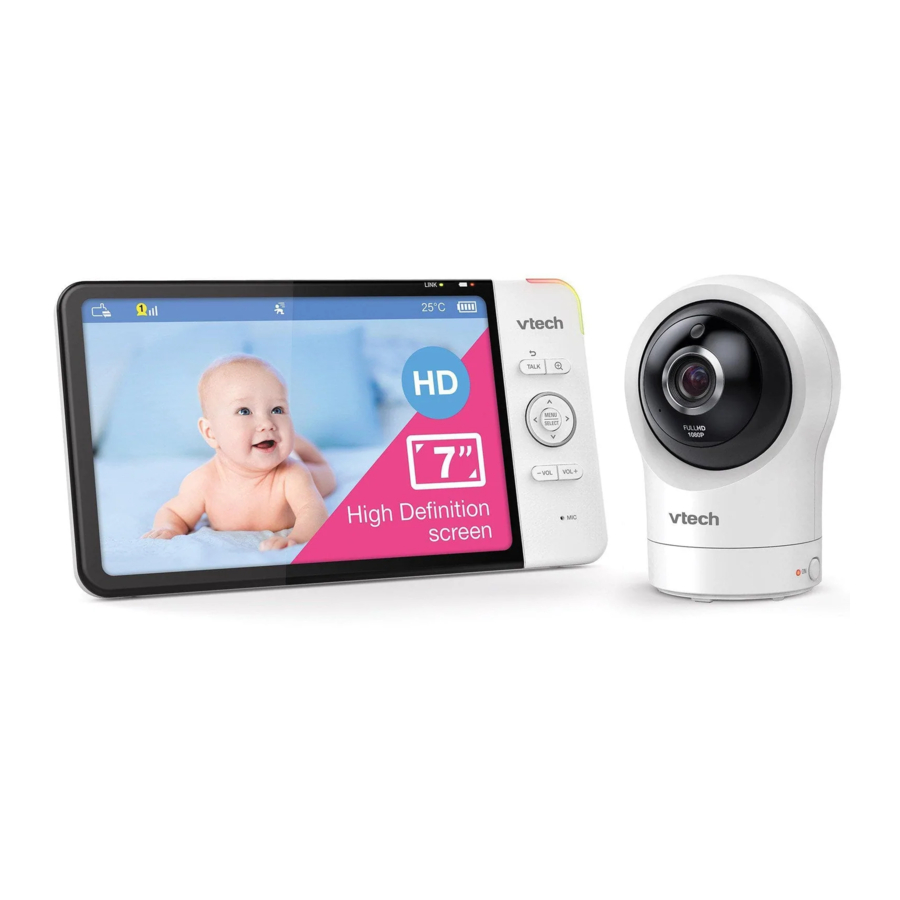
VTech 7 дюймдік Smart Wi-Fi 1080p Pan and Tilt Monitor қозғалыста немесе алыста болған кезде балаңызға жақын болуға мүмкіндік береді.
Бұл монитор Wi-Fi қосылған, ол HD бала блогы және 7 дюймдік түрлі-түсті экранды ата-ана блогы арқылы тікелей бейне мен аудионы жіберу үшін үйдің сымсыз желісін пайдаланады. Бұл сізге балаңызбен тұрақты байланысты сақтауға мүмкіндік береді.
Сондай-ақ, смартфоныңыз бен мобильді планшетіңізден бақылау жасай аласыз.
VTech 7 дюймдік Smart Wi-Fi 1080p Pan and Tilt Monitor сізге әлемнің кез келген жерінен балаңызбен не болып жатқанын бірден көруге және естуге мүмкіндік беру үшін MyVTech Baby Pro қолданбасын пайдаланады.
Қолданбаны App Store немесе Google PlayTM Store дүкенінен тікелей смартфоныңыздан немесе планшетіңізден жүктеп алуға болады.
Қорапта не бар
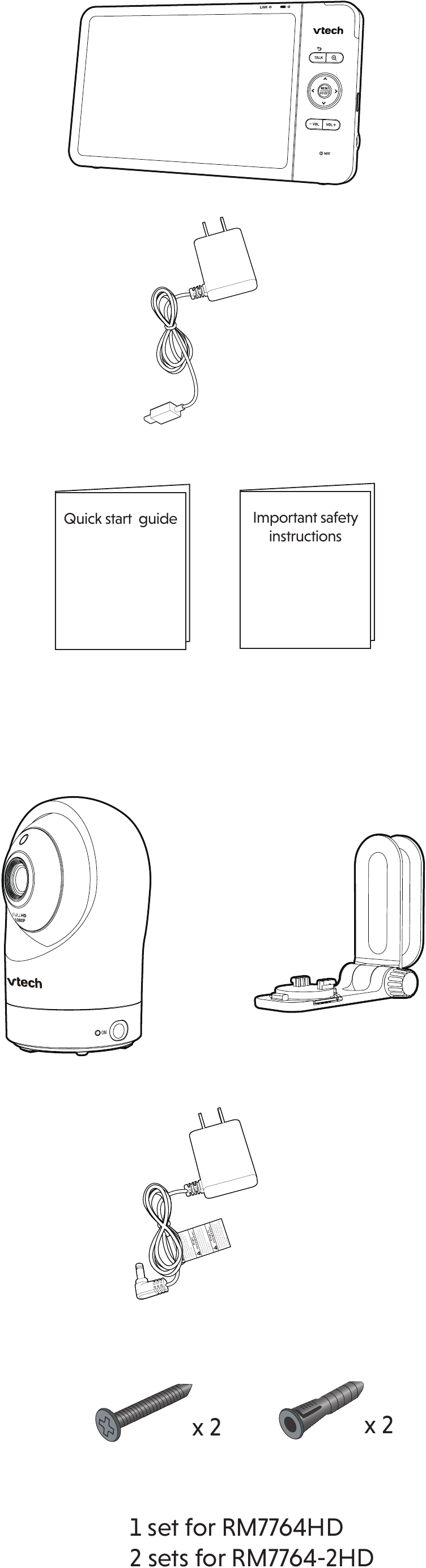
Сіздің HD бейне монитор пакетіңізде келесі элементтер бар. Кепілдік қызметі қажет болған жағдайда сату чегіңізді және түпнұсқалық қаптамаңызды сақтаңыз.
Талаптар
Мобильдікке қол жеткізу үшін:
MyVTech Baby Pro мобильді қолданбасы
| Желі | Wi-Fi |
| Wi-Fi роутері | 2.4GHz 802.11 b/g/n |
| Интернет қосылымы | Бала блогына 720p үшін 1,5 Мбит/с немесе 1080p үшін 2,5 Мбит/с жүктеу өткізу қабілеті |
Бала блогына шолу
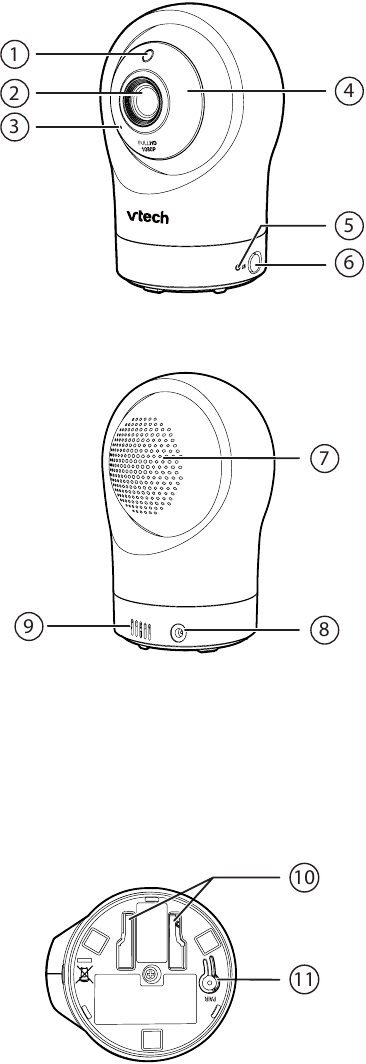
- Жарық сенсоры
- Камера линзасы
- Микрофон
- Инфрақызыл жарықдиодтар
- Қараңғы ортада анық көруге мүмкіндік береді.
- Жарықдиодты индикатор
- Бала блогы жергілікті режимде тікелей ата-ана блогына қосылған кезде қызғылт сары түс тұрақты жанады.
- Бала блогы мен ата-ана блогы Wi-Fi роутері арқылы үй Wi-Fi желісіне қосылған кезде жасыл түс тұрақты жанады.
- Жергілікті режимде бейне ағыны кезінде баяу қызғылт сары түспен жыпылықтайды.
- Үй Wi-Fi желісі арқылы бейне ағыны кезінде баяу жасыл түспен жыпылықтайды.
- ON (ҚОСУ)
- Қуатты қосу/өшіру қосқышы.
- Динамик
- Қуат ұясы
- Температура сенсоры
- Қабырғаға орнатуға арналған ұялар
- Қабырғаға орнату кронштейні сіздің пакетіңізге кіреді.
- PAIR (ЖҰПТАСТЫРУ)
- Бала блогын зауыттық әдепкі күйге қайтару.
- Дыбысты естігенше PAIR (ЖҰПТАСТЫРУ) пернесін басып тұрыңыз.
- PAIR (ЖҰПТАСТЫРУ) пернесін босатыңыз, содан кейін тағы бір дыбысты естігенше PAIR (ЖҰПТАСТЫРУ) пернесін бес рет басыңыз.
- Қайта орнату аяқталған кезде бала блогы тағы бір дыбыс шығарады. Содан кейін бала блогы қайта жүктеледі.
- Бала блогын зауыттық әдепкі күйге қайтару.
Ата-ана блогына шолу
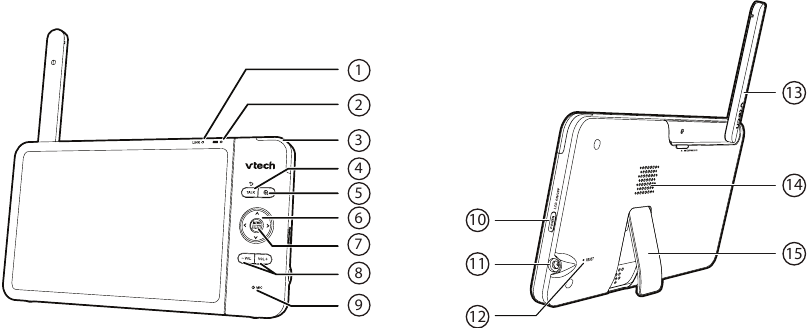
- LINK LED шамы
- Ата-ана блогы бала блогына байланысқан кезде жанады.
- Бала блогына байланыс үзілген кезде жыпылықтайды.
![]() LED шамы
LED шамы
- Ата-ана блогы айнымалы ток қуатына қосылған кезде және батарея зарядталып жатқанда жанады.
- Ата-ана блогының батареясы аз болғанда және зарядтауды қажет еткенде жыпылықтайды.
- 3 деңгейлі дыбыс индикаторы шамы
- Бала блогы төмен дыбыс деңгейін анықтаған кезде жасыл түс жанады.
- Бала блогы орташа дыбыс деңгейін анықтаған кезде жасыл және сары түстер жанады.
- Бала блогы жоғары дыбыс деңгейін анықтаған кезде жасыл, сары және қызыл түстер жанады.
- TALK (СӨЙЛЕУ) /
![]()
- Бала блогымен сөйлесу үшін басып тұрыңыз.
- Ішкі мәзірде болғанда, шығу үшін басыңыз.
![]()
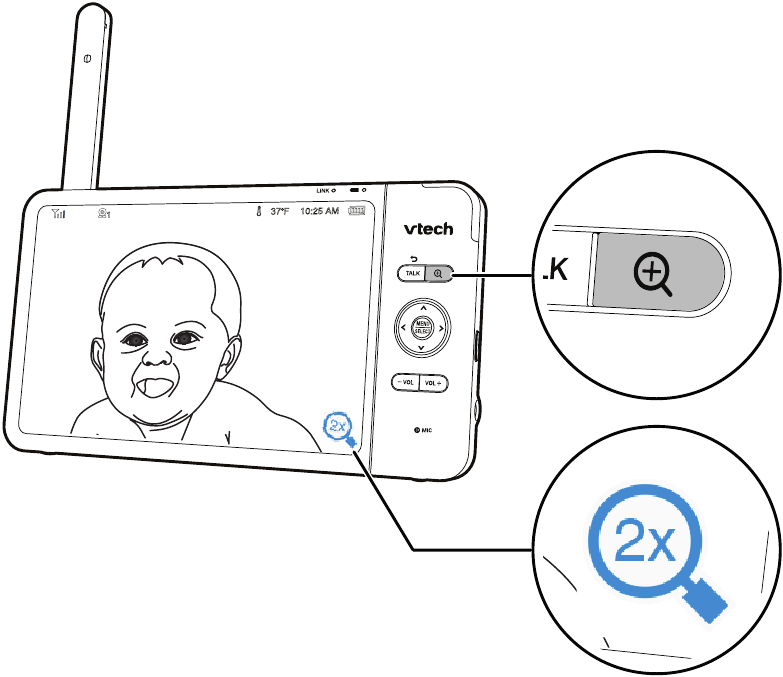
- Үлкейту/кішірейту үшін басыңыз.
- Ішкі мәзірде болғанда, анықтама мәзірін көру үшін басыңыз.
- Бағыттау пернелері
![]() ,
, ![]() ,
, ![]() немесе
немесе ![]()
- Негізгі мәзір мен ішкі мәзірлерде солға, жоғары, оңға немесе төмен қарай жылжу үшін басыңыз.
- Бала блогынан кескінді қарау кезінде бала блогын солға, жоғары, оңға немесе төмен қарай жылжыту үшін басыңыз.
- Үлкейтілген кескінді қарау кезінде үлкейтілген кескінді солға, жоғары, оңға немесе төмен қарай жылжыту үшін басыңыз.
- MENU/SELECT (МӘЗІР/ТАҢДАУ)
- Негізгі мәзірге кіру үшін басыңыз.
- Мәзірде болғанда, элементті таңдау немесе параметрді сақтау үшін басыңыз.
- - VOL/ VOL +
- Ата-ана блогының дыбыс деңгейін арттыру немесе азайту.
- Микрофон
- POWER / LCD ON/OFF (ҚУАТ / СКД ҚОСУ/ӨШІРУ)
- Қосу немесе өшіру үшін басып тұрыңыз.
- СКД экранын қосу немесе өшіру үшін басыңыз.
- Қуат ұясы
- RESET (ҚАЙТА ЖҮКТЕУ)
- Ата-ана блогын мәжбүрлеп қайта жүктеу.
- Антенна
- Динамик
- Тіреуіш
 LED шамы


 ,
,  ,
,  немесе
Тікелей режим
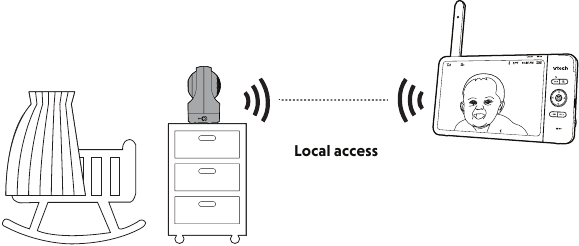
Бейне мониторыңыздың ата-ана блогы мен бала блогы әдепкі бойынша Тікелей режимде бір-біріне қосылады, бұл қораптан шыға салысымен тікелей бейнені жіберуге мүмкіндік береді. Тікелей режим қосылымы ата-ана блогынан ғана тікелей бейнені жіберуге мүмкіндік береді.
 Кеңес
Кеңес
- Егер сіздің ата-ана блогыңыз бен бала блогыңыз бір-бірінен алыс болса немесе олардың арасында ішкі қабырғалар сияқты кедергі келтіретін факторлар болса, сигнал күшінің төмендеуін сезуіңіз мүмкін. Сигнал күшін жақсарту үшін ата-ана блогын бала блогына жақындатыңыз. Ата-ана блогы мен бала блогы арасындағы байланысты жақсарту үшін үй Wi-Fi желісі арқылы қосылу үшін Роутер режимін де орнатуға болады.
Роутер режимі
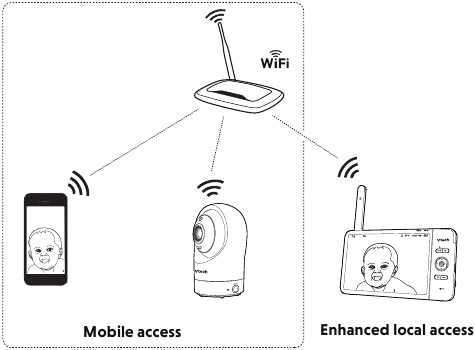
Бейне мониторыңызды Тікелей режим қосылымымен пайдалануды жалғастыра аласыз немесе мониторыңызды Роутер режимі қосылымында орната аласыз.
Роутер режимі бейне мониторыңызды қосу үшін үй Wi-Fi желісін пайдаланады. Ол ата-ана блогы және смартфон қолданбасы арқылы тікелей бейнені жіберуді қолдайды.
Ата-ана блогы арқылы жақсырақ қосылыммен тікелей бейнені жіберуден ләззат алу үшін мониторыңызды Роутер режимінде орнатуды ұсынамыз.
Егер мобильді құрылғыңызбен қашықтан тікелей бейнені жібергіңіз келсе, MyVTech Baby Pro мобильді қолданбасын жүктеп, орнатыңыз. Мобильді қолданба арқылы сіздің Wi-Fi роутеріңіз (жинаққа кірмейді) HD бейне монитор жүйесіне Интернет байланысын қамтамасыз етеді. Ол сіздің бала блогыңыз бен мобильді құрылғыңыз арасындағы байланыс арнасы ретінде қызмет етеді, бұл сізге қай жерде болсаңыз да, бала блогыңызды бақылауға және/немесе басқаруға мүмкіндік береді. Толығырақ ақпаратты осы жылдам іске қосу нұсқаулығындағы Мобильдікке қол жеткізу үшін қолданбаны жүктеп алыңыз бөлімінен қараңыз.
 Ескертпелер
- Ата-ана блогыңыз қосылым сигналының күшін анықтайды. Егер бейне мониторыңызды үй Wi-Fi желісіне қосқан болсаңыз, ата-ана блогыңыз автоматты түрде тікелей немесе роутер режиміне ауысады - қайсысының сигналы күштірек болса, соған.
- Ата-ана блогы мен қолданба камераны бір уақытта қарап жатқан кезде, бейненің сапасы ең жақсы көру нәтижесін беру үшін оңтайландырылады.
VTech сіздің құпиялылығыңыз бен жан тыныштығыңызға қамқорлық жасайды. Сондықтан біз сымсыз қосылымыңызды құпия және құрылғыларыңызды онлайн режимінде қорғауға көмектесетін сала ұсынған ең жақсы тәжірибелер тізімін жасадық. Келесі кеңестерді мұқият қарап шығуды және орындауды ұсынамыз.
Сымсыз қосылымыңыздың қауіпсіз екеніне көз жеткізіңіз.
- Құрылғыны орнатпас бұрын, роутеріңіздің сымсыз сигналы роутеріңіздің сымсыз қауіпсіздік мәзіріндегі "WPA2-PSK with AES" параметрін таңдау арқылы шифрланғанына көз жеткізіңіз.
Әдепкі параметрлерді өзгертіңіз.
- Сымсыз роутеріңіздің әдепкі сымсыз желі атауын (SSID) бірегей нәрсеге өзгертіңіз.
- Әдепкі құпия сөздерді бірегей, күшті құпия сөздерге өзгертіңіз. Күшті құпия сөз:
- Кемінде 10 таңбадан тұрады.
- Күрделі.
- Сөздік сөздерін немесе жеке ақпаратты қамтымайды.
- Бас әріптердің, кіші әріптердің, арнайы таңбалардың және сандардың қоспасын қамтиды.
Құрылғыларыңызды үнемі жаңартып отырыңыз.
- Өндірушілерден қауіпсіздік патчтарын қол жетімді болғаннан кейін бірден жүктеп алыңыз. Бұл сізде әрқашан қауіпсіздіктің соңғы жаңартуларының болуын қамтамасыз етеді.
- Егер мүмкіндік болса, болашақ шығарылымдар үшін автоматты жаңартуларды қосыңыз.
Роутеріңіздегі Universal Plug and Play (UPnP) функциясын өшіріңіз.
- Роутерде қосылған UPnP сіздің брандмауэріңіздің тиімділігін басқа желі құрылғыларына сіздің араласуыңызсыз немесе мақұлдауыңызсыз кіріс порттарын ашуға рұқсат беру арқылы шектеуі мүмкін. Вирус немесе басқа зиянды бағдарлама бүкіл желінің қауіпсіздігін бұзу үшін осы функцияны пайдалана алады.
Сымсыз қосылымдар және деректеріңізді қорғау туралы қосымша ақпарат алу үшін сала сарапшыларының келесі ресурстарын қараңыз:
- Федералдық байланыс комиссиясы: Сымсыз қосылымдар және Bluetooth қауіпсіздік кеңестері – www.fcc.gov/consumers/guides/how-protect-yourself-online.
- АҚШ Ішкі қауіпсіздік департаменті: Жаңа компьютерді Интернетке қоспас бұрын – www.us-cert.gov/ncas/tips/ST15-003.
- Федералдық сауда комиссиясы: IP камераларын қауіпсіз пайдалану – https://www.consumer.ftc.gov/articles/0382-using-ip-cameras-safely.
- Wi-Fi Alliance: Wi-Fi қауіпсіздігін ашыңыз – http://www.wi-fi.org/discover-wi-fi/security.
Бала мониторын қосыңыз
Ескертпелер
- Ата-ана блогындағы қайта зарядталатын батарея кіріктірілген.
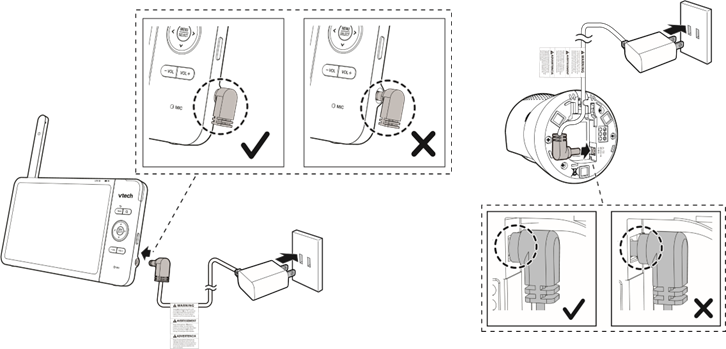
- Тек осы өніммен бірге жеткізілетін қуат адаптерлерін пайдаланыңыз.
- Ата-ана блогы мен бала блогының қосқышпен басқарылатын электр розеткаларына қосылмағанына көз жеткізіңіз.
- Қуат адаптерлерін тек тігінен немесе еденге орнатылған күйде қосыңыз. Адаптерлердің тістері ата-ана блогы мен бала блогының салмағын көтеруге арналмаған, сондықтан оларды төбеге, үстел астына немесе шкаф розеткаларына қоспаңыз. Әйтпесе, адаптерлер розеткаларға дұрыс қосылмауы мүмкін.
- Ата-ана блогының, бала блогының және қуат адаптері сымдарының балалардың қолы жетпейтін жерде екеніне көз жеткізіңіз.
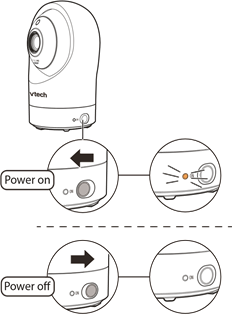
Бала блогын қосу немесе өшіру үшін ON (ҚОСУ) қосқышын жылжытыңыз.
Ескертпелер
- Қуат қосылған кезде бала блогының күйі туралы жарықдиоды жанады. Біраз уақыттан кейін ол өшіп, сөніп қалады.
- Күй туралы жарықдиодты шам әдепкі бойынша өшірулі. Егер жарықдиодты шамды қосулы қалдырғыңыз келсе, MENU (МӘЗІР) түймесін басыңыз, содан кейін
![]() > Status LED (Күй туралы жарықдиодты шам) бөліміне өтіп, оны қосыңыз.
> Status LED (Күй туралы жарықдиодты шам) бөліміне өтіп, оны қосыңыз.
 > Status LED (Күй туралы жарықдиодты шам) бөліміне өтіп, оны қосыңыз.
ЕСКЕРТПЕ:
Камера линзасы мен беті қалыпты жұмыс кезінде жылы болуы мүмкін.
Пайдаланар алдында ата-ана блогының батареясын зарядтаңыз
Ата-ана блогы қайта зарядталатын батареямен немесе айнымалы ток қуатымен жұмыс істейді. Сәбиіңізді үздіксіз бақылау үшін ата-ана блогын айнымалы ток қуатына қосып ұстаңыз. Батареямен ғана ата-ана блогы сымсыз қысқа уақыт жұмыс істей алады.
Ескертпелер
- Сәби мониторын бірінші рет қолданар алдында ата-ана блогының батареясын 12 сағат зарядтаңыз. Ата-ана блогының батареясы толық зарядталған кезде батарея белгішесі тұрақты болады
![]() .
. - Күту уақыты сіздің нақты пайдалануыңызға байланысты өзгереді.
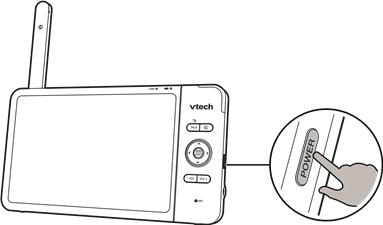
Ата-ана блогы толық зарядталғаннан кейін, қарсы алу экраны пайда болғанша POWER (ҚУАТ) түймесін басыңыз.
Батарея белгішесі батарея күйін көрсетеді (төмендегі кестені қараңыз).
| Батарея индикаторлары | Батарея күйі | Әрекет |
Экранда  және және  көрсетіледі. көрсетіледі.  шамы жыпылықтайды. шамы жыпылықтайды.
|
Батарея заряды өте аз және оны қысқа уақытқа ғана пайдалануға болады. | Үзіліссіз зарядтаңыз (шамамен 30 минут). |
Батарея белгішесі тұрақты болады  . .
|
Батарея толық зарядталған. | Батареяны зарядталған күйде ұстау үшін пайдаланбаған кезде оны айнымалы ток қуатына қосыңыз. |
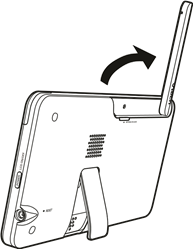
Жақсырақ қабылдау үшін ата-ана блогының антеннасын көтеріңіз
Негізгі мәзір опциялары
Бақылау режимі (* Тек RM7764-2HD үшін)

- Single (Жалғыз) режимінде 1 немесе 2 сәби блогын қараңыз.
- Patrol (Патрульдеу) режимінде екі сәби блогын да қараңыз.
- Split (Бөлінген) экранда екі сәби блогын да қараңыз.
Әуендер мен тыныштандыратын дыбыстар

- Барлық әуендерді ойнатуды немесе бес әуеннің бірін және төрт тыныштандыратын дыбысты ойнатуды таңдаңыз.
- Сондай-ақ таймерді 15, 30 немесе 60 минуттан кейін ойнатуды тоқтатуға немесе үздіксіз ойнатуға орнатуға болады.
Ескертулер - Дыбыс, қозғалыс және температура

- sound detection (дыбысты анықтау), motion detection (қозғалысты анықтау) және temperature (температура) ескертулерін қосыңыз/өшіріңіз.
- sound (дыбыс) және motion (қозғалыс) анықтау sensitivity (сезімталдық) деңгейін таңдаңыз.
- Ескерту диапазоны үшін максималды және минималды температураны таңдаңыз.
- Auto Wake Up (Автоматты ояту) функциясын қосыңыз/өшіріңіз.
- Температура пішімін Фаренгейт (°F) немесе Цельсийге (°C) өзгертіңіз.
Ата-ана блогының параметрлері

- Ата-ана блогының экран жарықтығын реттеңіз.
- Dim mode (Күңгірт режимді) қосыңыз/өшіріңіз.
Сәби блогының параметрлері

- Night Vision (Түнгі көруді) қосыңыз/өшіріңіз.
- Сәби блогының күйін көрсеткішін (status LED) қосыңыз/өшіріңіз.
- Сәби блогының динамик дыбысын реттеңіз.
- Сәби блогының қауіпсіздік кілтін жаңартыңыз.
Жалпы параметрлер

- Configure Wi-Fi (Wi-Fi-ды конфигурациялау), connection mode (қосылым режимін) таңдаңыз және connection status (қосылым күйін) тексеріңіз.
- Parent unit Wi-Fi Connection (Ата-ана блогының Wi-Fi қосылымын) қосыңыз/өшіріңіз.
- Connect mobile phone (Ұялы телефонды қосыңыз).
- Low Battery Alert Tone (Батарея заряды аз ескерту дыбысын) қосыңыз/өшіріңіз.
- No Link Alert Tone (Байланыс жоқ ескерту дыбысын) қосыңыз/өшіріңіз.
- Reset settings (Параметрлерді қалпына келтіру) зауыттық әдепкіге.
- Software Update (Бағдарламалық жасақтаманы жаңарту).
Күй белгішелері

Тікелей режим

Ата-ана блогы, 1 сәби блогы және 2 сәби блогы (*Тек RM7764-2HD үшін) бір-біріне тікелей қосылған.

Маршрутизатор режимі

Ата-ана блогы, 1 сәби блогы және 2 сәби блогы (*Тек RM7764-2HD үшін) үй Wi-Fi желісіне қосылған.

1 және 2 сәби блогы Patrol (Патрульдеу) режимінде қаралуда (*Тек RM7764-2HD үшін).

1 және 2 сәби блогы Split (Бөлінген) режимінде қаралуда (*Тек RM7764-2HD үшін).

Түнгі көру қосулы.

Қозғалыс туралы ескерту қосулы.

Дыбысты анықтау туралы ескерту қосулы.

Әуендер мен тыныштандыратын дыбыстар қосулы.

Түнгі жарық қосулы.

Ата-ана блогының динамигі өшірілген.

Температура туралы ескерту қосулы.
Бейне мониторыңызды қосқаннан кейін ата-ана блогы тікелей режимде тікелей бейнені таратады. Функцияларды жақсарту және мобильді қол жеткізу үшін мониторыңызбен үй Wi-Fi желісін орнату үшін экрандағы нұсқауларды орындауды ұсынамыз. Осы жылдам іске қосу нұсқаулығындағы Бағдарламалық жасақтаманы және микробағдарламаны автоматты түрде жаңарту және Мобильді қол жеткізу үшін қолданбаны жүктеп алыңыз бөлімін қараңыз.
Мәзірді пайдалану
Негізгі мәзірге кіру, мәзір элементін таңдау немесе параметрді сақтау үшін ата-ана блогындағы MENU (МӘЗІР) түймесін басыңыз. Сіз ата-ана блогының мәзірін ұйқы әнін ойнату немесе тоқтату немесе қозғалыс пен дыбысты анықтау параметрлерін реттеу сияқты кеңейтілген параметрлер немесе операциялар үшін пайдалана аласыз.
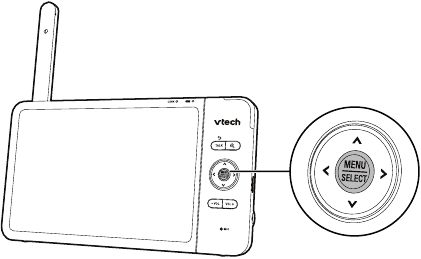
Мәзірде болғанда:
- Мәзір опциялары арасында жылжу үшін
![]() ,
, ![]() ,
, ![]() немесе
немесе ![]() түймесін басыңыз.
түймесін басыңыз. - Элементті таңдау үшін SELECT (ТАҢДАУ) түймесін басыңыз.
- Тікелей бейнеге қайта оралу үшін TALK (СӨЙЛЕУ) түймесін басыңыз.
- Help & info (Анықтама және ақпарат) бетіне өту үшін
![]() түймесін басыңыз.
түймесін басыңыз.
Динамик дыбысын реттеу
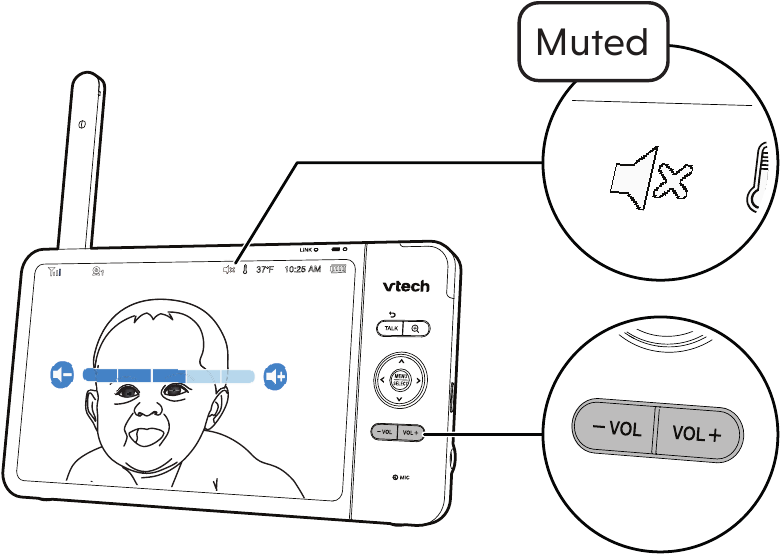
Ата-ана блогының динамик дыбысын реттеу үшін -VOL / VOL+ түймесін басыңыз. Ол сіздің сәби блогынан берілетін дыбыс деңгейін анықтайды.
Масштабтау
Кішірейту немесе үлкейту үшін  түймесін басыңыз.
Сәби блогы арқылы сәбиіңізбен сөйлесіңіз
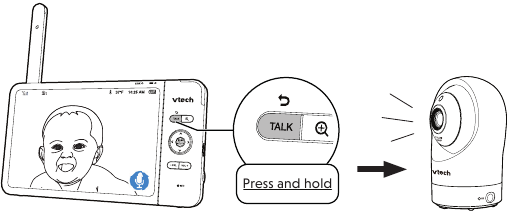
- TALK (СӨЙЛЕУ) пернесін басып тұрыңыз.
- Экранда
![]() белгішесі көрсетілгенде ата-ана блогына сөйлеңіз. Сіздің дауысыңыз сәби блогына беріледі.
белгішесі көрсетілгенде ата-ана блогына сөйлеңіз. Сіздің дауысыңыз сәби блогына беріледі. - Сөйлесіп болғаннан кейін TALK (СӨЙЛЕУ) пернесін босатыңыз және сәбиіңізді қайта естіңіз.
 белгішесі көрсетілгенде ата-ана блогына сөйлеңіз. Сіздің дауысыңыз сәби блогына беріледі.
Сәби блогының динамик дыбысын реттеу
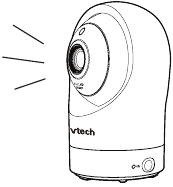
- MENU (МӘЗІР) түймесін басыңыз.
- Baby unit settings (Сәби блогының параметрлері)
![]() бөліміне өтіңіз.
бөліміне өтіңіз. - Volume (Дыбыс деңгейі)
![]() бөліміне жылжу үшін
бөліміне жылжу үшін ![]() түймесін басыңыз.
түймесін басыңыз. - Сәби блогының динамик дыбысын азайту үшін
![]() және көбейту үшін
және көбейту үшін ![]() түймесін басыңыз.
түймесін басыңыз.
 бөліміне жылжу үшін
 Ата-ана блогының экранын қосу/өшіру
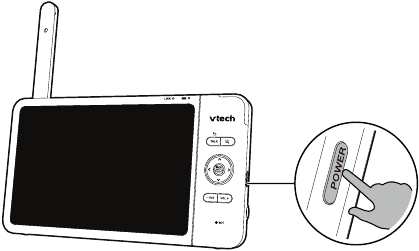
Ата-ана блогын өшірмей-ақ, ата-ана блогының экранын қосуға немесе өшіруге болады. Сіз әлі де сәби блогынан дыбысты ести аласыз.
- Экранды өшіру үшін ата-ана блогындағы POWER (ҚУАТ) түймесін басыңыз.
- Экранды қайта қосу үшін ата-ана блогындағы кез келген пернені басыңыз.
Кеңес
Блоктың артқы жағындағы RESET (ҚАЛПЫНА КЕЛТІРУ) пернесін басу арқылы ата-ана блогын қалпына келтіруге болады.
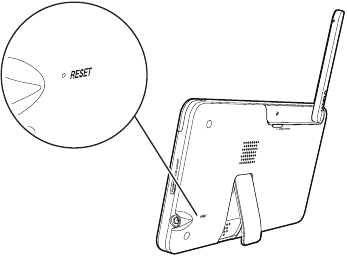
Түйреуішті пайдаланыңыз және оны ата-ана блогының артқы жағындағы тесікке салыңыз, содан кейін ішіндегі түймені басыңыз.
Ескертпе
- Бұл HD бейне мониторы көмек ретінде арналған. Ол ересек адамның тиісті бақылауын алмастырмайды және оны солай пайдалануға болмайды.
HD бейне мониторының дыбыс деңгейін тексеру


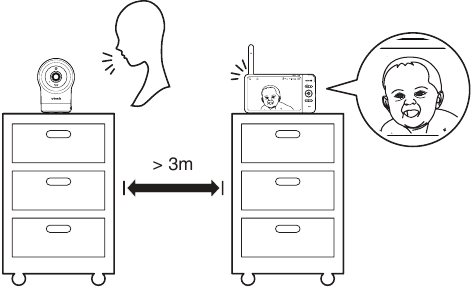
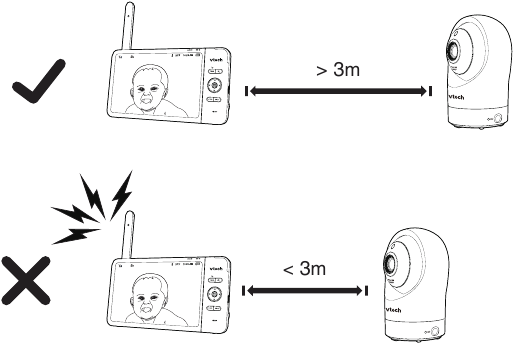
- Естуді қорғау үшін ата-ана блогы сәби блогынан 10 футтан астам қашықтықта болуын қамтамасыз етіңіз. Егер сіз ата-ана блогынан қатты шыңғырған дыбысты естісеңіз, дыбыс тоқтағанша ата-ана блогын әрі қарай жылжытыңыз. Сондай-ақ дыбысты төмендету немесе өшіру үшін ата-ана блогындағы - VOL түймесін басуға болады.

Кеңес
- Егер сіз сәби блогынан берілетін дыбыстарды ести алмасаңыз, ата-ана блогының динамик дыбысын көбейтіңіз.
HD бейне мониторын орналастыру
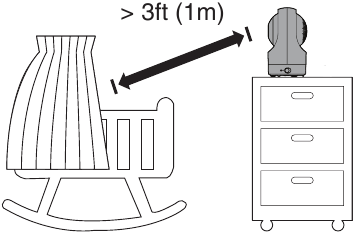
- Сәби блогын сәбиіңіздің қолы жетпейтін жерде ұстаңыз. Ешқашан сәби блогын сәбидің кереуетінің немесе ойын алаңының ішіне қоймаңыз немесе орнатпаңыз.
- Сәби блогын сәбиіңізден 3 футтан астам қашықтықта орналастырыңыз.

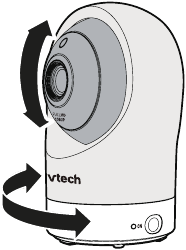
- Сәби блогының бұрышын сәбиіңізге бағыттау үшін реттеңіз.

- HD бейне мониторыңыздан қатты шыңғырған дыбысты болдырмау үшін:
- Сәби блогыңыз бен ата-ана блогыңыздың арасы 10 футтан астам болуын қамтамасыз етіңіз; НЕМЕСЕ
- Ата-ана блогыңыздың дыбысын азайтыңыз.

Бағдарламалық жасақтаманы жаңарту
HD бейне мониторыңыздың әрқашан ең жақсы өнімділікте болуын қамтамасыз ету үшін ата-ана блогы хабарламаны шығарады және жаңа нұсқалар қолжетімді болған кезде оның бағдарламалық жасақтамасын және сәби блогының микробағдарламасын жаңартуды сұрайды.
- HD бейне мониторыңызды жаңарту үшін ата-ана блогының экранындағы нұсқауларды орындаңыз. Егер жаңартуларды өткізіп жіберсеңіз, ата-ана блогы мен сәби блогы ата-ана блогы өшірілген кезде автоматты түрде жаңартылады, содан кейін қайта қосылады.
- Құрылғыңыздың соңғы бағдарламалық жасақтамада жұмыс істеп тұрғанын тексеру немесе құрылғыңыздың бағдарламалық жасақтамасын жаңарту үшін мынаған өтіңіз:
![]() > Software Update (Бағдарламалық жасақтаманы жаңарту).
> Software Update (Бағдарламалық жасақтаманы жаңарту).
HD бейне мониторыңызды үй Wi-Fi желісіне қосыңыз
- Соңғы бағдарламалық жасақтама мен фирмалық бағдарламалық жасақтама жаңартуларын алу үшін бейне мониторыңызды қорғалған үй Wi-Fi желісіне қосуыңыз керек. Wi-Fi-ды орнату үшін мынаған өтіңіз:
![]() > Configure Wi-Fi (Wi-Fi-ды конфигурациялау) > Change Wi-Fi Networks (Wi-Fi желілерін өзгерту).
> Configure Wi-Fi (Wi-Fi-ды конфигурациялау) > Change Wi-Fi Networks (Wi-Fi желілерін өзгерту).
 Тегін MyVTech Baby Pro мобильді қосымшасын жүктеп алып, оны мобильді құрылғыға орнатып, содан кейін мобильді құрылғыңызды және мобильді қосымшаны аймақтарыңызды қашықтан бақылау үшін пайдалана аласыз.

- Ата-ана құрылғысы бос тұрғанда MENU (МӘЗІР) түймесін басыңыз.
![]() > Connect Mobile Phone (Мобильді телефонды қосу) бөліміне өтіңіз.
> Connect Mobile Phone (Мобильді телефонды қосу) бөліміне өтіңіз.- Қосымшаны мобильді құрылғыңызға жүктеп алу үшін ата-ана құрылғысындағы QR кодын сканерлеңіз.
- Сәби блогын мобильді қосымшаға орнату және қосу үшін мобильді қосымшадағы нұсқауларды орындаңыз.
Сонымен қатар, мобильді қосымшаны App Store немесе Google Play дүкенінен жүктеп алуға болады.
MyVTech Baby Pro мобильді қосымшасын орнатыңыз
- App Store
![]() немесе Google Play дүкенін
немесе Google Play дүкенін ![]() қарап шығыңыз.
қарап шығыңыз. - "MyVTech Baby Pro" кілт сөзімен мобильді қосымшаны іздеңіз.
- MyVTech Baby Pro мобильді қосымшасын жүктеп алып, мобильді құрылғыңызға орнатыңыз.
 немесе Google Play дүкенін
  қарап шығыңыз.
НЕМЕСЕ
Қосымшаны алу үшін оң жақтағы QR кодын сканерлеңіз.



Ескертпе
- Мобильді құрылғыңыздың мобильді қосымшаға қойылатын ең төменгі талаптарға сәйкес келетініне көз жеткізіңіз.
Ең төменгі талап
Мобильді қосымша келесілермен үйлесімді:
- AndroidTM 6.0 немесе одан кейінгі нұсқасы; және
- iOS 12.0 немесе одан кейінгі нұсқасы.
 Мобильді қосымшаны орнатқаннан кейін, сәби блогын орнату және қосу үшін мобильді қосымшадағы және ата-ана құрылғысындағы нұсқауларды орындаңыз.
Мобильді құрылғыда:
- Мобильді құрылғыда мобильді қосымшаны іске қосу үшін
![]() түймесін түртіңіз, содан кейін пайдаланушы тіркелгісін жасаңыз.
түймесін түртіңіз, содан кейін пайдаланушы тіркелгісін жасаңыз. - Пайдаланушы тіркелгіңізді тіркеу үшін Google Gmail сияқты жалпы веб-пошта қызметтерін пайдалануды ұсынамыз. Электрондық поштаңызды (және спам қалтасын) тексеріп, электрондық пошта сілтемесі арқылы жаңа пайдаланушы тіркелгіңізді іске қосыңыз. Содан кейін тіркелгіңізге кіріңіз.
- Камераны қосу үшін мобильді қосымшадағы нұсқауларды орындаңыз. Бастау үшін
![]() түймесін, содан кейін мобильді қосымшадағы Add Camera (Камераны қосу) түймесін түртіңіз.
түймесін, содан кейін мобильді қосымшадағы Add Camera (Камераны қосу) түймесін түртіңіз.
 түймесін, содан кейін мобильді қосымшадағы Add Camera (Камераны қосу) түймесін түртіңіз.
Сәби блогының орналасқан жері
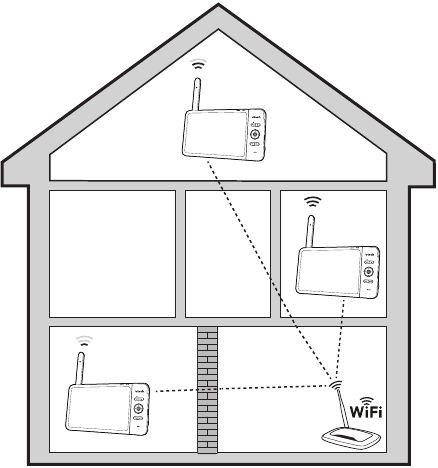
Егер сіз сәби блогын белгіленген жерге орнатуды жоспарласаңыз және бейне мониторыңызды қосу үшін үй Wi-Fi желісін пайдалансаңыз, үйдегі таңдалған бақылау аймақтарының қайсысында Wi-Fi сигналының күші жақсы екенін тексеруіңіз керек. Ата-ана құрылғысын қосқаннан кейін, тексеруге көмектесу үшін ата-ана құрылғысының Wi-Fi сигналының күші көрсеткішін пайдалана аласыз. Қолайлы жерді анықтағаннан кейін, сәби блогын орната аласыз. Қажет болса, сәби блогы мен Wi-Fi роутерінің арасындағы қашықтықты реттеңіз.
Кеңес
- Айналадағы ортаға және кедергі келтіретін факторларға байланысты, мысалы, қашықтық пен ішкі қабырғалардың сигнал күшіне әсері, Wi-Fi сигналының төмендеуін сезуіңіз мүмкін. Wi-Fi сигналының күшін жақсарту үшін ата-ана құрылғысының қашықтығын немесе бағытын реттеңіз. Ата-ана құрылғысымен қайта тексеріңіз.
Жүйе жаңартуларының арқасында бағдарламалық жасақтама, онлайн анықтама тақырыптары және онлайн сұрақ-жауаптар кезең-кезеңімен жаңартылып отырады.
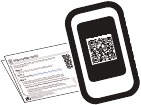
HD бейне мониторыңызды пайдалануға көмектесетін операциялар мен нұсқаулықтар, сондай-ақ соңғы ақпарат пен қолдаулар үшін онлайн анықтама тақырыптары мен онлайн сұрақ-жауаптарды қараңыз.
Біздің онлайн анықтамамызға кіру үшін смартфоныңызды немесе мобильді құрылғыңызды пайдаланыңыз.
- https://help.vtechphones.com/rm7764hd немесе https://help.vtechphones.com/rm7764-2hd сайтына өтіңіз; НЕМЕСЕ
- Төмендегі QR кодын сканерлеңіз. Смартфоныңызда немесе планшетіңізде камера қосымшасын немесе QR код сканері қосымшасын іске қосыңыз. Құрылғының камерасын QR кодқа қарай ұстаңыз және оны жақтаңыз. Онлайн анықтаманы қайта бағыттауды іске қосу үшін хабарландыруды түртіңіз.
- Егер QR коды анық көрсетілмесе, құрылғыңызды жақынырақ немесе алысырақ жылжыту арқылы камераңыздың фокусын реттеңіз.

RM7764HD онлайн анықтамасы

RM7764-2HD онлайн анықтамасы
Егер сіз бізбен байланысқыңыз келсе, https://help.vtechphones.com/cs сайтына кіріңіз.
Сондай-ақ, көмек алу үшін 1-844-848-8324 (1-844-84-VTECH) [АҚШ-та] немесе 1-888-211-2005 [Канадада] нөмірі бойынша тұтынушыларды қолдау қызметіне қоңырау шалуға болады.
Сәби блогын орнатыңыз
Ескертпелер
- Тесіктерді бұрғыламас бұрын қабылдау күшін және сәби блогының бұрышын тексеріңіз.
- Сізге қажетті бұрандалар мен анкерлердің түрлері қабырғаның құрамына байланысты. Сәби блоктарын орнату үшін бұрандалар мен анкерлерді бөлек сатып алу қажет болуы мүмкін.
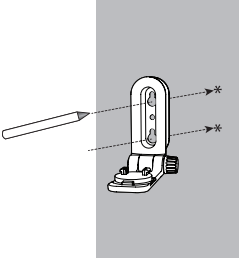
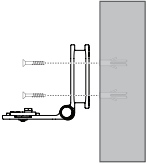
- Қабырғаға қабырғаға орнату кронштейнін қойып, содан кейін қарындашпен екі тесікті параллель белгілеңіз. Қабырғаға орнату кронштейнін алып тастап, қабырғаға екі тесік бұрғылаңыз (7/32 дюймдік бұрғылау ұшы).

- Егер сіз тесіктерді тірекке бұрғыласаңыз, 3-қадамға өтіңіз.
- Егер сіз тесіктерді тіректен басқа нысанға бұрғыласаңыз, қабырға анкерлерін тесіктерге салыңыз. Қабырға анкерлері қабырғамен бірдей болғанша балғамен ұштарын ақырын қағыңыз.
![]()
- Егер сіз тесіктерді тіректен басқа нысанға бұрғыласаңыз, қабырға анкерлерін тесіктерге салыңыз. Қабырға анкерлері қабырғамен бірдей болғанша балғамен ұштарын ақырын қағыңыз.
- Қабырғаға орнату кронштейні мен бұрандаларды суретте көрсетілгендей қабырғадағы тесіктермен туралаңыз. Қабырғаға орнату кронштейнінің орны бекітілуі үшін алдымен ортаңғы тесіктегі бұранданы қатайтыңыз. Жоғарғы тесіктегі басқа бұранданы қатайтуға болады.

- Сәби блогын қабырғаға орнату кронштейніне қойып, ол орнына бекітілгенше алға қарай жылжытыңыз. Қуат адаптерін сәби блогына және қабырға қосқышымен басқарылмайтын қуат көзіне қосыңыз.


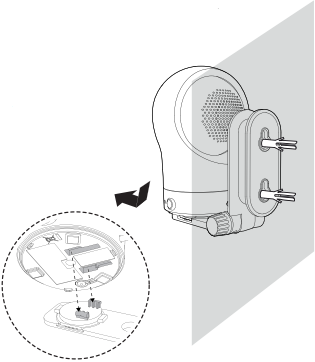
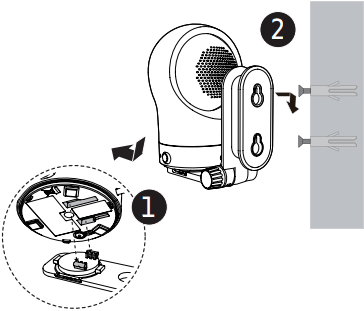
НЕМЕСЕ
- Бұрандаларды тесіктерге салып, бұрандалардың тек 1/4 дюймі ғана көрінгенше қатайтыңыз.
![]()
- Сәби блогын қабырғаға орнату кронштейніне қойып, ол орнына бекітілгенше алға қарай жылжытыңыз. Қабырғаға орнату кронштейніндегі тесіктерді қабырғадағы бұрандалармен туралап, қабырғаға орнату кронштейнін ол орнына бекітілгенше төмен қарай жылжытыңыз.

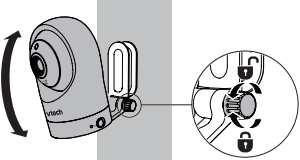
- Қабырғаға орнату кронштейнін еңкейту арқылы сәби блогының көру бұрыштарын барынша арттыруға болады.
Сәби блогын ұстап, сағат тіліне қарсы бағытта тұтқаны бұраңыз. Бұл қабырғаға орнату кронштейнінің қосылысын босатады. Сәби блогын қалаған бұрышқа реттеу үшін жоғары немесе төмен қарай еңкейтіңіз. Содан кейін қосылысты қатайту және бұрышты бекіту үшін тұтқаны сағат тілімен бағытта бұраңыз.


Өнімге жалпы күтім жасау

Бұл өнімнің жақсы жұмыс істеуі және жақсы көрінуі үшін келесі нұсқауларды орындаңыз:
- Оны жылыту құрылғыларының және электрлік шу шығаратын құрылғылардың (мысалы, қозғалтқыштар немесе люминесценттік шамдар) жанына қоюдан аулақ болыңыз.
- Оны тікелей күн сәулесіне немесе ылғалға ұшыратпаңыз.
- Өнімді құлатып алмаңыз немесе оған дөрекілік жасамаңыз.
- Жұмсақ шүберекпен тазалаңыз.
- Ата-ана құрылғысы мен сәби блогын суға батырмаңыз және оларды шүмек астында тазаламаңыз.
- Тазалау спрейін немесе сұйық тазалағыштарды пайдаланбаңыз.
- Ата-ана құрылғысы мен сәби блогын желіге қайта қоспас бұрын олардың құрғақ екеніне көз жеткізіңіз.
- USB зарядтау портын шаңнан, кірден және мақтадан үнемі тазалаңыз.
Сақтау

HD бейне мониторын біраз уақыт пайдаланбайтын болсаңыз, ата-ана құрылғысын, сәби блогын және адаптерлерді салқын және құрғақ жерде сақтаңыз.
Жиі қойылатын сұрақтар

Төменде HD бейне мониторы туралы ең көп қойылатын сұрақтар берілген.
| Ата-ана құрылғысының экранын өшіріп, сәби блогынан дыбысты ести бере аламын ба? | Ата-ана құрылғысының СКД дисплейі біраз уақыт әрекетсіз болғаннан кейін автоматты түрде күңгірттенеді. СКД дисплейін қайта қосу үшін MENU/SELECT (МӘЗІР/ТАҢДАУ) түймесін басыңыз. |
| Неліктен сәби блогы қалыпты жағдайда жауап бермейді? |
Жалпы емдеу үшін келесі әрекеттерді орындап көріңіз (тізімделген ретпен):
|
| Неліктен менің экраным ақ-қара болып тұр? | Сәби блогында қоршаған жарықты өлшейтін жарық сенсоры бар. Қоршаған жарық күңгірт болғанда, мысалы, түнде немесе қараңғы бөлмеде сәби блогы инфрақызыл жарықдиодтарын іске қосады және камера көрінісін ақ-қара түсте көрсетеді. |
| Неліктен менің сәби блогым офлайн режимін көрсетеді? Неліктен байланыс арасында үзіліп қалады? | Сәби блогы Интернет байланысын жоғалтуы мүмкін. Желіңізді және роутердің параметрін тексеріңіз. |
| Басқа электрондық өнімдер сәби блогына кедергі келтіруі мүмкін. Сәби блогын осы электрондық құрылғылардан мүмкіндігінше алысырақ орнатуға тырысыңыз. | |
| Неліктен мен дыбыс естімеймін/Неліктен сәбиімнің жылағанын естімеймін? | Ата-ана құрылғысының динамигінің дыбыс деңгейі тым төмен болуы мүмкін. Дыбыс деңгейін арттыру үшін VOL + (ДЫБЫС +) түймесін басыңыз. |
| Сіз дыбыс сезімталдығының төмен деңгейін орнатқан болуыңыз мүмкін. Дыбыс сезімталдығын жоғары деңгейге орнатыңыз. Толық мәліметтерді алу үшін онлайн анықтама тақырыптары үшін www.vtechphones.com сайтына өтіңіз. |
Шектеулі кепілдік
Шектеулі кепілдік мерзімі қанша?
Өнімге арналған шектеулі кепілдік мерзімі сатып алынған күннен бастап БІР (1) ЖЫЛҒА созылады (Жаңартылған* ретінде сатып алынған өнімдерге 90 күн). Бұл шектеулі кепілдік ауыстырылған Өнімге де келесі мерзімге қолданылады
- Ауыстырылған Өнім сізге жөнелтілген күннен бастап 90 күн немесе
- түпнұсқа бір жылдық кепілдікте қалған уақыт (Жаңартылған* ретінде сатып алынған өнімдерге 90 күндік шектеулі кепілдік); қайсысы ұзағырақ болса, сол.
*Біздің онлайн дүкеннен сатып алынған жаңартылған өнімдерге 90 күндік ауыстыру кепілдігі беріледі.
Кепілдік қызметін қалай алуға болады?
АҚШ-та кепілдік қызметін алу үшін біздің www.vtechphones.com веб-сайтымызға кіріңіз немесе 1 (800) 595-9511 нөміріне қоңырау шалыңыз. Канадада www.vtechcanada.com сайтына өтіңіз немесе 1 (800) 267-7377 нөміріне қоңырау шалыңыз.
ЕСКЕРТПЕ: Қызмет көрсетуге қоңырау шалмас бұрын, пайдаланушы нұсқаулығын қарап шығыңыз - Өнімнің басқару элементтері мен мүмкіндіктерін тексеру сізге қызмет көрсетуге қоңырау шалудан құтқаруы мүмкін.
Сатып алуды растайтын түпнұсқа сату түбіртегін сақтаңыз.
Техникалық сипаттамалар
| Жиілік | Сәби блогы: 2412 - 2462 MHz |
| Арналар | 11 |
| СКД | 7'' Түрлі-түсті СКД (IPS 1200x800 пиксел) |
| Номиналды тиімді ауқым | FCC және IC рұқсат еткен максималды қуат. Нақты жұмыс ауқымы пайдалану кезіндегі қоршаған орта жағдайларына байланысты өзгеруі мүмкін. |
| Қуатқа қойылатын талап |
Ата-ана құрылғысы: 3.7V 5000mAh, 18.5Wh литий-ионды аккумулятор Сәби блогының қуат адаптері: Шығыс: 5V DC @ 1A Ата-ана құрылғысының қуат адаптері: Шығыс: 5V DC @ 2A |
Жауапкершіліктен бас тарту және жауапкершілікті шектеу
VTech Communications, Inc. және оның жеткізушілері осы пайдаланушы нұсқаулығын пайдалану нәтижесінде туындаған кез келген залал немесе шығын үшін жауапкершілік көтермейді. VTech Communications, Inc. және оның жеткізушілері осы өнімді пайдалану арқылы туындауы мүмкін үшінші тараптардың кез келген шығыны немесе талаптары үшін жауапкершілік көтермейді.
Компания: VTech Communications, Inc.
Мекенжайы: 9020 SW Washington Square Road - Ste 555 Tigard, OR 97223, United States
Телефон: АҚШ-та 1 (800) 595-9511 немесе Канадада 1 (800) 267-7377

Android TM және Google Play TM Google Inc. компаниясының сауда белгілері болып табылады.
App Store Apple Inc. компаниясының АҚШ-та және басқа елдерде тіркелген сауда белгісі болып табылады.
IOS Cisco компаниясының АҚШ-та және басқа елдердегі сауда белгісі немесе тіркелген сауда белгісі болып табылады және лицензия бойынша пайдаланылады.

Техникалық сипаттамалар ескертусіз өзгертілуі мүмкін.
© 2021 VTech Communications, Inc. Барлық құқықтар қорғалған.
10/21. RM7764-XHD_QSG_V4.

Сілтемелер
![www.vtechphones.com]() VTech Cordless Phones Official Site | Best Home Office & Business Phones (VTech сымсыз телефондарының ресми сайты | Үй кеңсесі мен бизнеске арналған ең жақсы телефондар)
VTech Cordless Phones Official Site | Best Home Office & Business Phones (VTech сымсыз телефондарының ресми сайты | Үй кеңсесі мен бизнеске арналған ең жақсы телефондар)![www.vtechcanada.com]() VTech Canada Official Site | Best Home Office & Business Phones (VTech Canada ресми сайты | Үй кеңсесі мен бизнеске арналған ең жақсы телефондар)
VTech Canada Official Site | Best Home Office & Business Phones (VTech Canada ресми сайты | Үй кеңсесі мен бизнеске арналған ең жақсы телефондар)Wireless Connections and Bluetooth Security Tips | Federal Communications Commission (Сымсыз қосылымдар және Bluetooth қауіпсіздігі бойынша кеңестер | Федералдық байланыс комиссиясы)
Before You Connect a New Computer to the Internet | CISA (Жаңа компьютерді Интернетке қосу алдында | CISA)
Using IP Cameras Safely | Consumer Advice (IP камераларын қауіпсіз пайдалану | Тұтынушыларға кеңес)
Security | Wi-Fi Alliance (Қауіпсіздік | Wi-Fi Альянсы)
![www.apple.com]() App Store - Apple
App Store - Apple![play.google.com]() Google Play
Google Play![help.vtechphones.com]() VTech Cordless Phones Official Site | Best Home Office & Business Phones (VTech сымсыз телефондарының ресми сайты | Үй кеңсесі мен бизнеске арналған ең жақсы телефондар)
VTech Cordless Phones Official Site | Best Home Office & Business Phones (VTech сымсыз телефондарының ресми сайты | Үй кеңсесі мен бизнеске арналған ең жақсы телефондар)![help.vtechphones.com]() VTech Cordless Phones Official Site | Best Home Office & Business Phones (VTech сымсыз телефондарының ресми сайты | Үй кеңсесі мен бизнеске арналған ең жақсы телефондар)
VTech Cordless Phones Official Site | Best Home Office & Business Phones (VTech сымсыз телефондарының ресми сайты | Үй кеңсесі мен бизнеске арналған ең жақсы телефондар)![help.vtechphones.com]() VTech Cordless Phones Official Site | Best Home Office & Business Phones (VTech сымсыз телефондарының ресми сайты | Үй кеңсесі мен бизнеске арналған ең жақсы телефондар)
VTech Cordless Phones Official Site | Best Home Office & Business Phones (VTech сымсыз телефондарының ресми сайты | Үй кеңсесі мен бизнеске арналған ең жақсы телефондар)


Нұсқаулықты жүктеп алу
Мұнда нұсқаулықтың толық pdf нұсқасын жүктеп алуға болады, онда қосымша қауіпсіздік нұсқаулары, кепілдік туралы ақпарат, FCC ережелері және т.б. болуы мүмкін.
Vtech RM7764HD, RM7764-2HD - Wi-Fi 1080p Pan and Tilt Monitor нұсқаулығы жүктеп алу


