Vtech RM7764HD, RM7764-2HD - Brukermanual for Wi-Fi 1080p Panorerings- og Tilt-skjerm
- 1 Hva gjør HD-videoskjermen?
- 2 Hva er i esken
- 3 Krav
- 4 Babyenhet oversikt
- 5 Foreldreenhet oversikt
- 6 Direkte modus
- 7 Rutermodus
- 8 Koble til babycallen
- 9 Lad foreldreenhetens batteri før bruk
- 10 Hovedmenyvalg
- 11 Statusikoner
- 12 Bruk menyen
- 13 Juster høyttalervolumet
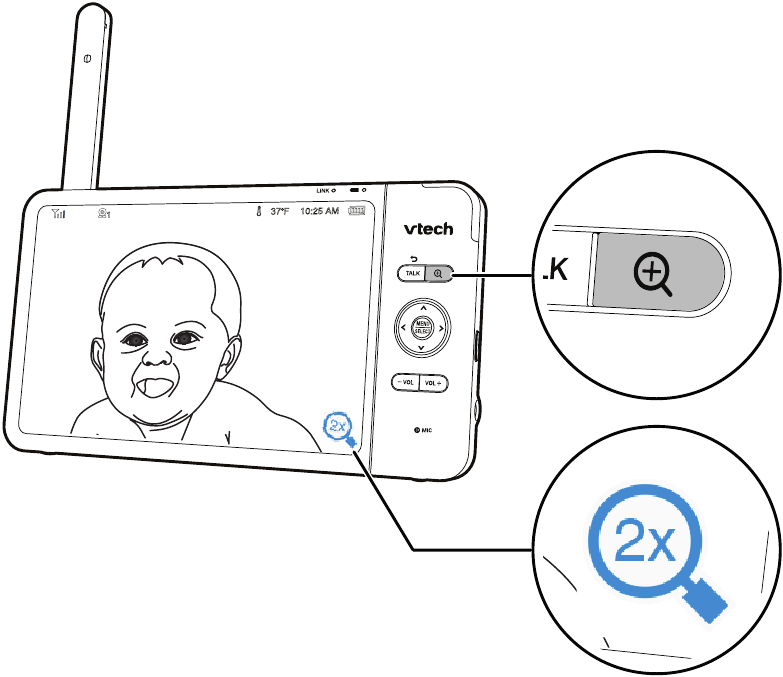
- 14 Zoom
- 15 Snakk med babyen din via babyenheten
- 16 Juster høyttalervolumet på babyenheten
- 17 Slå på/av skjermen på foreldreenheten
- 18 Testing av lydnivået på HD-videoovervåkeren
- 19 Plassering av HD-videoovervåkeren
- 20 Oppdater programvare
- 21 Koble HD-videomonitoren til hjemme-Wi-Fi-nettverket
- 22 Plassering av babyenhet
- 23 Installer babyenhet
- 24 Generell produktpleie
- 25 Oppbevaring
- 26 Ofte stilte spørsmål
- 27 Begrenset garanti
- 28 Tekniske spesifikasjoner
- 29 Ansvarsfraskrivelse og ansvarsbegrensning
- 30 Referanser
- 31 Last ned manual
- 32 På andre språk
Før du bruker denne HD-videoskjermen, vennligst les Viktige sikkerhetsinstruksjoner.
For support, shopping og alt nytt hos VTech, besøk vår hjemmeside på www.vtechphones.com. I Canada, besøk www.vtechcanada.com.
Hva gjør HD-videoskjermen?
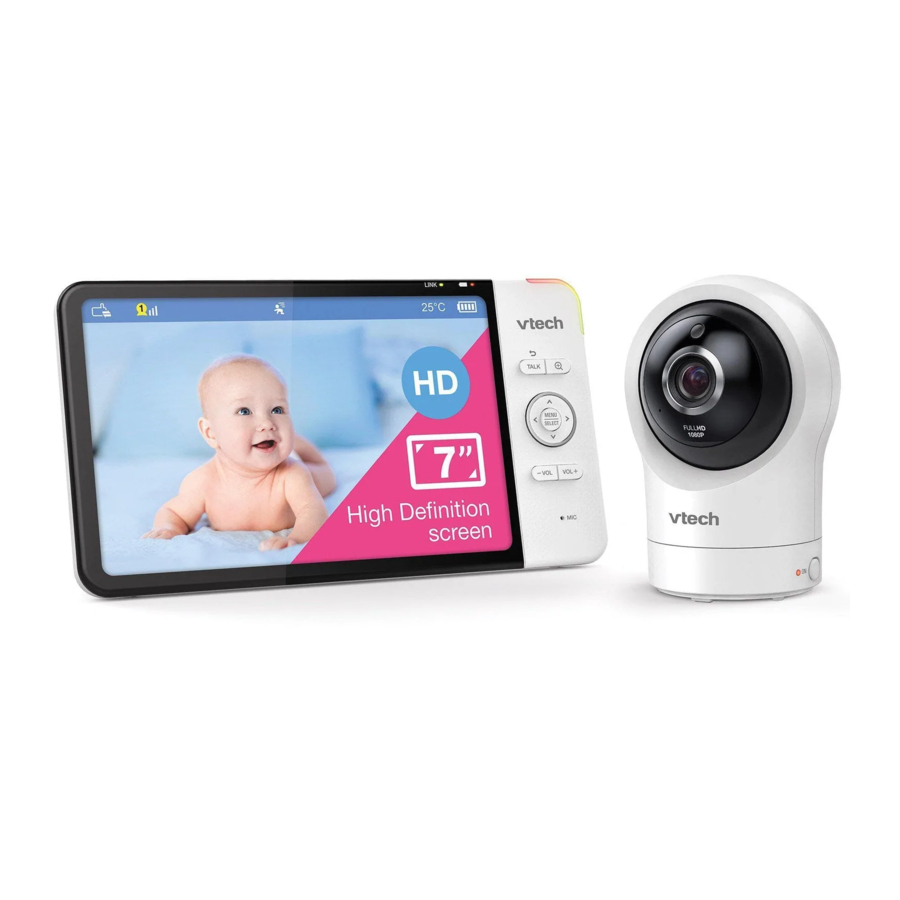
VTech 7-tommers Smart Wi-Fi 1080p Panorerings- og Tilt-skjerm lar deg holde deg nær babyen din når du er på farten eller borte.
Denne skjermen er Wi-Fi-aktivert, som bruker ditt trådløse hjemmenettverk for å strømme live video og lyd gjennom HD-babyenheten og 7-tommers fargeskjermforeldreenheten. Den lar deg opprettholde en konstant forbindelse til babyen din.
Du kan også overvåke fra smarttelefonen og mobile nettbrettet ditt.
VTech 7-tommers Smart Wi-Fi 1080p Panorerings- og Tilt-skjerm bruker MyVTech Baby Pro-appen for å la deg umiddelbart se og høre hva som skjer med babyen din fra hvor som helst i verden.
Appen kan lastes ned fra App Store eller Google PlayTM Store, direkte fra smarttelefonen eller nettbrettet ditt.
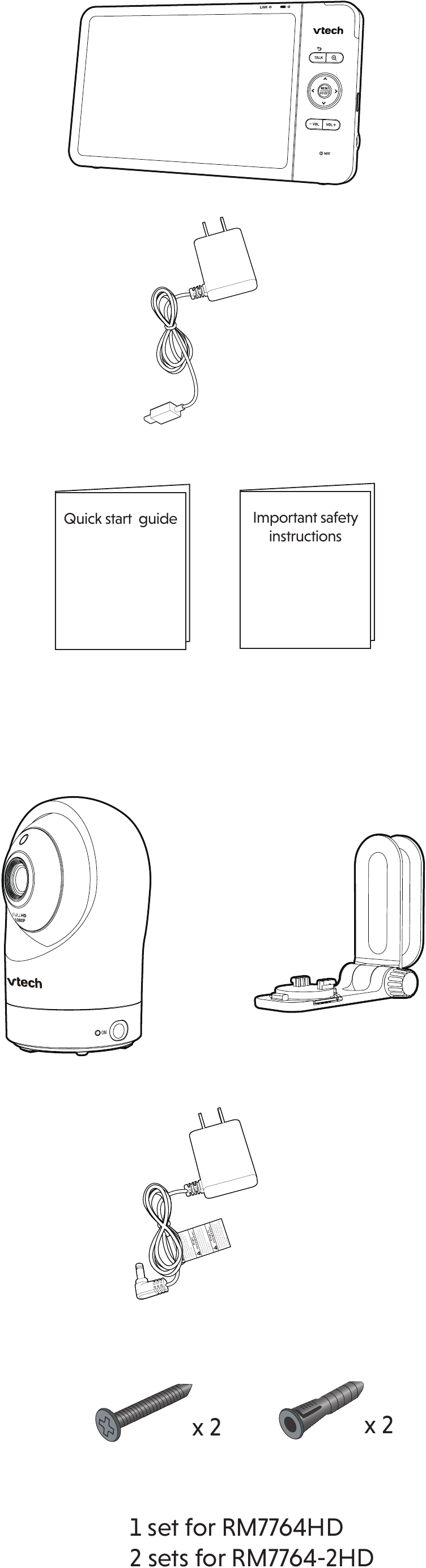
Hva er i esken
Din HD-videoskjermpakke inneholder følgende elementer. Ta vare på kvitteringen og originalemballasjen i tilfelle garantiservice er nødvendig.
Krav
For mobil tilgang:
MyVTech Baby Pro mobilapp
| Nettverk | Wi-Fi |
| Wi-Fi-ruter | 2.4GHz 802.11 b/g/n |
| Internett-tilkobling | 1.5 Mbps @ 720p eller 2.5 Mbps @1080p opplastingsbåndbredde per babyenhet |
Babyenhet oversikt
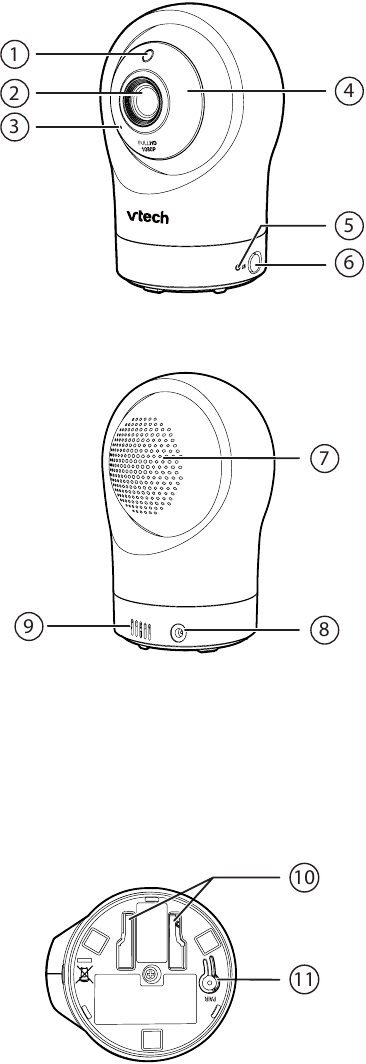
- Lyssensor
- Kameralinse
- Mikrofon
- Infrarøde lysdioder
- Lar deg se tydelig i mørke omgivelser.
- LED-indikator
- Oransje lyser konstant når babyenheten kobles direkte til foreldreenheten i lokal modus.
- Grønt lyser konstant når babyenheten og foreldreenheten kobles til ditt Wi-Fi-hjemmenettverk via Wi-Fi-ruteren.
- Blinker oransje sakte under videostrømming i lokal modus.
- Blinker grønt sakte under videostrømming via Wi-Fi-hjemmenettverk.
- ON (PÅ)
- Strøm på/av-bryter.
- Høyttaler
- Strømkontakt
- Temperatursensor
- Spor for veggmontering
- Veggmonteringsbrakett er inkludert i pakken.
- PAIR (PAR)
- Tilbakestill babyenheten til fabrikkstandard.
- Trykk og hold PAIR (PAR)-knappen til du hører en pipelyd.
- Slipp PAIR (PAR)-knappen, og trykk deretter PAIR (PAR)-knappen igjen fem ganger til du hører en annen pipelyd.
- Babyenheten vil gi en ny pipelyd når tilbakestillingen er fullført. Deretter vil babyenheten starte på nytt.
- Tilbakestill babyenheten til fabrikkstandard.
Foreldreenhet oversikt
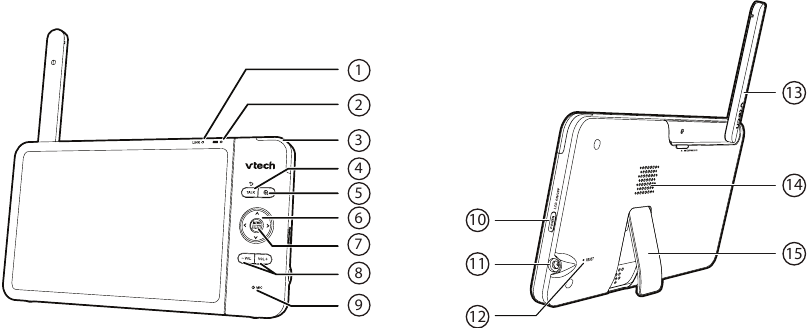
- LINK LED-lys
- Lyser når foreldreenheten er koblet til babyenheten.
- Blinker når forbindelsen til babyenheten er tapt.
![]() LED-lys
LED-lys
- Lyser når foreldreenheten er koblet til strømnettet, og batteriet lades.
- Blinker når batteriet i foreldreenheten er lavt og må lades.
- 3-nivå lydindikatorlys
- Grønt lys når lavt lydnivå oppdages av babyenheten.
- Grønt og gult lys når moderat lydnivå oppdages av babyenheten.
- Grønt, gult og rødt lys når høyt lydnivå oppdages av babyenheten.
- TALK (SNAKK) /
![]()
- Trykk og hold for å snakke med babyenheten.
- Når du er i en undermeny, trykk for å avslutte.
![]()
- Trykk for å zoome inn/ut.
- Når du er i en undermeny, trykk for å vise hjelpemenyen.
- Piltaster
![]() ,
, ![]() ,
, ![]() eller
eller ![]()
- Trykk for å navigere til venstre, oppover, høyre eller nedover, i hovedmenyen og undermenyene.
- Når du ser på bilde fra babyenheten, trykk for å panorere babyenheten til venstre, oppover, høyre eller nedover.
- Når du ser på zoomet bilde, trykk for å flytte det zoomede bildet til venstre, oppover, høyre eller nedover.
- MENU/SELECT (MENY/VELG)
- Trykk for å gå inn i hovedmenyen.
- Når du er i en meny, trykk for å velge et element, eller lagre en innstilling.
- - VOL/ VOL +
- Øk eller reduser volumet på foreldreenheten.
- Mikrofon
- POWER / LCD ON/OFF (STRØM / LCD PÅ/AV)
- Trykk og hold for å slå på eller av.
- Trykk for å slå på eller av LCD-skjermen.
- Strømkontakt
- RESET (TILBAKESTILL)
- Tving omstart av foreldreenheten.
- Antenne
- Høyttaler
- Stativ
 LED-lys


 ,
,  ,
,  eller
eller 
Direkte modus
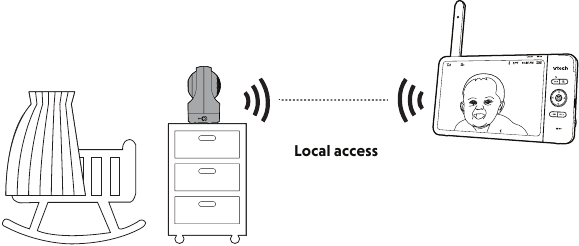
Foreldreenheten og babyenheten til videoskjermen din kobles til hverandre i Direkte modus som standard, som lar deg strømme live video rett ut av esken. Direkte modus-tilkobling lar deg strømme live video bare fra foreldreenheten.
 Tips
Tips
- Du kan oppleve redusert signalstyrke hvis foreldreenheten og babyenheten er langt fra hverandre, eller det er hindrende faktorer, som for eksempel innvendige vegger, mellom dem. Flytt foreldreenheten nærmere babyenheten for å forbedre signalstyrken. Du kan også sette opp Rutermodus for å koble til via ditt Wi-Fi-hjemmenettverk for å forbedre forbindelsen mellom foreldreenheten og babyenheten.
Rutermodus
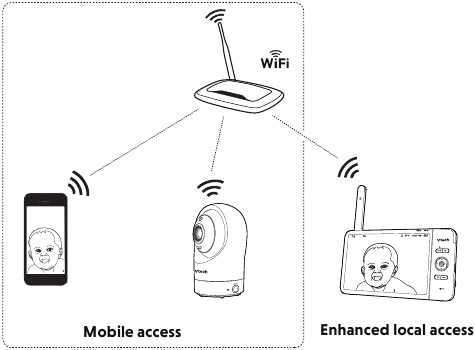
Du kan fortsette å bruke videoskjermen din med Direkte modus-tilkobling, eller du kan sette opp skjermen din i Rutermodus-tilkobling.
Rutermodus bruker ditt Wi-Fi-hjemmenettverk for å koble til videoskjermen din. Den støtter strømming av live video gjennom foreldreenheten og smarttelefonappen.
Vi anbefaler at du setter opp skjermen din i Rutermodus for å nyte strømming av live video via foreldreenheten din med bedre tilkobling.
Hvis du vil strømme live video eksternt med din mobile enhet, last ned og installer MyVTech Baby Pro-mobilappen. Med mobilappen gir din Wi-Fi-ruter (ikke inkludert) Internett-tilkobling til ditt HD-videoskjermsystem. Den fungerer som en kommunikasjonskanal mellom babyenheten din og mobile enhet, slik at du kan overvåke og/eller kontrollere babyenheten din uansett hvor du er. For detaljer, se avsnittet Last ned app for mobil tilgang i denne hurtigstartguiden.
 Merknader
- Foreldreenheten din oppdager tilkoblingssignalstyrken. Hvis du har koblet videoskjermen din til ditt Wi-Fi-hjemmenettverk, vil foreldreenheten din automatisk bytte til direkte- eller rutermodus - den som har sterkest signalstyrke.
- Når både foreldreenheten og appen ser på kameraet samtidig, vil videokvaliteten bli optimalisert for å levere best mulig visningsresultat.
VTech bryr seg om ditt privatliv og din trygghet. Derfor har vi satt sammen en liste over bransjeanbefalte beste praksiser for å bidra til å holde din trådløse tilkobling privat og dine enheter beskyttet når du er online. Vi anbefaler at du nøye gjennomgår og vurderer å overholde følgende tips.
Sørg for at din trådløse tilkobling er sikker.
- Før du installerer en enhet, sørg for at ruteren din trådløse signal er kryptert ved å velge "WPA2-PSK med AES"-innstillingen i ruteren din trådløse sikkerhetsmeny.
Endre standardinnstillinger.
- Endre ruteren din trådløse nettverks standardnavn (SSID) til noe unikt.
- Endre standardpassord til unike, sterke passord. Et sterkt passord:
- Er minst 10 tegn langt.
- Er komplekst.
- Inneholder ikke ordbokord eller personlig informasjon.
- Inneholder en blanding av store bokstaver, små bokstaver, spesialtegn og tall.
Hold enhetene dine oppdatert.
- Last ned sikkerhetsoppdateringer fra produsenter så snart de blir tilgjengelige. Dette vil sikre at du alltid har de nyeste sikkerhetsoppdateringene.
- Hvis funksjonen er tilgjengelig, aktiver automatiske oppdateringer for fremtidige utgivelser.
Deaktiver Universal Plug and Play (UPnP) på ruteren din.
- UPnP aktivert på en ruter kan begrense effektiviteten av brannmuren din ved å tillate andre nettverksenheter å åpne inngående porter uten inngripen eller godkjenning fra deg. Et virus eller annet skadelig program kan bruke denne funksjonen til å kompromittere sikkerheten for hele nettverket.
For mer informasjon om trådløse tilkoblinger og beskyttelse av dine data, vennligst se følgende ressurser fra bransjeeksperter:
- Federal Communications Commission: Trådløse tilkoblinger og Bluetooth-sikkerhetstips – www.fcc.gov/consumers/guides/how-protect-yourself-online.
- U.S. Department of Homeland Security: Før du kobler en ny datamaskin til Internett – www.us-cert.gov/ncas/tips/ST15-003.
- Federal Trade Commission: Bruke IP-kameraer trygt – https://www.consumer.ftc.gov/articles/0382-using-ip-cameras-safely.
- Wi-Fi Alliance: Oppdag Wi-Fi-sikkerhet – http://www.wi-fi.org/discover-wi-fi/security.
Koble til babycallen
Merknader
- Det oppladbare batteriet i foreldreenheten er innebygd.
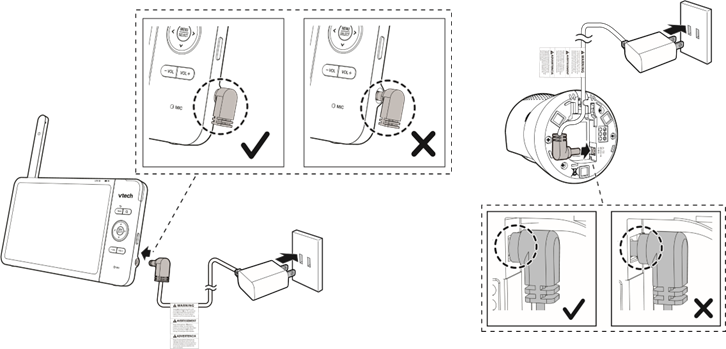
- Bruk bare strømadapterne som følger med dette produktet.
- Sørg for at foreldreenheten og babyenheten ikke er koblet til de bryterstyrte stikkontaktene.
- Koble strømadapterne kun i en vertikal eller gulvmontert posisjon. Adapterens pinner er ikke designet for å holde vekten av foreldreenheten og babyenheten, så ikke koble dem til tak-, under-bord- eller skapkontakter. Ellers kan det hende at adapterne ikke kobles ordentlig til stikkontaktene.
- Sørg for at foreldreenheten, babyenheten og strømadapterledningene er utilgjengelige for barn.
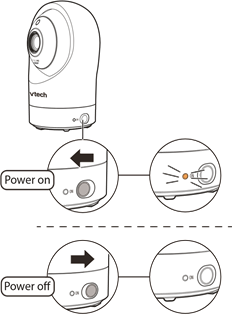
Skyv ON (PÅ)-bryteren for å slå babyenheten på eller av.
Merknader
- Når du slår på, slås status-LED-en på babyenheten på. Den vil slå seg av etter en stund og forbli av.
- Status-LED-innstillingen er av som standard. Hvis du vil at LED-en skal forbli på, trykk på MENU (MENY), gå deretter til
![]() > Status LED og slå den på.
> Status LED og slå den på.
 > Status LED og slå den på.
MERK:
Kameralinse og overflate kan bli varme under normal drift.
Lad foreldreenhetens batteri før bruk
Foreldreenheten drives av et oppladbart batteri eller vekselstrøm. For kontinuerlig overvåking av babyen din, bør du holde foreldreenheten tilkoblet vekselstrøm. Med bare batteriet kan foreldreenheten kjøre trådløst bare i en kort periode.
Merknader
- Før du bruker babycallen for første gang, lad foreldreenhetens batteri i 12 timer. Når foreldreenhetens batteri er fulladet, blir batteriikonet solid
![]() .
. - Standby-tiden varierer avhengig av din faktiske bruk.
Etter at foreldreenheten er fulladet, trykk på POWER til velkomstskjermen vises.
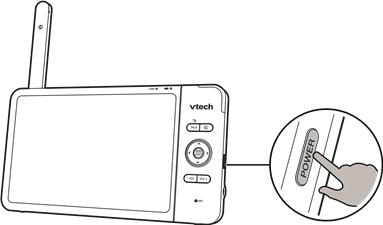
Batteriikonet indikerer batteristatusen (se tabellen nedenfor).
| Batteriindikatorer | Batteristatus | Handling |
Skjermen viser  og og  . .  -lampen blinker. -lampen blinker.
|
Batteriet har svært lite strøm og kan bare brukes i kort tid. | Lad uten avbrudd (ca. 30 minutter). |
Batteriikonet blir solid  . .
|
Batteriet er fulladet. | For å holde batteriet ladet, koble det til vekselstrøm når det ikke er i bruk. |
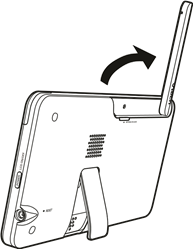
Hev foreldreenhetens antenne for bedre mottak
Hovedmenyvalg
Overvåkingsmodus (* Kun for RM7764-2HD)

- Vis babyenhet 1 eller 2 i Single-modus (Enkelt).
- Vis begge babyenhetene i Patrol-modus (Patrulje).
- Vis begge babyenhetene i Split-skjerm (Delt).
Melodier og beroligende lyder

- Velg å spille alle melodier, eller spill en av de fem melodiene og fire beroligende lydene.
- Du kan også stille inn timeren til å slutte å spille etter 15, 30 eller 60 minutter, eller spille kontinuerlig.
Varsler - Lyd, bevegelse og temperatur

- Slå på/av lyddeteksjon, bevegelsesdeteksjon og temperatur-varsler.
- Velg følsomhetsnivå for lyd- og bevegelses-deteksjon.
- Velg maksimums- og minimumstemperatur for varslingsområdet.
- Slå på/av funksjonen Auto Wake Up (Automatisk oppvåkning).
- Endre temperaturformatet til Fahrenheit (°F) eller Celsius (°C).
Innstillinger for foreldreenhet

- Juster skjermens lysstyrke på foreldreenheten.
- Slå på/av dimmemodus.
Innstillinger for babyenhet

- Slå på/av Night Vision (Nattmodus).
- Slå på/av babyenhetens status-LED.
- Juster babyenhetens høyttalervolum.
- Oppdater babyenhetens sikkerhetsnøkkel.
Generelle innstillinger

- Konfigurer Wi-Fi, velg din tilkoblingsmodus og sjekk din tilkoblingsstatus.
- Slå på/av Wi-Fi-tilkobling for foreldreenhet.
- Koble til mobiltelefon.
- Slå på/av Lavt batteri-varseltone.
- Slå på/av Ingen link-varseltone.
- Tilbakestill innstillinger til fabrikkstandard.
- Programvareoppdatering.
Statusikoner

Direkte modus

Foreldreenhet, babyenhet 1 og babyenhet 2 (*Kun for RM7764-2HD) er koblet direkte til hverandre.

Rutermodus

Foreldreenhet, babyenhet 1 og babyenhet 2 (*Kun for RM7764-2HD) er koblet til hjemmets Wi-Fi-nettverk.

Babyenhet 1 og 2 vises i Patrol-modus (Patrulje) (*Kun for RM7764-2HD).

Babyenhet 1 og 2 vises i Split-modus (Delt) (*Kun for RM7764-2HD).

Nattmodus er slått på.

Bevegelsesvarsel er slått på.

Lyddeteksjonsvarsel er slått på.

Melodier og beroligende lyder er slått på.

Nattlys er slått på.

Foreldreenhetens høyttaler er dempet.

Temperaturvarsel er slått på.
Etter at du har slått på videoovervåkeren, strømmer foreldreenheten live video i direkte modus. Vi anbefaler at du følger instruksjonene på skjermen for å sette opp hjemmets Wi-Fi-nettverk med overvåkeren din for funksjonsforbedringer og mobil tilgang. Se Automatisk programvare- og fastvareoppdatering og Last ned app for mobil tilgang i denne hurtigstartguiden.
Bruk menyen
Trykk på MENU på foreldreenheten for å gå inn i hovedmenyen, velge et menyelement eller lagre en innstilling. Du kan bruke foreldreenhetens meny for avanserte innstillinger eller operasjoner, for eksempel for å spille eller stoppe vuggesang, eller justere innstillingene for bevegelses- og lyddeteksjon.
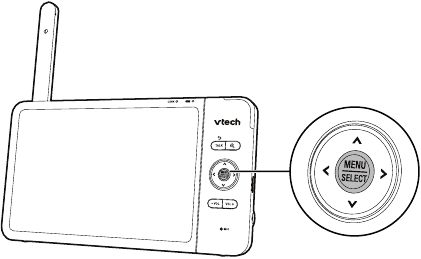
Mens du er i menyen:
- Trykk på
![]() ,
, ![]() ,
, ![]() eller
eller ![]() for å bla mellom menyalternativene.
for å bla mellom menyalternativene. - Trykk på SELECT (VELG) for å velge et element.
- Trykk på TALK (SNAKK) for å gå tilbake til live video.
- Trykk på
![]() for å gå til siden Help & info (Hjelp og info).
for å gå til siden Help & info (Hjelp og info).
Juster høyttalervolumet
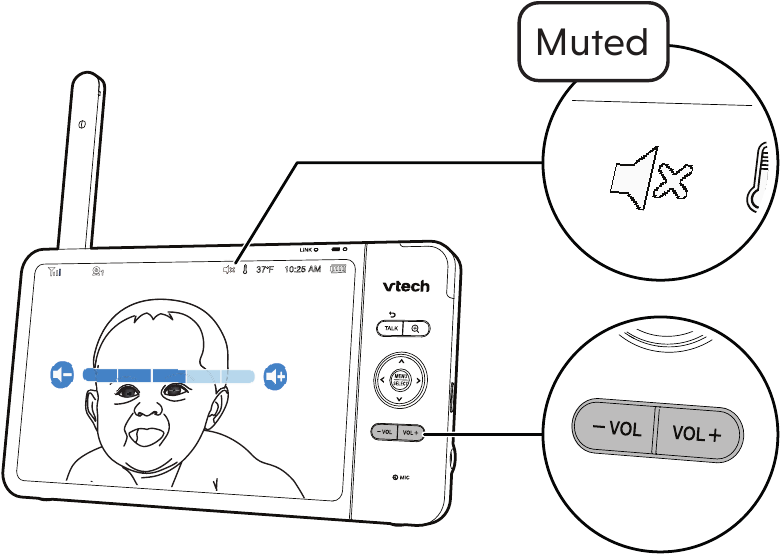
Trykk på -VOL / VOL+ for å justere høyttalervolumet på foreldreenheten. Det bestemmer volumet på lyden som overføres fra babyenheten.
Zoom
Trykk på  for å zoome inn eller ut.
Snakk med babyen din via babyenheten
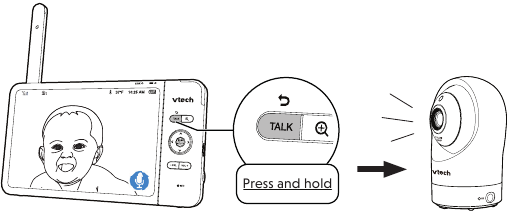
- Trykk og hold TALK-tasten (SNAKK).
- Når
![]() -ikonet vises på skjermen, snakk til foreldreenheten din. Stemmen din overføres til babyenheten.
-ikonet vises på skjermen, snakk til foreldreenheten din. Stemmen din overføres til babyenheten. - Når du er ferdig med å snakke, slipp TALK-tasten (SNAKK) og hør babyen din igjen.
 -ikonet vises på skjermen, snakk til foreldreenheten din. Stemmen din overføres til babyenheten.
Juster høyttalervolumet på babyenheten
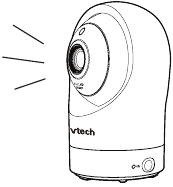
- Trykk på MENU (MENY).
- Gå til Innstillinger for babyenhet
![]() .
. - Trykk på
![]() for å bla til Volum
for å bla til Volum ![]() .
. - Trykk på
![]() for å redusere og
for å redusere og ![]() for å øke babyenhetens høyttalervolum.
for å øke babyenhetens høyttalervolum.
 .
.Slå på/av skjermen på foreldreenheten
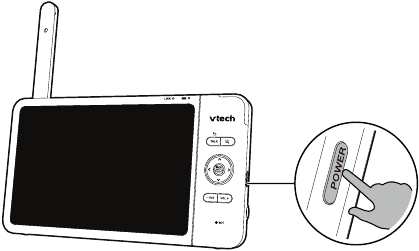
Du kan slå på eller av skjermen på foreldreenheten uten å slå av foreldreenheten. Du kan fortsatt høre lyd fra babyenheten.
- Trykk på POWER (STRØM) på foreldreenheten for å slå av skjermen.
- Trykk på en hvilken som helst tast på foreldreenheten for å slå på skjermen igjen.
Tips
Du kan tilbakestille foreldreenheten ved å trykke på RESET-tasten (TILBAKESTILL) på baksiden av enheten.
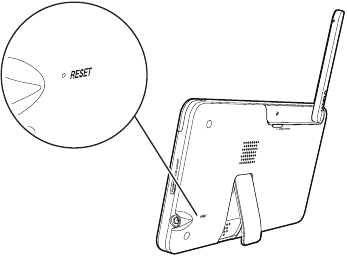
Bruk en nål og sett den inn i hullet på baksiden av foreldreenheten, og trykk deretter på knappen inni.
Merk
- Denne HD-videoovervåkeren er ment som et hjelpemiddel. Den er ikke en erstatning for tilstrekkelig tilsyn av voksne, og bør ikke brukes som sådan.
Testing av lydnivået på HD-videoovervåkeren


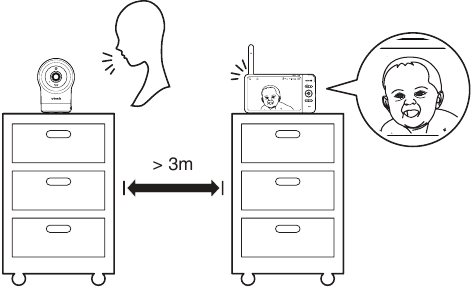
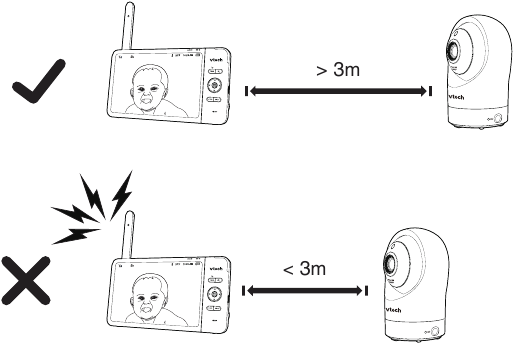
- For å beskytte hørselen, sørg for at foreldreenheten er mer enn 3 meter unna babyenheten. Hvis du hører høyfrekvent støy fra foreldreenheten, flytt foreldreenheten lenger unna til støyen stopper. Du kan også trykke på - VOL på foreldreenheten for å senke eller dempe støyen.

Tips
- Øk høyttalervolumet på foreldreenheten hvis du ikke kan høre lydene som overføres fra babyenheten.
Plassering av HD-videoovervåkeren
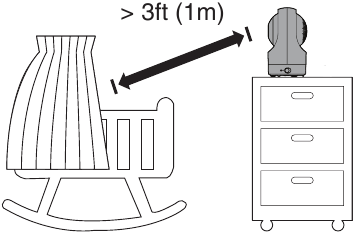
- Hold babyenheten utenfor rekkevidde for babyen din. Plasser eller monter aldri babyenheten inne i babyens barneseng eller lekegrind.
- Plasser babyenheten mer enn 1 meter unna babyen din.

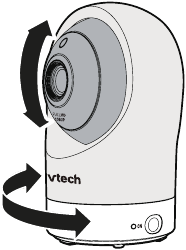
- Juster vinkelen på babyenheten slik at den peker mot babyen din.

- For å unngå å forårsake høyfrekvent skrikende støy fra HD-videoovervåkeren din:
- Sørg for at babyenheten og foreldreenheten er mer enn 3 meter fra hverandre; ELLER
- Skru ned volumet på foreldreenheten.

Oppdater programvare
For å sikre at HD-videoovervåkeren din alltid yter sitt beste, vil foreldreenheten vise en melding og be deg om å oppdatere programvaren og babyenhetens fastvare når det er nye versjoner tilgjengelig.
- Følg instruksjonene på skjermen på foreldreenheten for å oppdatere HD-videoovervåkeren din. Hvis du hopper over oppdateringene, vil foreldreenheten og babyenheten oppdateres automatisk når foreldreenheten slås av og deretter på igjen.
- For å sjekke om enheten din kjører den nyeste programvaren, eller for å oppdatere enhetens programvare, gå til:
![]() > Programvareoppdatering.
> Programvareoppdatering.
Koble HD-videomonitoren til hjemme-Wi-Fi-nettverket
- Du må koble videomonitoren til det sikre hjemme-Wi-Fi-nettverket ditt for å motta de nyeste programvare- og fastvareoppdateringene. For å konfigurere Wi-Fi, gå til:
![]() > Configure Wi-Fi (Konfigurer Wi-Fi) > Change Wi-Fi Networks (Endre Wi-Fi-nettverk).
> Configure Wi-Fi (Konfigurer Wi-Fi) > Change Wi-Fi Networks (Endre Wi-Fi-nettverk).
 Du kan laste ned den gratis mobilappen MyVTech Baby Pro og installere den på en mobilenhet, og deretter bruke mobilenheten og mobilappen til å overvåke områdene dine eksternt.

- Trykk på MENU (MENY) når foreldreenheten er inaktiv.
- Gå til
![]() > Connect Mobile Phone (Koble til mobiltelefon).
> Connect Mobile Phone (Koble til mobiltelefon). - Skann QR-koden i foreldreenheten for å laste ned appen til mobilenheten din.
- Følg instruksjonene i mobilappen for å konfigurere og koble babyenheten til mobilappen.
Alternativt kan du laste ned mobilappen fra App Store eller Google Play Store.
Installer MyVTech Baby Pro-mobilappen
- Bla gjennom App Store
![]() eller Google Play Store
eller Google Play Store ![]() .
. - Søk etter mobilappen med nøkkelordet "MyVTech Baby Pro".
- Last ned og installer mobilappen MyVTech Baby Pro på mobilenheten din.
 eller Google Play Store
  .
.ELLER
Skann QR-koden til høyre for å få appen.



Merk
- Sørg for at mobilenheten din oppfyller minimumskravene for mobilappen.
Minimumskrav
Mobilappen er kompatibel med:
- AndroidTM 6.0 eller nyere; og
- iOS 12.0 eller nyere.
 Etter at du har installert mobilappen, følg instruksjonene i mobilappen og foreldreenheten for å konfigurere og koble babyenheten din.
På mobilenheten din:
- Trykk på
![]() for å kjøre mobilappen på mobilenheten din, og opprett deretter en brukerkonto.
for å kjøre mobilappen på mobilenheten din, og opprett deretter en brukerkonto. - Vi anbefaler at du bruker vanlige nettposttjenester, som Google Gmail, for registrering av brukerkontoen din. Sjekk e-posten din (og søppelpostmappen), og aktiver den nye brukerkontoen din via e-postlenken. Logg deretter på kontoen din.
- Følg instruksjonene i mobilappen for å koble kameraet. Trykk på
![]() , deretter Add Camera (Legg til kamera) i mobilappen for å komme i gang.
, deretter Add Camera (Legg til kamera) i mobilappen for å komme i gang.
 , deretter Add Camera (Legg til kamera) i mobilappen for å komme i gang.
Plassering av babyenhet
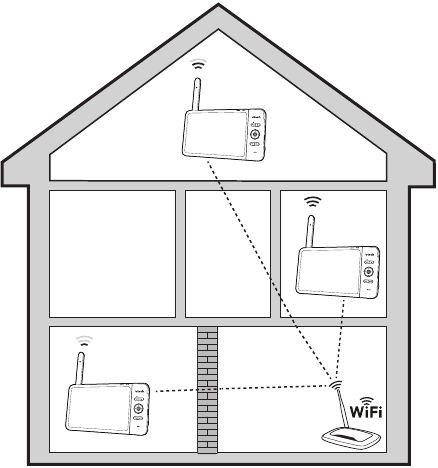
Hvis du planlegger å installere babyenheten din på et bestemt sted og bruke hjemme-Wi-Fi-nettverket ditt til å koble til videomonitoren, må du teste hvilke av de valgte overvåkingsområdene i huset som har god Wi-Fi-signalstyrke. Etter at du har slått på foreldreenheten, kan du bruke foreldreenhetens Wi-Fi-signalstyrkeindikator for å hjelpe deg med å sjekke. Når du har identifisert det passende stedet, kan du installere babyenheten din. Juster avstanden mellom babyenheten og Wi-Fi-ruteren om nødvendig.
Tips
- Avhengig av omgivelser og hindrende faktorer, som effekten av avstand og innvendige vegger har på signalstyrken, kan du oppleve redusert Wi-Fi-signal. For å forbedre Wi-Fi-signalstyrken, juster avstanden eller retningen til foreldreenheten din. Sjekk med foreldreenheten din igjen.
Drevet av systemoppdateringer vil programvaren, hjelpeemner på nettet og vanlige spørsmål på nettet bli oppdatert med jevne mellomrom.
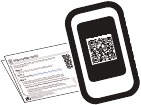
For drift og veiledninger for å hjelpe deg med å bruke HD-videomonitoren din, og for den nyeste informasjonen og støtten, gå og sjekk hjelpeemner på nettet og vanlige spørsmål på nettet.
Bruk smarttelefonen eller mobilenheten din for å få tilgang til vår online hjelp.
- Gå til https://help.vtechphones.com/rm7764hd eller https://help.vtechphones.com/rm7764-2hd; ELLER
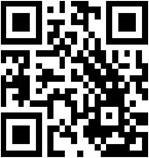
- Skann QR-koden nedenfor. Start kameraappen eller QR-kodeskannerappen på smarttelefonen eller nettbrettet ditt. Hold enhetens kamera opp til QR-koden og ram den inn. Trykk på varselet for å utløse omdirigeringen av online hjelp.
- Hvis QR-koden ikke vises tydelig, juster kameraets fokus ved å flytte enheten nærmere eller lenger unna til den er klar.
RM7764HD online hjelp
RM7764-2HD online hjelp
Hvis du ønsker å kontakte oss, besøk https://help.vtechphones.com/cs.
Du kan også ringe vår kundestøtte på 1-844-848-8324 (1-844-84-VTECH) [i USA] eller 1-888-211-2005 [i Canada] for å få hjelp.
Installer babyenhet
Merknader
- Sjekk mottaksstyrken og babyenhetens vinkel før du borer hullene.
- Typene skruer og ankere du trenger, avhenger av veggens sammensetning. Du må kanskje kjøpe skruene og ankerne separat for å montere babyenhetene dine.
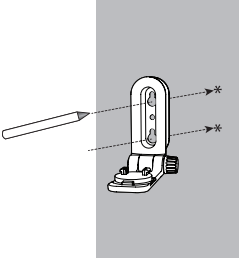
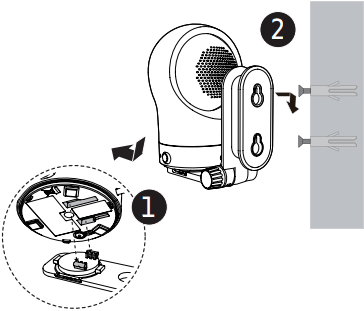
- Plasser veggmonteringsbraketten på en vegg og bruk deretter en blyant til å merke to hull parallelt. Fjern veggmonteringsbraketten og bor to hull i veggen (7/32 tommers bor).

- Hvis du borer hullene i en stender, gå til trinn 3.
- Hvis du borer hullene i en annen gjenstand enn en stender, sett veggankrene inn i hullene. Bank forsiktig på endene med en hammer til veggankrene flukter med veggen.
![]()
- Hvis du borer hullene i en annen gjenstand enn en stender, sett veggankrene inn i hullene. Bank forsiktig på endene med en hammer til veggankrene flukter med veggen.
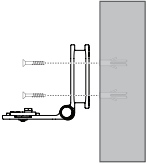
- Juster veggmonteringsbraketten og skruene med hullene i veggen som vist. Stram skruen i det midterste hullet først, slik at veggmonteringsbrakettens posisjon er fast. Du kan stramme den andre skruen i det øverste hullet.

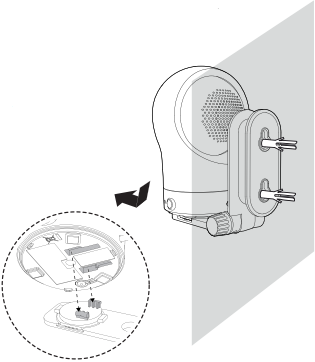
- Plasser babyenheten på veggmonteringsbraketten, og skyv den deretter fremover til den låses på plass. Koble strømadapteren til babyenheten og en strømforsyning som ikke styres av en veggbryter.


ELLER
- Sett skruene inn i hullene og stram skruene til bare 1/4 tomme av skruene er synlige.
![]()
- Plasser babyenheten på veggmonteringsbraketten, og skyv den deretter fremover til den låses på plass. Juster hullene på veggmonteringsbraketten med skruene på veggen, og skyv veggmonteringsbraketten ned til den låses på plass.

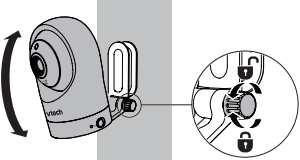
- Du kan maksimere babyenhetens visningsvinkler ved å vippe veggmonteringsbraketten.
Hold babyenheten, og roter deretter knappen i retning mot klokken. Dette vil løsne skjøten på veggmonteringsbraketten. Vipp babyenheten opp eller ned for å justere til ønsket vinkel. Roter deretter knappen i retning med klokken for å stramme skjøten og sikre vinkelen.


Generell produktpleie

For å holde dette produktet i god stand og se bra ut, følg disse retningslinjene:
- Unngå å plassere den i nærheten av varmeapparater og enheter som genererer elektrisk støy (for eksempel motorer eller lysrør).
- IKKE utsett den for direkte sollys eller fuktighet.
- Unngå å miste produktet eller behandle det grovt.
- Rengjør med en myk klut.
- IKKE senk foreldreenheten og babyenheten i vann, og ikke rengjør dem under springen.
- IKKE bruk rengjøringsspray eller flytende rengjøringsmidler.
- Sørg for at foreldreenheten og babyenheten er tørre før du kobler dem til strømnettet igjen.
- Rengjør USB-ladeporten for støv, smuss og lo regelmessig.
Oppbevaring

Når du ikke skal bruke HD-videomonitoren på en stund, oppbevar foreldreenheten, babyenheten og adapterne på et kjølig og tørt sted.
Ofte stilte spørsmål

Nedenfor er spørsmålene som oftest stilles om HD-videomonitoren.
| Kan jeg slå av skjermen på foreldreenheten, men fortsette å høre lyd fra babyenheten? | LCD-skjermen på foreldreenheten vil dimmes automatisk etter å ha vært inaktiv i en stund. Trykk på MENU/SELECT (MENY/VELG) vil slå på LCD-skjermen igjen. |
| Hvorfor reagerer ikke babyenheten normalt? |
Prøv følgende (i rekkefølgen som er oppført) for vanlig kur:
|
| Hvorfor er skjermen min i svart og hvitt? | Babyenheten har en lyssensor som måler det omgivende lyset. Når det omgivende lyset er svakt, for eksempel om natten eller i et mørkt rom, aktiverer babyenheten sine infrarøde lysdioder og viser kameravisningen i svart og hvitt. |
| Hvorfor viser babyenheten offline? Hvorfor går forbindelsen tapt av og til? | Babyenheten kan miste internettforbindelsen. Sjekk nettverket og ruterinnstillingene dine. |
| Andre elektroniske produkter kan forårsake forstyrrelser på babyenheten din. Prøv å installere babyenheten din så langt unna disse elektroniske enhetene som mulig. | |
| Hvorfor hører jeg ikke en lyd/Hvorfor kan jeg ikke høre babyen min gråte? | Høyttalervolumet på foreldreenheten kan være for lavt. Trykk på VOL + (VOL +) for å øke volumet. |
| Du kan ha angitt et lavt lydfølsomhetsnivå. Still lydfølsomheten til et høyere nivå. For detaljer, gå til www.vtechphones.com for hjelpeemner på nettet. |
Begrenset garanti
Hvor lang er den begrensede garantiperioden?
Den begrensede garantiperioden for produktet strekker seg i ETT (1) ÅR fra kjøpsdatoen (90 dager på produkter som er kjøpt som Refurbished*). Denne begrensede garantien gjelder også for erstatningsproduktet i en periode på enten
- 90 dager fra datoen erstatningsproduktet sendes til deg eller
- tiden som gjenstår på den originale ettårsgarantien (90-dagers begrenset garanti på produkter som er kjøpt som Refurbished*); det som er lengst.
*Refurbished-produkter som er kjøpt fra vår nettbutikk har en 90-dagers erstatningsgaranti.
Hvordan får du garantiservice?
For å få garantiservice i USA, vennligst besøk vår hjemmeside på www.vtechphones.com eller ring 1 (800) 595-9511. I Canada, gå til www.vtechcanada.com eller ring 1 (800) 267-7377.
MERK: Før du ringer for service, vennligst se brukerhåndboken - en sjekk av produktets kontroller og funksjoner kan spare deg for en serviceanrop.
Vennligst behold den originale salgskvitteringen som bevis på kjøpet.
Tekniske spesifikasjoner
| Frekvens | Babyenhet: 2412 - 2462 MHz |
| Kanaler | 11 |
| LCD | 7'' Color LCD (IPS 1200x800 piksler) |
| Nominell effektiv rekkevidde | Maksimal effekt tillatt av FCC og IC. Faktisk driftsrekkevidde kan variere i henhold til miljøforholdene på brukstidspunktet. |
| Strømkrav |
Foreldreenhet: 3.7V 5000mAh, 18.5Wh Litium-ion batteri Babyenhet strømadapter: Utgang: 5V DC @ 1A Foreldreenhet strømadapter: Utgang: 5V DC @ 2A |
Ansvarsfraskrivelse og ansvarsbegrensning
VTech Communications, Inc. og dets leverandører påtar seg intet ansvar for skader eller tap som følge av bruken av denne brukerhåndboken. VTech Communications, Inc. og dets leverandører påtar seg intet ansvar for tap eller krav fra tredjeparter som kan oppstå gjennom bruken av dette produktet.
Company: VTech Communications, Inc.
Address: 9020 SW Washington Square Road - Ste 555 Tigard, OR 97223, United States
Phone: 1 (800) 595-9511 in the U.S. or 1 (800) 267-7377 in Canada

Android TM og Google Play TM er varemerker for Google Inc.
App Store er et varemerke for Apple Inc., registrert i USA og andre land.
IOS er et varemerke eller registrert varemerke for Cisco i USA og andre land og brukes under lisens.

Spesifikasjoner kan endres uten varsel.
© 2021 VTech Communications, Inc. Alle rettigheter forbeholdt.
10/21. RM7764-XHD_QSG_V4.

Referanser
![www.vtechphones.com]() VTech Cordless Phones Official Site | Best Home Office & Business Phones
VTech Cordless Phones Official Site | Best Home Office & Business Phones![www.vtechcanada.com]() VTech Canada Official Site | Best Home Office & Business Phones
VTech Canada Official Site | Best Home Office & Business PhonesWireless Connections and Bluetooth Security Tips | Federal Communications Commission
Before You Connect a New Computer to the Internet | CISA
Using IP Cameras Safely | Consumer Advice
Security | Wi-Fi Alliance
![www.apple.com]() App Store - Apple
App Store - Apple![play.google.com]() Google Play
Google Play![help.vtechphones.com]() VTech Cordless Phones Official Site | Best Home Office & Business Phones
VTech Cordless Phones Official Site | Best Home Office & Business Phones![help.vtechphones.com]() VTech Cordless Phones Official Site | Best Home Office & Business Phones
VTech Cordless Phones Official Site | Best Home Office & Business Phones![help.vtechphones.com]() VTech Cordless Phones Official Site | Best Home Office & Business Phones
VTech Cordless Phones Official Site | Best Home Office & Business Phones


Last ned manual
Her kan du laste ned fullstendig pdf-versjon av manualen, den kan inneholde ytterligere sikkerhetsinstruksjoner, garantiinformasjon, FCC-regler, etc.
Last ned Vtech RM7764HD, RM7764-2HD - Brukermanual for Wi-Fi 1080p Panorerings- og Tilt-skjerm


