DStv A7 - Bedienungsanleitung für die Fernbedienung
- 1 Über diese Fernbedienung
- 2 DStv-Fernbedienung (A7)
- 3 Verwendung der DStv-Fernbedienung – Schnellzugriffe
- 4 Die Fernbedienungstasten
- 5 Hintergrundbeleuchtung
- 6 Informationen zu den Fernbedienungsmodi
- 7 Fehlerbehebung
- 8 Erweiterte Optionen
- 9 Referenzen
- 10 Anleitung herunterladen
- 11 In anderen Sprachen
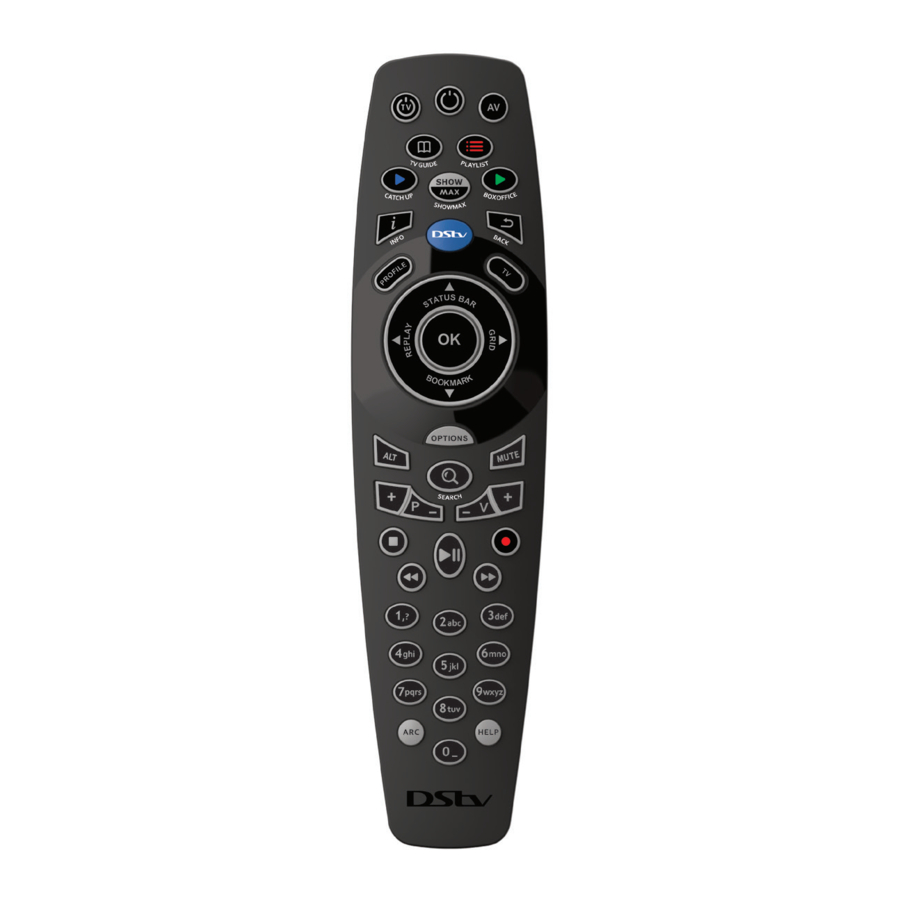
Über diese Fernbedienung
- Funktioniert nur mit DStv HD Decoders und DStv Exploras
- Unterstützt mehrere Modi (3)
- Hintergrundbeleuchtete Tasten (ideal für die Betrachtung bei Nacht)
- Visuelles Feedback beim Drücken einer Taste
- SMS-Tasten für einfache Texteingabe
- Die A7-Fernbedienung kann über SimpleSet™ zur Steuerung anderer Audio-/Videogeräte programmiert werden. Ausführliche Anweisungen finden Sie im Handbuch zur erweiterten A7-Fernbedienung auf dstv.com
- 12 Monate Garantie ab Kaufdatum
Informationen zum Zeitpunkt der Drucklegung korrekt. Für aktualisierte Informationen besuchen Sie dstv.com (die "DStv-Website"). Im Falle eines Konflikts zwischen diesen Informationen und den Informationen auf der DStv-Website haben die Informationen auf der DStv-Website Vorrang.
DStv-Fernbedienung (A7)
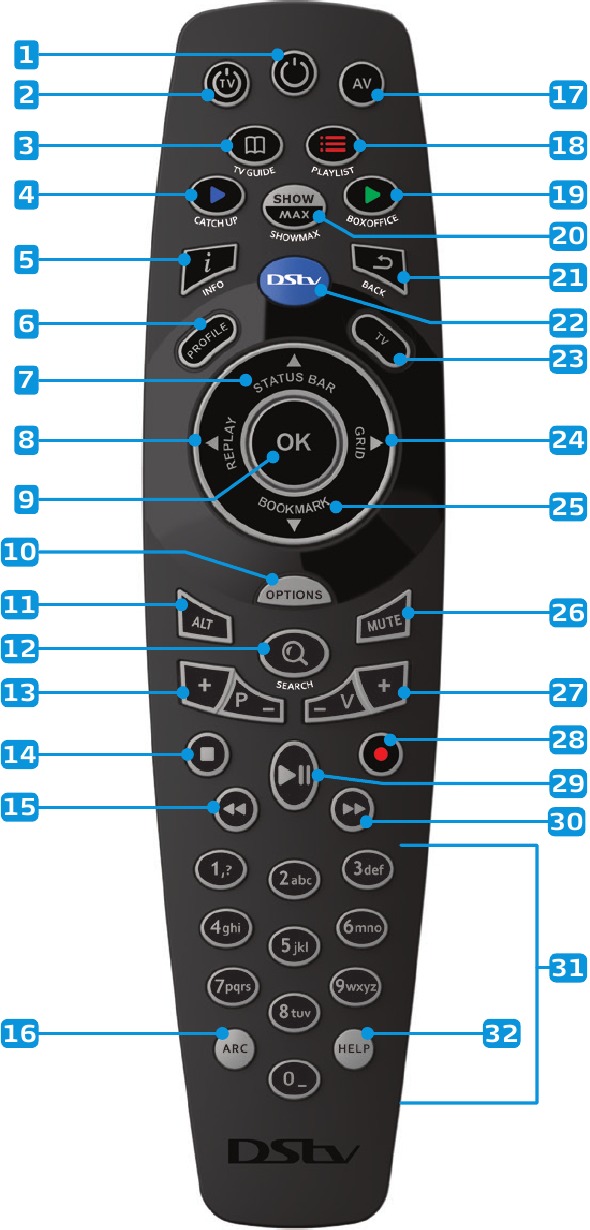
- STANDBY (Standby)
![]()
- TV POWER (TV-Strom)
![]()
- TV GUIDE (TV-Programm)
![]()
- CATCH UP*
![]()
- INFO (Info)
![]()
- PROFILE (Profil)
- STATUS BAR (Statusleiste)
- REPLAY (Wiederholen)
- OK (OK)
- OPTIONS (Optionen)
- ALT (Alt)
- SEARCH (Suchen)
![]()
- P+ / P- (Programm+ / Programm-)
- STOP (Stoppen)
![]()
- REW (Zurückspulen)
![]()
- ARC
- AV
- PLAYLIST (Wiedergabeliste)
![]()
- BOXOFFICE*
![]()
- SHOWMAX **
![]()
- BACK (Zurück)
![]()
- DStv
- TV (TV)
- GRID (Gitter)
- BOOKMARK (Lesezeichen)
- MUTE (Stummschalten)
- V+ / V (Lautstärke+ / Lautstärke-)
- REC (Aufnehmen)
![]()
- PLAY (Abspielen) / PAUSE (Pause)
![]()
- FF (Vorspulen)
![]()
- 1 – 0 (1 – 0)
- HELP (Hilfe)
Verwendung der DStv-Fernbedienung – Schnellzugriffe
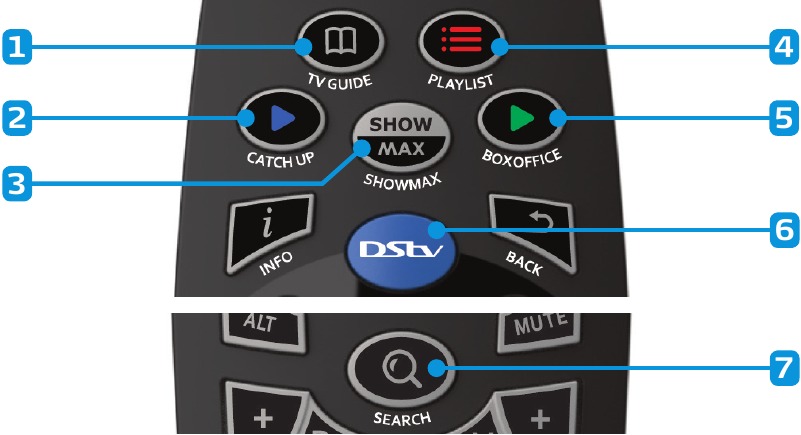
Sie können die Schnellzugriffe auf Ihrer Fernbedienung verwenden, um schnell auf wichtige Funktionen Ihres DStv Explora zuzugreifen.
- Führt zum TV Guide (TV-Programmführer) – 8 volle Tage mit Programminformationen, mit denen Sie Ihr Seherlebnis einfach planen können.
- Führt zu DStv Catch Up* – Stunden von Serien, Filmen, Sporthöhepunkten, Kindersendungen und mehr, die alle auf Ihrem DStv Explora auf Sie warten.
- Führt zu ShowMax** – erhalten Sie unbegrenzten Zugriff auf über 20.000 Episoden von Erfolgsserien und Filmen. Weitere Informationen finden Sie unter ShowMax.com
- Führt zu Ihrer Playlist (Wiedergabeliste) – wo Sie alle aufgenommenen Sendungen finden.
- Führt zu BoxOffice* – wo Sie Blockbuster-Filme bequem von Ihrer Couch aus mieten und 48 Stunden lang behalten können.
- Führt zu DStv Central – der DStv Explora verfügt über EIN zentrales Menü mit allen Inhalten und Einstellungen. Drücken Sie jederzeit die DStv-Taste, um direkt zu DStv Central zu gelangen.
- Führt zu Search (Suchen) – wir bieten mehrere Suchoptionen an, die es Ihnen erleichtern, noch mehr großartige Unterhaltung zu entdecken.
Die Fernbedienungstasten
STANDBY (Standby) 
|
Ermöglicht es Ihnen, den DStv Explora schnell in den Standby-Modus zu versetzen (oder aus dem Standby-Modus zu holen). Kurzer Tipp: Wenn Sie die STANDBY (Standby)-Taste gedrückt halten, startet der DStv Explora neu. |
TV POWER (TV-Strom)  |
Diese Fernbedienung kann so programmiert werden, dass sie andere Audio-/Videogeräte steuert. Detaillierte Anweisungen finden Sie im Advanced A7 Remote Guide auf dstv.com. |
| AV (AV) | Diese Fernbedienung kann so programmiert werden, dass sie andere Audio-/Videogeräte steuert. Detaillierte Anweisungen finden Sie im Advanced A7 Remote Guide auf dstv.com. |
CATCH UP* (Nachholen*)  |
Ihr Direktzugriff auf DStv Catch Up*. Sie können DStv Catch Up* auch aufrufen, indem Sie die DStv-Taste drücken und zu "Watch Now" (Jetzt ansehen) gehen. |
BOXOFFICE* (Box Office*)  |
Ihr Direktzugriff auf BoxOffice*. Sie können BoxOffice* auch aufrufen, indem Sie die DStv-Taste drücken und zu "Watch Now" (Jetzt ansehen) gehen. |
PLAYLIST (Wiedergabeliste)  |
Ihr Direktzugriff auf Ihre Playlist, die alle Ihre Aufnahmen auflistet, die Sie jederzeit ansehen können. Sie können Ihre Playlist auch aufrufen, indem Sie die DStv-Taste drücken und zu "Watch Now" (Jetzt ansehen) gehen. |
SHOWMAX** (ShowMax**)  |
Ihr Direktzugriff auf ShowMax**, wo Sie die besten Serien und Filme streamen können. Sie können ShowMax auch aufrufen, indem Sie die DStv-Taste drücken und zu "Watch Now" (Jetzt ansehen) gehen. Besuchen Sie ShowMax.com für weitere Informationen. |
TV GUIDE (TV-Programm) 
|
Ihr Direktzugriff auf den TV Guide mit 8 vollen Tagen Programminformationen, sodass Sie Ihr Fernsehprogramm leicht planen können. Sie können den TV Guide auch aufrufen, indem Sie die DStv-Taste drücken und zu "Planner" (Planer) gehen. |
SEARCH (Suchen) 
|
Ihr Direktzugriff auf die Suche. Erhalten Sie A-Z-Listen von Sport und Filmen, finden Sie neue Serien oder suchen Sie nach einer Sendung nach Titel. Sie können die Suche auch aufrufen, indem Sie die DStv-Taste drücken und zu "Search" (Suchen) gehen. |
INFO (Info) 
|
Drücken Sie INFO (Info) bei jeder Sendung, um weitere Informationen, einschließlich einer detaillierten Inhaltsangabe, zu sehen. |
| DStv (DStv) | Geht zu DStv Central. Alle Inhalte, Einstellungen, Informationen, Zeitpläne und mehr – alles auf Knopfdruck. |
BACK (Zurück) 
|
Drücken Sie BACK (Zurück), um Bildschirmelemente zu entfernen oder Ihre Einstellungen zu speichern. |
| PROFILE (Profil) | Wird verwendet, um auf ausgewählte Funktionen zuzugreifen. |
| TV (Fernseher) | Bei der Verwendung von Menüs oder Apps ist die TV-Taste Ihr Direktzugriff zurück zum Video. Und wenn Sie Inhalte ansehen, bringt Sie das Drücken von TV (Fernseher) direkt zurück zum Live-TV. |
| STATUS BAR (Statusleiste) |
Die Status Bar (Statusleiste) gibt Ihnen mehr Informationen über Ihre aktuelle Wiedergabeposition. Diese Taste dient auch als UP (Aufwärts)-Pfeil. Kurzer Tipp: Die Status Bar (Statusleiste) ist auch eine großartige Möglichkeit, schnell durch Inhalte zu "springen". Wenn sie angezeigt wird, drücken Sie FF (Schneller Vorlauf) oder REW (Rücklauf), um einfach und schnell innerhalb des Inhalts zu "springen". |
| BOOKMARK (Lesezeichen) | Durch Drücken dieser Taste wird ein Lesezeichen erstellt. Lesezeichen markieren eine ausgewählte Stelle in aufgenommenen Inhalten, sodass Sie diese zu einem späteren Zeitpunkt leicht wiederfinden können. Diese Taste dient auch als DOWN (Abwärts)-Pfeil. |
| REPLAY (Wiederholen) | Drücken Sie die Taste REPLAY (Wiederholen), um das Video sofort um jeweils 10 Sekunden zurückzuspringen. Diese Taste dient auch als LEFT (Links)-Pfeil. |
| GRID (Raster) | Zeigt das Sender-Raster an, das die verfügbaren Sender in einem benutzerfreundlichen Raster auflistet. Verwenden Sie die Pfeile, um die Markierung zu verschieben und zu sehen, was auf anderen Sendern läuft. Diese Taste dient auch als RIGHT (Rechts)-Pfeil. |
| OK (OK) |
OK ermöglicht es Ihnen, Bildschirmelemente auszuwählen und auch alles herauszufinden, was Sie mit Inhalten tun können. Kurzer Tipp: Wenn markiert, drücken Sie OK (OK) bei jeder Sendung, um die verfügbaren Aktionen zu sehen (vom Einstellen einer Erinnerung über das Aufzeichnen von Serien bis hin zum Herausfinden, wann die Sendung in den nächsten 8 Tagen wieder läuft). |
| ALT (Alt) | Wechselt zwischen den zuletzt angesehenen zwei Sendern. |
| MUTE (Stummschalten) |
Schaltet den Ton stumm. Kurzer Tipp: Kann auch in den "half mute" (halb stummgeschalteten) Modus versetzt werden. Drücken Sie die DStv-Taste und gehen Sie zu "User Preferences" (Benutzereinstellungen) in "Settings" (Einstellungen). |
| OPTIONS (Optionen) | Drücken Sie OPTIONS (Optionen) auf jedem Bildschirm, um die verfügbaren Auswahlmöglichkeiten zu sehen. Beim Fernsehen können Sie Sprache oder Seitenverhältnis (und mehr) ändern, und in den Menüs können Sie die Reihenfolge der Elemente auf dem Bildschirm oder die Anzeige ändern. |
| P+ / P- (Sender + / Sender -) |
Wechselt die Sender. Kurzer Tipp: Wenn Sie durch eine Liste scrollen, können Sie P+/P- (Sender + / Sender -) drücken, um seitenweise zu scrollen, und im TV Guide, um tageweise zu scrollen. |
| V+ / V- (Lautstärke + / Lautstärke -) | Ändert die Lautstärke (wenn der Ton auf Variabel eingestellt ist). Wenn Sie den Ton auf Fest eingestellt haben, ändern diese Tasten den Ton NICHT. Drücken Sie die DStv-Taste und gehen Sie zu "User Preferences" (Benutzereinstellungen) in "Settings" (Einstellungen). |
STOP (Stoppen) 
|
Wenn eine Aufnahme läuft, bietet das Drücken von STOP (Stoppen) Ihnen die Option, die Aufnahme zu beenden. Beim Ansehen einer Aufnahme beendet das Drücken von STOP (Stoppen) das, was Sie gerade ansehen. |
PLAY / PAUSE (Wiedergabe / Pause) 
|
Wechselt zwischen PLAY (Wiedergabe) und PAUSE (Pause). Kurzer Tipp: Halten Sie diese Taste gedrückt, um Slow Motion (Zeitlupe) zu aktivieren. Drücken Sie dann FF (Schneller Vorlauf) oder REW (Rücklauf), um das Video in Zeitlupe mit verschiedenen Geschwindigkeiten anzusehen. |
REC (Aufnahme) 
|
Eine schnelle Möglichkeit, eine Aufnahme für jede Sendung zu planen. |
REW (Rücklauf) 
|
Spult den aktuell angezeigten Inhalt zurück. Einmal drücken, um langsam zurückzuspulen, und erneut (bis zu dreimal), um mit maximaler Geschwindigkeit zurückzuspulen. Drücken Sie PLAY / PAUSE (Wiedergabe / Pause), um die Wiedergabe fortzusetzen. |
FF (Schneller Vorlauf)
|
Spult den aktuell angezeigten Inhalt vor. Einmal drücken, um langsam vorzuspulen, und erneut (bis zu dreimal), um mit maximaler Geschwindigkeit vorzuspulen. Drücken Sie PLAY / PAUSE (Wiedergabe / Pause), um die Wiedergabe fortzusetzen. |
| Numbers / SMS keyboard (Ziffern / SMS-Tastatur) | Wird verwendet, um Sender zu wechseln, Text einzugeben/zu bearbeiten und mehr. |
| ARC (Seitenverhältnis) | Ihr Direktzugriff, um das Seitenverhältnis im Handumdrehen zu ändern. Wenn Ihnen die Art und Weise, wie das Bild auf dem Bildschirm angezeigt wird, nicht gefällt, drücken Sie ARC (Seitenverhältnis), bis Sie ein geeignetes Seitenverhältnis gefunden haben. Dies ändert nicht die Standardeinstellung für das Seitenverhältnis. |
| HELP (Hilfe) |
Sofern verfügbar, zeigt das Drücken von HELP (Hilfe) kontextbezogene Unterstützung an. Kurzer Tipp: Um direkt zum HELP (Hilfe)-Abschnitt des Menüs zu gelangen, drücken Sie die DStv-Taste, gefolgt von HELP (Hilfe). |
Hintergrundbeleuchtung
Die Hintergrundbeleuchtung wird automatisch jedes Mal aktiviert, wenn Sie die Fernbedienung in die Hand nehmen oder eine Taste drücken. Sie schaltet sich automatisch aus (läuft ab), wenn die programmierte Anzahl von Sekunden verstrichen ist (Standardeinstellung sind 3 Sekunden).
Um die Zeit für die Hintergrundbeleuchtung zu programmieren, gehen Sie wie folgt vor:
- Halten Sie STANDBY (Bereitschaft) und HELP (Hilfe) gleichzeitig länger als 3 Sekunden lang gedrückt
- Die STANDBY (Bereitschafts-)Taste blinkt 2 Mal kurz rot auf
- Drücken Sie nun die erforderliche Zahl*
- Die STANDBY (Bereitschafts-)Taste blinkt 1 Mal rot auf
- Drücken Sie OK (Bestätigen)
* Drücken Sie 0, um die Hintergrundbeleuchtung zu deaktivieren
Drücken Sie 1, um die Zeit auf 3 Sekunden einzustellen
Drücken Sie 2, um die Zeit auf 6 Sekunden einzustellen
Drücken Sie 3, um die Zeit auf 9 Sekunden einzustellen
Drücken Sie 4, um die Zeit auf 12 Sekunden einzustellen
Drücken Sie 5, um die Zeit auf 15 Sekunden einzustellen
Drücken Sie 6, um die Zeit auf 18 Sekunden einzustellen
Drücken Sie 7, um die Zeit auf 21 Sekunden einzustellen
Drücken Sie 8, um die Zeit auf 24 Sekunden einzustellen
Drücken Sie 9, um die Zeit auf 27 Sekunden einzustellen
Informationen zu den Fernbedienungsmodi
Wenn Sie mehrere DStv Exploras in Ihrem Zuhause oder sogar im selben Raum haben, müssen Sie die Fernbedienungen (und die DStv Exploras) auf verschiedene "modes" (Modi) einstellen, damit Befehle, die von einer Fernbedienung gesendet werden, nicht vom anderen Decoder empfangen werden.
Diese Fernbedienung verfügt über 3 Modi und kann auf Modus 1, 2 oder 3 eingestellt werden (die Standardeinstellung ist Modus 1).
Jedes Mal, wenn Sie eine Taste drücken, leuchtet die STANDBY (Bereitschafts-)Taste auf. Die Farbe zeigt Ihnen an, in welchem Modus sich die Fernbedienung befindet.
Modus 1: Rot

Modus 2: Grün

Modus 3: Orange

Um die Modi zu ändern, halten Sie die Tasten INFO (Informationen) und BACK (Zurück) gedrückt. Die Fernbedienung wechselt zum nächsten Modus, wobei die STANDBY (Bereitschafts-)Taste die Änderung durch 2 Blinken in der Farbe des nächsten Modus bestätigt.
Um zum nächsten Modus zu wechseln, halten Sie die Tasten INFO (Informationen) und BACK (Zurück) erneut gedrückt. Die Fernbedienung wechselt erneut zum nächsten Modus, wobei die STANDBY (Bereitschafts-)Taste die Änderung durch 2 Blinken in der Farbe des nächsten Modus bestätigt.

Der DStv Explora muss so eingerichtet sein, dass er auf den richtigen Modus "hört" (hört). Dies können Sie in DStv Central tun.
- Drücken Sie die DStv (DStv-)Taste
- Gehen Sie zu "Settings" (Einstellungen)
- Wählen Sie System Settings (Systemeinstellungen)
- Wählen Sie Remote Control (Fernbedienung)
- Wenn die Fernbedienung auf Modus 1 eingestellt ist, stellen Sie Modus 2 und 3 auf "Ignore" (Ignorieren) ein
- Wenn die Fernbedienung auf Modus 2 eingestellt ist, stellen Sie Modus 1 und 3 auf "Ignore" (Ignorieren) ein
- Wenn die Fernbedienung auf Modus 3 eingestellt ist, stellen Sie Modus 1 und 2 auf "Ignore" (Ignorieren) ein
Wenn Ihr DStv Explora Teil eines XtraView-Setups ist, wenden Sie sich bitte an Ihren von DStv akkreditierten Installateur für die Einstellungen des Fernbedienungsmodus.
Fehlerbehebung
 Ich glaube, die Batterie ist leer. Wie kann ich das überprüfen?
Drücken Sie die DStv (DStv-)Taste. Wenn die STANDBY (Bereitschafts-)Taste aufleuchtet, funktionieren die Batterien.
Woher weiß ich, ob die Fernbedienung defekt ist?
Drücken Sie die DStv (DStv-)Taste. Wenn die STANDBY (Bereitschafts-)Taste nicht aufleuchtet, ist die Fernbedienung entweder defekt oder benötigt neue Batterien. Wenn Sie neue Batterien einlegen und die STANDBY (Bereitschafts-)Taste beim Drücken einer Taste immer noch nicht aufleuchtet, müssen Sie die Fernbedienung ersetzen. Diese Fernbedienung hat eine 12-monatige Garantie ab Kaufdatum. Bitte bringen Sie sie zusammen mit Ihrem Kaufbeleg zu Ihrem nächstgelegenen MultiChoice Service Center oder Ihrer Agentur.
Wenn Ihre Fernbedienung älter als 12 Monate ist, können Sie eine neue in jedem MultiChoice Service Center oder jeder Agentur kaufen.
 Wiederaufladbare Batterien werden für diese Fernbedienung nicht empfohlen.
Nichts passiert, wenn ich eine Taste drücke (der DStv Explora reagiert nicht).
Überprüfen Sie zunächst, ob die Fernbedienung funktioniert, indem Sie die DStv (DStv-)Taste drücken. Wenn die STANDBY (Bereitschafts-)Taste aufleuchtet, funktionieren die Batterien.
Überprüfen Sie nun die Farbe der STANDBY (Bereitschafts-)Taste, wenn eine beliebige Taste gedrückt wird:
Wenn sie rot ist, befindet sich die Fernbedienung im Modus 1
Wenn sie grün ist, befindet sich die Fernbedienung im Modus 2
Wenn sie orange ist, befindet sich die Fernbedienung im Modus 3
Ändern Sie den Modus der Fernbedienung und versuchen Sie es erneut.
Erweiterte Optionen
Ihre DStv A7 Fernbedienung ist programmierbar und kann verwendet werden, um:
- Ihren DStv Explora und andere Audio-/Video-Geräte in einer vordefinierten Reihenfolge ein- oder auszuschalten
- Andere Audio-/Video-Geräte zu steuern
Bitte besuchen Sie dstv.com für vollständige Informationen, einschließlich Schritt-für-Schritt-Anleitungen.
* DStv Catch Up und BoxOffice sind in ausgewählten Ländern mit ausgewählten Paketen verfügbar und erfordern die Zahlung der monatlichen Zugangsgebühr.
** ShowMax auf dem verbundenen Explora ist in ausgewählten Ländern verfügbar. Ein separates Abonnement sowie ein monatliches DStv-Abonnement (einschließlich der Zahlung der Zugangsgebühr) sind erforderlich. Besuchen Sie ShowMax.com für weitere Informationen, einschließlich der Allgemeinen Geschäftsbedingungen.


Referenzen


Anleitung herunterladen
Hier können Sie die vollständige PDF-Version des Handbuchs herunterladen. Sie kann zusätzliche Sicherheitsanweisungen, Garantieinformationen, FCC-Regeln usw. enthalten.
DStv A7 - Bedienungsanleitung für die Fernbedienung herunterladen