DStv A7 - Руководство пользователя пультом дистанционного управления
- 1 Об этом пульте дистанционного управления
- 2 Пульт DStv (A7)
- 3 Использование пульта DStv - Горячие ссылки
- 4 Кнопки пульта дистанционного управления
- 5 Подсветка
- 6 О режимах пульта дистанционного управления
- 7 Устранение неполадок
- 8 Расширенные настройки
- 9 Ссылки
- 10 Скачать инструкцию
- 11 На других языках
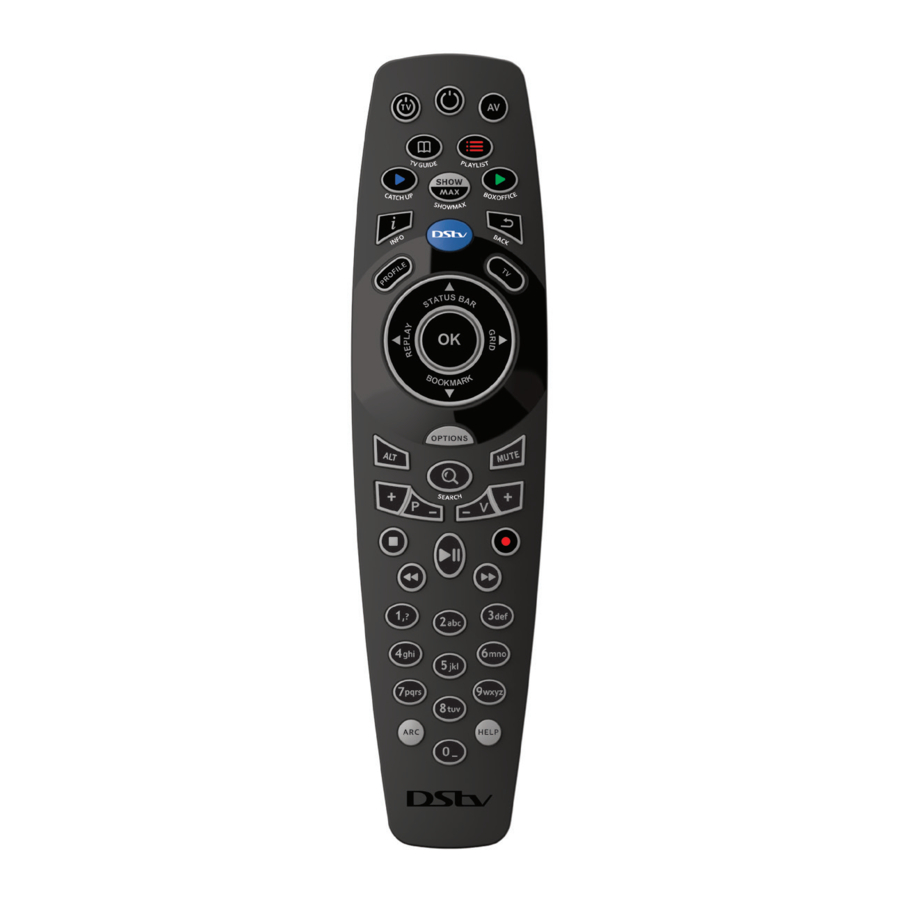
Об этом пульте дистанционного управления
- Работает только с DStv HD Decoders и DStv Exploras
- Поддерживает несколько режимов (3)
- Кнопки с подсветкой (идеально подходят для просмотра в ночное время)
- Визуальная обратная связь при нажатии кнопки
- SMS-клавиши для удобного ввода текста
- Пульт A7 можно запрограммировать для управления другим аудио/визуальным оборудованием с помощью SimpleSet™. Подробные инструкции см. в Расширенном руководстве по пульту A7 на dstv.com
- Гарантия 12 месяцев с даты покупки
Информация верна на момент публикации. Для получения обновленной информации перейдите на dstv.com (далее "Веб-сайт DStv"). В случае противоречия между данной информацией и информацией на Веб-сайте DStv, информация на Веб-сайте DStv имеет преимущественную силу.
Пульт DStv (A7)
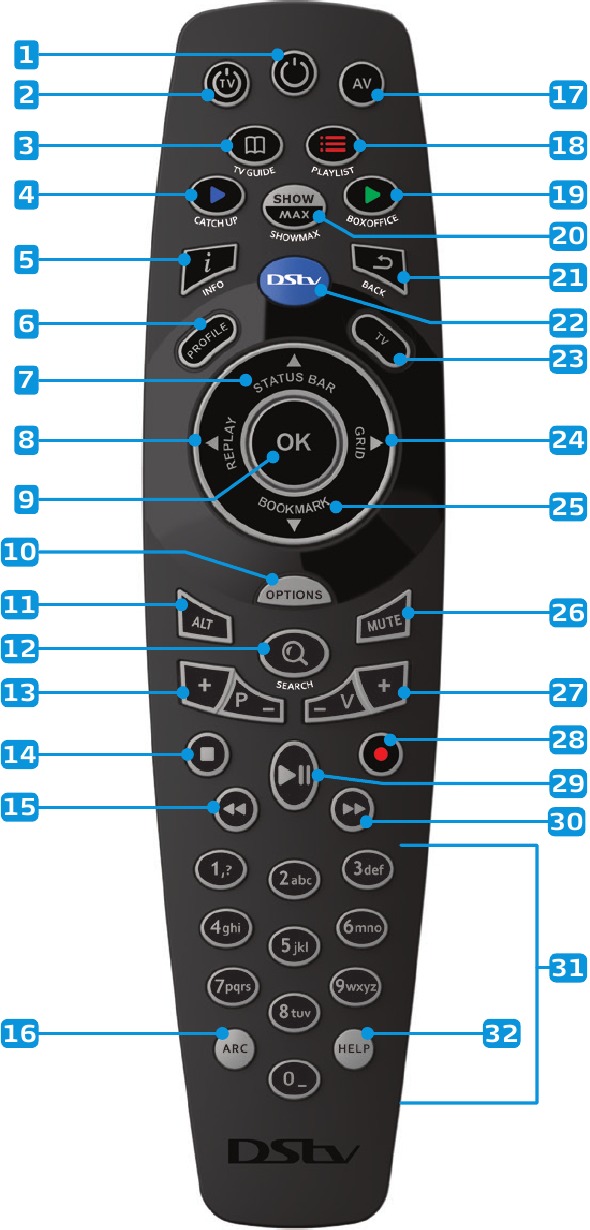
- STANDBY (Режим ожидания)
![]()
- TV POWER (Питание ТВ)
![]()
- TV GUIDE (Телегид)
![]()
- CATCH UP* (Посмотреть позже*)
![]()
- INFO (Информация)
![]()
- PROFILE (Профиль)
- STATUS BAR (Строка состояния)
- REPLAY (Повтор)
- OK
- OPTIONS (Опции)
- ALT
- SEARCH (Поиск)
![]()
- P+ / P-
- STOP (Стоп)
![]()
- REW (Перемотка назад)
![]()
- ARC
- AV
- PLAYLIST (Список воспроизведения)
![]()
- BOXOFFICE*
![]()
- SHOWMAX **
![]()
- BACK (Назад)
![]()
- DStv
- TV
- GRID (Сетка)
- BOOKMARK (Закладка)
- MUTE (Отключить звук)
- V+ / V
- REC (Запись)
![]()
- PLAY / PAUSE (Воспроизведение / Пауза)
![]()
- FF (Перемотка вперед)
![]()
- 1 – 0
- HELP (Помощь)
Использование пульта DStv - Горячие ссылки
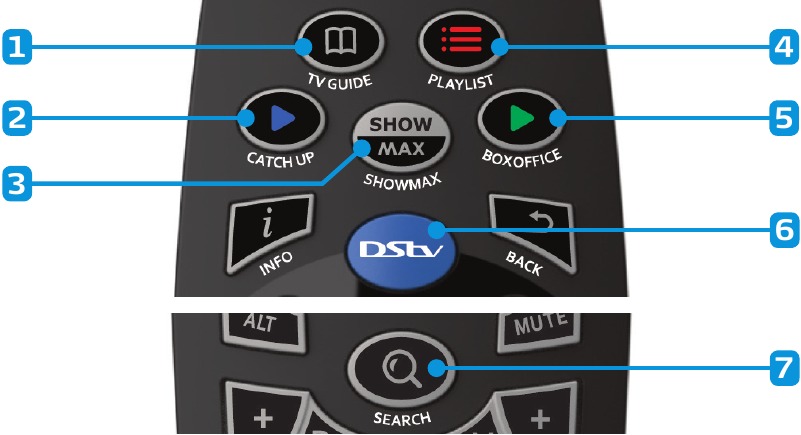
Вы можете использовать горячие ссылки на пульте дистанционного управления для быстрого доступа к ключевым функциям DStv Explora.
- Переходит к TV Guide (Телегиду) – 8 полных дней информации о программах, что позволяет легко планировать просмотр.
- Переходит к DStv Catch Up* (DStv наверстать*) – часы сериалов, фильмов, спортивных обзоров, детских передач и многого другого, которые ждут вас на вашем DStv Explora.
- Переходит к ShowMax** - получите неограниченный доступ к более чем 20 000 эпизодов популярных телешоу и фильмов. Для получения дополнительной информации посетите ShowMax.com
- Переходит к вашему Playlist (Списку воспроизведения) – где вы найдете все записанные вами программы.
- Переходит к BoxOffice* - где вы можете арендовать блокбастеры, не вставая с дивана, и хранить их в течение 48 часов.
- Переходит к DStv Central (Центральному меню DStv) – DStv Explora имеет ОДНО центральное меню со всем контентом и настройками. Нажмите кнопку DStv в любое время, чтобы перейти непосредственно в DStv Central.
- Переходит к Search (Поиску) – у нас есть несколько вариантов поиска, что упрощает поиск еще большего количества отличных развлечений.
Кнопки пульта дистанционного управления
STANDBY (Режим ожидания) 
|
Позволяет быстро перевести DStv Explora в режим ожидания (или вывести из режима ожидания). Быстрый совет: если вы нажмете и удержите кнопку STANDBY (Режим ожидания), DStv Explora перезагрузится. |
TV POWER (Питание ТВ)  |
Этот пульт можно запрограммировать для управления другим аудио/визуальным оборудованием. Пожалуйста, ознакомьтесь с расширенным руководством пользователя A7 Remote на dstv.com для получения подробных инструкций. |
| AV | Этот пульт можно запрограммировать для управления другим аудио/визуальным оборудованием. Пожалуйста, ознакомьтесь с расширенным руководством пользователя A7 Remote на dstv.com для получения подробных инструкций. |
CATCH UP*  |
Ваша горячая ссылка на DStv Catch Up*. Вы также можете получить доступ к DStv Catch Up*, нажав кнопку DStv и перейдя в раздел "Watch Now" ("Смотреть сейчас"). |
BOXOFFICE*  |
Ваша горячая ссылка на BoxOffice*. Вы также можете получить доступ к BoxOffice*, нажав кнопку DStv и перейдя в раздел "Watch Now" ("Смотреть сейчас"). |
PLAYLIST (Список воспроизведения)  |
Ваша горячая ссылка на ваш Playlist (Список воспроизведения), в котором перечислены все ваши записи, готовые для просмотра в любое время. Вы также можете получить доступ к своему Playlist (Списку воспроизведения), нажав кнопку DStv и перейдя в раздел "Watch Now" ("Смотреть сейчас"). |
SHOWMAX**  |
Ваша горячая ссылка на ShowMax**, где вы можете смотреть лучшие сериалы и фильмы. Вы также можете получить доступ к ShowMax, нажав кнопку DStv и перейдя в раздел "Watch Now" ("Смотреть сейчас"). Посетите ShowMax.com для получения дополнительной информации. |
TV GUIDE (Телепрограмма) 
|
Ваша горячая ссылка на TV Guide (Телепрограмму) с полной информацией о программах на 8 дней, что позволяет вам легко планировать просмотр. Вы также можете получить доступ к TV Guide (Телепрограмме), нажав кнопку DStv и перейдя в раздел "Planner" ("Планировщик"). |
SEARCH (Поиск) 
|
Ваша горячая ссылка на Search (Поиск). Получите списки спортивных и кинопрограмм от A до Я, найдите новые сериалы или выполните поиск программы по названию. Вы также можете получить доступ к Search (Поиску), нажав кнопку DStv и перейдя в раздел "Search" ("Поиск"). |
INFO (Информация) 
|
Нажмите INFO (Информация) на любой программе, чтобы увидеть больше информации, включая подробный синопсис. |
| DStv | Переход в DStv Central. Весь контент, настройки, информация, расписания и многое другое - все одним нажатием кнопки. |
BACK (Назад) 
|
Нажмите BACK (Назад), чтобы удалить элементы на экране или сохранить настройки. |
| PROFILE (Профиль) | Используется для доступа к выбранным функциям. |
| TV | При использовании меню или приложений кнопка TV - это ваша горячая ссылка для возврата к видео. А при просмотре любого контента нажатие TV - это ваша горячая ссылка для возврата к прямому эфиру. |
| STATUS BAR (Строка состояния) |
Status Bar (Строка состояния) предоставляет вам больше информации о вашем текущем положении просмотра. Эта кнопка также выполняет функцию стрелки ВВЕРХ. Быстрый совет: Status Bar (Строка состояния) - это также отличный способ быстро "перемещаться" по контенту. Когда она отображается, нажмите FF или REW, чтобы легко и быстро "перемещаться" внутри контента. |
| BOOKMARK (Закладка) | Нажатие этой кнопки создает bookmark (закладку). Bookmarks (Закладки) отмечают выбранное место в записанном контенте, позволяя вам легко находить их на более позднем этапе. Эта кнопка также выполняет функцию стрелки ВНИЗ. |
| REPLAY (Повтор) | Нажмите кнопку REPLAY (Повтор), чтобы мгновенно перемотать видео на 10 секунд назад за раз. Эта кнопка также выполняет функцию стрелки ВЛЕВО. |
| GRID (Сетка) | Отображает channel grid (сетку каналов), в которой перечислены доступные каналы в удобной для использования сетке. Используйте стрелки для перемещения выделения и просмотра того, что идет на других каналах. Эта кнопка также выполняет функцию стрелки ВПРАВО. |
| OK |
OK позволяет выбирать элементы на экране, а также узнавать все, что вы можете делать с контентом. Быстрый совет: Когда выделено, нажмите OK на любой программе, чтобы увидеть доступные действия (от установки напоминания до настройки записи сериалов или даже выяснения, когда программа будет снова в течение следующих 8 дней). |
| ALT | Переключается между двумя последними просмотренными каналами. |
| MUTE (Отключить звук) |
Отключает звук. Быстрый совет: Также можно установить режим "half mute" ("полу-отключения звука"). Нажмите кнопку DStv и перейдите в раздел "User Preferences" ("Пользовательские настройки") в "Settings" ("Настройки"). |
| OPTIONS (Параметры) | Нажмите OPTIONS (Параметры) на любом экране, чтобы увидеть доступные варианты. При просмотре ТВ вы можете изменить Language (Язык) или Aspect Ratio (Соотношение сторон) (и многое другое), а в меню вы можете изменить порядок элементов на экране или изменить дисплей. |
| P+ / P- |
Изменяет каналы. Быстрый совет: при прокрутке списка вы можете нажать P+/P-, чтобы прокручивать по одной странице за раз, а в TV Guide (Телепрограмме) - по одному дню за раз. |
| V+ / V- | Изменяет громкость (если для звука установлено значение Variable (Переменная)). Если вы установили для звука значение Fixed (Фиксированная), нажатие этих кнопок НЕ изменит звук. Нажмите кнопку DStv и перейдите в раздел "User Preferences" ("Пользовательские настройки") в "Settings" ("Настройки"). |
STOP (Стоп) 
|
Если идет запись, нажатие STOP (Стоп) даст вам возможность остановить запись. При просмотре записи нажатие STOP (Стоп) остановит то, что вы смотрите. |
PLAY / PAUSE (Воспроизведение / Пауза) 
|
Переключается между PLAY (Воспроизведение) и PAUSE (Пауза). Быстрый совет: Нажмите и удерживайте эту кнопку, чтобы активировать Slow Motion (Замедленное движение). Затем нажмите FF или REW, чтобы просмотреть видео в замедленном движении с различной скоростью. |
REC (Запись) 
|
Быстрый способ запланировать запись любой программы. |
REW (Перемотка назад) 
|
Перематывает назад просматриваемый контент. Нажмите один раз, чтобы перемотать медленно, и снова (до трех раз), чтобы перемотать с максимальной скоростью. Нажмите PLAY / PAUSE (Воспроизведение / Пауза), чтобы возобновить просмотр. |
FF
|
Перематывает вперед просматриваемый контент. Нажмите один раз, чтобы перемотать быстро, и снова (до трех раз), чтобы перемотать с максимальной скоростью. Нажмите PLAY / PAUSE (Воспроизведение / Пауза), чтобы возобновить просмотр. |
| Numbers / SMS keyboard (Цифры / Клавиатура SMS) | Используется для изменения каналов, ввода/редактирования текста и многого другого. |
| ARC | Ваша горячая ссылка для изменения соотношения сторон "на лету". Если вам не нравится, как изображение отображается на экране, нажимайте ARC, пока не найдете подходящее соотношение сторон. Это не изменяет настройку Aspect Ratio (Соотношение сторон) по умолчанию. |
| HELP (Помощь) |
Где это возможно, нажатие HELP (Помощь) отобразит контекстную поддержку. Быстрый совет: чтобы перейти непосредственно в раздел HELP (Помощь) меню, нажмите кнопку DStv, а затем HELP (Помощь). |
Подсветка
Подсветка автоматически включается каждый раз, когда вы берете пульт дистанционного управления или нажимаете кнопку. Она автоматически выключается (гаснет) по истечении запрограммированного количества секунд (по умолчанию 3 секунды).
Чтобы запрограммировать время подсветки, выполните следующие действия:
- Нажмите и удерживайте одновременно кнопки STANDBY (Режим ожидания) и HELP (Помощь) более 3 секунд
- Кнопка STANDBY (Режим ожидания) даст 2 коротких красных мигания
- Теперь нажмите необходимое число*
- Кнопка STANDBY (Режим ожидания) даст 1 красное мигание
- Нажмите OK
* Нажмите 0, чтобы отключить подсветку
Нажмите 1, чтобы установить тайм-аут на 3 секунды
Нажмите 2, чтобы установить тайм-аут на 6 секунд
Нажмите 3, чтобы установить тайм-аут на 9 секунд
Нажмите 4, чтобы установить тайм-аут на 12 секунд
Нажмите 5, чтобы установить тайм-аут на 15 секунд
Нажмите 6, чтобы установить тайм-аут на 18 секунд
Нажмите 7, чтобы установить тайм-аут на 21 секунду
Нажмите 8, чтобы установить тайм-аут на 24 секунды
Нажмите 9, чтобы установить тайм-аут на 27 секунд
О режимах пульта дистанционного управления
Если у вас дома несколько DStv Explora, или даже в одной комнате, вам необходимо установить для пультов (и DStv Explora) разные "режимы", чтобы команды, отправленные с одного пульта, не принимались другим декодером.
Этот пульт имеет 3 режима и может быть установлен в режим 1, 2 или 3 (по умолчанию режим 1).
Каждый раз, когда вы нажимаете кнопку, кнопка STANDBY (Режим ожидания) загорается. Цвет указывает, в каком режиме находится пульт.
Режим 1: Красный

Режим 2: Зеленый

Режим 3: Оранжевый

Чтобы изменить режим, нажмите и удерживайте кнопки INFO (Информация) и BACK (Назад). Пульт переключится в следующий режим, при этом кнопка STANDBY (Режим ожидания) подтвердит изменение, дважды мигнув цветом следующего режима.
Чтобы перейти к следующему режиму, снова нажмите и удерживайте кнопки INFO (Информация) и BACK (Назад). Пульт снова переключится в следующий режим, при этом кнопка STANDBY (Режим ожидания) подтвердит изменение, дважды мигнув цветом следующего режима.

DStv Explora должен быть настроен на "прослушивание" правильного режима. Вы можете сделать это в DStv Central.
- Нажмите кнопку DStv
- Перейдите в "Settings" (Настройки)
- Выберите System Settings (Системные настройки)
- Выберите Remote Control (Пульт дистанционного управления)
- Если пульт установлен в режим 1, установите для режимов 2 и 3 значение Ignore (Игнорировать)
- Если пульт установлен в режим 2, установите для режимов 1 и 3 значение Ignore (Игнорировать)
- Если пульт установлен в режим 3, установите для режимов 1 и 2 значение Ignore (Игнорировать)
Если ваш DStv Explora является частью установки XtraView, обратитесь к своему аккредитованному установщику DStv для настройки режима пульта дистанционного управления.
Устранение неполадок
 Я думаю, что батарея разряжена. Как я могу это проверить?
Нажмите кнопку DStv. Если кнопка STANDBY (Режим ожидания) загорается, батареи работают.
Как узнать, сломан ли пульт дистанционного управления?
Нажмите кнопку DStv. Если кнопка STANDBY (Режим ожидания) не загорается, пульт либо сломан, либо нуждается в новых батареях. Если вы вставили новые батареи, а кнопка STANDBY (Режим ожидания) все равно не загорается при нажатии кнопки, вам необходимо заменить пульт. На этот пульт распространяется 12-месячная гарантия с даты покупки. Пожалуйста, отнесите его в ближайший сервисный центр или агентство MultiChoice вместе с подтверждением покупки.
Если вашему пульту больше 12 месяцев, вы можете купить новый в любом сервисном центре или агентстве MultiChoice.
 Не рекомендуется использовать аккумуляторные батареи с этим пультом.
Ничего не происходит, когда я нажимаю кнопку (DStv Explora не отвечает).
Во-первых, убедитесь, что пульт работает, нажав кнопку DStv. Если кнопка STANDBY (Режим ожидания) загорается, батареи работают.
Теперь проверьте цвет кнопки STANDBY (Режим ожидания) при нажатии любой кнопки:
Если он красный, пульт находится в режиме 1
Если он зеленый, пульт находится в режиме 2
Если он оранжевый, пульт находится в режиме 3
Измените режим пульта и попробуйте снова.
Расширенные настройки
Ваш пульт DStv A7 является программируемым и может использоваться для:
- Включения или выключения вашего DStv Explora и другого аудио/видео оборудования в заданной последовательности
- Управления другим аудио/видео оборудованием
Пожалуйста, посетите dstv.com для получения полной информации, включая пошаговые инструкции.
* DStv Catch Up и BoxOffice доступны в некоторых странах на определенных пакетах и требуют оплаты ежемесячной платы за доступ.
** ShowMax на подключенном Explora доступен в некоторых странах. Требуется отдельная подписка, а также ежемесячная подписка на DStv (включая оплату платы за доступ). Посетите ShowMax.com для получения дополнительной информации, включая Условия использования


Ссылки


Скачать инструкцию
Здесь вы можете скачать полную PDF‑версию инструкции. Она может содержать дополнительные инструкции по безопасности, информацию о гарантии, правила FCC и т. д.
Скачать DStv A7 - Руководство пользователя пультом дистанционного управления