Microsoft 4000 – Handbuch zur natürlichen ergonomischen Tastatur
- 1 Einführung
- 2 IntelliType Pro Tastatursoftware installieren
- 3 Tastatur anschließen
- 4 Die Online-Hilfe lesen
- 5 Tastaturbeine einstellen
- 6 Handballenauflage anbringen und abnehmen
- 7 Über die Tastaturbeleuchtung
- 8 Verwenden der F LOCK-Taste
- 9 Fehlerbehebung
- 10 Patentinformationen
- 11 Regulatorische Informationen
- 12 Referenzen
- 13 Anleitung herunterladen
- 14 In anderen Sprachen
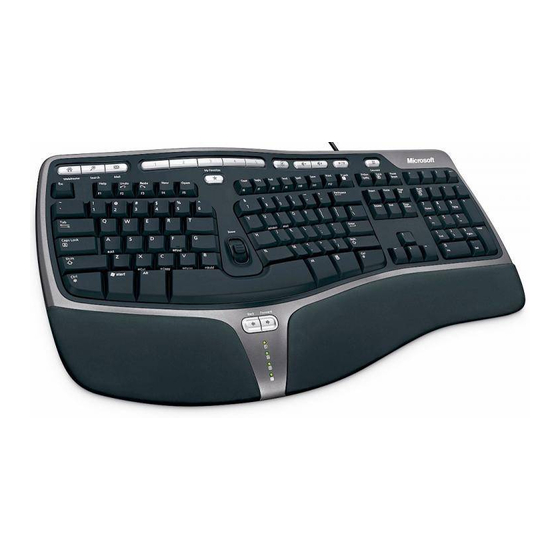
Einführung
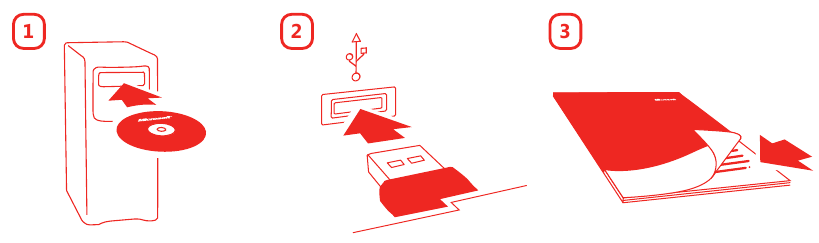
Herzlichen Glückwunsch zum Kauf einer Microsoft® Tastatur, die Folgendes umfasst:
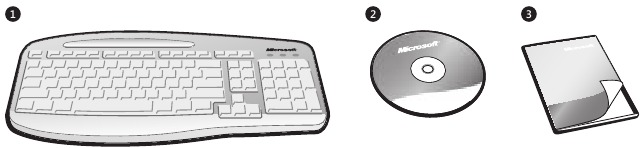
- Tastatur
- CD mit der Microsoft IntelliType Pro Tastatursoftware
- Dieses Handbuch zu den ersten Schritten
GESUNDHEITSWARNUNG
 Die Verwendung einer Tastatur oder Maus kann mit ernsthaften Verletzungen oder Erkrankungen verbunden sein.
Bei der Arbeit am Computer können, wie bei vielen Tätigkeiten, gelegentlich Beschwerden in Händen, Armen, Schultern, Nacken oder anderen Körperteilen auftreten. Wenn Sie jedoch Symptome wie anhaltende oder wiederkehrende Beschwerden, Schmerzen, Pochen, Ziehen, Kribbeln, Taubheitsgefühl, Brennen oder Steifheit verspüren, IGNORIEREN SIE DIESE WARNZEICHEN NICHT. SUCHEN SIE UMGEHEND EINEN QUALIFIZIERTEN MEDIZINISCHEN FACHMANN AUF, auch wenn die Symptome auftreten, wenn Sie nicht am Computer arbeiten. Solche Symptome können mit schmerzhaften und manchmal dauerhaft behindernden Verletzungen oder Erkrankungen der Nerven, Muskeln, Sehnen oder anderer Körperteile verbunden sein. Zu diesen muskuloskelettalen Erkrankungen (MSDs) gehören Karpaltunnelsyndrom, Tendinitis, Tenosynovitis und andere Zustände.
Obwohl Forscher noch nicht viele Fragen zu MSDs beantworten können, besteht allgemeine Übereinstimmung darüber, dass viele Faktoren mit ihrem Auftreten in Verbindung gebracht werden können, darunter: die allgemeine Gesundheit, Stress und der Umgang damit, medizinische und körperliche Bedingungen sowie die Art und Weise, wie eine Person ihren Körper bei der Arbeit und anderen Aktivitäten (einschließlich der Verwendung einer Tastatur oder Maus) positioniert und benutzt. Die Dauer, in der eine Person eine Aktivität ausführt, kann ebenfalls ein Faktor sein.
Einige Richtlinien, die Ihnen helfen können, komfortabler mit Ihrem Computer zu arbeiten und möglicherweise Ihr Risiko, eine MSD zu erleiden, zu verringern, finden Sie im "Healthy Computing Guide" (Leitfaden für gesundes Arbeiten am Computer), der mit der Software dieses Geräts installiert wird. Wenn dieses Gerät nicht mit Software geliefert wurde, lesen Sie den Abschnitt "Healthy Computing Guide" (Leitfaden für gesundes Arbeiten am Computer) im Handbuch "Getting Started" (Erste Schritte). Sie können auch auf den "Healthy Computing Guide" (Leitfaden für gesundes Arbeiten am Computer) unter www.microsoft.com/hardware zugreifen oder (nur in den Vereinigten Staaten) unter 1 (800) 360-7561 anrufen, um eine kostenlose CD anzufordern.
Wenn Sie Fragen dazu haben, wie Ihr eigener Lebensstil, Ihre Aktivitäten oder Ihr medizinischer oder körperlicher Zustand mit MSDs zusammenhängen könnten, wenden Sie sich an einen qualifizierten medizinischen Fachmann.

Zum Schutz vor Brandgefahr, Körperverletzungen, Stromschlägen oder Geräteschäden:
- Tauchen Sie keinen Teil dieses Produkts in Wasser oder andere Flüssigkeiten ein.
- Sprühen Sie keine Flüssigkeiten auf dieses Produkt und lassen Sie keine überschüssige Flüssigkeit eindringen.
- Verwenden Sie dieses Produkt nicht, wenn es Schäden jeglicher Art erlitten hat.
- Trennen Sie dieses Produkt vom Stromnetz oder entfernen Sie die Batterien vor der Reinigung.
Über Ihre Rechte und Pflichten
Die mit diesem Produkt gelieferte Software wird lizenziert, nicht verkauft. Sie müssen entweder dem Lizenzvertrag im Software-Setup-Bildschirm zustimmen oder das gesamte Produkt umgehend zur Rückerstattung zurücksenden, abzüglich der Rücksendekosten. Nach der Installation der Software können Sie den Lizenzvertrag und die eingeschränkte Garantie für das Produkt jederzeit im Abschnitt "Legal Information" (Rechtliche Informationen) der Software-Hilfedateien einsehen. Sie können auch eine Kopie für Ihre Unterlagen ausdrucken.
Informationen zur Produktentsorgung

Entsorgen Sie dieses Produkt gemäß den örtlichen und nationalen Entsorgungsvorschriften (falls vorhanden), einschließlich der Vorschriften für die Verwertung und das Recycling von Elektro- und Elektronikaltgeräten (WEEE).
IntelliType Pro Tastatursoftware installieren
Windows
Die IntelliType Pro Software ermöglicht die einzigartigen Funktionen Ihrer Tastatur und lässt Sie die Tastatur an Ihren Arbeitsstil anpassen.

Überprüfen Sie die Systemanforderungen (auf der Verpackung), um sicherzustellen, dass Ihr System mit dem von Ihnen gekauften Produkt kompatibel ist.
So installieren Sie die IntelliType Pro Software
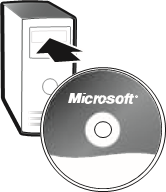
- Legen Sie die Software-CD in das CD-Laufwerk des Computers ein.
Wenn der Setup-Bildschirm nicht automatisch erscheint, gehen Sie wie folgt vor:
- Klicken Sie auf Start (Starten) und dann auf Run (Ausführen).
- Geben Sie [Laufwerk]:setup ein. Wenn Ihr CD-Laufwerk beispielsweise Laufwerk E ist, geben Sie e: setup ein
- Klicken Sie auf dem Setup-Bildschirm auf Install (Installieren) und folgen Sie dann den Anweisungen des Setup-Assistenten auf dem Bildschirm. Starten Sie den Computer neu, wenn Sie dazu aufgefordert werden.
So starten Sie die IntelliType Pro Software
- Klicken Sie auf Start (Starten), zeigen Sie auf All Programs (Alle Programme), zeigen Sie auf Microsoft Keyboard (Microsoft Tastatur) und klicken Sie dann auf Microsoft Keyboard (Microsoft Tastatur).
Macintosh
Die IntelliType Pro Software ermöglicht die einzigartigen Funktionen Ihrer Tastatur und lässt Sie die Tastatur an Ihren Arbeitsstil anpassen.
Überprüfen Sie die Systemanforderungen (auf der Verpackung), um sicherzustellen, dass Ihr System mit dem von Ihnen gekauften Produkt kompatibel ist.
So installieren Sie die IntelliType Pro Software
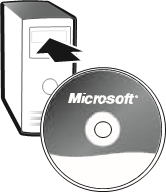
- Legen Sie die Software-CD in das CD-Laufwerk Ihres Computers ein.
- Doppelklicken Sie auf die Datei Microsoft-Desktop.dmg.
- Doppelklicken Sie auf das Symbol Microsoft Desktop.mpkg und befolgen Sie dann die Anweisungen auf dem Bildschirm. Starten Sie den Computer neu, wenn Sie dazu aufgefordert werden.
So starten Sie die IntelliType Pro Software
- Wählen Sie Apple > System Preferences (Systemeinstellungen) > Microsoft Keyboard (Microsoft Tastatur).
Tastatur anschließen
USB-Verbindung (empfohlen)
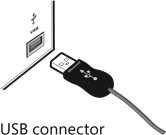
Der Verbindungsaufbau hängt von Ihrem Tastaturmodell und der für Ihre Tastatur unterstützten Konnektivität ab, wie auf der Verpackung angegeben. Eine Universal Serial Bus (USB)-Verbindung wird, wann immer möglich, empfohlen.
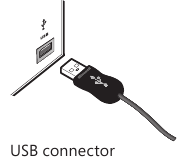
- Schalten Sie Ihren Computer ein und stecken Sie dann den rechteckigen USB-Stecker in den rechteckigen USB-Port Ihres Computers.
PS/2-Verbindung
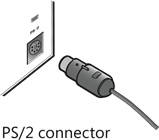
- Fahren Sie Ihren Computer herunter und schalten Sie ihn aus.
- Wenn Ihr Tastaturkabel einen runden PS/2-Anschluss hat, stecken Sie ihn in den runden PS/2-Tastaturanschluss Ihres Computers.
Wenn Ihre Tastatur einen USB-auf-PS/2-Adapter hat, stecken Sie den USB-Stecker in den Adapter und stecken Sie dann den Adapter in den runden PS/2-Tastaturanschluss Ihres Computers.
![]()
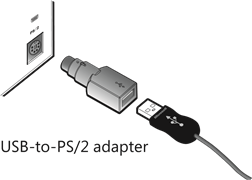
- Stecken Sie bei eingeschaltetem Computer den rechteckigen USB-Stecker in den rechteckigen USB-Port Ihres Computers.
![]()
Die Online-Hilfe lesen
Die Hilfe enthält die folgenden wichtigen Produktinformationen:
- Hardware- und Softwarefunktionsbeschreibungen und -anweisungen
- Fehlerbehebungsthemen und Informationen zu Produktsupportdiensten
- Leitfaden für gesundes Arbeiten am Computer
- Endbenutzer-Lizenzvertrag (EULA), eingeschränkte Garantie
So öffnen Sie die Hilfe für Ihre Tastatur
- Windows® Betriebssystem: Klicken Sie auf Start (Starten), zeigen Sie auf All Programs (Alle Programme), zeigen Sie auf Microsoft Keyboard (Microsoft Tastatur) und klicken Sie dann auf Keyboard Help (Tastaturhilfe).
- Macintosh:
- Wählen Sie Apple > System Preferences (Systemeinstellungen) > Microsoft Keyboard (Microsoft Tastatur).
- Wählen Sie Help (Hilfe) > Microsoft Keyboard Help (Microsoft Tastaturhilfe).
Tastaturbeine einstellen
Die Tastaturbeine sind so konzipiert, dass sie verschiedenen Körpergrößen, Stühlen und Schreibtischen gerecht werden.
- Ziehen Sie die Tastaturbeine heraus oder schieben Sie sie ein, um eine Position zu finden, die das Abwinkeln der Handgelenke beim Tippen minimiert.
Handballenauflage anbringen und abnehmen
(nur bei einigen Tastaturmodellen)
Die optionale Handballenauflage wurde entwickelt, um eine natürlichere Ausrichtung der Handgelenke und mehr Komfort beim Tippen zu bieten.
- Drehen Sie die Tastatur um und schieben Sie die Laschen der Handballenauflage in die Schlitze der Tastatur oder heraus. Wenn Sie die Handballenauflage anbringen, stellen Sie sicher, dass Sie die Laschen ganz hineinschieben, bis sie sicher einrasten.
![]()
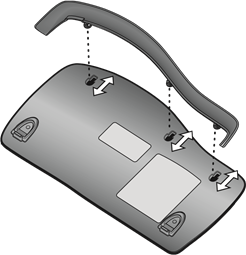
Um den größtmöglichen Nutzen aus der Handballenauflage zu ziehen, stellen Sie sicher, dass die Tastaturbeine ganz eingeschoben sind.
Über die Tastaturbeleuchtung
Die Tastaturbeleuchtung zeigt den Status der Umschalttasten wie NUM LOCK oder CAPS LOCK an. Wenn beispielsweise NUM LOCK eingeschaltet ist, leuchtet die NUM LOCK-Anzeige; wenn CAPS LOCK ausgeschaltet ist, ist die CAPS LOCK-Anzeige aus. Einige Tastaturmodelle verwenden möglicherweise eine Bildschirmanzeige (anstelle einer Leuchte), um den Status bestimmter Umschalttasten anzuzeigen.
Verwenden der F LOCK-Taste
Die F LOCK-Umschalttaste erweitert die Funktionalität Ihrer Tastatur, indem sie zwei Befehlsmodi für die obere Tastenreihe bereitstellt. Wenn F LOCK ausgeschaltet ist, werden die alternativen Befehle, die oben auf den Tasten aufgedruckt sind, aktiviert. Wenn F LOCK eingeschaltet ist, werden die Standardbefehle, die auf der Vorderseite der Tasten aufgedruckt sind, aktiviert. Möglicherweise müssen Sie F LOCK einschalten, um auf bestimmte Systemtastenbefehle zuzugreifen, die auf der Vorderseite der Tasten beschriftet sind, wie INSERT oder SCROLL LOCK.
Fehlerbehebung
Wenn Sie eine Frage zu Ihrer Tastatur haben, versuchen Sie die folgenden Optionen:
- Überprüfen Sie die Systemanforderungen (auf der Verpackung), um sicherzustellen, dass Ihr System mit dem von Ihnen gekauften Produkt kompatibel ist.
- Sehen Sie sich die Online-Hilfe an, die Produktinformationen und Tipps zur Fehlerbehebung enthält.
- Lesen Sie die Readme-Datei für aktuelle Produktinformationen.
- Besuchen Sie die Microsoft Hardware Website unter www.microsoft.com/hardware für weitere Produktinformationen und Software-Updates.
- Lesen Sie die Themen zu Produktsupportdiensten in der Hilfe oder besuchen Sie http://support.microsoft.com für Informationen zur Kontaktaufnahme mit den Microsoft Produktsupportdiensten.
Patentinformationen
Informationen zu Patenten finden Sie in der Online-Hilfe.
Regulatorische Informationen
Getestet und konform mit den FCC-Standards (U.S. Federal Communications Commission). Für den Heim- oder Bürogebrauch. Nicht für den Einsatz in Maschinen, medizinischen oder industriellen Anwendungen bestimmt. Jegliche Änderungen oder Modifikationen, die nicht ausdrücklich von Microsoft genehmigt wurden, könnten die Berechtigung des Benutzers zum Betrieb dieses Geräts aufheben.
Dieses Produkt ist zur Verwendung mit NRTL-gelisteten (UL, CSA, ETL usw.) und/oder IEC/EN 60950-konformen (CE-gekennzeichneten) Informationstechnologiegeräten vorgesehen. Keine wartungsfähigen Teile enthalten.
Dieses Gerät ist als kommerzielles Produkt für den Betrieb bei +41ºF (+5ºC) bis +95ºF (+35ºC) ausgelegt.
 Hinweis
Für detaillierte Informationen zu den US-amerikanischen und kanadischen Funkstörungsvorschriften suchen Sie in den mit der begleitenden Software installierten Online-Hilfedateien nach "regulations" (Vorschriften).
Dieses digitale Gerät der Klasse B entspricht Teil 15 der Vorschriften der U.S. Federal Communications Commission (FCC), den kanadischen ICES-003 und RSS-210. Der Betrieb unterliegt den folgenden zwei Bedingungen:
- Dieses Gerät darf keine Störungen verursachen, und
- Dieses Gerät muss jegliche empfangene Störung akzeptieren, einschließlich Störungen, die einen unerwünschten Betrieb verursachen können.
Microsoft Corporation; One Microsoft Way; Redmond, WA 98052-6399; U.S.A.
Vereinigte Staaten: (800) 426-9400 Kanada: (800) 933-4750
Informationen in diesem Dokument, einschließlich URL und anderer Internet-Website-Verweise, können ohne vorherige Ankündigung geändert werden. Sofern nicht anders vermerkt, sind die hier dargestellten Beispielunternehmen, Organisationen, Produkte, Domainnamen, E-Mail-Adressen, Logos, Personen, Orte und Ereignisse fiktiv, und es ist keine Verbindung zu einem realen Unternehmen, einer Organisation, einem Produkt, einem Domainnamen, einer E-Mail-Adresse, einem Logo, einer Person, einem Ort oder einem Ereignis beabsichtigt oder sollte abgeleitet werden. Die Einhaltung aller anwendbaren Urheberrechtsgesetze liegt in der Verantwortung des Benutzers. Ohne Einschränkung der Urheberrechte darf kein Teil dieses Dokuments ohne die ausdrückliche schriftliche Genehmigung der Microsoft Corporation in irgendeiner Form oder mit irgendwelchen Mitteln (elektronisch, mechanisch, fotokopisch, aufzeichnend oder anderweitig) reproduziert, in einem Abrufsystem gespeichert oder eingeführt oder für irgendeinen Zweck übertragen werden.
Microsoft kann Patente, Patentanmeldungen, Marken, Urheberrechte oder andere geistige Eigentumsrechte besitzen, die den Gegenstand dieses Dokuments abdecken. Sofern nicht ausdrücklich in einer schriftlichen Lizenzvereinbarung von Microsoft vorgesehen, gewährt die Bereitstellung dieses Dokuments Ihnen keine Lizenz für diese Patente, Marken, Urheberrechte oder sonstiges geistiges Eigentum.
Microsoft Corporation gewährt dem Käufer dieses Produkts das Recht, eine (1) Kopie dieses Benutzerhandbuchs für jedes im Paket erworbene Hardwaregerät zu reproduzieren.
© 2005 Microsoft Corporation. Alle Rechte vorbehalten.
Microsoft und Windows sind entweder eingetragene Marken oder Marken der Microsoft Corporation in den Vereinigten Staaten und/oder anderen Ländern.
Die Namen der hier erwähnten tatsächlichen Unternehmen und Produkte können Marken ihrer jeweiligen Eigentümer sein.
0505 Teilenummer X11-11970

Referenzen


Anleitung herunterladen
Hier können Sie die vollständige PDF-Version des Handbuchs herunterladen. Sie kann zusätzliche Sicherheitsanweisungen, Garantieinformationen, FCC-Regeln usw. enthalten.
Microsoft 4000 – Handbuch zur natürlichen ergonomischen Tastatur herunterladen