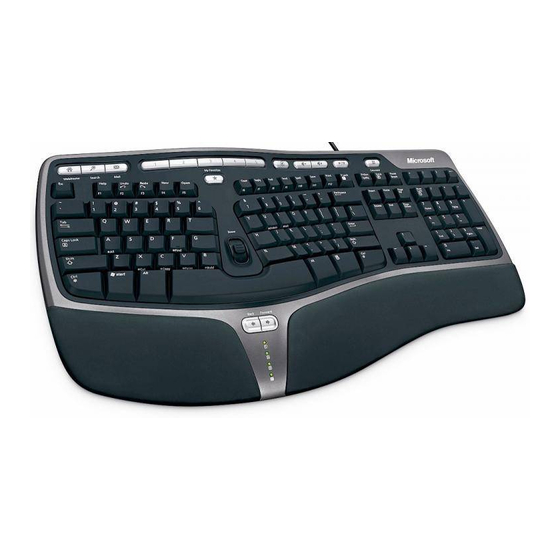
Manual del teclado ergonómico natural Microsoft 4000
- 1 Introducción
- 2 Instalar el software para teclado IntelliType Pro
- 3 Conecte su teclado
- 4 Lea la ayuda en pantalla
- 5 Ajuste de las patas del teclado
- 6 Colocación y extracción del soporte para la palma de la mano
- 7 Acerca de las luces del teclado
- 8 Uso de la tecla F LOCK
- 9 Solución de problemas
- 10 Información sobre patentes
- 11 Información reglamentaria
- 12 Referencias
- 13 Descargar manual
- 14 En otros idiomas
Introducción
Felicitaciones por la compra de un teclado Microsoft®, que incluye:
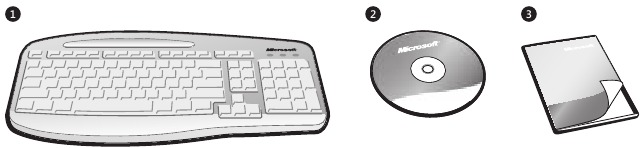
- Teclado
- CD con el software para teclado Microsoft IntelliType Pro
- Este manual de inicio
ADVERTENCIA DE SALUD
 El uso de un teclado o mouse puede estar relacionado con lesiones o trastornos graves.
Al usar una computadora, como con muchas actividades, puede experimentar molestias ocasionales en las manos, brazos, hombros, cuello u otras partes del cuerpo. Sin embargo, si experimenta síntomas como molestias persistentes o recurrentes, dolor, palpitaciones, sensación de dolor, hormigueo, entumecimiento, sensación de ardor o rigidez, NO IGNORE ESTAS SEÑALES DE ADVERTENCIA. CONSULTE INMEDIATAMENTE A UN PROFESIONAL DE LA SALUD CUALIFICADO, incluso si los síntomas ocurren cuando no está trabajando en su computadora. Síntomas como estos pueden estar asociados con lesiones o trastornos dolorosos y, a veces, permanentemente incapacitantes de los nervios, músculos, tendones u otras partes del cuerpo. Estos trastornos musculoesqueléticos (TME) incluyen el síndrome del túnel carpiano, la tendinitis, la tenosinovitis y otras afecciones.
Si bien los investigadores aún no pueden responder muchas preguntas sobre los TME, existe un acuerdo general de que muchos factores pueden estar relacionados con su aparición, incluyendo: la salud general, el estrés y cómo uno lo afronta, las condiciones médicas y físicas, y cómo una persona posiciona y usa su cuerpo durante el trabajo y otras actividades (incluido el uso de un teclado o mouse). La cantidad de tiempo que una persona realiza una actividad también puede ser un factor.
Algunas pautas que pueden ayudarlo a trabajar más cómodamente con su computadora y posiblemente reducir su riesgo de experimentar un TME se pueden encontrar en la "Guía de informática saludable" ("Healthy Computing Guide") instalada con el software de este dispositivo. Si este dispositivo no vino con software, consulte la sección "Guía de informática saludable" ("Healthy Computing Guide") del manual "Primeros pasos" ("Getting Started"). También puede acceder a la "Guía de informática saludable" ("Healthy Computing Guide") en www.microsoft.com/hardware o (solo en los Estados Unidos) llamando al 1 (800) 360-7561 para solicitar un CD sin cargo.
Si tiene preguntas sobre cómo su propio estilo de vida, actividades o condición médica o física pueden estar relacionados con los TME, consulte a un profesional de la salud calificado.

Para protegerse contra el riesgo de incendio, lesiones corporales, descarga eléctrica o daños al equipo:
- No sumerja ninguna parte de este producto en agua u otro líquido.
- No rocíe líquido sobre este producto ni permita que gotee exceso de líquido en el interior.
- No utilice este producto si ha sufrido algún tipo de daño.
- Desconecte este producto o retire sus baterías antes de limpiarlo.
Acerca de sus derechos y obligaciones
El software incluido con este producto se licencia, no se vende. Debe aceptar el contrato de licencia en la pantalla de configuración del software o devolver rápidamente todo el producto para obtener un reembolso, excluyendo los costos de devolución. Después de instalar el software, puede consultar la licencia y la garantía limitada del producto en cualquier momento buscando en la sección "Información legal" ("Legal Information") de los archivos de ayuda del software. También puede imprimir una copia para sus registros.
Información sobre la eliminación del producto

Deseche este producto de acuerdo con las regulaciones de eliminación locales y nacionales (si las hay), incluidas aquellas que rigen la recuperación y el reciclaje de residuos de equipos eléctricos y electrónicos (RAEE).
Instalar el software para teclado IntelliType Pro
Windows
El software IntelliType Pro habilita las funciones únicas de su teclado y le permite personalizar el teclado para que se adapte a su estilo de trabajo.

Verifique los requisitos del sistema (ubicados en el empaque) para asegurarse de que su sistema sea compatible con el producto que compró.
Para instalar el software IntelliType Pro
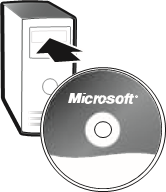
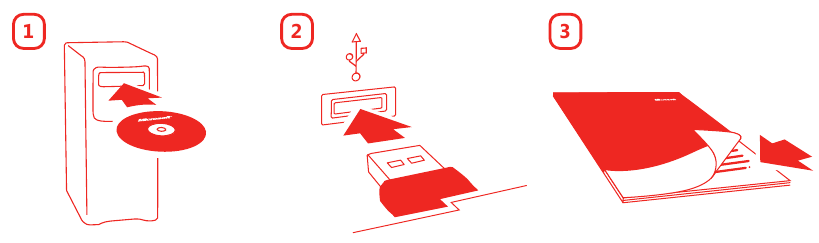
- Inserte el CD del software en la unidad de CD de la computadora.
Si la pantalla de configuración no aparece automáticamente, haga lo siguiente:
- Haga clic en Inicio (Start), y luego haga clic en Ejecutar (Run).
- Escriba [unidad]:setup. Por ejemplo, si su unidad de CD es la unidad E, escriba e: setup
- En la pantalla de configuración, haga clic en Instalar (Install), y luego siga las instrucciones del Asistente de configuración en la pantalla. Reinicie la computadora, si se le solicita que lo haga.
Para iniciar el software IntelliType Pro
- Haga clic en Inicio (Start), señale Todos los programas (All Programs), señale Teclado Microsoft (Microsoft Keyboard), y luego haga clic en Teclado Microsoft (Microsoft Keyboard).
Macintosh
El software IntelliType Pro habilita las funciones únicas de su teclado y le permite personalizar el teclado para que se adapte a su estilo de trabajo.
Verifique los requisitos del sistema (ubicados en el empaque) para asegurarse de que su sistema sea compatible con el producto que compró.
Para instalar el software IntelliType Pro
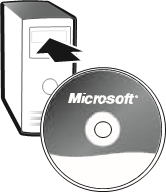
- Inserte el CD del software en la unidad de CD de su computadora.
- Haga doble clic en el archivo Microsoft-Desktop.dmg.
- Haga doble clic en el icono Microsoft Desktop.mpkg, y luego siga las instrucciones en pantalla. Reinicie la computadora, si se le solicita que lo haga.
Para iniciar el software IntelliType Pro
- Elija Apple > Preferencias del sistema > Teclado Microsoft (Apple > System Preferences > Microsoft Keyboard).
Conecte su teclado
Conexión USB (recomendada)
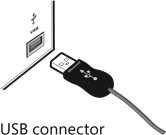
El procedimiento de conexión depende de su modelo de teclado y de la conectividad admitida para su teclado, como se especifica en el paquete. Siempre que sea posible, se recomienda una conexión de bus serie universal (USB).
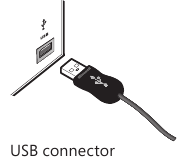
- Encienda su computadora, y luego conecte el conector USB rectangular en el puerto USB rectangular de su computadora.
Conexión PS/2
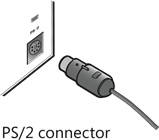
- Apague y desconecte su computadora.
- Si el cable de su teclado tiene un conector PS/2 redondo, conéctelo al puerto de teclado PS/2 redondo de su computadora.
Si su teclado tiene un adaptador USB a PS/2, conecte el conector USB al adaptador, y luego conecte el adaptador al puerto de teclado PS/2 redondo de su computadora.
![]()
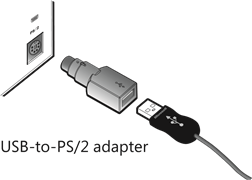
- Con la computadora encendida, conecte el conector USB rectangular en el puerto USB rectangular de su computadora.
![]()
Lea la ayuda en pantalla
La ayuda contiene la siguiente información importante del producto:
- Descripciones e instrucciones de las funciones de hardware y software
- Temas de solución de problemas e información de los servicios de soporte técnico del producto
- Guía de informática saludable
- Acuerdo de licencia de usuario final (EULA), garantía limitada
Para abrir la ayuda para su teclado
- Sistema operativo Windows®: Haga clic en Inicio (Start), señale Todos los programas (All Programs), señale Teclado Microsoft (Microsoft Keyboard), y luego haga clic en Ayuda del teclado (Keyboard Help).
- Macintosh:
- Elija Apple > Preferencias del sistema > Teclado Microsoft (Apple > System Preferences > Microsoft Keyboard).
- Elija Ayuda > Ayuda del teclado Microsoft (Help > Microsoft Keyboard Help).
Ajuste de las patas del teclado
Las patas del teclado están diseñadas para adaptarse a varios tamaños de cuerpo, sillas y escritorios.
- Tire hacia afuera o empuje hacia adentro las patas del teclado a una posición que minimice la flexión de sus muñecas al escribir.
Colocación y extracción del soporte para la palma de la mano
(solo algunos modelos de teclado)
El soporte para la palma de la mano opcional está diseñado para ayudar a proporcionar una alineación de la muñeca más natural y comodidad al escribir.
- Gire el teclado y deslice las pestañas del soporte para la palma de la mano dentro o fuera de las ranuras del teclado. Si está colocando el soporte para la palma de la mano, asegúrese de deslizar las pestañas hasta el fondo hasta que encajen de forma segura en su lugar.
![]()
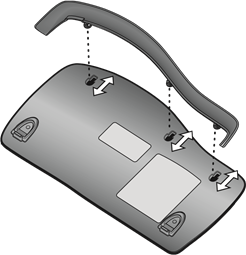
Para maximizar el beneficio del soporte para la palma de la mano, asegúrese de que las patas del teclado estén completamente metidas.
Acerca de las luces del teclado
Las luces del teclado indican el estado de las teclas de alternancia, como BLOQ NUM o BLOQ MAYÚS. Por ejemplo, si BLOQ NUM está activado, la luz de BLOQ NUM está encendida; si BLOQ MAYÚS está desactivado, la luz de BLOQ MAYÚS está apagada. Algunos modelos de teclado pueden usar una pantalla en pantalla (en lugar de una luz) para indicar el estado de ciertas teclas de alternancia.
Uso de la tecla F LOCK
La tecla de alternancia F LOCK le da a su teclado más funcionalidad al proporcionar dos modos de comando para la fila superior de teclas. Cuando F LOCK está desactivado, los comandos alternativos impresos en la parte superior de las teclas están habilitados. Cuando F LOCK está activado, los comandos estándar impresos en la parte frontal de las teclas están habilitados. Es posible que deba activar F LOCK para acceder a ciertos comandos de teclas del sistema etiquetados en la parte frontal de las teclas, como INSERT o SCROLL LOCK.
Solución de problemas
Si tiene alguna pregunta sobre su teclado, pruebe las siguientes opciones:
- Verifique los requisitos del sistema (ubicados en el empaque) para asegurarse de que su sistema sea compatible con el producto que compró.
- Consulte la ayuda en pantalla, que contiene información del producto y consejos para la solución de problemas.
- Busque en el archivo Léame la información más reciente del producto.
- Vaya al sitio web de hardware de Microsoft en www.microsoft.com/hardware para obtener información adicional del producto y actualizaciones de software.
- Consulte los temas de los servicios de soporte técnico del producto en la ayuda, o vaya a http://support.microsoft.com para obtener información sobre cómo ponerse en contacto con los servicios de soporte técnico del producto de Microsoft.
Información sobre patentes
Para obtener información sobre patentes, consulte la ayuda en pantalla.
Información reglamentaria
Probado para cumplir con los estándares de la FCC (Comisión Federal de Comunicaciones de EE. UU.). Para uso doméstico o de oficina. No está diseñado para su uso en maquinaria, aplicaciones médicas o industriales. Cualquier cambio o modificación no aprobada expresamente por Microsoft podría anular la autoridad del usuario para operar este dispositivo.
Este producto está diseñado para usarse con equipos de tecnología de la información listados por NRTL (UL, CSA, ETL, etc.) y/o que cumplen con IEC/EN 60950 (con marca CE). No se incluyen piezas reparables.
Este dispositivo está clasificado como un producto comercial para funcionar a +41ºF (+5ºC) a +95ºF (+35ºC).
 Nota
Nota
Para obtener información detallada sobre las regulaciones de interferencia de radio de EE. UU. y Canadá, busque "regulations" (regulaciones) en los archivos de ayuda en pantalla instalados con el software que lo acompaña.
Este aparato digital de Clase B cumple con la Parte 15 de las normas de la Comisión Federal de Comunicaciones (FCC) de EE. UU., ICES-003 de Canadá y RSS-210. El funcionamiento está sujeto a las dos condiciones siguientes:
- este dispositivo no puede causar interferencias, y
- este dispositivo debe aceptar cualquier interferencia recibida, incluidas las interferencias que puedan causar un funcionamiento no deseado.
Microsoft Corporation; One Microsoft Way; Redmond, WA 98052-6399; EE. UU.
Estados Unidos: (800) 426-9400 Canadá: (800) 933-4750
La información contenida en este documento, incluidas las referencias a URL y otros sitios web de Internet, está sujeta a cambios sin previo aviso. A menos que se indique lo contrario, las empresas, organizaciones, productos, nombres de dominio, direcciones de correo electrónico, logotipos, personas, lugares y eventos de ejemplo que se muestran aquí son ficticios, y no se pretende ni se debe inferir ninguna asociación con ninguna empresa, organización, producto, nombre de dominio, dirección de correo electrónico, logotipo, persona, lugar o evento real. El cumplimiento de todas las leyes de derechos de autor aplicables es responsabilidad del usuario. Sin limitar los derechos de autor, ninguna parte de este documento puede reproducirse, almacenarse o introducirse en un sistema de recuperación, ni transmitirse de ninguna forma ni por ningún medio (electrónico, mecánico, fotocopia, grabación o de otro tipo), ni para ningún propósito, sin el permiso expreso por escrito de Microsoft Corporation.
Microsoft puede tener patentes, solicitudes de patentes, marcas comerciales, derechos de autor u otros derechos de propiedad intelectual que cubran el tema de este documento. Excepto que se disponga expresamente en cualquier acuerdo de licencia por escrito de Microsoft, el suministro de este documento no le otorga ninguna licencia sobre estas patentes, marcas comerciales, derechos de autor u otra propiedad intelectual.
Microsoft Corporation otorga al comprador de este producto el derecho de reproducir una (1) copia de este manual de usuario para cada dispositivo de hardware que compró en el paquete.
© 2005 Microsoft Corporation. Todos los derechos reservados.
Microsoft y Windows son marcas comerciales registradas o marcas comerciales de Microsoft Corporation en los Estados Unidos y/o en otros países.
Los nombres de las empresas y los productos reales mencionados en este documento pueden ser las marcas comerciales de sus respectivos propietarios.
0505 Número de pieza X11-11970

Referencias
Accesorios para PC y computadoras y gadgets tecnológicos - Microsoft Store
![support.microsoft.com]() Soporte técnico de Microsoft
Soporte técnico de Microsoft


Descargar manual
Aquí puedes descargar la versión completa en pdf del manual, puede contener instrucciones de seguridad adicionales, información de garantía, reglas de la FCC, etc.
Descargar Manual del teclado ergonómico natural Microsoft 4000