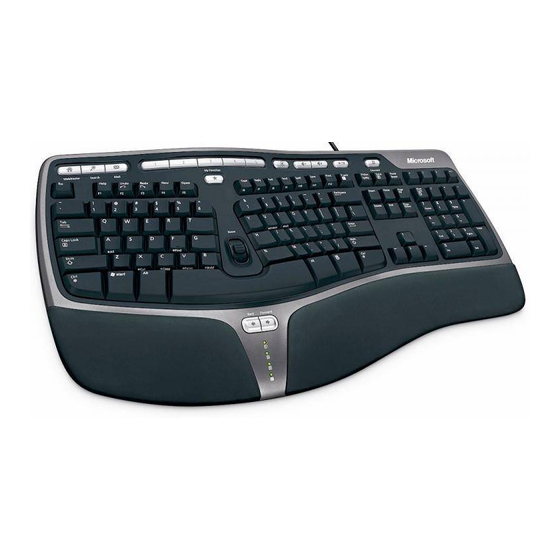
Microsoft 4000 - Руководство по эргономичной клавиатуре Natural
- 1 Введение
- 2 Установите программное обеспечение для клавиатуры IntelliType Pro
- 3 Подключите клавиатуру
- 4 Прочтите справку на экране
- 5 Регулировка ножек клавиатуры
- 6 Установка и снятие подставки для рук
- 7 О индикаторах клавиатуры
- 8 Использование клавиши F LOCK
- 9 Устранение неполадок
- 10 Информация о патентах
- 11 Нормативная информация
- 12 Ссылки
- 13 Скачать инструкцию
- 14 На других языках
Введение
Поздравляем с приобретением клавиатуры Microsoft®, в комплект которой входят:
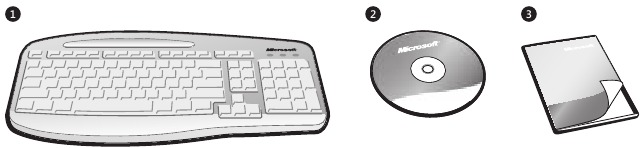
- Клавиатура
- CD с программным обеспечением для клавиатуры Microsoft IntelliType Pro
- Настоящее руководство по началу работы
ПРЕДУПРЕЖДЕНИЕ О СОСТОЯНИИ ЗДОРОВЬЯ
 Использование клавиатуры или мыши может быть связано с серьезными травмами или расстройствами.
При использовании компьютера, как и при многих других видах деятельности, вы можете испытывать случайный дискомфорт в руках, плечах, шее или других частях тела. Однако, если вы испытываете такие симптомы, как постоянный или повторяющийся дискомфорт, боль, пульсация, ломота, покалывание, онемение, ощущение жжения или скованность, НЕ ИГНОРИРУЙТЕ ЭТИ ПРЕДУПРЕЖДАЮЩИЕ ЗНАКИ. НЕМЕДЛЕННО ОБРАТИТЕСЬ К КВАЛИФИЦИРОВАННОМУ МЕДИЦИНСКОМУ СПЕЦИАЛИСТУ, даже если симптомы возникают, когда вы не работаете за компьютером. Подобные симптомы могут быть связаны с болезненными и иногда приводящими к необратимой инвалидности травмами или расстройствами нервов, мышц, сухожилий или других частей тела. Эти скелетно-мышечные расстройства (СМР) включают синдром запястного канала, тендинит, теносиновит и другие состояния.
Хотя исследователи еще не могут ответить на многие вопросы о СМР, существует общее мнение, что многие факторы могут быть связаны с их возникновением, в том числе: общее состояние здоровья, стресс и то, как человек с ним справляется, медицинские и физические условия, а также то, как человек располагает и использует свое тело во время работы и других видов деятельности (включая использование клавиатуры или мыши). Количество времени, которое человек выполняет какое-либо действие, также может быть фактором.
Некоторые рекомендации, которые могут помочь вам более комфортно работать с компьютером и, возможно, снизить риск возникновения СМР, можно найти в "Руководстве по здоровой работе с компьютером", установленном вместе с программным обеспечением этого устройства. Если это устройство не поставлялось с программным обеспечением, см. раздел "Руководство по здоровой работе с компьютером" в руководстве "Начало работы". Вы также можете получить доступ к "Руководству по здоровой работе с компьютером" на сайте www.microsoft.com/hardware или (только в США), позвонив по телефону 1 (800) 360-7561, чтобы запросить CD бесплатно.
Если у вас есть вопросы о том, как ваш образ жизни, деятельность или медицинское или физическое состояние могут быть связаны с СМР, обратитесь к квалифицированному медицинскому специалисту.

Для защиты от риска пожара, телесных повреждений, поражения электрическим током или повреждения оборудования:
- Не погружайте какую-либо часть этого продукта в воду или другую жидкость.
- Не распыляйте жидкость на этот продукт и не допускайте попадания избыточной жидкости внутрь.
- Не используйте этот продукт, если он получил какие-либо повреждения.
- Отключите этот продукт или извлеките его батареи перед очисткой.
О ваших правах и обязанностях
Программное обеспечение, входящее в комплект поставки данного продукта, предоставляется по лицензии, а не продается. Вы должны либо согласиться с условиями лицензионного соглашения на экране установки программного обеспечения, либо немедленно вернуть весь продукт для получения возмещения, за исключением расходов на возврат. После установки программного обеспечения вы можете в любое время ознакомиться с лицензией и ограниченной гарантией на продукт, посмотрев раздел "Юридическая информация" в файлах справки программного обеспечения. Вы также можете распечатать копию для своих записей.
Информация об утилизации продукта

Утилизируйте этот продукт в соответствии с местными и национальными правилами утилизации (если таковые имеются), включая те, которые регулируют восстановление и переработку отходов электрического и электронного оборудования (WEEE).
Установите программное обеспечение для клавиатуры IntelliType Pro
Windows
Программное обеспечение IntelliType Pro позволяет использовать уникальные функции вашей клавиатуры и настраивать ее в соответствии с вашим стилем работы.

Проверьте системные требования (указанные на упаковке), чтобы убедиться, что ваша система совместима с приобретенным вами продуктом.
Чтобы установить программное обеспечение IntelliType Pro
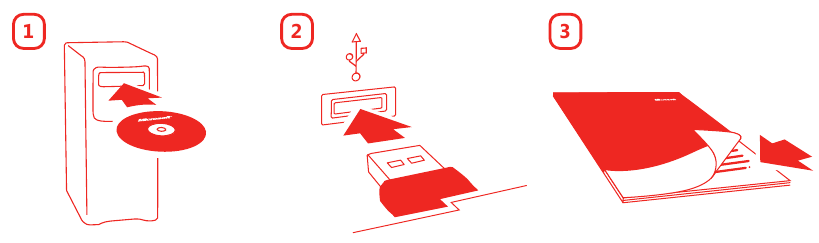
- Вставьте CD с программным обеспечением в CD-привод компьютера.
Если экран установки не появляется автоматически, выполните следующие действия:
- Нажмите Start (Пуск), а затем нажмите Run (Выполнить).
- Введите [диск]:setup. Например, если ваш CD-привод — это диск E, введите e: setup
- На экране установки нажмите Install (Установить), а затем следуйте инструкциям мастера установки на экране. Перезагрузите компьютер, если будет предложено.
Чтобы запустить программное обеспечение IntelliType Pro
- Нажмите Start (Пуск), наведите указатель на All Programs (Все программы), наведите указатель на Microsoft Keyboard (Клавиатура Microsoft), а затем нажмите Microsoft Keyboard (Клавиатура Microsoft).
Macintosh
Программное обеспечение IntelliType Pro позволяет использовать уникальные функции вашей клавиатуры и настраивать ее в соответствии с вашим стилем работы.
Проверьте системные требования (указанные на упаковке), чтобы убедиться, что ваша система совместима с приобретенным вами продуктом.
Чтобы установить программное обеспечение IntelliType Pro
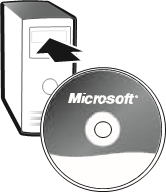
- Вставьте CD с программным обеспечением в CD-привод компьютера.
- Дважды щелкните файл Microsoft-Desktop.dmg.
- Дважды щелкните значок Microsoft Desktop.mpkg, а затем следуйте инструкциям на экране. Перезагрузите компьютер, если будет предложено.
Чтобы запустить программное обеспечение IntelliType Pro
- Выберите Apple > System Preferences > Microsoft Keyboard (Apple > Системные настройки > Клавиатура Microsoft).
Подключите клавиатуру
USB-соединение (рекомендуется)
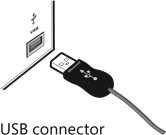
Процедура подключения зависит от модели вашей клавиатуры и возможностей подключения, поддерживаемых вашей клавиатурой, как указано на упаковке. По возможности рекомендуется использовать универсальную последовательную шину (USB).
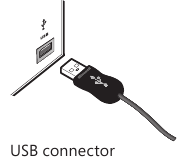
- Включите компьютер, а затем вставьте прямоугольный USB connector (USB-разъем) в прямоугольный USB-порт компьютера.
PS/2 соединение
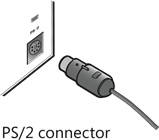
- Выключите и выключите компьютер.
- Если кабель вашей клавиатуры имеет круглый PS/2 connector (PS/2 разъем), вставьте его в круглый PS/2 порт клавиатуры вашего компьютера.
Если ваша клавиатура имеет USB-to-PS/2 adapter (переходник USB-PS/2), вставьте USB-разъем в адаптер, а затем вставьте адаптер в круглый PS/2 порт клавиатуры вашего компьютера.
![]()
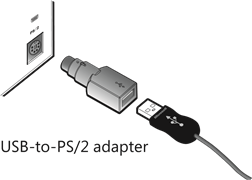
- При включенном компьютере вставьте прямоугольный USB connector (USB-разъем) в прямоугольный USB-порт компьютера.
![]()
Прочтите справку на экране
Справка содержит следующую важную информацию о продукте:
- Описания и инструкции по использованию аппаратных и программных функций
- Разделы по устранению неполадок и информация о службах поддержки продукта
- Руководство по здоровой работе с компьютером
- Лицензионное соглашение с конечным пользователем (EULA), ограниченная гарантия
Чтобы открыть справку для вашей клавиатуры
- Windows® operating system (операционная система): Нажмите Start (Пуск), наведите указатель на All Programs (Все программы), наведите указатель на Microsoft Keyboard (Клавиатура Microsoft), а затем нажмите Keyboard Help (Справка по клавиатуре).
- Macintosh:
- Выберите Apple > System Preferences > Microsoft Keyboard (Apple > Системные настройки > Клавиатура Microsoft).
- Выберите Help > Microsoft Keyboard Help (Справка > Справка по клавиатуре Microsoft).
Регулировка ножек клавиатуры
Ножки клавиатуры предназначены для размещения людей разного телосложения, стульев и столов.
- Выдвиньте или задвиньте ножки клавиатуры в положение, которое минимизирует сгибание запястий при наборе текста.
Установка и снятие подставки для рук
(только для некоторых моделей клавиатур)
Дополнительная подставка для рук предназначена для обеспечения более естественного выравнивания запястий и комфорта при наборе текста.
- Переверните клавиатуру и вставьте или выньте выступы на подставке для рук из пазов в клавиатуре. Если вы устанавливаете подставку для рук, убедитесь, что вы вставили выступы до упора, пока они надежно не защелкнутся.
![]()
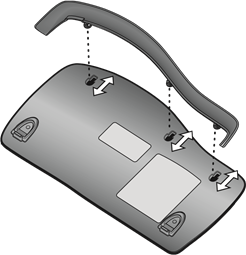
Чтобы максимально использовать преимущества подставки для рук, убедитесь, что ножки клавиатуры задвинуты до упора.
О индикаторах клавиатуры
Индикаторы клавиатуры показывают состояние клавиш-переключателей, таких как NUM LOCK или CAPS LOCK. Например, если NUM LOCK включен, индикатор NUM LOCK горит; если CAPS LOCK выключен, индикатор CAPS LOCK не горит. Некоторые модели клавиатур могут использовать экранный дисплей (а не индикатор) для отображения состояния определенных клавиш-переключателей.
Использование клавиши F LOCK
Клавиша-переключатель F LOCK расширяет функциональность вашей клавиатуры, предоставляя два режима команд для верхнего ряда клавиш. Когда F LOCK выключен, включаются альтернативные команды, напечатанные в верхней части клавиш. Когда F LOCK включен, включаются стандартные команды, напечатанные на передней панели клавиш. Возможно, вам потребуется включить F LOCK, чтобы получить доступ к определенным командам системных клавиш, обозначенным на передней панели клавиш, таким как INSERT или SCROLL LOCK.
Устранение неполадок
Если у вас есть вопрос о вашей клавиатуре, попробуйте следующие варианты:
- Проверьте системные требования (указанные на упаковке), чтобы убедиться, что ваша система совместима с приобретенным вами продуктом.
- Просмотрите справку на экране, которая содержит информацию о продукте и советы по устранению неполадок.
- Поищите в файле Readme самую последнюю информацию о продукте.
- Перейдите на веб-сайт Microsoft Hardware по адресу www.microsoft.com/hardware для получения дополнительной информации о продукте и обновлений программного обеспечения.
- См. разделы служб поддержки продуктов в справке или перейдите на сайт http://support.microsoft.com для получения информации о том, как связаться со службами поддержки продуктов Microsoft.
Информация о патентах
Информацию о патентах см. в справке на экране.
Нормативная информация
Протестировано на соответствие стандартам FCC (Федеральной комиссии по связи США). Для домашнего или офисного использования. Не предназначено для использования в машиностроении, медицине или промышленности. Любые изменения или модификации, не одобренные корпорацией Microsoft в явной форме, могут лишить пользователя права на эксплуатацию данного устройства.
Этот продукт предназначен для использования с оборудованием информационных технологий, внесенным в список NRTL (UL, CSA, ETL и т. д.) и/или соответствующим стандарту IEC/EN 60950 (маркировка CE). Не содержит обслуживаемых деталей.
Это устройство классифицируется как коммерческий продукт для работы при температуре от +41ºF (+5ºC) до +95ºF (+35ºC).
 Примечание
Для получения подробной информации о правилах США и Канады по радиопомехам найдите "правила" в файлах справки на экране, установленных вместе с прилагаемым программным обеспечением.
Этот цифровой аппарат класса B соответствует Части 15 правил Федеральной комиссии по связи США (FCC), канадскому ICES-003 и RSS-210. Эксплуатация осуществляется при соблюдении следующих двух условий:
- это устройство не должно создавать помех, и
- это устройство должно принимать любые получаемые помехи, включая помехи, которые могут вызвать нежелательную работу.
Microsoft Corporation; One Microsoft Way; Redmond, WA 98052-6399; U.S.A.
Соединенные Штаты: (800) 426-9400 Канада: (800) 933-4750
Информация, содержащаяся в этом документе, включая URL-адреса и другие ссылки на веб-сайты в Интернете, может быть изменена без предварительного уведомления. Если не указано иное, примеры компаний, организаций, продуктов, доменных имен, адресов электронной почты, логотипов, людей, мест и событий, изображенных здесь, являются вымышленными, и никакая связь с какой-либо реальной компанией, организацией, продуктом, доменным именем, адресом электронной почты, логотипом, человеком, местом или событием не подразумевается и не должна подразумеваться. Соблюдение всех применимых законов об авторском праве является обязанностью пользователя. Без ограничения прав, предусмотренных авторским правом, никакая часть этого документа не может быть воспроизведена, сохранена или введена в поисковую систему, а также передана в какой-либо форме или каким-либо способом (электронным, механическим, путем фотокопирования, записи или иным образом) или для каких-либо целей без явного письменного разрешения корпорации Microsoft.
Корпорация Microsoft может иметь патенты, заявки на патенты, товарные знаки, авторские права или другие права интеллектуальной собственности, охватывающие предмет, рассматриваемый в этом документе. За исключением случаев, прямо предусмотренных в каком-либо письменном лицензионном соглашении с корпорацией Microsoft, предоставление этого документа не дает вам никакой лицензии на эти патенты, товарные знаки, авторские права или другую интеллектуальную собственность.
Корпорация Microsoft предоставляет покупателю этого продукта право воспроизвести одну (1) копию данного руководства пользователя для каждого аппаратного устройства, приобретенного вами в комплекте.
© 2005 Microsoft Corporation. Все права защищены.
Microsoft и Windows являются либо зарегистрированными товарными знаками, либо товарными знаками корпорации Microsoft в США и/или других странах.
Названия фактических компаний и продуктов, упомянутые здесь, могут быть товарными знаками соответствующих владельцев.
0505 Part No. X11-11970

Ссылки
PC and Computer Accessories & Tech Gadgets - Microsoft Store (ПК и компьютерные аксессуары и технические гаджеты - Microsoft Store)
![support.microsoft.com]() Microsoft Support (Служба поддержки Microsoft)
Microsoft Support (Служба поддержки Microsoft)


Скачать инструкцию
Здесь вы можете скачать полную PDF‑версию инструкции. Она может содержать дополнительные инструкции по безопасности, информацию о гарантии, правила FCC и т. д.
Скачать Microsoft 4000 - Руководство по эргономичной клавиатуре Natural