Microsoft 4000 - Priručnik za prirodnu ergonomsku tipkovnicu
- 1 Uvod
- 2 Instalirajte softver za tipkovnicu IntelliType Pro
- 3 Povežite svoju tipkovnicu
- 4 Pročitajte pomoć na zaslonu
- 5 Podešavanje nožica tipkovnice
- 6 Pričvršćivanje i odvajanje oslonca za dlanove
- 7 O svjetlima tipkovnice
- 8 Korištenje tipke F LOCK
- 9 Rješavanje problema
- 10 Informacije o patentu
- 11 Regulatorne informacije
- 12 Reference
- 13 Preuzmi priručnik
- 14 Na drugim jezicima
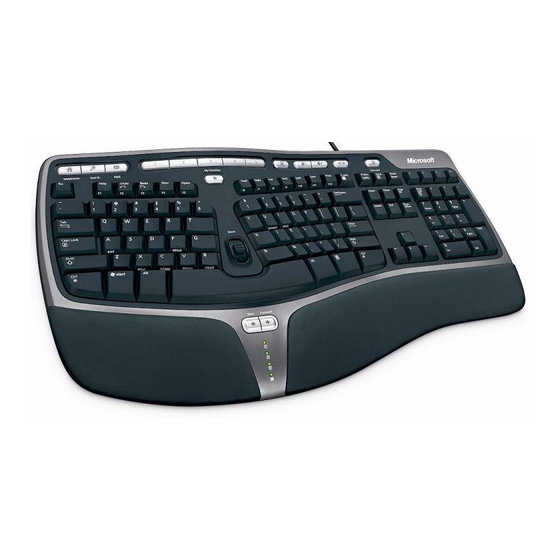
Uvod
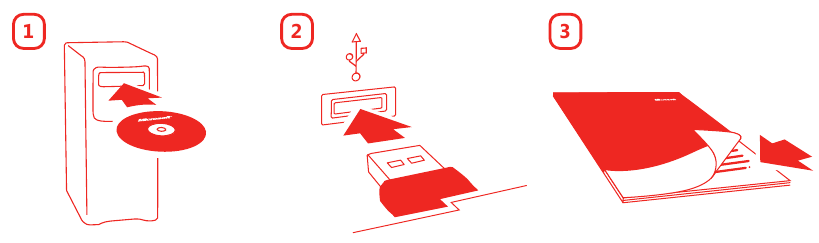
Čestitamo na kupnji Microsoft® tipkovnice, koja uključuje:
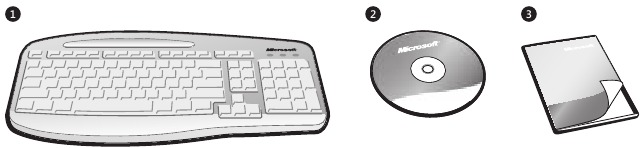
- Tipkovnica
- CD sa softverom za tipkovnicu Microsoft IntelliType Pro
- Ovaj priručnik za početak
UPOZORENJE O ZDRAVLJU
 Korištenje tipkovnice ili miša može biti povezano s ozbiljnim ozljedama ili poremećajima.
Kada koristite računalo, kao i kod mnogih aktivnosti, možete osjetiti povremenu nelagodu u rukama, rukama, ramenima, vratu ili drugim dijelovima tijela. Međutim, ako osjetite simptome kao što su uporna ili ponavljajuća nelagoda, bol, pulsiranje, bol, trnci, utrnulost, osjećaj peckanja ili ukočenost, NEMOJTE ZANEMARITI OVE ZNAKOVE UPOZORENJA. ODMAH SE OBRATITE KVALIFICIRANOM ZDRAVSTVENOM STRUČNJAKU, čak i ako se simptomi javljaju kada ne radite za računalom. Takvi simptomi mogu biti povezani s bolnim i ponekad trajno onesposobljavajućim ozljedama ili poremećajima živaca, mišića, tetiva ili drugih dijelova tijela. Ovi muskuloskeletni poremećaji (MSD) uključuju sindrom karpalnog tunela, tendinitis, tenosinovitis i druga stanja.
Iako istraživači još uvijek ne mogu odgovoriti na mnoga pitanja o MSD-ovima, postoji opći dogovor da mnogi čimbenici mogu biti povezani s njihovom pojavom, uključujući: opće zdravlje, stres i kako se osoba nosi s njim, medicinska i fizička stanja, te kako osoba pozicionira i koristi svoje tijelo tijekom rada i drugih aktivnosti (uključujući korištenje tipkovnice ili miša). Količina vremena koju osoba provodi obavljajući neku aktivnost također može biti faktor.
Neke smjernice koje vam mogu pomoći da udobnije radite sa svojim računalom i potencijalno smanjite rizik od pojave MSD-a mogu se pronaći u "Vodiču za zdravo računalstvo" instaliranom sa softverom ovog uređaja. Ako ovaj uređaj nije isporučen sa softverom, pogledajte odjeljak "Vodič za zdravo računalstvo" u priručniku "Početak rada". Također možete pristupiti "Vodiču za zdravo računalstvo" na www.microsoft.com/hardware ili (samo u Sjedinjenim Državama) pozivom na 1 (800) 360-7561 i zatražite CD bez naknade.
Ako imate pitanja o tome kako vaš vlastiti stil života, aktivnosti ili medicinsko ili fizičko stanje mogu biti povezani s MSD-ovima, obratite se kvalificiranom zdravstvenom stručnjaku.

Kako biste se zaštitili od opasnosti od požara, tjelesnih ozljeda, strujnog udara ili oštećenja opreme:
- Ne uranjajte nijedan dio ovog proizvoda u vodu ili drugu tekućinu.
- Ne prskajte tekućinu po ovom proizvodu i ne dopustite da višak tekućine kaplje unutra.
- Nemojte koristiti ovaj proizvod ako je pretrpio bilo kakvu vrstu oštećenja.
- Isključite ovaj proizvod ili izvadite baterije prije čišćenja.
O vašim pravima i obvezama
Softver koji se isporučuje s ovim proizvodom je licenciran, a ne prodan. Morate ili prihvatiti ugovor o licenci na zaslonu za postavljanje softvera ili odmah vratiti cijeli proizvod za povrat novca, isključujući troškove povrata. Nakon što instalirate softver, možete se u bilo kojem trenutku posavjetovati s licencom i ograničenim jamstvom za proizvod gledajući u odjeljku "Pravne informacije" datoteka pomoći softvera. Također možete ispisati kopiju za svoju evidenciju.
Informacije o odlaganju proizvoda

Odložite ovaj proizvod u skladu s lokalnim i nacionalnim propisima o odlaganju (ako postoje), uključujući one koji reguliraju oporabu i recikliranje otpadne električne i elektroničke opreme (WEEE).
Instalirajte softver za tipkovnicu IntelliType Pro
Windows
Softver IntelliType Pro omogućuje jedinstvene značajke vaše tipkovnice i omogućuje vam prilagodbu tipkovnice kako bi odgovarala vašem stilu rada.

Provjerite zahtjeve sustava (nalaze se na pakiranju) kako biste bili sigurni da je vaš sustav kompatibilan s proizvodom koji ste kupili.
Za instalaciju softvera IntelliType Pro
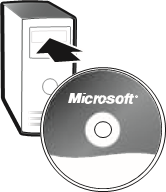
- Umetnite CD sa softverom u CD pogon računala.
Ako se zaslon za postavljanje ne pojavi automatski, učinite sljedeće:
- Kliknite Start (Start), a zatim kliknite Run (Pokreni).
- Upišite [pogon]:setup. Na primjer, ako je vaš CD pogon pogon E, upišite e: setup
- Na zaslonu za postavljanje kliknite Install (Instaliraj), a zatim slijedite upute čarobnjaka za postavljanje na zaslonu. Ponovno pokrenite računalo ako se to od vas zatraži.
Za pokretanje softvera IntelliType Pro
- Kliknite Start (Start), pokažite na All Programs (Svi programi), pokažite na Microsoft Keyboard (Microsoftova tipkovnica), a zatim kliknite Microsoft Keyboard (Microsoftova tipkovnica).
Macintosh
Softver IntelliType Pro omogućuje jedinstvene značajke vaše tipkovnice i omogućuje vam prilagodbu tipkovnice kako bi odgovarala vašem stilu rada.
Provjerite zahtjeve sustava (nalaze se na pakiranju) kako biste bili sigurni da je vaš sustav kompatibilan s proizvodom koji ste kupili.
Za instalaciju softvera IntelliType Pro
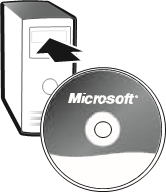
- Umetnite CD sa softverom u CD pogon računala.
- Dvaput kliknite datoteku Microsoft-Desktop.dmg.
- Dvaput kliknite ikonu Microsoft Desktop.mpkg, a zatim slijedite upute na zaslonu. Ponovno pokrenite računalo ako se to od vas zatraži.
Za pokretanje softvera IntelliType Pro
- Odaberite Apple > System Preferences > Microsoft Keyboard.
Povežite svoju tipkovnicu
USB veza (preporučeno)
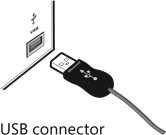
Postupak povezivanja ovisi o modelu vaše tipkovnice i povezanosti koju podržava vaša tipkovnica, kao što je navedeno na pakiranju. Kad god je to moguće, preporučuje se univerzalna serijska sabirnica (USB) veza.
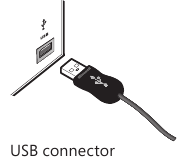
- Uključite računalo, a zatim priključite pravokutni USB connector (USB konektor) u pravokutni USB priključak računala.
PS/2 veza
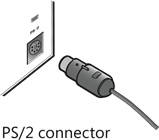
- Isključite i isključite računalo.
- Ako kabel tipkovnice ima okrugli PS/2 connector (PS/2 konektor), priključite ga u okrugli PS/2 priključak za tipkovnicu računala.
Ako vaša tipkovnica ima USB-to-PS/2 adapter (USB-na-PS/2 adapter), priključite USB konektor u adapter, a zatim priključite adapter u okrugli PS/2 priključak za tipkovnicu računala.
![]()
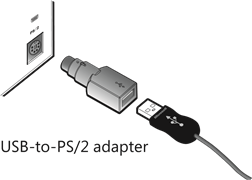
- Dok je računalo uključeno, priključite pravokutni USB connector (USB konektor) u pravokutni USB priključak računala.
![]()
Pročitajte pomoć na zaslonu
Pomoć sadrži sljedeće važne informacije o proizvodu:
- Opisi i upute za značajke hardvera i softvera
- Teme za rješavanje problema i informacije o uslugama podrške za proizvode
- Vodič za zdravo računalstvo
- Ugovor o licenci za krajnjeg korisnika (EULA), ograničeno jamstvo
Za otvaranje pomoći za vašu tipkovnicu
- Windows® operating system (operativni sustav): Kliknite Start (Start), pokažite na All Programs (Svi programi), pokažite na Microsoft Keyboard (Microsoftova tipkovnica), a zatim kliknite Keyboard Help (Pomoć za tipkovnicu).
- Macintosh:
- Odaberite Apple > System Preferences > Microsoft Keyboard.
- Odaberite Help > Microsoft Keyboard Help (Pomoć > Pomoć za Microsoftovu tipkovnicu).
Podešavanje nožica tipkovnice
Nožice tipkovnice dizajnirane su za prilagodbu različitim veličinama tijela, stolicama i stolovima.
- Izvucite ili gurnite nožice tipkovnice u položaj koji minimizira savijanje zapešća tijekom tipkanja.
Pričvršćivanje i odvajanje oslonca za dlanove
(samo neki modeli tipkovnica)
Dodatni oslonac za dlanove dizajniran je kako bi pružio prirodnije poravnanje zapešća i udobnost tijekom tipkanja.
- Okrenite tipkovnicu i gurnite jezičke na osloncu za dlanove u ili iz utora na tipkovnici. Ako pričvršćujete oslonac za dlanove, provjerite jeste li gurnuli jezičke do kraja dok ne sjednu sigurno na mjesto.
![]()
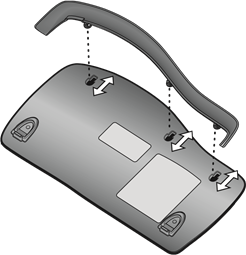
Kako biste maksimalno iskoristili prednosti oslonca za dlanove, provjerite jesu li nožice tipkovnice gurnute do kraja.
O svjetlima tipkovnice
Svjetla tipkovnice označavaju status preklopnih tipki, kao što su NUM LOCK ili CAPS LOCK. Na primjer, ako je NUM LOCK uključen, svjetlo NUM LOCK je uključeno; ako je CAPS LOCK isključen, svjetlo CAPS LOCK je isključeno. Neki modeli tipkovnica mogu koristiti zaslonski prikaz (umjesto svjetla) za označavanje statusa određenih preklopnih tipki.
Korištenje tipke F LOCK
Preklopna tipka F LOCK daje vašoj tipkovnici više funkcionalnosti pružajući dva načina naredbi za gornji red tipki. Kada je F LOCK isključen, omogućene su alternativne naredbe ispisane na vrhu tipki. Kada je F LOCK uključen, omogućene su standardne naredbe ispisane na prednjoj strani tipki. Možda ćete morati uključiti F LOCK za pristup određenim naredbama sistemskih tipki označenim na prednjoj strani tipki, kao što su INSERT ili SCROLL LOCK.
Rješavanje problema
Ako imate pitanje o svojoj tipkovnici, isprobajte sljedeće opcije:
- Provjerite zahtjeve sustava (nalaze se na pakiranju) kako biste bili sigurni da je vaš sustav kompatibilan s proizvodom koji ste kupili.
- Pogledajte pomoć na zaslonu, koja sadrži informacije o proizvodu i savjete za rješavanje problema.
- Potražite u datoteci Readme najnovije informacije o proizvodu.
- Idite na web-mjesto Microsoft Hardware na www.microsoft.com/hardware za dodatne informacije o proizvodu i ažuriranja softvera.
- Pogledajte teme Usluge podrške za proizvode u pomoći ili idite na http://support.microsoft.com za informacije o tome kako kontaktirati Microsoftove usluge podrške za proizvode.
Informacije o patentu
Za informacije o patentu pogledajte pomoć na zaslonu.
Regulatorne informacije
Testirano u skladu sa standardima FCC-a (U.S. Federal Communications Commission). Za kućnu ili uredsku upotrebu. Nije namijenjeno za upotrebu u strojevima, medicinskim ili industrijskim primjenama. Sve promjene ili preinake koje Microsoft nije izričito odobrio mogu poništiti ovlaštenje korisnika za rad s ovim uređajem.
Ovaj proizvod je za upotrebu s NRTL Listed (UL, CSA, ETL, itd.) i/ili IEC/EN 60950 usklađenom (CE označenom) opremom informacijske tehnologije. Nisu uključeni dijelovi koji se mogu servisirati.
Ovaj je uređaj ocijenjen kao komercijalni proizvod za rad na +41ºF (+5ºC) do +95ºF (+35ºC).
 Napomena
Za detaljne informacije o američkim i kanadskim propisima o radio smetnjama, potražite "regulations" (propisi) u datotekama pomoći na zaslonu instaliranim s pratećim softverom.
Ovaj digitalni uređaj klase B usklađen je s dijelom 15 pravila U.S. Federal Communications Commission (FCC), kanadskim ICES-003 i RSS-210. Rad podliježe sljedećim dvama uvjetima:
- ovaj uređaj ne smije uzrokovati smetnje i
- ovaj uređaj mora prihvatiti sve primljene smetnje, uključujući smetnje koje mogu uzrokovati neželjeni rad.
Microsoft Corporation; One Microsoft Way; Redmond, WA 98052-6399; U.S.A.
Sjedinjene Države: (800) 426-9400 Kanada: (800) 933-4750
Informacije u ovom dokumentu, uključujući URL i druge reference na internetske web-stranice, podložne su promjenama bez prethodne najave. Osim ako nije drugačije navedeno, primjeri tvrtki, organizacija, proizvoda, naziva domena, adresa e-pošte, logotipa, ljudi, mjesta i događaja prikazanih ovdje su izmišljeni i nikakva povezanost sa stvarnom tvrtkom, organizacijom, proizvodom, nazivom domene, adresom e-pošte, logotipom, osobom, mjestom ili događajem nije namijenjena niti bi se trebala zaključiti. Poštivanje svih primjenjivih zakona o autorskim pravima odgovornost je korisnika. Bez ograničavanja prava prema autorskim pravima, nijedan dio ovog dokumenta ne smije se reproducirati, pohraniti u sustav za pronalaženje ili u njega uvoditi, niti prenositi u bilo kojem obliku ili na bilo koji način (elektronički, mehanički, fotokopiranjem, snimanjem ili na drugi način) ili u bilo koju svrhu, bez izričitog pisanog dopuštenja tvrtke Microsoft Corporation.
Microsoft može imati patente, prijave patenata, zaštitne znakove, autorska prava ili druga prava intelektualnog vlasništva koja pokrivaju predmet u ovom dokumentu. Osim ako nije izričito navedeno u bilo kojem pisanom ugovoru o licenci od tvrtke Microsoft, davanje ovog dokumenta ne daje vam nikakvu licencu za te patente, zaštitne znakove, autorska prava ili drugo intelektualno vlasništvo.
Microsoft Corporation daje kupcu ovog proizvoda pravo na reprodukciju jedne (1) kopije ovog korisničkog priručnika za svaki hardverski uređaj koji ste kupili u paketu.
© 2005 Microsoft Corporation. Sva prava pridržana.
Microsoft i Windows su ili registrirani zaštitni znakovi ili zaštitni znakovi tvrtke Microsoft Corporation u Sjedinjenim Državama i/ili drugim zemljama.
Nazivi stvarnih tvrtki i proizvoda spomenutih ovdje mogu biti zaštitni znakovi njihovih vlasnika.
0505 Broj dijela X11-11970

Reference


Preuzmi priručnik
Ovdje možete preuzeti punu pdf verziju priručnika, koja može sadržavati dodatne sigurnosne upute, informacije o jamstvu, FCC pravila, itd.
Preuzmi Microsoft 4000 - Priručnik za prirodnu ergonomsku tipkovnicu