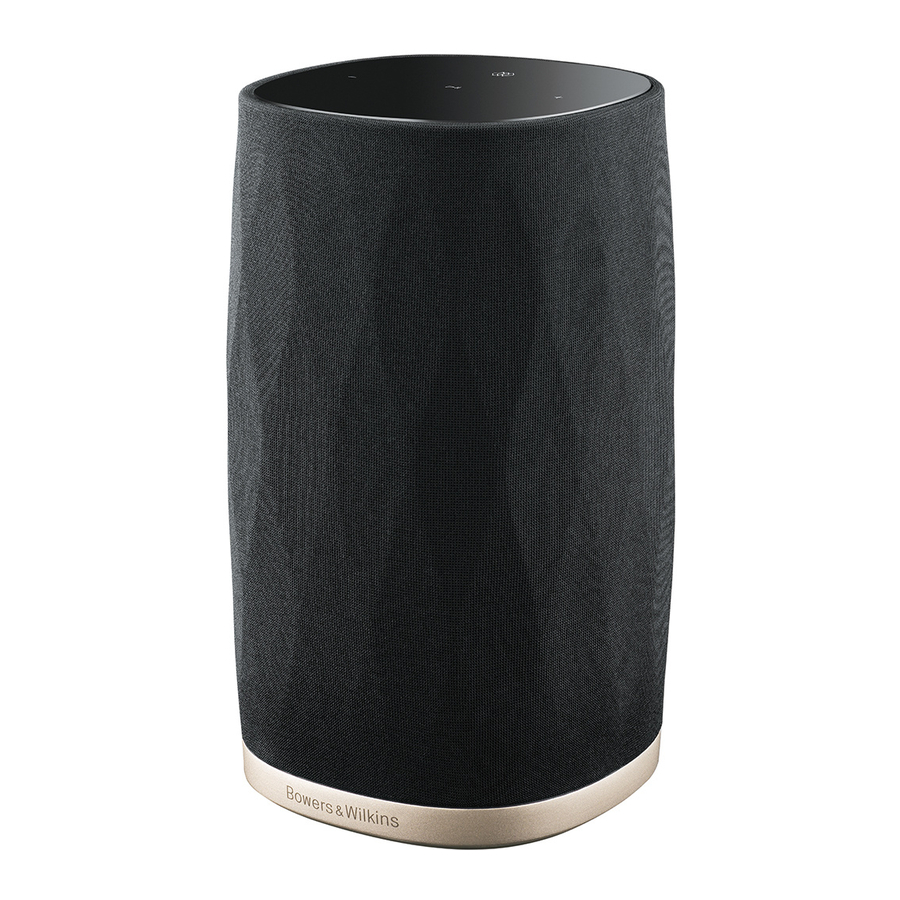
Bowers & Wilkins Formation Flex - Handbuch für kabellosen Lautsprecher
Willkommen
bei Bowers & Wilkins und Formation Flex.
Vielen Dank, dass Sie sich für Formation entschieden haben. Als John Bowers Bowers & Wilkins gr**SIGNuuml;ndete, tat er dies im Glauben, dass fantasievolles Design, innovative Ingenieurskunst und fortschrittliche Technologie die Schlüssel waren, um den Audiogenuss zu Hause zu ermöglichen. Dieser Glaube inspiriert weiterhin jedes Produkt, das wir entwickeln, und hat in Formation seinen bisher fortschrittlichsten Ausdruck gefunden.
Der Formation Flex ist ein netzwerkgebundener, kabelloser Aktivlautsprecher, der eine extrem leistungsstarke Wiedergabe von Formation-Audiostreams ermöglicht. Der Formation Flex ist hauptsächlich dazu gedacht, mit der Bowers & Wilkins Home App konfiguriert und gesteuert zu werden. Die App ist sowohl für iOS- als auch für Android-Geräte verfügbar. Einige häufig verwendete Steuerungsfunktionen sind auch über Touch-Tasten auf der Oberseite des Formation Flex verfügbar. Die Installation und Konfiguration eines Formation Flex ist nur mit der Bowers & Wilkins Home App möglich.
Formation Flex ermöglicht Ihnen Folgendes:
- Audio von Streaming-Diensten wie Spotify, Apple Music und Roon hören.
- Im Netzwerk gespeicherte Audiodateien hören.
- Audio über Bluetooth von entsprechend aktivierten Bluetooth-Quellgeräten hören.
- Audio von Geräten wie Plattenspielern (über einen Phonovorverstärker) und CD-Playern hören, die an ein Bowers & Wilkins Formation Audio angeschlossen sind.
- Audio, wie z.B. Internetradio, von Airplay- oder Bluetooth-kompatiblen Diensten und Apps hören.
- Audio, das überall in Ihrem Zuhause auf jedem mit Ihrem Heimnetzwerk verbundenen Formation-Gerät abgespielt wird, hören.
Die Bowers & Wilkins Home App ist erforderlich, um Ihren Formation Flex mit Ihrem Heimnetzwerk zu verbinden und auch, um eine Verbindung mit anderen Formation-Produkten in Ihrem Zuhause herzustellen. Die Bowers & Wilkins Home App bietet auch einige Steuerungs- und Konfigurationsfunktionen während des Betriebs. Bevor Sie mit der Installation Ihres Formation Flex beginnen, laden Sie bitte die Bowers & Wilkins Home App auf Ihr iOS- oder Android-Gerät herunter und installieren Sie sie. Die Bowers & Wilkins Home App erfordert iOS V11.4 oder höher oder Android V8.1 oder höher. Bluetooth- und WLAN-Dienste müssen auf Ihrem iOS- oder Android-Gerät aktiviert sein. Sie benötigen außerdem Ihr WLAN-Netzwerkpasswort.
 Hinweis: Standortdienste müssen auf Android-Geräten während des Formation-Einrichtungsprozesses aktiviert sein. Dies liegt daran, dass Formation-Produkte eine stromsparende Form von Bluetooth (BT-LE) für die Dienstkommunikation verwenden, die auf Android-Geräten nur eingeschaltet wird, wenn die Standortdienste aktiviert sind. Bowers & Wilkins verwendet keine Standortdienstdaten für Marketingzwecke.
Formation Flex Lieferumfang
Formation Flex
Netzstromkabel-Set, passend für Ihre Region
Dokumentenpaket
Installation Ihres Formation Flex
Formation Flex kann in verschiedenen Situationen eingesetzt werden — als einzelner Mono-Lautsprecher, als kompaktes Stereopaar oder als hintere Surround-Lautsprecher in einem 5.1-Heimkino-Setup.
Bei Verwendung als Stereopaar sollte Ihr Formation Flex mindestens 1 m (3 Fuß) voneinander und in einem ähnlichen Abstand vom Hörbereich aufgestellt werden. Wenn die Lautsprecher zu nah beieinander positioniert sind, kann die Stereowiedergabe an Raumwirkung verlieren; wenn sie zu weit voneinander entfernt sind, kann der Stereofokus schwach sein. Es ist nicht notwendig, Ihren Formation Flex nach innen zum Hörbereich zu neigen, jedoch kann dies den Stereofokus straffen. Diagramm 1 veranschaulicht die grundlegende Lautsprecherpositionierung.

Diagramm 1 Stereo-Positionierung
Bei Verwendung als hintere Lautsprecher in einer 5.1-Heimkino-Konfiguration sollte Ihr Formation Flex so nah wie möglich an 120 Grad vom vorderen Center-Lautsprecher platziert werden, wie in Diagramm 2 gezeigt.

Diagramm 2
Heimkino-Positionierung
Ihr Formation Flex benötigt eine Netzstromversorgung, um zu funktionieren, und muss daher in Reichweite einer Steckdose platziert werden. Wenn Ihr Formation Flex eine kabelgebundene Verbindung zu Ihrem Heimnetzwerk nutzen soll, muss er in Reichweite eines entsprechenden Netzwerk- (Ethernet-) Kabels platziert werden.
Wenn Sie Ihren Formation Flex auf einem Regal platzieren möchten, stellen Sie sicher, dass das Regal das Gewicht problemlos tragen kann.
Wie die meisten Lautsprecher strahlt Ihr Formation Flex Schallenergie nicht nur nach vorne, sondern auch zur Seite und nach hinten ab. Wenn Ihr Formation Flex daher in der Nähe von Raumbegrenzungen oder insbesondere in einer Ecke positioniert ist, kann der Bass überbetont werden. Wenn Sie feststellen, dass der Bass Ihres Formation Flex zu dominant ist, kann eine alternative Positionierung vorteilhaft sein, Sie können den Basspegel jedoch auch über das Einstellungsmenü der Bowers & Wilkins Home App anpassen.
Anschlüsse
Zusätzlich zu einer Netzstrombuchse  verfügt Ihr Formation Flex über eine Ethernet-Buchse
  für den Anschluss an einen Router, falls eine kabelgebundene Netzwerkverbindung einer drahtlosen (WiFi) vorgezogen wird.

Diagramm 3
Anschlussfeld des Formation Flex
Hinweis: Die USB-Buchse auf der Rückseite des Formation Flex ist ausschließlich für Service- und Diagnosezwecke vorgesehen. Sie kann für keine anderen Zwecke verwendet werden.
Ein- und Ausschalten
Nachdem alle Verbindungen hergestellt und die Bowers & Wilkins Home App auf Ihrem Mobilgerät installiert wurde, ist Ihr Formation Flex bereit zur Einrichtung. Ihr Formation Flex hat keinen Netzschalter und ist nach einer kurzen Startroutine sofort betriebsbereit, sobald er an die Netzstromversorgung angeschlossen ist. Er spielt eine Audio-Meldung ab, wenn seine Startroutine abgeschlossen ist.
Wenn ein Formation Flex, der zuvor nicht verwendet wurde, zum ersten Mal eingeschaltet wird, wechselt er automatisch in den Einrichtungsmodus, um die Verbindung zu Ihrem Heimnetzwerk und zu allen anderen verfügbaren Formation-Geräten zu ermöglichen. Der Einrichtungsmodus wird durch ein langsames, bernsteinfarbenes Pulsieren der Beleuchtung der Form-Touch-Taste  angezeigt. Der Formation Flex wird auch in der Bowers & Wilkins Home App als zur Einrichtung verfügbar angezeigt, entweder auf der Startseite der App oder nach Auswahl von 'Add Formation product' (Formation-Produkt hinzufügen) von der Einstellungsseite der App.
Ihr Formation Flex verwaltet seinen Betriebszustand und Stromverbrauch vollständig automatisch und wechselt nach zwanzig Minuten Inaktivität in einen Energiesparmodus. Es ist niemals notwendig, Ihren Formation Flex auszuschalten, sollten Sie dies jedoch wünschen, trennen Sie ihn einfach von der Netzstromversorgung. Ihr Formation Flex behält seine Einstellungen ohne Netzstrom bei.
Sie können einen Formation Flex durch kurzes Drücken und Loslassen der Reset-Taste  auf der Rückseite neu starten. Durch Drücken der Taste wird der Formation Flex aus- und wieder eingeschaltet. Alle Einstellungen bleiben beim Neustart Ihres Formation Flex erhalten. Sie können Ihren Formation Flex auch über die Einstellungsseite der Bowers & Wilkins Home App neu starten.
Wenn Sie Ihren Formation Flex auf die Werkseinstellungen zurücksetzen möchten, halten Sie die Reset-Taste fünf Sekunden lang gedrückt. Beim Neustart wechselt Ihr Formation Flex in den Einrichtungsmodus. Alle Einstellungen werden gelöscht, wenn Ihr Formation Flex zurückgesetzt wird. Sie können Ihren Formation Flex auch über das Einstellungsmenü der Bowers & Wilkins Home App zurücksetzen.
Netzwerk-Einrichtung
- Wenn sich Ihr Formation Flex im Einrichtungsmodus befindet und die Beleuchtung seiner Form-Taste
![]() langsam bernsteinfarben pulsiert, starten Sie die Bowers & Wilkins Home App auf Ihrem iOS- oder Android-Gerät. Die App führt Sie mit Anweisungen durch den Einrichtungsprozess.
langsam bernsteinfarben pulsiert, starten Sie die Bowers & Wilkins Home App auf Ihrem iOS- oder Android-Gerät. Die App führt Sie mit Anweisungen durch den Einrichtungsprozess.
Hinweis: Formation Flex verwendet während des Einrichtungsprozesses eine Bluetooth-Verbindung zu dem Gerät, auf dem die Bowers & Wilkins Home App läuft. Bluetooth-Signale haben eine relativ geringe Reichweite und können durch Raumbegrenzungen unterbrochen werden, daher empfehlen wir, dass Ihr Formation Flex und das Gerät mit der Bowers & Wilkins Home App während des Einrichtungsprozesses in unmittelbarer Nähe bleiben.
- Die Bowers & Wilkins Home App sucht zunächst nach Formation-Produkten im Einrichtungsmodus und zeigt einen Bildschirm an, der zur Auswahl eines Produkts auffordert. Tippen Sie, um Ihren Formation Flex auszuwählen. Wenn Sie bereits ein Formation-Produkt eingerichtet haben und ein weiteres hinzufügen möchten, wählen Sie 'Add Formation product' (Formation-Produkt hinzufügen) aus dem Einstellungsmenü der App.
- Die Bowers & Wilkins Home App fordert Sie anschließend auf, den "Space" (Raum) zu benennen, in dem Ihr Formation Flex verwendet werden soll. Es wird eine Liste mit Standard-Raumnamen bereitgestellt, Sie können aber auch eigene erstellen. Wenn Sie einen Raumnamen ausgewählt oder erstellt haben, fordert die App Sie auf, die Form-Taste
![]() oben auf Ihrem Formation Flex zu berühren, um die Auswahl zu bestätigen.
oben auf Ihrem Formation Flex zu berühren, um die Auswahl zu bestätigen. - Wenn eine drahtlose Netzwerkverbindung für Ihren Formation Flex verwendet werden soll, verbindet die nächste Einrichtungsphase Ihren Formation Flex mit Ihrem Heim-WiFi-Netzwerk. Die App fordert Sie auf, das korrekte WiFi-Netzwerk zu bestätigen und dessen Passwort einzugeben. Wenn Ihr Formation Flex alternativ über ein Ethernet-Kabel mit Ihrem Netzwerkrouter verbunden ist, wird diese Phase des Einrichtungsprozesses übersprungen.
Hinweis: Wenn Sie bereits andere Formation-Produkte mit Ihrem WiFi-Netzwerk verbunden haben, ist bei der Einrichtung des Formation Flex keine Eingabe des WiFi-Passworts erforderlich.
- Nach Abschluss der WiFi-Netzwerkkonfiguration und der Raumauswahl ist Ihr Formation Flex einsatzbereit. Ihr Formation Flex spielt eine Audio-Meldung ab, um die erfolgreiche Einrichtung zu bestätigen.
Bluetooth-Einrichtung
Sie können Ihren Formation Flex mit einem Bluetooth-fähigen Audioquellgerät, wie einem Smartphone, verbinden, um Audio über Bluetooth wiederzugeben. Ihr Formation Flex muss zuerst mit dem Bluetooth-Audioquellgerät "paired" (gekoppelt) werden.
Nachdem Sie die Netzwerkeinrichtung des Formation Flex abgeschlossen haben, öffnen Sie die Einstellungsseite der Bowers & Wilkins Home App und wählen Sie den Formation Space aus, mit dem Sie ein Bluetooth-Gerät koppeln möchten. Wählen Sie anschließend '+ Pair a new device' (Neues Gerät koppeln) aus dem Bluetooth-Menü und folgen Sie den Anweisungen der App, um die Kopplung abzuschließen. Ihr Formation Flex spielt eine Audio-Meldung ab, wenn die Kopplung abgeschlossen ist, und sein Space wird dem gekoppelten Bluetooth-Gerät zur Audiowiedergabe zur Verfügung stehen.
Hinweis: Bis zu acht Bluetooth-Geräte können gleichzeitig mit jedem Formation Space gekoppelt werden, jedoch verbinden sich Geräte nicht automatisch mit gekoppelten Spaces und geben dort nicht automatisch wieder.
Ihren Formation Flex verwenden
Die Grundlagen
Sie können Ihren Formation Flex verwenden, um Audio von Streaming-Diensten wie Spotify, Apple Music und Tidal, vom Musikbibliotheksdienst Roon und von Internetradio über eine entsprechende iRadio-App abzuspielen. Wenn Sie weitere Formation-Geräte mit Ihrem Netzwerk verbunden haben, zum Beispiel einen Formation Audio, stehen Ihnen auch daran angeschlossene konventionelle Audioquellen über Ihren Formation Flex zur Verfügung.
Räume
Räume sind ein Kernkonzept der Formation-Produktfamilie. Ein Formation-„Raum“ ist ein Zimmer oder ein spezifischer Bereich in Ihrem Zuhause, in dem Sie Musik hören. Jeder Raum kann verschiedene Kombinationen von Formation-Produkten umfassen. Die möglichen Konfigurationen sind in Diagramm 4 dargestellt.
TV-Raumkonfigurationen

Musik-Raumkonfigurationen

Diagramm 4 Raumkonfigurationen
Audiowiedergabe
Die Bowers & Wilkins Home App ermöglicht es Ihnen, jede verfügbare Audioquelle oder jeden Stream auszuwählen und abzuspielen. Doch genauso wie die Wiedergabe konventioneller Audioquellen durch einen Wiedergabebefehl eingeleitet werden muss, müssen Formation-Streams zunächst über ihre eigene Gateway-App gestartet werden: zum Beispiel die Spotify App oder eine Musikbibliothek-App wie Roon. Jede Gateway- oder Bibliotheks-App listet Ihren Formation Flex-Raum als verfügbares Wiedergabegerät auf, das Airplay, Bluetooth oder im Falle von Spotify, Spotify Connect verwendet.
Sobald Audiostreams im Formation-Netzwerk abgespielt werden, können sie über die Bowers & Wilkins Home App oder über die Form-Berührungstaste auf der Oberseite des Formation Flex ausgewählt werden. Das Berühren der Form-Taste wechselt durch die verfügbaren Streams und Quellen.
Bedienelemente der Oberseite des Formation Flex
Ihr Formation Flex verfügt über Berührungstasten auf der Oberseite, die eine Wiedergabe-/Pause-Steuerung, Lautstärkeregelung und Quell-/Stream-Auswahl ermöglichen.
- Das Berühren von Play/Pause (Wiedergabe/Pause)
![]() stoppt und startet die Audiowiedergabe abwechselnd.
stoppt und startet die Audiowiedergabe abwechselnd.
 stoppt und startet die Audiowiedergabe abwechselnd.
 Hinweis: Wiedergabe/Pause funktioniert nur, wenn die Stream-Quelle Wiedergabe- und Pausenfunktionen besitzt, auf die über Bluetooth- oder Netzwerkverbindungen zugegriffen werden kann.
- Das Berühren von volume up (Lautstärke erhöhen)
![]() oder down (Lautstärke verringern) ─ passt die lokale Lautstärke jedes Netzwerk-Streams oder jeder lokalen Quelle an. Das Drücken und Halten der
oder down (Lautstärke verringern) ─ passt die lokale Lautstärke jedes Netzwerk-Streams oder jeder lokalen Quelle an. Das Drücken und Halten der ![]() und ─ Tasten erhöht oder verringert die Lautstärke kontinuierlich.
und ─ Tasten erhöht oder verringert die Lautstärke kontinuierlich. - Das Berühren der Form button (Form-Taste)
![]() wechselt durch und spielt die aktiven Streams und Quellen ab, die dem Formation Flex zur Verfügung stehen.
wechselt durch und spielt die aktiven Streams und Quellen ab, die dem Formation Flex zur Verfügung stehen.
 oder down (Lautstärke verringern) ─ passt die lokale Lautstärke jedes Netzwerk-Streams oder jeder lokalen Quelle an. Das Drücken und Halten der
 Beleuchtung der Form-Taste
Die Beleuchtung der Form-Taste des Formation Flex ändert sich, um eine Vielzahl von Betriebszuständen anzuzeigen. Die Beleuchtungen sind in Diagramm 5 dargestellt.
Diagramm 5
Beleuchtungen der Form-Taste:
| Anzeige | Betriebszustand |
| Weiß blinkend | Startvorgang läuft |
| Bernsteinfarben pulsierend | Bereit für die Einrichtung |
| Bernsteinfarben blinkend | Firmware-Update läuft |
| Weiß pulsierend | Audio-Zugriff läuft |
| Rot pulsierend | Fehler – Support kontaktieren |
| Rot dauerhaft | Fehler – Support kontaktieren |
| Rot blinkend | Zurücksetzen auf Werkseinstellungen läuft |
Die Bowers & Wilkins Home App
Wenn Ihr Formation Flex konfiguriert und mit Ihrem Netzwerk verbunden ist, öffnet sich die Bowers & Wilkins Home App auf ihrem Startbildschirm, wo der Formation Flex-Raum und alle anderen verfügbaren Formation-Räume aufgelistet sind.
Tippen Sie auf einen Formation-Raum, um aus den verfügbaren Streams oder Eingängen zu wählen. Wenn keine Streams verfügbar sind, öffnen Sie eine Streaming-App, zum Beispiel Spotify, und wählen Sie ein Element zum Abspielen aus, wählen Sie dann den Formation-Raum aus der Liste der verfügbaren Wiedergabegeräte. Wenn Sie nun zur Bowers & Wilkins Home App zurückkehren, wird der Spotify-Stream auf der Formation Flex-Raumseite aufgelistet.
Die Startseite der Bowers & Wilkins Home App verfügt über ein Einstellungen-Symbol in der oberen rechten Ecke. Tippen Sie auf das Symbol, um das Einstellungen-Menü der App zu öffnen. Das Einstellungen-Menü bietet Optionen zum Konfigurieren und Zurücksetzen Ihrer Formation-Geräte und zum Umbenennen Ihrer Formation-Räume. App- und Formation-Geräte-Firmware-Updates werden ebenfalls über das Einstellungen-Menü initiiert.
So navigieren Sie in der Bowers & Wilkins Home App
Die Bowers & Wilkins Home App sucht beim Öffnen nach verfügbaren Formation-Räumen und zeigt dann ihre Startseite mit den aufgelisteten Räumen an.
Unter jedem Raum zeigt die App dessen aktuelle Aktivität an. Durch Tippen auf einen aktiven Raum öffnet sich ein „aktuell abgespielt“-Bildschirm, der die Lautstärke- und Wiedergabe-/Pause-Steuerung ermöglicht.
Der „aktuell abgespielt“-Bildschirm bietet auch eine Option „Verfügbare Räume“, die es ermöglicht, den im ausgewählten Raum abgespielten Stream in einen anderen Raum zu übertragen oder in mehreren Räumen abzuspielen. Der Bildschirm „Verfügbare Räume“ bietet auch die Möglichkeit, die Lautstärke global über alle Räume hinweg oder in einzelnen Räumen zu steuern.
Die Einstellungsseite der Bowers & Wilkins Home App wird durch Tippen auf das Einstellungen-Symbol geöffnet. Das anfängliche Einstellungen-Menü listet jeden Raum und die Anzahl der darin vorhandenen Formation-Geräte auf.
Durch Tippen auf einen im Einstellungen-Menü aufgelisteten Raum erhalten Sie Zugriff auf dessen Raum- und Formation-Geräteeinstellungen. Tippen Sie auf den Raumnamen, um auf die Raumeinstellungen zuzugreifen, und tippen Sie auf den Gerätenamen, um auf die Geräteeinstellungen zuzugreifen. Die verfügbaren Geräteeinstellungen hängen vom jeweiligen Gerät ab.
Hinweis: Wenn das Einstellungen-Symbol in der Bowers & Wilkins Home App einen gelben Punkt anzeigt, bedeutet dies, dass ein Formation-Firmware-Update verfügbar ist. Der Firmware-Update-Prozess wird über das Einstellungen-Menü initiiert. Sie sollten stets darauf achten, die Bowers & Wilkins Home App und Ihre Formation-Geräte mit der neuesten Version und Firmware auf dem aktuellen Stand zu halten. Dies gewährleistet nicht nur die zuverlässigste Leistung, sondern stellt auch sicher, dass Sie von neuen Formation-Funktionen profitieren.
Formation Musik-Streams und -Quellen
Spotify verwenden
Verwenden Sie Ihr Telefon, Tablet oder Ihren Computer als Fernbedienung für Spotify. Besuchen Sie spotify.com/connect, um zu erfahren, wie.
Die Spotify-Software unterliegt Drittlizenzen, die hier zu finden sind: https://www.spotify.com/connect/thirdparty-licenses.
Airplay verwenden
Airplay ermöglicht Audio-Apps auf Apple Mobil-, Laptop- oder Desktop-Geräten, Inhalte über ein Netzwerk an Airplay-kompatible Lautsprecher wie den Formation Flex zu streamen. Airplay-fähige Apps zeigen das Airplay-Symbol an.
Um Airplay zu verwenden, öffnen Sie die gewünschte Audio-App und wählen Sie die Musik aus, die Sie abspielen möchten. Tippen Sie auf das Airplay-Symbol, um eine Liste der verfügbaren Geräte anzuzeigen, gefolgt von dem Formation-Raum, den Sie verwenden möchten.
Hinweis: Es ist möglich, Audio über Airplay gleichzeitig auf mehreren Geräten zu streamen, jedoch können die Wiedergabequalität und Synchronisation dann von den Fähigkeiten Ihres Heimnetzwerks abhängen. Wenn Sie Material gleichzeitig in mehr als einem Formation-Raum abspielen möchten, kann die Synchronisation erheblich verbessert werden, indem Sie mehrere Räume über die Bowers & Wilkins Home App auswählen.
Roon verwenden
Roon ist eine funktionsreiche Musikbibliothek- und Wiedergabe-App, die alle in Ihrem Netzwerk verfügbaren Musikdateien zusammenstellt und sie einfach für die Wiedergabe in all Ihren Formation-Räumen und anderen Roon-fähigen Audiogeräten zugänglich macht. Roon ist für mobile, Laptop- oder Desktop-Geräte verfügbar.
Wenn Sie Roon öffnen, zeigt es Ihre komplette Audiobibliothek zusammen mit Metadaten und Cover-Artworks an, sowie alle Formation-Räume und alle anderen verfügbaren Netzwerk-Audiogeräte. Wählen Sie einfach die Musik aus, die Sie abspielen möchten, und den Formation-Raum, in dem Sie sie hören möchten.
Hinweis: Es ist möglich, Audio von Roon gleichzeitig auf mehreren Geräten zu streamen, jedoch können die Wiedergabequalität und Synchronisation dann von den Fähigkeiten Ihres Heimnetzwerks abhängen. Wenn Sie Material gleichzeitig in mehr als einem Formation-Raum abspielen möchten, kann die Synchronisation erheblich verbessert werden, indem Sie mehrere Räume über die Bowers & Wilkins Home App auswählen.
Bluetooth verwenden
Bluetooth ermöglicht Audio-Apps auf mobilen Geräten, Laptops oder Desktop-Computern, Material über eine drahtlose Verbindung an kompatible Hardware wie den Formation Flex zu streamen.
Um Bluetooth zu verwenden, stellen Sie sicher, dass der gewünschte Formation-Raum im Bluetooth-Einstellungsmenü Ihres Geräts ausgewählt ist, öffnen Sie die Audio-App, die Sie verwenden möchten, und wählen Sie die Musik aus, die Sie abspielen möchten. Tippen Sie auf das Symbol für Wiedergabegeräte, um eine Liste der verfügbaren Geräte anzuzeigen, gefolgt von dem Formation-Raum, den Sie verwenden möchten.
Reinigung
Sollte Ihr Formation Flex gereinigt werden müssen, können Sie seine Oberfläche mit einem sauberen, fusselfreien Tuch abwischen und das Gitter mit einer weichen Bürste reinigen. Falls Sie Reinigungsflüssigkeit verwenden möchten, tragen Sie diese auf das Reinigungstuch und nicht direkt auf den Formation Flex auf. Testen Sie zuerst eine kleine Stelle, da einige Reinigungsprodukte bestimmte Oberflächen beschädigen könnten. Vermeiden Sie abrasive Produkte oder solche, die Säure, Alkali oder antibakterielle Mittel enthalten.
Support
Sollten Sie weitere Hilfe oder Beratung bezüglich Ihres Formation Flex benötigen, besuchen Sie bitte die Formation-Support-Website unter www.bowerswilkins.com/support.
Umweltinformationen
Dieses Produkt entspricht internationalen Richtlinien, einschließlich, aber nicht beschränkt auf die Beschränkung gefährlicher Stoffe (RoHS) in Elektro- und Elektronikgeräten, die Registrierung, Bewertung, Zulassung und Beschränkung von Chemikalien (REACH) und die Entsorgung von Elektro- und Elektronik-Altgeräten (WEEE). Konsultieren Sie Ihre örtliche Abfallentsorgungsbehörde, um Anweisungen zur ordnungsgemäßen Recycling oder Entsorgung dieses Produkts zu erhalten.
www.bowerswilkins.com

Anleitung herunterladen
Hier können Sie die vollständige PDF-Version des Handbuchs herunterladen. Sie kann zusätzliche Sicherheitsanweisungen, Garantieinformationen, FCC-Regeln usw. enthalten.
Bowers & Wilkins Formation Flex - Handbuch für kabellosen Lautsprecher herunterladen


