Bowers & Wilkins Zeppelin - Handbuch für drahtlosen Smart Speaker
- 1 Einführung
- 2 Inhalt
- 3 Installation Ihres Zeppelin
- 4 Neustart / Reboot
- 5 Auf Werkseinstellungen zurücksetzen
- 6 Einrichtung im Netzwerk
- 7 Eigenständige Bluetooth-Einrichtung
- 8 Verwendung Ihres Zeppelin
- 9 Bowers & Wilkins Music App
- 10 Software-Update
- 11 Audioanpassungen
- 12 Nach unten gerichtete LED
- 13 Amazon Alexa
- 14 Zeppelin-Bedienelemente
- 15 Reinigung
- 16 Support
- 17 Umweltinformationen
- 18 Spezifikationen
- 19 Referenzen
- 20 Anleitung herunterladen
- 21 In anderen Sprachen
Einführung
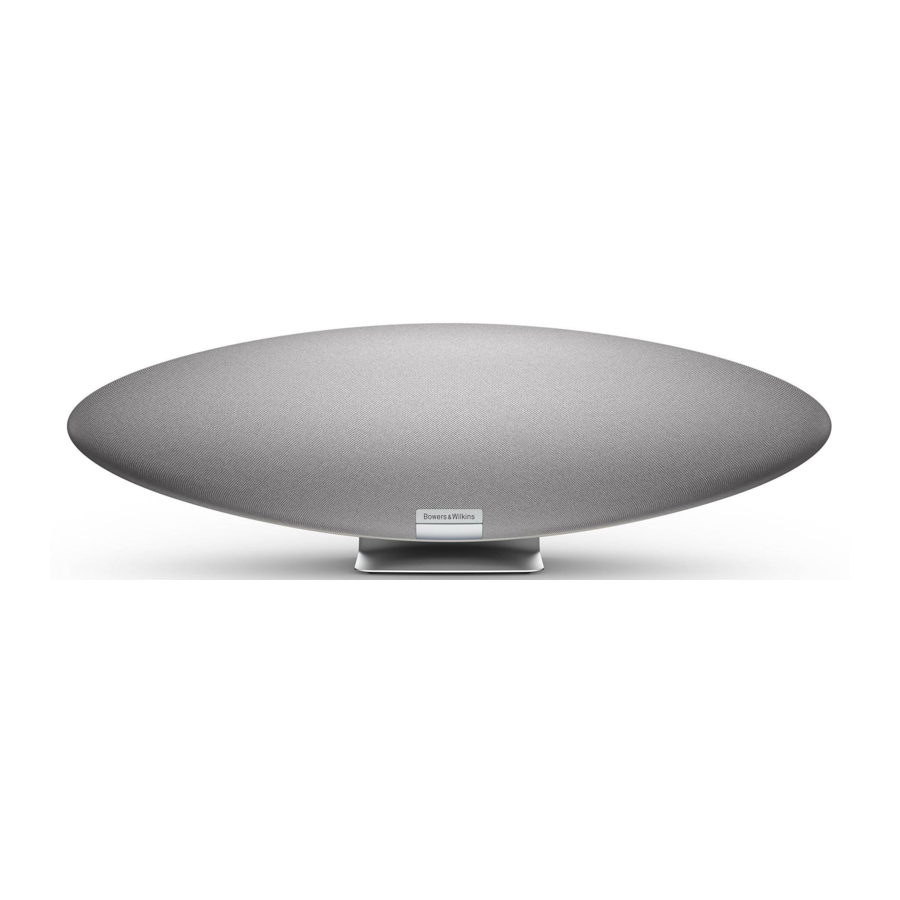
Der Zeppelin ist ein netzwerkfähiger, drahtloser Aktivlautsprecher, der eine extrem hohe Leistung bietet. Der Zeppelin ist primär dafür vorgesehen, mit der Bowers & Wilkins Music App konfiguriert und gesteuert zu werden. Die App ist sowohl für iOS- als auch für Android-Geräte verfügbar.


Einige häufig genutzte Steuerfunktionen sind auch über berührungsempfindliche Tasten auf der Rückseite des Zeppelin verfügbar. Die Installation und Konfiguration eines Zeppelin ist ausschließlich mit der Bowers & Wilkins Music App möglich.
Mit dem Zeppelin können Sie:
- Audio von Streaming-Diensten wie Tidal, Qobuz, Deezer, Spotify, Apple Music und vielen anderen hören.
- Audio über Bluetooth von entsprechend aktivierten Bluetooth-Quellgeräten hören.
- Audio überall in Ihrem Zuhause auf jedem kompatiblen Bowers & Wilkins Wireless-Lautsprecher hören, der mit Ihrem Heimnetzwerk verbunden ist.*
Die Bowers & Wilkins Music App ist erforderlich, um Ihren Zeppelin mit Ihrem Heimnetzwerk zu verbinden und auch eine Verbindung zu anderen Formation-Produkten in Ihrem Zuhause herzustellen. Die Bowers & Wilkins Music App bietet auch einige Steuer- und Konfigurationsfunktionen während des Betriebs. Bevor Sie mit der Installation Ihres Zeppelin beginnen, laden Sie bitte die Bowers & Wilkins Music App auf Ihr iOS- oder Android-Gerät herunter und installieren Sie sie. Die Bowers & Wilkins Music App erfordert iOS 11.4 oder höher oder Android V8.1 oder höher. Bluetooth- und WLAN-Dienste müssen auf Ihrem iOS- oder Android-Gerät aktiviert sein. Sie benötigen außerdem Ihr WLAN-Netzwerkpasswort.
Hinweis: Standortdienste müssen auf Android-Geräten während des Einrichtungsvorgangs aktiviert sein. Dies liegt daran, dass Formation-Produkte eine stromsparende Form von Bluetooth (BT-LE) für die Dienstkommunikation verwenden, die auf Android-Geräten nur eingeschaltet wird, wenn Standortdienste aktiviert sind. Bowers & Wilkins verwendet keine Standortdaten für Marketingzwecke.
*Funktion wird Anfang 2022 aktiviert; kompatibel mit Formation-Lautsprechern
www.bowerswilkins.com
Inhalt
Zeppelin
Netzkabel
Literaturpaket
Installation Ihres Zeppelin
Ihr Zeppelin benötigt eine Netzstromversorgung, um zu funktionieren, daher muss er in Reichweite einer Netzsteckdose platziert werden. Wenn Ihr Zeppelin eine kabelgebundene Verbindung zu Ihrem Heimnetzwerk nutzen soll, muss er in Reichweite eines entsprechenden Netzwerkkabels (Ethernet) platziert werden und einen USB-C-auf-Ethernet-Adapter verwenden.
Ihr Zeppelin kann auf einem Regal, einem Tisch oder einem Möbelstück platziert oder an einer speziellen Wandhalterung montiert werden, die als Zubehör online erhältlich ist.
Wenn Sie sich entscheiden, Ihren Zeppelin auf einem Regal zu platzieren, stellen Sie sicher, dass das Regal das Gewicht problemlos tragen kann. Die Audioleistung kann beeinträchtigt werden, wenn Montageflächen oder Regalplatten dünn oder resonierend sind.
Hinweis: Wenn Ihr Zeppelin an einer Wandhalterung montiert werden soll, stellen Sie sicher, dass die Halterung gemäß der beiliegenden Anleitung installiert wird. Wenn Sie sich über die Eignung einer Wand oder Ihre Fähigkeit zur Installation der Wandhalterung unsicher sind, sollten Sie Fachhilfe in Anspruch nehmen. Ständer- und Gipskartonwände bieten wahrscheinlich keine ausreichende Festigkeit oder Steifigkeit, um einen Zeppelin-Lautsprecher und die Halterung zu tragen.
Wie die überwiegende Mehrheit der Lautsprecher strahlt Ihr Zeppelin Schallenergie nicht nur nach vorne, sondern auch zur Seite und nach hinten ab. Wenn Ihr Zeppelin daher nahe an Raumbegrenzungen oder insbesondere in einer Ecke positioniert ist, kann der Bass überbetont werden. Wenn Sie feststellen, dass der Bass Ihres Zeppelin zu prominent ist, kann eine Verschiebung an eine alternative Position vorteilhaft sein, oder Sie können den Basspegel über das Einstellungsmenü der Bowers & Wilkins Music App senken.
Anschlüsse
Zusätzlich zu einer Netzsteckdose verfügt Ihr Zeppelin-Lautsprecher auch über einen USB-C-Anschluss für Servicezwecke. Es ist möglich, den Zeppelin mit einem kabelgebundenen (Ethernet-)Anschluss unter Verwendung eines Ethernet-zu-USB-C-Adapters (nicht im Lieferumfang enthalten) zu verbinden.
Hinweis: Bitte verbinden Sie Ihr WLAN oder Ihr kabelgebundenes LAN mit einem handelsüblichen Router, der als Telekommunikationsendgerät zertifiziert ist.
Ein- und Ausschalten
Sobald alle Verbindungen hergestellt und die Bowers & Wilkins Music App auf Ihrem Mobilgerät installiert ist, ist Ihr Zeppelin bereit zur Einrichtung. Ihr Zeppelin hat keinen Netzschalter und führt, sobald er an das Stromnetz angeschlossen ist, eine kurze Startroutine aus, bevor er betriebsbereit ist. Die Startroutine umfasst das Hochfahren des Lautsprechers, die Verbindung mit dem Netzwerk und die Herstellung einer Verbindung zu Streaming-Diensten und kann daher einige Zeit in Anspruch nehmen. Während dieser Zeit blinkt die Multifunktionstaste während des Hochfahrens weiß und bernsteinfarben, wenn eine Netzwerkverbindung hergestellt wird. Sie spielt eine Audioaufforderung ab, wenn die Startroutine abgeschlossen ist.
Wenn ein noch nicht verwendeter Zeppelin zum ersten Mal eingeschaltet wird, wechselt er automatisch in den Einrichtungsmodus, um die Verbindung zu Ihrem Heimnetzwerk zu ermöglichen. Der Einrichtungsmodus wird durch ein langsames, bernsteinfarbenes Pulsieren der Multifunktionstaste angezeigt (siehe Diagramm 1). Der Zeppelin wird auch in der Bowers & Wilkins Music App als zur Einrichtung verfügbar angezeigt, entweder als Pop-up oder nach Auswahl von 'Add Product' (Produkt hinzufügen) auf der Einstellungsseite der App.
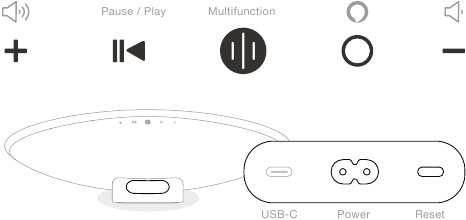
Diagramm 1
Zeppelin Bedienfeld und Anschlüsse
Ihr Zeppelin verwaltet seinen Betriebszustand und Stromverbrauch vollständig automatisch und wechselt nach zwanzig Minuten Inaktivität in einen Energiesparmodus. Es ist nicht notwendig, Ihren Zeppelin jemals auszuschalten; sollten Sie dies jedoch wünschen, trennen Sie ihn einfach vom Stromnetz. Ihr Zeppelin behält seine Einstellungen ohne Netzstrom bei.
Neustart / Reboot
Sie können einen Zeppelin-Lautsprecher mit einem kurzen Drücken und Loslassen der Reset-Taste auf der Rückseite neu starten (siehe Diagramm 1). Durch Drücken der Taste wird der Zeppelin neu gestartet (aus- und wieder eingeschaltet). Alle Einstellungen bleiben erhalten, wenn Ihr Zeppelin neu startet. Sie können Ihren Zeppelin auch über die Einstellungsseite der Bowers & Wilkins Music App neu starten.
Auf Werkseinstellungen zurücksetzen
Wenn Sie Ihren Zeppelin auf die Werkseinstellungen zurücksetzen möchten, halten Sie die Reset-Taste fünf Sekunden lang gedrückt. Die Position der Reset-Taste ist in Diagramm 1 zu sehen. Der Reset-Vorgang wird durch eine rot leuchtende Multifunktionstaste und eine Audiomeldung angezeigt; dieser Vorgang schaltet den Zeppelin aus. Beim Neustart wechselt Ihr Zeppelin in den Einrichtungsmodus. Alle Einstellungen werden gelöscht, wenn Ihr Zeppelin zurückgesetzt wird. Sie können Ihren Zeppelin auch über das Einstellungsmenü der Bowers & Wilkins Music App zurücksetzen.
Einrichtung im Netzwerk
Wenn sich Ihr Zeppelin im Einrichtungsmodus befindet und seine Multifunktionstaste langsam bernsteinfarben pulsiert, starten Sie die Bowers & Wilkins Music App auf Ihrem iOS- oder Android-Gerät. Die App führt Sie mit Anweisungen durch den Einrichtungsvorgang.
Hinweis: Der Zeppelin verwendet während des Einrichtungsvorgangs eine Bluetooth-Verbindung zu dem Gerät, auf dem die Bowers & Wilkins Music App läuft. Bluetooth-Signale haben eine relativ kurze Reichweite und können durch Raumbegrenzungen unterbrochen werden, daher empfehlen wir, dass Ihr Zeppelin und das Gerät mit der Bowers & Wilkins Music App während des Einrichtungsvorgangs nahe beieinander bleiben.
Die Bowers & Wilkins Music App erfordert die Erstellung eines Benutzerkontos. Wenn Sie die App zum ersten Mal herunterladen, werden Sie aufgefordert, sich bei Ihrem bestehenden Konto anzumelden oder ein neues Konto zu erstellen. Sie müssen einen Benutzernamen und ein Passwort eingeben. Sie können auch die Benachrichtigungen für Ihr Konto vor der Einrichtung ändern. Sobald Sie ein Konto erstellt haben, müssen Sie die E-Mail-Adresse validieren, indem Sie auf den Link klicken, der an Ihre E-Mail-Adresse gesendet wurde.
Die Bowers & Wilkins Music App sucht zunächst nach Produkten im Einrichtungsmodus und fordert Sie dann automatisch auf, den Einrichtungsvorgang zu starten. Alternativ können Sie ein neues Produkt über das Einstellungsmenü einrichten, indem Sie unter dem Abschnitt 'Your Devices' (Ihre Geräte) die Option 'Add Product' (Produkt hinzufügen) auswählen.
Der Einrichtungsvorgang in der Bowers & Wilkins Music App fordert Sie auf, den 'Space' (Raum) zu benennen, in dem Ihr Zeppelin verwendet werden soll. Eine Liste vorgeschlagener Raumnamen wird bereitgestellt, aber Sie können auch eigene erstellen. Nachdem Sie einen Raumnamen ausgewählt oder erstellt haben, fordert Sie die App auf, die Multifunktionstaste auf der Oberseite Ihres Zeppelin zu drücken, um die Auswahl zu bestätigen.
Wenn eine drahtlose Netzwerkverbindung für Ihren Zeppelin verwendet werden soll, besteht der nächste Einrichtungsschritt darin, Ihren Zeppelin mit Ihrem Heim-WLAN-Netzwerk zu verbinden. Die App fragt Sie, ob das richtige WLAN-Netzwerk bestätigt werden soll, und fordert Sie auf, dessen Passwort einzugeben. Wenn Ihr Zeppelin hingegen über ein Ethernet-Kabel und einen USB-C-auf-Ethernet-Adapter mit Ihrem Netzwerkrouter verbunden ist, wird dieser Schritt des Einrichtungsvorgangs übersprungen.
Hinweis: Wenn Sie bereits andere Bowers & Wilkins kompatible Produkte mit Ihrem WLAN-Netzwerk verbunden haben, müssen Sie Ihr WLAN-Passwort für den Zeppelin nicht eingeben, da dieses sicher über die Quick Connect-Funktion geteilt wird.
Nachdem die WLAN-Netzwerkkonfiguration und die Raumauswahl abgeschlossen sind, ist Ihr Zeppelin betriebsbereit. Ihr Zeppelin spielt eine Audioaufforderung ab, um die erfolgreiche Einrichtung zu bestätigen.
Eigenständige Bluetooth-Einrichtung
Es ist möglich, Ihren Zeppelin über Bluetooth zu verwenden, ohne das Produkt mit einem Netzwerk verbinden zu müssen. Wenn sich Ihr Zeppelin im Einrichtungsmodus befindet – angezeigt durch langsames, bernsteinfarbenes Pulsieren der Multifunktionstaste – halten Sie die Multifunktionstaste 5 Sekunden lang gedrückt. Der Zeppelin spielt eine Audioaufforderung ab und die Multifunktionstaste blinkt blau. Dies zeigt an, dass sich der Zeppelin im Bluetooth-Pairing-Modus befindet und über das Bluetooth-Menü Ihres Quellgeräts verbunden werden kann. Der Zeppelin wird im Bluetooth-Menü unter dem Namen 'Zeppelin' (Zeppelin) verfügbar sein.
Hinweis: In dieser Konfiguration kann das Produkt nicht mehr in einem Netzwerk eingerichtet werden. Um den Zeppelin im eigenständigen Bluetooth-Modus mit einem Netzwerk zu verbinden, müssen Sie das Produkt über die Reset-Taste auf der Rückseite des Produkts auf die Werkseinstellungen zurücksetzen.
Der Zeppelin kann mit mehreren Geräten gekoppelt werden, indem die Multifunktionstaste 5 Sekunden lang gedrückt gehalten wird, um in den Pairing-Modus zu wechseln. Der Zeppelin kann das Pairing mit bis zu acht Geräten unterstützen. Im reinen Bluetooth-Modus ist das nach unten gerichtete Licht des Zeppelin immer eingeschaltet und kann nicht gesteuert werden.
Hinweis: Der Zeppelin bleibt 2 Minuten lang im Pairing-Modus und schaltet sich ab, wenn innerhalb dieser Zeit kein Gerät gekoppelt wird. Um den Pairing-Modus erneut aufzurufen, halten Sie die Multifunktionstaste gedrückt.
Verwendung Ihres Zeppelin
Die Grundlagen
Sie können Ihren Zeppelin verwenden, um Audio von Streaming-Diensten wie Spotify, Apple Music, Qobuz und Tidal abzuspielen. Diese können direkt über die Bowers & Wilkins Music App, Spotify Connect, Airplay 2 oder Bluetooth gestreamt werden.
Räume
Räume sind ein Kernkonzept der Formation Produktfamilie. Ein 'Space' (Raum) ist ein Raum oder ein bestimmter Bereich in Ihrem Zuhause, in dem Sie Musik hören. Es ist nicht möglich, den Zeppelin mit einem anderen Gerät im selben Raum zu verwenden.
Audiowiedergabe über die Bowers & Wilkins Music App
Sobald Sie Ihr Produkt verbunden und einen Musik-Streaming-Dienst in der App aktiviert haben, können Sie Musik von Ihrem Streaming-Dienst durchsuchen. Sobald Sie den Titel ausgewählt haben, den Sie abspielen möchten, klicken Sie einfach auf die 'Play' (Wiedergeben) Taste. Wenn Sie nur einen einzelnen Raum haben, wird die Musik automatisch in diesem Raum abgespielt. Wenn Sie mehrere Räume haben, wird durch Klicken auf 'Play' (Wiedergeben) eine Liste der verfügbaren Räume in Ihrem Zuhause angezeigt, und durch Auswahl eines Raums wird der Ton über den ausgewählten Raum wiedergegeben.
Audiowiedergabe über Spotify Connect
Verwenden Sie Ihr Telefon, Tablet oder Ihren Computer als Fernbedienung für Spotify. Besuchen Sie https://www.spotify.com/connect, um zu erfahren, wie es funktioniert.
Die Spotify-Software unterliegt Drittanbieterlizenzen, die Sie hier finden: https://www.spotify.com/connect/thirdparty-licenses.
Audiowiedergabe über AirPlay
AirPlay ermöglicht es Apps auf Apple-Mobil-, Laptop- oder Desktop-Geräten, Audio über ein Netzwerk an AirPlay-kompatible Lautsprecher, wie den Zeppelin, zu streamen. AirPlay-fähige Apps zeigen das AirPlay-Symbol an.
Um AirPlay zu verwenden, öffnen Sie die gewünschte App und wählen Sie den Inhalt aus, den Sie abspielen möchten. Tippen Sie auf das AirPlay-Symbol, um eine Liste der verfügbaren Geräte und anschließend den Namen des Raums anzuzeigen, den Sie verwenden möchten.
Audiowiedergabe über Bluetooth
Bluetooth ermöglicht es Audio-Apps auf Mobil-, Laptop- oder Desktop-Geräten, Inhalte über eine drahtlose Verbindung zu Ihrem Zeppelin zu streamen.
Um Bluetooth zu verwenden, müssen Sie Ihr Gerät zunächst mit dem Zeppelin koppeln. Wählen Sie in der Bowers & Wilkins Music App 'Settings' (Einstellungen) und anschließend den Raum aus, der das Gerät enthält, das Sie koppeln möchten. Durch Auswahl von 'Pair new device' (Neues Gerät koppeln) wird der Zeppelin in den Bluetooth-Kopplungsmodus versetzt. Gehen Sie zum Bluetooth-Menü Ihres Geräts und Sie können sich mit dem Zeppelin koppeln. Der Zeppelin verwendet den Raumnamen im Bluetooth-Kopplungsmenü. Sobald die Kopplung erfolgt ist, können Sie Audio über jede App auf Ihrem Quellgerät abspielen. Eine Liste der mit Ihrem Zeppelin gekoppelten Geräte finden Sie in der Bowers & Wilkins Music App.
Hinweis: Der Zeppelin bleibt 2 Minuten lang im Kopplungsmodus und läuft ab, wenn innerhalb dieser Zeit kein Gerät gekoppelt wird. Um den Kopplungsmodus erneut aufzurufen, wiederholen Sie die oben genannten Schritte.
Bowers & Wilkins Music App
Die Bowers & Wilkins Music App öffnet sich auf der Hauptseite. Am unteren Rand der Seite befinden sich vier Navigationssymbole für die Hauptbereiche der App: browse (Durchsuchen), library (Bibliothek), search (Suche) und settings (Einstellungen). Das gelb leuchtende Symbol zeigt an, auf welcher Seite Sie sich befinden.
Durchsuchen
Die 'browse' (Durchsuchen) Seite der Bowers & Wilkins Music App zeigt Inhalte in mehreren Reihen in einer Bandansicht an, durch die Sie durch Wischen nach rechts und links blättern können. Die 'browse' (Durchsuchen) Seite zeigt empfohlene Playlists an, die auf Ihrem Musikgeschmack, Ihrer kürzlich gespielten Musik und einigen von Bowers & Wilkins kuratierten empfohlenen Playlists basieren. Sie können auch nach unten scrollen und Musik von allen spezifischen Streaming-Diensten durchsuchen, die Sie mit Ihrer App verknüpft haben.
Hinweis: Die Empfehlungen basieren auf den Genres, Künstlern, Alben und Titeln, die Ihnen gefallen haben. Um Material zu „liken“, klicken Sie einfach auf das Herzsymbol. Je mehr Ihnen gefällt, desto besser werden die Empfehlungen sein. Ihre Empfehlungen bleiben mit Ihnen und Ihrem Bowers & Wilkins Konto verbunden und sind nicht mit Ihrem Musik-Streaming-Dienst verknüpft.
Bibliothek
Die 'Library' (Bibliothek) Seite gruppiert alle Inhalte, die Ihnen entweder in der Bowers & Wilkins Music App oder in einem Ihrer Streaming-Dienste gefallen haben. Sie können Inhalte hier nach Musik, Podcasts und Radio durchsuchen. Wenn Ihnen Material in einer nativen Streaming-Dienst-App gefallen hat, wird es möglicherweise nicht sofort in der Bowers & Wilkins Music App Bibliothek angezeigt.
Suche
Sie können jede Musik über die Suchfunktion in der Bowers & Wilkins Music App suchen. Die App sucht nach Ergebnissen aus all Ihren verknüpften Streaming-Diensten.
Einstellungen
Die 'Settings' (Einstellungen) Seiten ermöglichen Ihnen die Konfiguration mehrerer Produkte in Ihrem Zuhause. Die 'Settings' (Einstellungen) Seite ist in verschiedene Abschnitte unterteilt:
- Ihre Räume
Dieser Abschnitt listet alle Räume in Ihrem Zuhause auf, und von hier aus können Sie einzelne Geräte konfigurieren. - Ihr Konto
Dieser Abschnitt ermöglicht es Ihnen, Ihre Kontodaten zu ändern und Musikdienste mit Ihrer App zu verknüpfen. - Ihre Produkte
Hier können Sie alle Updates anstoßen, die für Ihre Produkte in Ihrem Zuhause verfügbar sind.
Streaming-Dienste verknüpfen
Die Bowers & Wilkins Music App ermöglicht es Ihnen, Musik von einer Reihe von Streaming-Diensten, wie Qobuz, Tidal, Deezer und vielen mehr, auszuwählen und abzuspielen. Dazu muss die Bowers & Wilkins Music App mit Ihrem Musik-Streaming-Dienst verknüpft sein. Dies kann in den 'Settings' (Einstellungen) über die Schaltfläche 'Link Services' (Dienste verknüpfen) unter 'Your Account' (Ihr Konto) erfolgen. Tippen Sie einfach darauf und folgen Sie den Anweisungen auf dem Bildschirm.
Player-Ansicht
Wenn Audio auf dem Zeppelin abgespielt wird, können Sie die Lautstärke regeln, die Audiowiedergabe starten/pausieren, vorwärts- und zurückspringen. Die Player-Ansicht kann minimiert werden, indem Sie auf den Abwärtspfeil oben links auf dem Bildschirm tippen. Dadurch wird die Player-Ansicht an den unteren Rand des Hauptbildschirms minimiert. Die Player-Ansicht kann jederzeit maximiert werden, indem Sie auf die Mini-Player-Ansicht tippen.
Software-Update
Der Zeppelin ist ein netzwerkfähiger Lautsprecher, und daher können Zuverlässigkeitsverbesserungen, neue Funktionen und neue Merkmale über Software-Updates aktiviert werden. Wenn ein Software-Update für ein Produkt in Ihrem Netzwerk verfügbar ist, wird ein Tag auf dem 'Settings' (Einstellungen)-Symbol markiert. Auf der 'Settings' (Einstellungen)-Seite wird das verfügbare Update angezeigt. Durch Tippen darauf wird ein Update für alle Produkte im Netzwerk ausgelöst, die ein Update benötigen.
Audioanpassungen
Die Platzierung eines Lautsprechers kann sich auf den Klang auswirken. Das Platzieren eines Lautsprechers nah an einer Wand kann den Bass überbetonen, und wenn der Lautsprecher nicht auf Sie gerichtet ist, kann der Hochfrequenzinhalt reduziert werden. Daher ist es möglich, die Bass- und Höheneinstellungen Ihres Zeppelin anzupassen, um eine größere Flexibilität bei der Positionierung in Ihrem Raum zu ermöglichen. Um auf diese Einstellungen zuzugreifen, wählen Sie 'Settings' (Einstellungen) und dann den Namen des Raums, der das Produkt enthält, das Sie anpassen möchten, und wählen Sie dann das Gerät aus. Sie können dann Bass und Höhen von -6dB bis +6dB einstellen. Die Einstellungen werden vom Zeppelin gespeichert, wenn die Stromversorgung unterbrochen wird, aber nach einem Werksreset zurückgesetzt.
Nach unten gerichtete LED
Der Zeppelin verfügt über ein nach unten gerichtetes LED-Licht, das die Unterseite des Zeppelin beleuchtet. Dieses Abwärtslicht kann über die Bowers & Wilkins Music App angepasst werden. Um auf die Bedienelemente zuzugreifen, wählen Sie 'Settings' (Einstellungen) und dann den Namen des Raums, der das Produkt enthält, das Sie anpassen möchten, und wählen Sie dann das Gerät aus. Das Licht kann aktiviert und deaktiviert werden, und die Helligkeit kann ebenfalls angepasst werden.
Die nach unten gerichtete LED leuchtet immer dann, wenn der Zeppelin verwendet wird. Das Licht schaltet sich nach 20 Minuten Inaktivität aus.
Amazon Alexa
Der Zeppelin ist ein smarter Lautsprecher mit integriertem Amazon Alexa Sprachassistenten. Um diese Funktion zu aktivieren, gehen Sie zur Einstellungsseite auf Geräteebene innerhalb der Bowers & Wilkins Music App. Wählen Sie 'Settings' (Einstellungen) und dann den Raum aus, der den Zeppelin enthält, auf dem Sie den Sprachassistenten aktivieren möchten. Wählen Sie als Nächstes das Gerät aus. Die Geräteeinstellungsseite wird angezeigt. Sie können Amazon Alexa hier aktivieren, indem Sie Ihr Amazon-Konto verknüpfen: Klicken Sie einfach auf den Link und folgen Sie den Anweisungen. Sie können Ihren Zeppelin jederzeit von Ihrem Alexa-Konto entknüpfen.
Um mit Alexa zu sprechen, sagen Sie einfach das Schlüsselwort, 'Alexa' (Alexa) oder drücken Sie die Sprachdienst-Taste am Zeppelin. Durch Gedrückthalten der Sprachdienst-Taste werden die Alexa-Mikrofone stummgeschaltet.
Zeppelin-Bedienelemente
Ihr Zeppelin verfügt über Tasten auf der oberen Rückseite, die die Wiedergabe-/Pause-Steuerung, Lautstärkeregelung und Sprachdienste ermöglichen – siehe Diagramm 1.
Drücken von 'play/pause' (Wiedergabe/Pause) stoppt und startet die Audiowiedergabe abwechselnd.
Drücken von 'Volume Up (+)' (Lautstärke erhöhen) oder 'Volume Down (-)' (Lautstärke verringern) passt die Lautstärke jeder Audiowiedergabe an. Gedrückthalten der Tasten + und - erhöht oder verringert die Lautstärke kontinuierlich.
Berühren der Multifunktionstaste schaltet durch und spielt die aktiven Streams und Quellen ab, die dem Zeppelin zur Verfügung stehen. Die Beleuchtung der Zeppelin-Multifunktionstaste ändert sich, um verschiedene Betriebszustände anzuzeigen. Die Beleuchtungen sind in Diagramm 2 dargestellt.
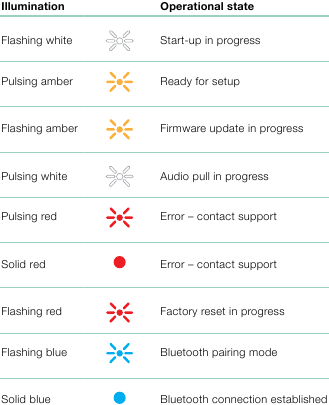
Diagramm 2
Beleuchtungen der Multifunktionsanzeige
Drücken der Sprachdienst-Taste ermöglicht es Ihnen, mit dem Sprachassistenten zu sprechen, ohne das Schlüsselwort sagen zu müssen. Diese Funktionalität erfordert, dass ein Sprachdienst auf Ihrem Zeppelin aktiviert ist.
Reinigung
Sollte Ihr Zeppelin gereinigt werden müssen, können Sie seine Oberfläche mit einem sauberen, fusselfreien Tuch abwischen und das Gitter mit einer weichen Bürste reinigen. Wenn Sie Reinigungsflüssigkeit verwenden möchten, tragen Sie diese auf das Reinigungstuch und nicht direkt auf den Zeppelin auf. Testen Sie zuerst einen kleinen Bereich, da einige Reinigungsprodukte bestimmte Oberflächen beschädigen könnten. Vermeiden Sie Produkte, die scheuernd sind oder Säure, Alkali oder antibakterielle Mittel enthalten.
Support
Sollten Sie weitere Hilfe oder Beratung zu Ihrem Produkt benötigen, besuchen Sie bitte die Support-Website: www.bowerswilkins.com/support.
Umweltinformationen
Dieses Produkt verwaltet seinen Stromzustand automatisch, ohne dass eine Interaktion erforderlich ist. Im vernetzten Zustand und bei Nichtgebrauch wird der Stromverbrauch automatisch unter 2 Watt reduziert.
Dieses Produkt entspricht internationalen Richtlinien, einschließlich, aber nicht beschränkt auf die Beschränkung der Verwendung gefährlicher Stoffe (RoHS) in Elektro- und Elektronikgeräten, die Registrierung, Bewertung, Zulassung und Beschränkung von Chemikalien (REACH) sowie die Entsorgung von Elektro- und Elektronik-Altgeräten (WEEE). Wenden Sie sich an Ihre örtliche Entsorgungsbehörde, um Anweisungen zur ordnungsgemäßen Wiederverwertung oder Entsorgung dieses Produkts zu erhalten.
Spezifikationen
| Technische Merkmale | Bowers & Wilkins Music App (mit Deezer, Qobuz und TIDAL Unterstützung) Apple AirPlay 2 Spotify Connect Bluetooth Eingang Digitale Signalverarbeitung Dynamischer EQ |
| Bluetooth | 5.0 |
| Bluetooth Codecs | aptX™ Adaptive AAC SBC |
| AirPlay 2 Kompatibilität | iPhone, iPad und iPod touch mit iOS 11.4 oder neuer, Apple TV 4K oder Apple TV (4. Generation) mit tvOS 11.4 oder neuer, Mac oder PC mit iTunes 12.8 oder neuer |
| Verstärker-Ausgangsleistung | 240W |
| Chassis | HF 2x 25mm (1") Doppelkalotten-Hochtöner MF 2x 90mm (3 ½") FST-Mitteltöner LF 1x 150mm (6") Subwoofer |
| Frequenzbereich | 35Hz bis 24kHz |
| Abmessungen | 210mm (H) x 650mm (B) x 194mm (T) |
| Gewicht | 6.5kg |
| Anschlüsse | USB-C – nur für Servicezwecke |
| Eingangsspannung | 100V-240V, 50/60Hz |
| Stromverbrauch | Unter 2 Watt (Schlafmodus) |

Referenzen


Anleitung herunterladen
Hier können Sie die vollständige PDF-Version des Handbuchs herunterladen. Sie kann zusätzliche Sicherheitsanweisungen, Garantieinformationen, FCC-Regeln usw. enthalten.
Bowers & Wilkins Zeppelin - Handbuch für drahtlosen Smart Speaker herunterladen


