"Bowers & Wilkins Zeppelin" - belaidžio išmaniojo garsiakalbio vadovas
- 1 Įvadas
- 2 Turinys
- 3 "Zeppelin" įdiegimas
- 4 Paleidimas iš naujo / perkrovimas
- 5 Gamyklinių parametrų atkūrimas
- 6 Nustatymas tinkle
- 7 Atskira "Bluetooth" sąranka
- 8 „Zeppelin“ naudojimas
- 9 „Bowers & Wilkins Music App“
- 10 Programinės įrangos atnaujinimas
- 11 Garso reguliavimas
- 12 Žemyn nukreiptas šviesos diodas
- 13 „Amazon Alexa“
- 14 „Zeppelin“ valdikliai
- 15 Valymas
- 16 Palaikymas
- 17 Informacija apie aplinką
- 18 Specifikacijos
- 19 Nuorodos
- 20 Atsisiųsti instrukciją
- 21 Kitomis kalbomis
Įvadas
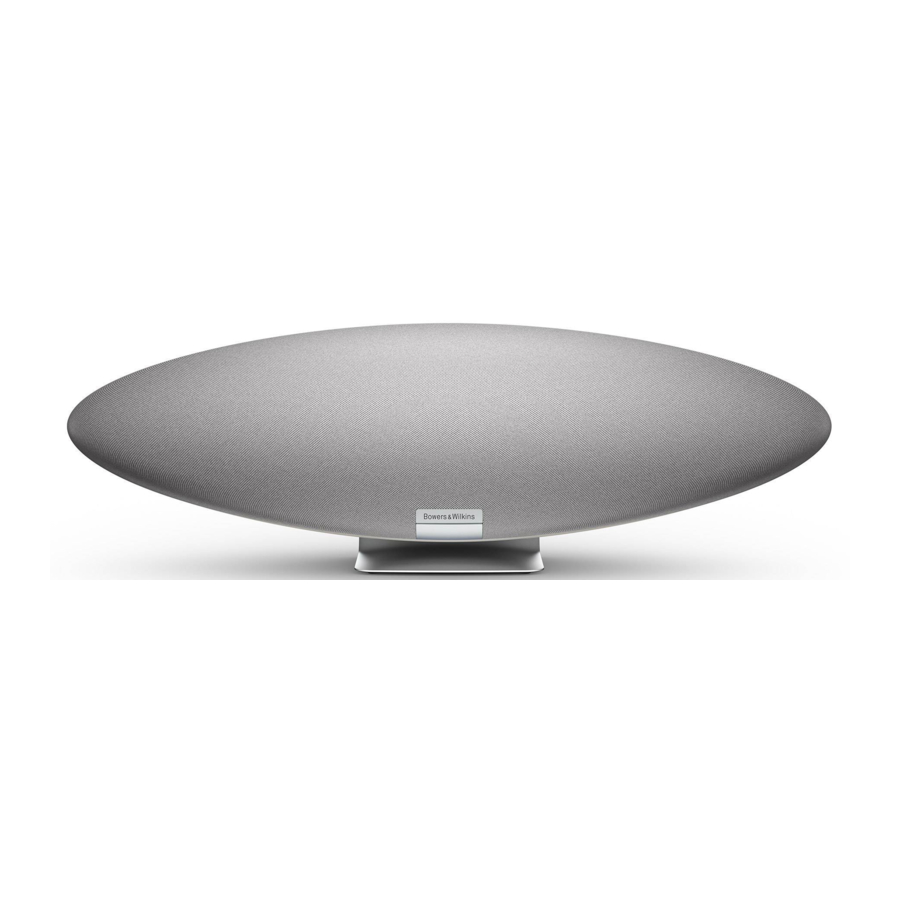
"Zeppelin" yra prie tinklo prijungtas belaidis aktyvus garsiakalbis, užtikrinantis itin aukštą našumą. "Zeppelin" pirmiausia skirtas konfigūruoti ir valdyti naudojant "Bowers & Wilkins Music App". Programėlė pasiekiama tiek "iOS", tiek "Android" įrenginiams.


Kai kurios dažniausiai naudojamos valdymo funkcijos taip pat pasiekiamos per jutiklinius mygtukus "Zeppelin" galiniame skydelyje. Įdiegti ir konfigūruoti "Zeppelin" galima tik naudojant "Bowers & Wilkins Music App".
"Zeppelin" leis jums:
- Klausytis garso įrašų iš srautinio transliavimo paslaugų, tokių kaip "Tidal", "Qobuz", "Deezer", "Spotify", "Apple Music" ir daugelio kitų.
- Klausytis garso įrašų per "Bluetooth" iš atitinkamai įgalintų "Bluetooth" šaltinio įrenginių.
- Klausytis garso įrašų, grojamų bet kur jūsų namuose bet kuriame suderinamame "Bowers & Wilkins" belaidžiame garsiakalbyje, prijungtame prie jūsų namų tinklo.*
Norint prijungti "Zeppelin" prie namų tinklo, taip pat užmegzti ryšį su kitais "Formation" produktais jūsų namuose, reikalinga "Bowers & Wilkins Music App". "Bowers & Wilkins Music App" taip pat teikia kai kurias valdymo ir konfigūravimo funkcijas naudojimo metu. Prieš pradėdami diegti "Zeppelin", atsisiųskite ir įdiekite "Bowers & Wilkins Music App" savo "iOS" arba "Android" įrenginyje. "Bowers & Wilkins Music App" reikalinga "iOS 11.4" arba naujesnė versija arba "Android V8.1" arba naujesnė versija. "Bluetooth" ir "WiFi" paslaugos turi būti įgalintos jūsų "iOS" arba "Android" įrenginyje. Taip pat turėsite žinoti savo "WiFi" tinklo slaptažodį.
Pastaba: Nustatymo proceso metu "Android" įrenginiuose turi būti įgalintos vietos nustatymo paslaugos. Taip yra todėl, kad "Formation" produktuose naudojama mažos galios "Bluetooth" (BT-LE) forma, skirta paslaugų komunikacijai, kuri "Android" įrenginiuose įjungiama tik tada, kai įgalintos vietos nustatymo paslaugos. "Bowers & Wilkins" nenaudoja jokių vietos nustatymo paslaugų duomenų rinkodaros tikslais.
*Funkcija bus įgalinta 2022 m. pradžioje; suderinama su "Formation" garsiakalbiais
www.bowerswilkins.com
Turinys
"Zeppelin"
Maitinimo laidas
Literatūros paketas
"Zeppelin" įdiegimas
Kad "Zeppelin" veiktų, jam reikia maitinimo tinklo, todėl jis turi būti pasiekiamas nuo maitinimo lizdo. Jei "Zeppelin" naudos laidinį ryšį su jūsų namų tinklu, jis turės būti pasiekiamas nuo atitinkamo tinklo ("Ethernet") kabelio ir naudoti "USB-C" į "Ethernet" adapterį.
"Zeppelin" galima pastatyti ant lentynos, stalo ar baldų, arba jį galima montuoti ant sienos naudojant specialų sieninį laikiklį, kurį galima įsigyti internetu kaip priedą.
Jei nuspręsite pastatyti "Zeppelin" ant lentynos, įsitikinkite, kad lentyna lengvai išlaiko svorį. Garso kokybė gali sumažėti, jei montuojami baldai ar lentynų plokštės yra silpnos arba rezonansinės.
Pastaba: Jei "Zeppelin" bus montuojamas ant sieninio laikiklio, būtinai įdiekite laikiklį pagal pridedamas instrukcijas. Jei nesate tikri dėl sienos tinkamumo arba savo gebėjimo įdiegti sieninį laikiklį, turėtumėte kreiptis į specialistą. Smeigių ir gipso kartono sienos vargu ar užtikrins pakankamą stiprumą ar tvirtumą, kad išlaikytų "Zeppelin" garsiakalbį ir laikiklį.
Kaip ir didžioji dauguma garsiakalbių, "Zeppelin" skleidžia garso energiją ne tik į priekį, bet ir į šoną bei galą. Todėl, jei "Zeppelin" yra arti kambario ribų arba ypač kampe, žemieji dažniai gali būti per daug pabrėžiami. Jei pastebėsite, kad žemieji dažniai iš "Zeppelin" yra per stiprūs, gali būti naudinga perkelti jį į kitą vietą arba galite sumažinti žemųjų dažnių lygį per "Bowers & Wilkins Music App" nustatymų meniu.
Jungtys
Be maitinimo lizdo, "Zeppelin" garsiakalbis taip pat turi "USB-C" jungtį, skirtą aptarnavimui. "Zeppelin" galima prijungti prie laidinio ("Ethernet") ryšio naudojant "Ethernet" į "USB-C" adapterį (nepridedamas).
Pastaba: Prijunkite "Wi-Fi" arba laidinį LAN prie komerciškai prieinamo maršrutizatoriaus, kuris yra sertifikuotas kaip telekomunikacijų terminalo įranga.
Įjungimas ir išjungimas
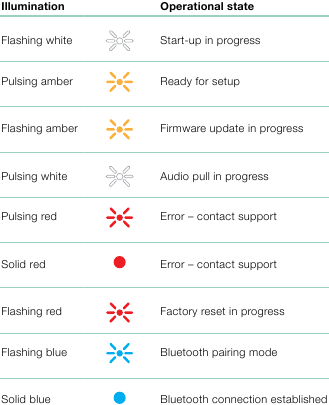
Kai visos jungtys yra prijungtos, o "Bowers & Wilkins Music App" įdiegta jūsų mobiliajame įrenginyje, "Zeppelin" yra paruoštas nustatyti. "Zeppelin" neturi maitinimo jungiklio ir, prijungus prie maitinimo tinklo, paleis trumpą paleidimo rutiną prieš būdamas paruoštas naudoti. Paleidimo rutina apima garsiakalbio paleidimą, prisijungimą prie tinklo ir ryšio užmezgimą su bet kuriomis srautinio transliavimo paslaugomis, todėl tai gali užtrukti šiek tiek laiko. Šiuo metu daugiafunkcis mygtukas mirksės baltai paleidžiant ir gintarine spalva, kai bus užmezgamas tinklo ryšys. Jis paleis garso raginimą, kai bus baigta paleidimo rutina.
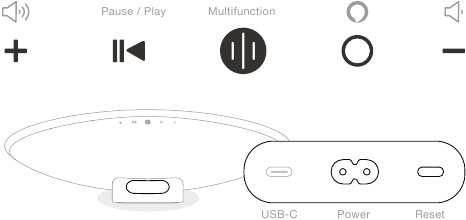
Kai "Zeppelin", kuris anksčiau nebuvo naudojamas, pirmą kartą įjungiamas, jis automatiškai įjungs sąrankos režimą, kad būtų galima prisijungti prie jūsų namų tinklo. Sąrankos režimą rodo lėtas gintarinis daugiafunkcio mygtuko pulsavimas (žr. 1 diagramą). "Zeppelin" taip pat pasirodys "Bowers & Wilkins Music App" kaip prieinamas nustatymui, arba kaip iššokantis langas, arba pasirinkus "Add Product" (Pridėti produktą) programėlės nustatymų puslapyje.
1 diagrama
"Zeppelin" valdymo skydelis ir jungtys
"Zeppelin" visiškai automatiškai valdo savo veikimo būseną ir energijos suvartojimą ir persijungs į energijos taupymo režimą po dvidešimties minučių neveiklumo. Nereikia niekada išjungti "Zeppelin", tačiau, jei norite tai padaryti, tiesiog atjunkite jį nuo maitinimo tinklo. "Zeppelin" išsaugos savo nustatymus be maitinimo tinklo.
Paleidimas iš naujo / perkrovimas
Galite iš naujo paleisti "Zeppelin" garsiakalbį trumpai paspausdami ir atleisdami atstatymo mygtuką, esantį galiniame skydelyje (žr. 1 diagramą). Paspaudus mygtuką, "Zeppelin" bus perkrautas išjungiant ir vėl įjungiant. Visi nustatymai bus išsaugoti, kai "Zeppelin" bus paleistas iš naujo. Taip pat galite iš naujo paleisti "Zeppelin" per "Bowers & Wilkins Music App" nustatymų puslapį.
Gamyklinių parametrų atkūrimas
Jei norite atkurti "Zeppelin" gamyklinius numatytuosius nustatymus, paspauskite ir palaikykite atstatymo mygtuką penkias sekundes. Atstatymo mygtuko vietą galite pamatyti 1 diagramoje. Atkūrimo procesą parodys raudonas daugiafunkcis mygtukas ir garso eilė; šis procesas išjungs "Zeppelin". Paleidus iš naujo, "Zeppelin" įjungs sąrankos režimą. Visi nustatymai bus ištrinti, kai "Zeppelin" bus atkurti. Taip pat galite atkurti "Zeppelin" per "Bowers & Wilkins Music App" nustatymų meniu.
Nustatymas tinkle
Kai "Zeppelin" yra sąrankos režime, o jo daugiafunkcis mygtukas lėtai pulsuoja gintarine spalva, paleiskite "Bowers & Wilkins Music App" savo "iOS" arba "Android" įrenginyje. Programėlė padės jums raginimais atlikti sąrankos procesą.
Pastaba: "Zeppelin" naudoja "Bluetooth" ryšį su įrenginiu, kuriame veikia "Bowers & Wilkins Music App" sąrankos proceso metu. "Bluetooth" signalai turi palyginti trumpą veikimo nuotolį ir juos gali nutraukti kambario ribos, todėl rekomenduojame, kad "Zeppelin" ir "Bowers & Wilkins Music App" įrenginys sąrankos proceso metu liktų arti produkto.
"Bowers & Wilkins Music App" reikalauja, kad sukurtumėte vartotojo paskyrą. Kai pirmą kartą atsisiųsite programėlę, jūsų bus paprašyta prisijungti prie savo paskyros, jei jau turite, arba sukurti paskyrą. Turėsite įvesti vartotojo vardą ir slaptažodį. Taip pat galite modifikuoti savo paskyros pranešimus prieš nustatydami. Sukūrę paskyrą, turėsite patvirtinti el. pašto adresą spustelėdami nuorodą, kuri bus išsiųsta jūsų el. pašto adresu.
"Bowers & Wilkins Music App" pirmiausia ieškos bet kokių produktų sąrankos režime, o tada automatiškai paragins pradėti sąrankos procesą. Arba galite nustatyti naują produktą iš nustatymų meniu pasirinkdami "Add Product" (Pridėti produktą) skiltyje "Your Devices" (Jūsų įrenginiai).
Sąrankos procesas "Bowers & Wilkins Music App" paprašys jūsų pavadinti "Space" (Erdvę), kurioje bus naudojamas "Zeppelin". Pateikiamas siūlomų erdvių pavadinimų sąrašas, tačiau taip pat galite susikurti savo. Kai pasirinksite arba sukursite erdvės pavadinimą, programėlė paprašys paspausti daugiafunkcį mygtuką "Zeppelin" viršuje, kad patvirtintumėte pasirinkimą.
Jei "Zeppelin" bus naudojamas belaidis tinklo ryšys, kitas sąrankos etapas yra prijungti "Zeppelin" prie jūsų namų "WiFi" tinklo. Programėlė paprašys patvirtinti teisingą "WiFi" tinklą ir paprašys įvesti jo slaptažodį. Arba, jei "Zeppelin" yra prijungtas prie jūsų tinklo maršrutizatoriaus naudojant "Ethernet" kabelį ir "USB-C" į "Ethernet" adapterį, šis sąrankos proceso etapas bus praleistas.
Pastaba: Jei jau turite kitų "Bowers & Wilkins" suderinamų produktų, prijungtų prie jūsų "WiFi" tinklo, "Zeppelin" nereikalaus įvesti jūsų "WiFi" slaptažodžio, nes jis bus saugiai bendrinamas per "Quick Connect" funkciją.
Kai "WiFi" tinklo konfigūracija ir erdvės pasirinkimas bus baigtas, "Zeppelin" bus paruoštas naudoti. "Zeppelin" paleis garso raginimą, kad patvirtintų sėkmingą sąranką.
Atskira "Bluetooth" sąranka
Galima naudoti "Zeppelin" per "Bluetooth" be būtinybės prijungti produktą prie tinklo. Kai "Zeppelin" yra sąrankos režime – tai rodo lėtai gintarine spalva pulsuojantis daugiafunkcis mygtukas – paspauskite ir palaikykite daugiafunkcį mygtuką 5 sekundes. "Zeppelin" paleis garso raginimą, o daugiafunkcis mygtukas mirksės mėlynai. Tai rodo, kad "Zeppelin" yra "Bluetooth" susiejimo režime ir gali būti prijungtas per jūsų šaltinio įrenginio "Bluetooth" meniu. "Zeppelin" bus pasiekiamas "Bluetooth" meniu pavadinimu "Zeppelin".
Pastaba: Šioje konfigūracijoje produkto nebegalima nustatyti tinkle. Norėdami prijungti "Zeppelin" prie tinklo, kai esate atskirame "Bluetooth" režime, turėsite atlikti gamyklinių parametrų atkūrimą per atstatymo mygtuką produkto gale.
"Zeppelin" galima susieti su keliais įrenginiais paspaudus ir palaikant daugiafunkcį mygtuką 5 sekundes, kad įjungtumėte susiejimo režimą. "Zeppelin" gali palaikyti susiejimą su iki aštuonių įrenginių. Kai veikia tik "Bluetooth" režimas, "Zeppelin" žemyn nukreipta lemputė visada bus įjungta ir jos negalima valdyti.
Pastaba: "Zeppelin" liks susiejimo režime 2 minutes ir baigs galioti, jei per tą laiką nebus susietas joks įrenginys. Norėdami vėl įjungti susiejimo režimą, paspauskite ir palaikykite daugiafunkcį mygtuką.
„Zeppelin“ naudojimas
Pagrindai
Galite naudoti savo „Zeppelin“, kad leistumėte garso įrašus iš srautinio perdavimo paslaugų, tokių kaip „Spotify“, „Apple Music“, „Qobuz“ ir „Tidal“. Juos galima transliuoti tiesiogiai iš „Bowers & Wilkins Music App“, „Spotify Connect“, „Airplay 2“ arba „Bluetooth“.
Erdvės
Erdvės yra pagrindinė „Formation“ produktų šeimos koncepcija. „Erdvė“ – tai kambarys arba konkreti jūsų namų vieta, kurioje klausotės muzikos. Negalima naudoti „Zeppelin“ su jokiu kitu įrenginiu toje pačioje erdvėje.
Garso įrašų leidimas per „Bowers & Wilkins Music App“
Kai prijungėte savo gaminį ir įgalinote muzikos srautinio perdavimo paslaugą programėlėje, galite naršyti muziką iš savo srautinio perdavimo paslaugos. Pasirinkę norimą leisti takelį, tiesiog spustelėkite mygtuką „Play“ (žaisti). Jei turite tik vieną erdvę, muzika automatiškai gros toje erdvėje. Jei turite kelias erdves, spustelėjus „Play“ (žaisti) bus rodomas galimų erdvių jūsų namuose sąrašas, o pasirinkus erdvę, garso įrašas bus leidžiamas per pasirinktą erdvę.
Garso įrašų leidimas per „Spotify Connect“
Naudokite savo telefoną, planšetinį kompiuterį ar kompiuterį kaip „Spotify“ nuotolinio valdymo pultą. Eikite į https://www.spotify.com/connect, kad sužinotumėte, kaip tai padaryti.
„Spotify“ programinei įrangai taikomos trečiųjų šalių licencijos, kurias galite rasti čia: https://www.spotify.com/connect/thirdparty-licenses.
Garso įrašų leidimas per „AirPlay“
„AirPlay“ leidžia programėlėms „Apple“ mobiliuosiuose, nešiojamuosiuose ar stacionariuose įrenginiuose transliuoti garso įrašus per tinklą į bet kuriuos su „AirPlay“ suderinamus garsiakalbius, tokius kaip „Zeppelin“. Programėlėse, kuriose įgalinta „AirPlay“, bus rodoma „AirPlay“ piktograma.
Norėdami naudoti „AirPlay“, atidarykite programėlę, kurią norite naudoti, ir pasirinkite turinį, kurį norite leisti. Bakstelėkite „AirPlay“ piktogramą, kad būtų rodomas galimų įrenginių sąrašas, po kurio nurodomas erdvės pavadinimas, kurį norite naudoti.
Garso įrašų leidimas per „Bluetooth“
„Bluetooth“ leidžia garso programėlėms mobiliuosiuose, nešiojamuosiuose ar stacionariuose įrenginiuose transliuoti medžiagą belaidžiu ryšiu į jūsų „Zeppelin“.
Norėdami naudoti „Bluetooth“, pirmiausia turėsite susieti savo įrenginį su „Zeppelin“. „Bowers & Wilkins Music App“ pasirinkite „Settings“ (nustatymai), tada pasirinkite erdvę, kurioje yra įrenginys, su kuriuo norite susieti. Pasirinkus „Pair new device“ (susieti naują įrenginį), „Zeppelin“ persijungs į „Bluetooth“ susiejimo režimą. Eikite į savo įrenginio „Bluetooth“ meniu ir galėsite susieti su „Zeppelin“. „Zeppelin“ naudos erdvės pavadinimą „Bluetooth“ susiejimo meniu. Susieję galite leisti garso įrašus per bet kurią šaltinio įrenginio programėlę. „Bowers & Wilkins Music App“ galite peržiūrėti susietų su „Zeppelin“ įrenginių sąrašą.
Pastaba: „Zeppelin“ liks susiejimo režime 2 minutes ir baigs galioti, jei per tą laiką nebus susietas joks įrenginys. Norėdami vėl įjungti susiejimo režimą, pakartokite aukščiau nurodytus veiksmus.
„Bowers & Wilkins Music App“
„Bowers & Wilkins Music App“ atidaroma pagrindiniame puslapyje. Puslapio apačioje yra keturios naršymo piktogramos, skirtos pagrindinėms programėlės sekcijoms: naršymas, biblioteka, paieška ir nustatymai. Geltonai apšviesta piktograma rodo, kuriame puslapyje esate.
Naršymas
„Bowers & Wilkins Music App“ naršymo puslapyje turinys išdėstytas keliomis eilėmis juostos rodinyje, kurį galite peržiūrėti braukdami į dešinę ir į kairę. Naršymo puslapyje rodomi rekomenduojami grojaraščiai, kurie generuojami atsižvelgiant į jūsų muzikinį skonį, neseniai leistą muziką ir kai kuriuos „Bowers & Wilkins“ kuruojamus rekomenduojamus grojaraščius. Taip pat galite slinkti žemyn ir naršyti muziką iš bet kurių konkrečių srautinio perdavimo paslaugų, kurias susiejote su savo programėle.
Pastaba: Rekomendacijos grindžiamos žanrais, atlikėjais, albumais ir takeliais, kurie jums patiko. Norėdami pamėgti bet kokią medžiagą, tiesiog spustelėkite širdies simbolį. Kuo daugiau jums patiks, tuo geresnės bus rekomendacijos. Jūsų rekomendacijos liks su jumis ir jūsų „Bowers & Wilkins“ paskyra ir nėra susietos su jūsų muzikos srautinio perdavimo paslauga.
Biblioteka
Bibliotekos puslapyje sugrupuojama visa medžiaga, kuri jums patiko „Bowers & Wilkins Music App“ arba bet kurioje jūsų srautinio perdavimo paslaugoje. Čia galite ieškoti turinio pagal muziką, podcast'us ir radiją. Jei jums patiko medžiaga srautinio perdavimo paslaugos vietinėje programėlėje, ji gali iš karto nepasirodyti „Bowers & Wilkins Music App“ bibliotekoje.
Paieška
Galite ieškoti bet kokios muzikos naudodami „Bowers & Wilkins Music App“ paieškos funkciją. Programėlė ieškos rezultatų iš visų jūsų susietų srautinio perdavimo paslaugų.
Nustatymai
Nustatymų puslapiuose galite konfigūruoti kelis gaminius savo namuose. Nustatymų puslapis suskirstytas į skirtingas sekcijas:
- Your Spaces (jūsų erdvės)
Šioje sekcijoje išvardijamos visos jūsų namų erdvės, iš kurių galite konfigūruoti atskirus įrenginius. - Your Account (jūsų paskyra)
Ši sekcija leidžia modifikuoti savo paskyros duomenis ir susieti bet kokias muzikos paslaugas su savo programėle. - Your Products (jūsų gaminiai)
Čia galite suaktyvinti bet kokius atnaujinimus, kurie yra prieinami bet kuriam jūsų namų gaminiui.
Srautinio perdavimo paslaugų susiejimas
„Bowers & Wilkins Music App“ leidžia pasirinkti ir leisti muziką iš daugelio srautinio perdavimo paslaugų, tokių kaip „Qobuz“, „Tidal“, „Deezer“ ir daugelio kitų. Norint tai padaryti, „Bowers & Wilkins Music App“ turi būti susieta su jūsų muzikos srautinio perdavimo paslauga. Tai galima padaryti „Settings“ (nustatymai) per mygtuką „Link Services“ (susieti paslaugas) skiltyje „Your Account“ (jūsų paskyra). Tiesiog bakstelėkite ir vykdykite ekrane pateikiamas instrukcijas.
Grotuvo rodinys
Kai garso įrašas groja „Zeppelin“, galite valdyti garsumą, paleisti / pristabdyti garso įrašą, praleisti į priekį ir atgal. Grotuvo rodinį galima sumažinti paspaudus žemyn rodyklę viršutiniame kairiajame ekrano kampe. Tai sumažina grotuvo rodinį iki pagrindinio ekrano apačios. Grotuvo rodinį galima padidinti bet kuriuo metu bakstelėjus mini grotuvo rodinį.
Programinės įrangos atnaujinimas
„Zeppelin“ yra prie tinklo prijungtas garsiakalbis, todėl patikimumo patobulinimus, naujas funkcijas ir naujas galimybes galima įgalinti per programinės įrangos atnaujinimus. Kai tinkle yra programinės įrangos atnaujinimas bet kuriam gaminiui, nustatymų piktogramoje pažymima žyma. Perėjus į nustatymų puslapį bus rodomas galimas atnaujinimas. Bakstelėjus tai, bus suaktyvintas visų tinkle esančių gaminių, kuriems reikia atnaujinimo, atnaujinimas.
Garso reguliavimas
Bet kurio garsiakalbio išdėstymas gali turėti įtakos garsui. Padėjus garsiakalbį arti sienos, gali būti per daug pabrėžtas bosas, o jei garsiakalbis nėra nukreiptas į jus, aukšto dažnio turinys gali būti sumažintas. Todėl galima reguliuoti „Zeppelin“ boso ir aukšto dažnio nustatymus, kad būtų galima lanksčiau jį išdėstyti kambaryje. Norėdami pasiekti šiuos nustatymus, pasirinkite „Settings“ (nustatymai), tada erdvės, kurioje yra gaminys, kurį norite reguliuoti, pavadinimą, tada pasirinkite įrenginį. Tada galite reguliuoti bosą ir aukštą dažnį nuo -6 dB iki +6 dB. Nustatymai bus išsaugoti „Zeppelin“ atjungus maitinimą, bet bus atkurti po gamyklinių parametrų atkūrimo.
Žemyn nukreiptas šviesos diodas
„Zeppelin“ turi žemyn nukreiptą LED lemputę, kuri apšviečia „Zeppelin“ apačią. Šį žemyn nukreiptą apšvietimą galima reguliuoti per „Bowers & Wilkins Music App“. Norėdami pasiekti valdiklius, pasirinkite „Settings“ (nustatymai), tada erdvės, kurioje yra gaminys, kurį norite reguliuoti, pavadinimą, tada pasirinkite įrenginį. Šviesą galima įjungti ir išjungti, taip pat galima reguliuoti ryškumą.
Žemyn nukreiptas LED apšvietimas bus įjungtas, kai tik bus naudojamas „Zeppelin“. Šviesa išsijungs po 20 minučių neveikimo.
„Amazon Alexa“
„Zeppelin“ yra išmanusis garsiakalbis su įmontuotu „Amazon Alexa“ balso asistentu. Norėdami įgalinti šią funkciją, eikite į įrenginio lygio nustatymų puslapį „Bowers & Wilkins Music App“. Pasirinkite „Settings“ (nustatymai), tada pasirinkite erdvę, kurioje yra „Zeppelin“, kuriame norite įgalinti balso asistentą. Tada pasirinkite įrenginį. Bus rodomas įrenginio nustatymų puslapis. Čia galite įgalinti „Amazon Alexa“ susiedami savo „Amazon“ paskyrą: tiesiog spustelėkite nuorodą ir vykdykite instrukcijas. Bet kuriuo metu galite atjungti savo „Zeppelin“ nuo savo „Alexa“ paskyros.
Norėdami kalbėtis su „Alexa“, tiesiog pasakykite paleidimo žodį „Alexa“ arba paspauskite balso paslaugos mygtuką ant „Zeppelin“. Paspaudus ir palaikius balso paslaugos mygtuką, „Alexa“ mikrofonai bus nutildyti.
„Zeppelin“ valdikliai
Jūsų „Zeppelin“ viršutiniame galiniame skydelyje turi mygtukus, kurie leidžia valdyti paleidimą / pristabdymą, reguliuoti garsumą ir naudotis balso paslaugomis – žr. 1 diagramą.
Paspaudus paleidimo / pristabdymo mygtuką, garso įrašo atkūrimas bus pakaitomis sustabdytas ir paleistas iš naujo.
Paspaudus garsumo didinimo (+) arba garsumo mažinimo (-) mygtuką, bus reguliuojamas bet kokio leidžiamo garso įrašo garsumas. Paspaudus ir palaikius + ir - mygtukus, garsumas nuolat didės arba mažės.
Palietus daugiafunkcį mygtuką, bus perjungiami ir leidžiami aktyvūs srautai ir šaltiniai, pasiekiami „Zeppelin“. „Zeppelin“ daugiafunkcio mygtuko apšvietimas keičiasi, kad parodytų įvairias veikimo būsenas. Apšvietimas parodytas 2 diagramoje.
2 diagrama
Daugiafunkcio indikatoriaus apšvietimas
Paspaudus balso paslaugos mygtuką, galite kalbėtis su balso asistentu, nereikia sakyti paleidimo žodžio. Šiai funkcijai reikalinga balso paslauga, įgalinta jūsų „Zeppelin“.
Valymas
Jei jūsų „Zeppelin“ reikia išvalyti, galite nuvalyti jo viršutinį paviršių švaria, nepūkuota šluoste ir nuvalyti groteles minkštu šepečiu. Jei norite naudoti valymo skystį, užtepkite jį ant valymo šluostės, o ne tiesiai ant „Zeppelin“. Pirmiausia išbandykite nedidelį plotą, nes kai kurie valymo produktai gali pažeisti kai kuriuos paviršius. Venkite abrazyvinių produktų arba produktų, kurių sudėtyje yra rūgščių, šarmų ar antibakterinių medžiagų.
Palaikymas
Jei jums reikia daugiau pagalbos ar patarimų dėl savo gaminio, apsilankykite palaikymo svetainėje: www.bowerswilkins.com/support.
Informacija apie aplinką
Šis gaminys automatiškai valdo savo energijos būseną be jokio sąveikos poreikio. Kai prijungtas prie tinklo ir nenaudojamas, energijos suvartojimas automatiškai sumažinamas iki mažiau nei 2 vatų.
Šis gaminys atitinka tarptautines direktyvas, įskaitant, bet neapsiribojant, pavojingų medžiagų apribojimą (RoHS) elektros ir elektroninėje įrangoje, cheminių medžiagų registraciją, įvertinimą, autorizaciją ir apribojimą (REACH) ir elektros ir elektroninės įrangos atliekų (EEĮA) šalinimą. Pasitarkite su vietine atliekų šalinimo institucija, kad gautumėte patarimų, kaip tinkamai perdirbti arba išmesti šį gaminį.
Specifikacijos
| Techninės savybės | Bowers & Wilkins Music App (su Deezer, Qobuz ir TIDAL palaikymu) Apple AirPlay 2 Spotify Connect Bluetooth In Skaitmeninio signalo apdorojimas Dinaminis EQ |
| Bluetooth | 5.0 |
| Bluetooth kodekai | aptX™ Adaptive AAC SBC |
| AirPlay 2 suderinamumas | iPhone, iPad ir iPod touch su iOS 11.4 arba naujesne versija, Apple TV 4K arba Apple TV (4-oji karta) su tv OS 11.4 arba naujesne versija, Mac arba PC su iTunes 12.8 arba naujesne versija |
| Stiprintuvo galios išvestis | 240W |
| Garsiakalbiai | HF 2x 25mm (1") dvigubo kupolo aukštų dažnių garsiakalbiai MF 2x 90mm (3 ½") FST vidutinių dažnių garsiakalbiai LF 1x 150mm (6") žemų dažnių garsiakalbis |
| Dažnio atsakas | 35Hz iki 24kHz |
| Matmenys | 210mm (a) x 650mm (p) x 194mm (g) |
| Svoris | 6.5kg |
| Jungtys | USB-C – tik aptarnavimui |
| Įėjimo įtampa | 100V-240V, 50/60Hz |
| Energijos suvartojimas | Mažiau nei 2 vatai (miego režimas) |

Nuorodos


Atsisiųsti instrukciją
Čia galite atsisiųsti visą pdf instrukcijos versiją, kurioje gali būti papildomų saugos instrukcijų, garantijos informacijos, FCC taisyklių ir kt.
Atsisiųsti "Bowers & Wilkins Zeppelin" - belaidžio išmaniojo garsiakalbio vadovas


