Bowers & Wilkins Zeppelin - Ръководство за безжичен интелигентен говорител
- 1 Въведение
- 2 Съдържание
- 3 Инсталиране на вашия Zeppelin
- 4 Рестартиране / Рестартиране
- 5 Възстановяване на фабричните настройки
- 6 Настройка в мрежа
- 7 Самостоятелна Bluetooth настройка
- 8 Използване на вашия Zeppelin
- 9 Bowers & Wilkins Music App
- 10 Актуализация на софтуера
- 11 Аудио настройки
- 12 LED светлина, насочена надолу
- 13 Amazon Alexa
- 14 Управление на Zeppelin
- 15 Почистване
- 16 Поддръжка
- 17 Информация за околната среда
- 18 Спецификации
- 19 Препратки
- 20 Изтегли ръководство
- 21 На други езици
Въведение
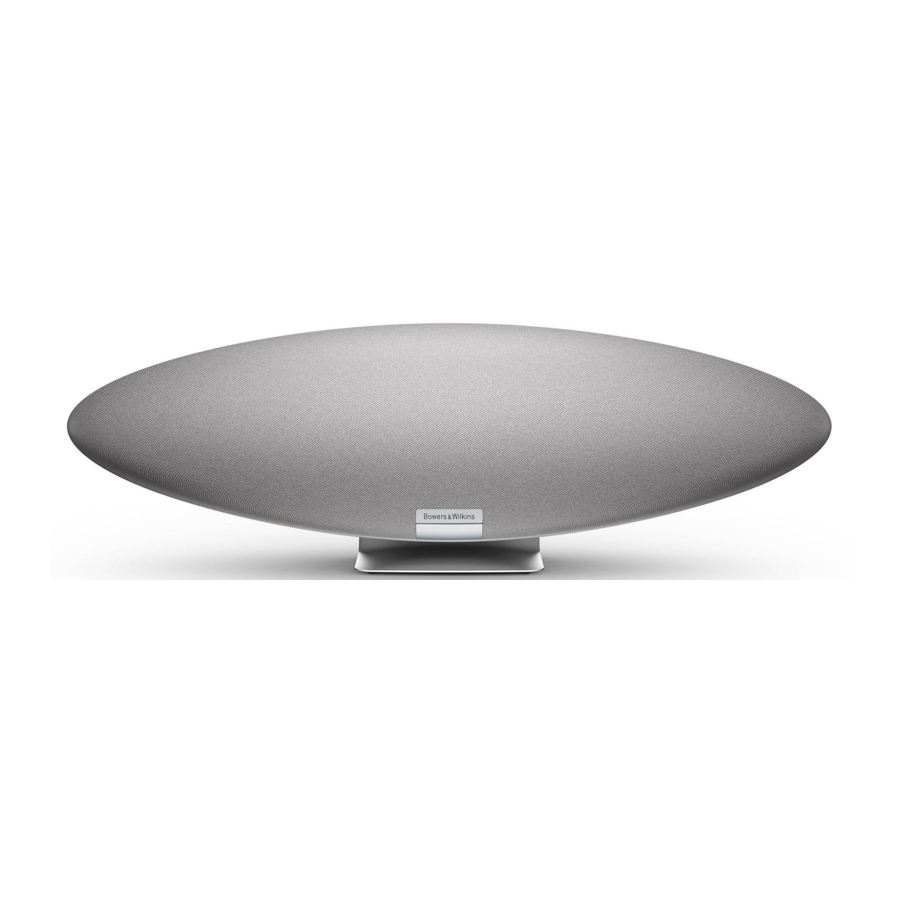
Zeppelin е мрежово свързан, безжичен активен говорител, който осигурява изключително висока производителност. Zeppelin е предназначен предимно да бъде конфигуриран и контролиран с помощта на приложението Bowers & Wilkins Music App. Приложението е достъпно както за iOS, така и за Android устройства.


Някои често използвани функции за управление също са достъпни чрез тъч бутони на задния панел на Zeppelin. Възможно е да инсталирате и конфигурирате Zeppelin само с помощта на приложението Bowers & Wilkins Music App.
Zeppelin ще ви позволи да:
- Слушате аудио от стрийминг услуги като Tidal, Qobuz, Deezer, Spotify, Apple Music и много други.
- Слушате аудио през Bluetooth от подходящо активирани Bluetooth източници.
- Слушате аудио, което се възпроизвежда навсякъде в дома ви на всеки съвместим безжичен говорител Bowers & Wilkins, свързан към домашната ви мрежа.*
Приложението Bowers & Wilkins Music App е необходимо, за да свържете вашия Zeppelin към домашната си мрежа, а също и да установите връзка с други продукти на Formation в дома ви. Приложението Bowers & Wilkins Music App също така предоставя някои функции за управление и конфигуриране по време на употреба. Преди да започнете инсталацията на вашия Zeppelin, моля, изтеглете и инсталирайте приложението Bowers & Wilkins Music App на вашето iOS или Android устройство. Приложението Bowers & Wilkins Music App изисква iOS 11.4 или по-нова версия, или Android V8.1 или по-нова версия. Bluetooth и WiFi услугите трябва да бъдат активирани на вашето iOS или Android устройство. Също така ще трябва да знаете паролата за вашата WiFi мрежа.
Забележка: Услугите за местоположение трябва да бъдат активирани на Android устройствата по време на процеса на настройка. Това е така, защото продуктите на Formation използват нискоенергийна форма на Bluetooth (BT-LE) за комуникация на услуги, която на Android устройства се включва само когато са активирани услугите за местоположение. Bowers & Wilkins не използват никакви данни от услугите за местоположение за маркетингови цели.
*Функция, която ще бъде активирана в началото на 2022 г.; съвместима с говорители на Formation
www.bowerswilkins.com
Съдържание
Zeppelin
Захранващ кабел
Пакет литература
Инсталиране на вашия Zeppelin
Вашият Zeppelin изисква захранване от електрическата мрежа, за да работи, така че трябва да бъде разположен в обсега на електрически контакт. Ако вашият Zeppelin ще използва кабелна връзка към домашната ви мрежа, той трябва да бъде разположен в обсега на подходящ мрежов (Ethernet) кабел и да използва USB-C към Ethernet адаптер.
Вашият Zeppelin може да бъде поставен на рафт, маса или мебелен модул, или може да бъде монтиран на стена на специална конзола за стена, която се предлага като аксесоар за закупуване онлайн.
Ако решите да поставите вашия Zeppelin на рафт, уверете се, че рафтът е в състояние лесно да поддържа тежестта. Аудио производителността може да бъде намалена, ако монтажните мебели или рафтовите панели са крехки или резонансни.
Забележка: Ако вашият Zeppelin ще бъде монтиран на конзола за стена, не забравяйте да инсталирате конзолата в съответствие с включените инструкции. Ако не сте сигурни в пригодността на стената или във вашата способност да инсталирате конзолата за стена, трябва да потърсите специализирана помощ. Стените от дървени рамки и гипсокартон е малко вероятно да осигурят достатъчна здравина или твърдост, за да поддържат говорител и конзола Zeppelin.
Подобно на по-голямата част от говорителите, вашият Zeppelin излъчва звукова енергия не само напред, но и встрани и назад. Следователно, ако вашият Zeppelin е разположен близо до границите на стаята или особено в ъгъл, басите могат да станат прекалено подчертани. Ако установите, че басите от вашия Zeppelin са твърде изразени, преместването му на алтернативна позиция може да бъде от полза или можете да намалите нивото на басите чрез менюто Settings (Настройки) на приложението Bowers & Wilkins Music App.
Връзки
В допълнение към контакта за захранване от електрическата мрежа, вашият говорител Zeppelin също има USB-C връзка за обслужване. Възможно е да свържете Zeppelin към кабелна (Ethernet) връзка с помощта на Ethernet-към-USB-C адаптер (не е включен).
Забележка: Моля, свържете вашия Wi-Fi или кабелен LAN към търговски достъпен рутер, който е сертифициран като телекомуникационно терминално оборудване.
Включване и изключване
С направени всички връзки и инсталирано приложението Bowers & Wilkins Music App на вашето мобилно устройство, вашият Zeppelin е готов за настройка. Вашият Zeppelin няма превключвател за захранване от електрическата мрежа и след като бъде свързан към електрическата мрежа, ще изпълни кратка процедура за стартиране, преди да е готов за употреба. Процедурата за стартиране включва зареждане на говорителя, свързване към мрежата и установяване на връзка с всички стрийминг услуги и следователно може да отнеме известно време за завършване. През това време многофункционалният бутон ще мига в бяло по време на зареждане и в кехлибарено, когато установява мрежова връзка. Той ще възпроизведе аудио подкана, когато процедурата му за стартиране приключи.
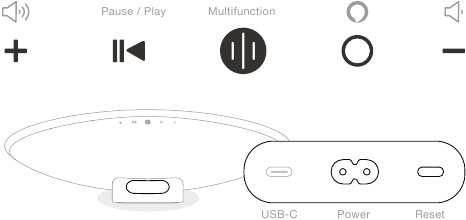
Когато Zeppelin, който не е бил използван преди, бъде включен за първи път, той автоматично ще влезе в режим на настройка, за да позволи връзката му с вашата домашна мрежа. Режимът на настройка е обозначен с бавно кехлибарено пулсиращо осветление на многофункционалния бутон (вижте диаграма 1). Zeppelin също ще се появи в приложението Bowers & Wilkins Music App като наличен за настройка, или като изскачащ прозорец, или след като изберете 'Add Product' (Добавяне на продукт) от страницата Settings (Настройки) на приложението.
Диаграма 1
Контролен панел и конектори на Zeppelin
Вашият Zeppelin управлява своето работно състояние и консумация на енергия изцяло автоматично и ще превключи в режим на пестене на енергия след двадесет минути неактивност. Няма нужда да изключвате вашия Zeppelin, но ако желаете да го направите, просто го изключете от електрическата мрежа. Вашият Zeppelin ще запази настройките си без захранване от електрическата мрежа.
Рестартиране / Рестартиране
Можете да рестартирате говорител Zeppelin с кратко натискане и освобождаване на бутона Reset (Нулиране), разположен на задния панел (вижте диаграма 1). Натискането на бутона ще рестартира Zeppelin, като го изключи и включи отново. Всички настройки ще бъдат запазени, когато вашият Zeppelin се рестартира. Можете също да рестартирате вашия Zeppelin чрез страницата Settings (Настройки) на приложението Bowers & Wilkins Music App.
Възстановяване на фабричните настройки
Ако желаете да нулирате вашия Zeppelin до фабричните му настройки по подразбиране, натиснете и задръжте бутона Reset (Нулиране) за пет секунди. Местоположението на бутона Reset (Нулиране) може да се види в диаграма 1. Процесът на нулиране ще бъде обозначен с червен многофункционален бутон и аудио опашка; този процес ще изключи Zeppelin. При рестартиране вашият Zeppelin ще влезе в режим на настройка. Всички настройки ще бъдат изтрити, когато вашият Zeppelin се нулира. Можете също да нулирате вашия Zeppelin чрез менюто Settings (Настройки) на приложението Bowers & Wilkins Music App.
Настройка в мрежа
С вашия Zeppelin в режим на настройка и с бавно пулсиращ кехлибарен многофункционален бутон, стартирайте приложението Bowers & Wilkins Music App на вашето iOS или Android устройство. Приложението ще ви води с подкани през процеса на настройка.
Забележка: Zeppelin използва Bluetooth връзка към устройството, на което работи приложението Bowers & Wilkins Music App по време на процеса на настройка. Bluetooth сигналите имат сравнително малък обхват и могат да бъдат прекъснати от границите на стаята, така че препоръчваме вашият Zeppelin и устройството с приложението Bowers & Wilkins Music App да останат близо до продукта по време на процеса на настройка.
Приложението Bowers & Wilkins Music App изисква да създадете потребителски акаунт. Когато изтеглите приложението за първи път, ще бъдете помолени да влезете в акаунта си, ако вече имате такъв, или да създадете акаунт. Ще трябва да въведете потребителско име и парола. Можете също да промените известията за вашия акаунт, преди да настроите. След като създадете акаунт, ще трябва да потвърдите имейл адреса, като щракнете върху връзката, която ще бъде изпратена на вашия имейл адрес.
Приложението Bowers & Wilkins Music App първо ще потърси продукти в режим на настройка и след това автоматично ще ви подкани да започнете процеса на настройка. Като алтернатива, можете да настроите нов продукт от менюто Settings (Настройки), като изберете 'Add Product' (Добавяне на продукт) в секцията 'Your Devices' (Вашите устройства).
Процесът на настройка в приложението Bowers & Wilkins Music App ще ви помоли да наименувате 'Space' (Пространство), в което ще се използва вашият Zeppelin. Предоставен е списък с предложени имена на пространства, но можете също да създадете свой собствен. Когато сте избрали или създали име на пространство, приложението ще ви помоли да натиснете многофункционалния бутон в горната част на вашия Zeppelin, за да потвърдите избора.
Ако ще се използва безжична мрежова връзка за вашия Zeppelin, следващият етап от настройката е да свържете вашия Zeppelin към вашата домашна WiFi мрежа. Приложението ще ви помоли да потвърдите правилната WiFi мрежа и да въведете нейната парола. Като алтернатива, ако вашият Zeppelin е свързан към вашия мрежов рутер с помощта на Ethernet кабел и USB-C към Ethernet адаптер, този етап от процеса на настройка ще бъде пропуснат.
Забележка: Ако вече имате други Bowers & Wilkins съвместими продукти, свързани към вашата WiFi мрежа, Zeppelin няма да изисква да въведете вашата WiFi парола, тъй като тя ще бъде споделена сигурно чрез функцията Quick Connect (Бързо свързване).
С конфигурирането на WiFi мрежата и избора на пространство, вашият Zeppelin е готов за употреба. Вашият Zeppelin ще възпроизведе аудио подкана, за да потвърди успешната настройка.
Самостоятелна Bluetooth настройка
Възможно е да използвате вашия Zeppelin през Bluetooth, без да е необходимо да свързвате продукта към мрежа. С вашия Zeppelin в режим на настройка – обозначен с бавно пулсиращ кехлибарен многофункционален бутон – натиснете и задръжте многофункционалния бутон за 5 секунди. Zeppelin ще възпроизведе аудио подкана и многофункционалният бутон ще мига в синьо. Това показва, че Zeppelin е в режим на Bluetooth сдвояване и може да бъде свързан чрез Bluetooth менюто на вашето устройство източник. Zeppelin ще бъде наличен в Bluetooth менюто под името 'Zeppelin'.
Забележка: В тази конфигурация продуктът вече не може да бъде настроен в мрежа. За да свържете Zeppelin към мрежа, когато е в самостоятелен Bluetooth режим, ще трябва да извършите възстановяване на фабричните настройки на продукта чрез бутона Reset (Нулиране) на гърба на продукта.
Zeppelin може да бъде сдвоен с множество устройства, като натиснете и задържите многофункционалния бутон за 5 секунди, за да влезете в режим на сдвояване. Zeppelin може да поддържа сдвояване с до осем устройства. Когато е само в Bluetooth режим, насочената надолу светлина на Zeppelin винаги ще бъде включена и не може да бъде контролирана.
Забележка: Zeppelin ще остане в режим на сдвояване за 2 минути и ще изтече, ако никое устройство не бъде сдвоено в рамките на това време. За да влезете отново в режим на сдвояване, натиснете и задръжте многофункционалния бутон.
Използване на вашия Zeppelin
Основни неща
Можете да използвате вашия Zeppelin, за да възпроизвеждате аудио от стрийминг услуги като Spotify, Apple Music, Qobuz и Tidal. Те могат да бъдат предавани поточно директно от Bowers & Wilkins Music App, Spotify Connect, Airplay 2 или Bluetooth.
Пространства
Пространствата са основна концепция на продуктовата фамилия Formation. "Пространство" е стая или конкретна зона във вашия дом, в която слушате музика. Не е възможно да използвате Zeppelin с друго устройство в същото пространство.
Възпроизвеждане на аудио чрез Bowers & Wilkins Music App
След като свържете продукта си и активирате услуга за поточно предаване на музика в приложението, можете да разглеждате музика от вашата стрийминг услуга. След като изберете песента, която искате да възпроизведете, просто щракнете върху бутона "Play" (играя). Ако имате само едно пространство, музиката ще се възпроизвежда автоматично в това пространство. Ако имате няколко пространства, щракването върху "Play" (играя) ще покаже списък с наличните пространства в дома ви, а избирането на пространство ще възпроизведе аудиото през избраното пространство.
Възпроизвеждане на аудио чрез Spotify Connect
Използвайте телефона, таблета или компютъра си като дистанционно управление за Spotify. Отидете на https://www.spotify.com/connect, за да научите как.
Софтуерът Spotify е предмет на лицензи на трети страни, които можете да намерите тук: https://www.spotify.com/connect/thirdparty-licenses.
Възпроизвеждане на аудио чрез AirPlay
AirPlay позволява на приложения на Apple мобилни устройства, лаптопи или настолни компютри да предават поточно аудио през мрежа към всякакви AirPlay-съвместими високоговорители, като например Zeppelin. Приложенията, поддържащи AirPlay, ще показват иконата AirPlay.
За да използвате AirPlay, отворете приложението, което искате да използвате, и изберете съдържанието, което искате да възпроизведете. Докоснете иконата AirPlay, за да покажете списък с наличните устройства, последван от името на пространството, което искате да използвате.
Възпроизвеждане на аудио чрез Bluetooth
Bluetooth позволява на аудио приложения на мобилни устройства, лаптопи или настолни компютри да предават поточно материали през безжична връзка към вашия Zeppelin.
За да използвате Bluetooth, първо трябва да сдвоите устройството си със Zeppelin. В Bowers & Wilkins Music App изберете Settings (Настройки) и след това изберете пространството, което съдържа устройството, с което искате да сдвоите. Избирането на 'Pair new device' (Сдвояване на ново устройство) ще постави Zeppelin в режим на Bluetooth сдвояване. Отидете в Bluetooth менюто на вашето устройство и ще можете да се сдвоите със Zeppelin. Zeppelin ще използва името на пространството в менюто за Bluetooth сдвояване. След като се сдвоите, можете да възпроизвеждате аудио чрез всяко приложение на вашето изходно устройство. Можете да видите списък на сдвоените устройства с вашия Zeppelin в Bowers & Wilkins Music App.
Забележка: Zeppelin ще остане в режим на сдвояване за 2 минути и ще изтече, ако не бъде сдвоено устройство в рамките на това време. За да влезете отново в режим на сдвояване, повторете стъпките по-горе.
Bowers & Wilkins Music App
Bowers & Wilkins Music App се отваря на главната страница. В долната част на страницата има четири навигационни икони за основните секции на приложението: browse (разглеждане), library (библиотека), search (търсене) и settings (настройки). Иконата, осветена в жълто, показва на коя страница се намирате.
Разглеждане
Страницата за разглеждане на Bowers & Wilkins Music App има съдържание, подредено в множество редове в изглед на лента, в която можете да търсите, като плъзгате надясно и наляво. Страницата за разглеждане показва препоръчани плейлисти, които се генерират въз основа на вашия музикален вкус, вашата наскоро възпроизведена музика и някои препоръчани плейлисти, подбрани от Bowers & Wilkins. Можете също така да превъртите надолу и да разглеждате музика от всяка конкретна стрийминг услуга, която сте свързали към приложението си.
Забележка: Препоръките се основават на жанровете, изпълнителите, албумите и песните, които сте харесали. За да харесате даден материал, просто щракнете върху символа на сърцето. Колкото повече харесвате, толкова по-добри ще бъдат препоръките. Вашите препоръки ще останат с вас и вашия Bowers & Wilkins акаунт и не са свързани с вашата услуга за поточно предаване на музика.
Библиотека
Страницата Library (Библиотека) групира всички материали, които сте харесали, или в Bowers & Wilkins Music App, или във всяка от вашите стрийминг услуги. Можете да търсите съдържание тук по музика, подкасти и радио. Ако сте харесали материал в приложение на стрийминг услуга, той може да не се появи веднага в Bowers & Wilkins Music App Library (Библиотека).
Търсене
Можете да търсите всякаква музика чрез функцията за търсене в Bowers & Wilkins Music App. Приложението ще търси резултати от всички ваши свързани стрийминг услуги.
Настройки
Страниците Settings (Настройки) ви позволяват да конфигурирате множество продукти в дома си. Страницата Settings (Настройки) е разделена на различни секции:
- Your Spaces (Вашите пространства)
Този раздел изброява всички пространства в дома ви и оттук можете да конфигурирате отделни устройства. - Your Account (Вашият акаунт)
Този раздел ви позволява да променяте данните за акаунта си и да свързвате музикални услуги към приложението си. - Your Products (Вашите продукти)
Тук можете да задействате всякакви актуализации, които са налични за някой от вашите продукти в дома ви.
Свързване на стрийминг услуги
Bowers & Wilkins Music App ви позволява да избирате и възпроизвеждате музика от редица стрийминг услуги, като Qobuz, Tidal, Deezer и много други. За да направите това, Bowers & Wilkins Music App трябва да бъде свързан с вашата услуга за поточно предаване на музика. Това може да стане в Settings (Настройки) чрез бутона 'Link Services' (Свързване на услуги) в 'Your Account' (Вашият акаунт). Просто докоснете и следвайте инструкциите на екрана.
Изглед на плейъра
Когато аудиото се възпроизвежда на Zeppelin, можете да контролирате силата на звука, да пускате/поставяте на пауза аудиото, да прескачате напред и да прескачате назад. Изгледът Player (Плейър) може да бъде минимизиран чрез натискане на стрелката надолу в горния ляв ъгъл на екрана. Това минимизира изгледа на плейъра до дъното на главния екран. Изгледът Player (Плейър) може да бъде увеличен чрез докосване на мини изгледа на плейъра по всяко време.
Актуализация на софтуера
Zeppelin е високоговорител, свързан към мрежата, и като такъв, подобрения в надеждността, нови функции и нови възможности могат да бъдат активирани чрез актуализации на софтуера. Когато е налична актуализация на софтуера за даден продукт във вашата мрежа, на иконата Settings (Настройки) се маркира етикет. Отиването на страницата Settings (Настройки) ще покаже наличната актуализация. Докосването на това ще задейства актуализация за всички продукти в мрежата, които изискват актуализация.
Аудио настройки
Поставянето на всеки високоговорител може да окаже влияние върху звука. Поставянето на високоговорител близо до стена може да преувеличи басите, а ако високоговорителят не е обърнат към вас, високочестотното съдържание може да бъде намалено. Следователно е възможно да регулирате настройките за басите и високите честоти на вашия Zeppelin, за да позволите по-голяма гъвкавост при позиционирането в стаята ви. За да получите достъп до тези настройки, изберете Settings (Настройки) и след това името на пространството, съдържащо продукта, който искате да регулирате, след което изберете устройството. След това можете да регулирате басите и високите честоти от -6dB до +6dB. Настройките ще бъдат запазени от Zeppelin, когато захранването е изключено, но ще бъдат нулирани след фабрично нулиране.
LED светлина, насочена надолу
Zeppelin включва LED светлина, насочена надолу, която осветява дъното на Zeppelin. Тази долна светлина може да бъде регулирана чрез Bowers & Wilkins Music App. За да получите достъп до контролите, изберете Settings (Настройки) и след това името на пространството, съдържащо продукта, който искате да регулирате, след което изберете устройството. Светлината може да бъде активирана и деактивирана, а също така може да бъде регулирана и яркостта.
LED светлината, насочена надолу, ще бъде осветена винаги, когато Zeppelin се използва. Светлината ще се изключи след 20 минути бездействие.
Amazon Alexa
Zeppelin е интелигентен високоговорител с вграден гласов асистент Amazon Alexa. За да активирате тази функция, отидете на страницата с настройките на ниво устройство в Bowers & Wilkins Music App. Изберете Settings (Настройки) и след това изберете пространството, съдържащо Zeppelin, на което искате да активирате гласовия асистент. След това изберете устройството. Ще се покаже страницата с настройките на устройството. Можете да активирате Amazon Alexa тук, като свържете вашия Amazon акаунт: просто щракнете върху връзката и следвайте инструкциите. Можете да премахнете връзката на вашия Zeppelin от вашия Alexa акаунт по всяко време.
За да говорите с Alexa, просто кажете думата за задействане, 'Alexa' или натиснете бутона Voice Service (Гласова услуга) на Zeppelin. Натискането и задържането на бутона Voice Service (Гласова услуга) ще заглуши микрофоните на Alexa.
Управление на Zeppelin
Вашият Zeppelin има бутони на горния заден панел, които осигуряват управление на възпроизвеждането/паузата, регулиране на силата на звука и гласови услуги – вижте Диаграма 1.
Натискането на play/pause (възпроизвеждане/пауза) ще спира и рестартира възпроизвеждането на аудио.
Натискането на Volume Up (+) (Увеличаване на звука (+)) или Volume Down (-) (Намаляване на звука (-)) ще регулира силата на звука на всяко аудио, което се възпроизвежда. Натискането и задържането на бутоните + и - ще увеличава или намалява непрекъснато силата на звука.
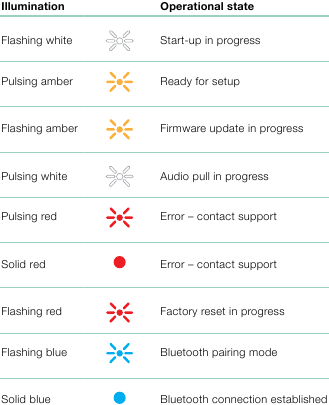
Докосването на бутона Multifunction (Многофункционален) ще превключва и възпроизвежда активните потоци и източници, достъпни за Zeppelin. Осветлението на бутона Multifunction (Многофункционален) на Zeppelin се променя, за да покаже различни работни състояния. Осветленията са показани в Диаграма 2.
Диаграма 2
Multifunction indicator illuminations (Многофункционални индикаторни светлини)
Натискането на бутона Voice Service (Гласова услуга) ви позволява да говорите с гласовия асистент, без да е необходимо да казвате думата за задействане. Тази функционалност изисква гласова услуга да бъде активирана на вашия Zeppelin.
Почистване
Ако вашият Zeppelin се нуждае от почистване, можете да избършете горната му повърхност с чиста кърпа без власинки и да почистите решетката му с мека четка. Ако искате да използвате почистваща течност, нанесете я върху кърпата за почистване, а не директно върху Zeppelin. Първо тествайте малка площ, тъй като някои почистващи продукти могат да повредят някои от повърхностите. Избягвайте продукти, които са абразивни или съдържат киселина, алкали или антибактериални агенти.
Поддръжка
Ако имате нужда от допълнителна помощ или съвет относно вашия продукт, моля, посетете сайта за поддръжка: www.bowerswilkins.com/support.
Информация за околната среда
Този продукт автоматично управлява състоянието си на захранване, без да е необходима каквато и да е намеса. Когато е свързан към мрежа и не се използва, консумацията на енергия автоматично се намалява под 2 вата.
Този продукт е в съответствие с международните директиви, включително, но не само, Ограничение на опасните вещества (RoHS) в електрическото и електронното оборудване, Регистрация, оценка, разрешаване и ограничаване на химикали (REACH) и изхвърляне на отпадъчно електрическо и електронно оборудване (WEEE). Консултирайте се с местния орган за изхвърляне на отпадъци за указания как правилно да рециклирате или изхвърлите този продукт.
Спецификации
| Технически характеристики | Bowers & Wilkins Music App (с поддръжка на Deezer, Qobuz и TIDAL) Apple AirPlay 2 Spotify Connect Bluetooth In Digital Signal Processing (Цифрова обработка на сигнала) Dynamic EQ (Динамичен еквалайзер) |
| Bluetooth | 5.0 |
| Bluetooth Codecs | aptX™ Adaptive AAC SBC |
| AirPlay 2 Compatibility (Съвместимост с AirPlay 2) | iPhone, iPad, и iPod touch с iOS 11.4 или по-нова версия, Apple TV 4K или Apple TV (4-то поколение) с tv OS 11.4 или по-нова версия, Mac или PC с iTunes 12.8 или по-нова версия |
| Amplifier Power Output (Изходна мощност на усилвателя) | 240W |
| Drive Units (Задвижващи блокове) | HF 2x 25mm (1") double dome tweeters (високочестотни високоговорители с двоен купол) MF 2x 90mm (3 ½") FST midrange (средночестотен) LF 1x 150mm (6") subwoofer (субуфер) |
| Frequency Response (Честотна характеристика) | 35Hz to 24kHz |
| Dimensions (Размери) | 210mm (h) x 650mm (w) x 194mm (d) |
| Weight (Тегло) | 6.5kg |
| Connections (Връзки) | USB-C – само за сервиз |
| Input Voltage (Входящо напрежение) | 100V-240V, 50/60Hz |
| Power Consumption (Консумация на енергия) | Под 2 вата (в режим на заспиване) |

Препратки


Изтегли ръководство
Тук можете да изтеглите пълната версия на ръководството в pdf формат, което може да съдържа допълнителни инструкции за безопасност, информация за гаранцията, правила на FCC и др.
Изтегли Bowers & Wilkins Zeppelin - Ръководство за безжичен интелигентен говорител


