So aktivieren Sie die Zurück-Taste auf dem Xiaomi 15T Pro
In dieser Anleitung zeigen wir Ihnen Schritt für Schritt, wie Sie die Zurück-Taste auf Ihrem Xiaomi 15T Pro aktivieren.
Schritt 1: Die Einstellungen-App öffnen
Suchen Sie zunächst die Einstellungen-App, die normalerweise durch ein zahnradförmiges Symbol auf Ihrem Startbildschirm oder im Apps-Menü dargestellt wird. Tippen Sie darauf, um die Geräteeinstellungen aufzurufen.

Schritt 2: Zum Bereich „Home Screen“ (Startbildschirm) navigieren
Sobald Sie sich im Einstellungen-Menü befinden, scrollen Sie durch die Optionen, bis Sie den Bereich "Home Screen" (Startbildschirm) finden. Tippen Sie darauf, um verschiedene Einstellungen zu erkunden, die die Funktion Ihres Startbildschirms beeinflussen.

Schritt 3: Auf die Systemeinstellungen für die Navigation zugreifen
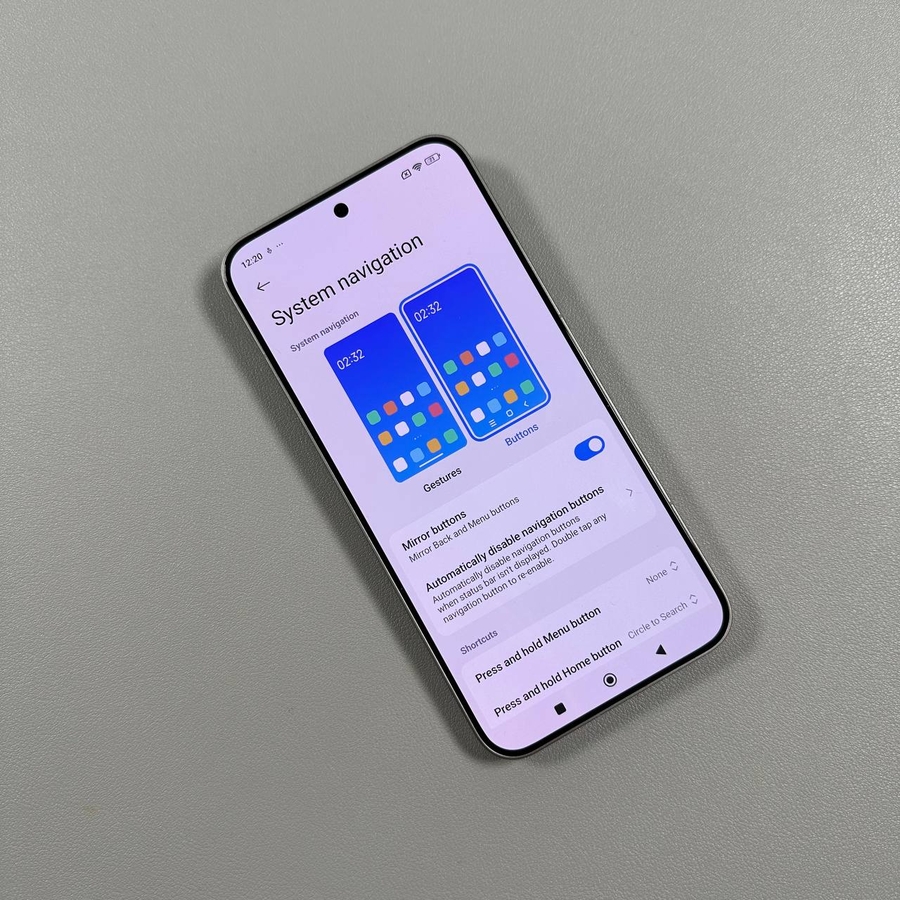
Suchen und wählen Sie im Startbildschirm-Menü die Option "System Navigation" (Systemnavigation). Dieses Menü ermöglicht es Ihnen, anzupassen, wie Sie durch Ihr Gerät navigieren, und bietet Optionen für Gesten-Navigation und Tasten-Navigation.

Schritt 4: Tasten-Navigation aktivieren, um die Zurück-Taste zu erhalten
Wählen Sie in den Systemnavigation-Einstellungen "Buttons" (Tasten), um den Tasten-Navigationsmodus zu aktivieren. Dadurch wird die bekannte Zurück-Taste auf Ihrem Xiaomi 15T Pro wiederhergestellt, was eine unkomplizierte Rückwärtsnavigation innerhalb von Apps und Menüs ermöglicht.

Nachdem Sie die Zurück-Taste aktiviert haben, sollten Sie diese mühelos nutzen können, um in Anwendungen und zu vorherigen Bildschirmen zurückzukehren. Damit ist unsere Anleitung abgeschlossen. Für weitere Tipps und Anleitungen schauen Sie sich andere Xiaomi 15T Videos und Artikel an.