Si të Aktivizoni Butonin e Kthimit në Xiaomi 15T Pro
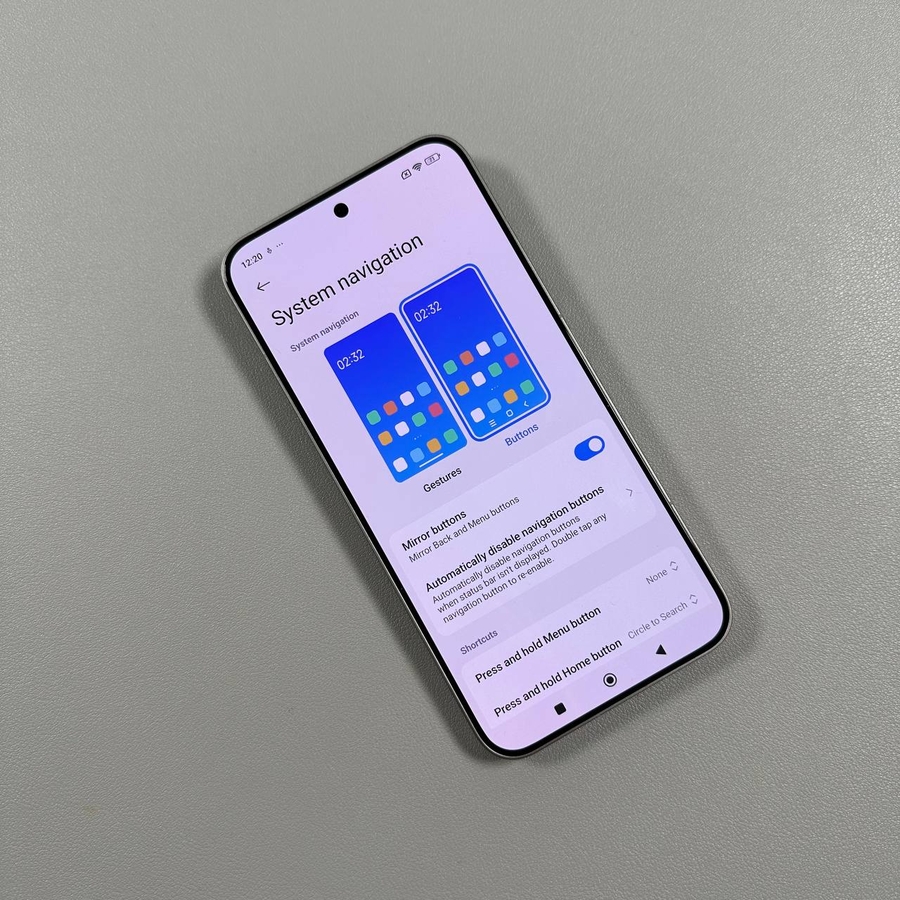
Në këtë udhëzues, do t'ju udhëzojmë nëpër hapat për të aktivizuar butonin e kthimit në Xiaomi 15T Pro tuaj.
Hapi 1: Hapni Aplikacionin e Cilësimeve
Për të filluar, gjeni aplikacionin "Settings" (Cilësimet), i cili zakonisht përfaqësohet nga një ikonë në formë ingranazhi në ekranin tuaj kryesor ose në menunë e aplikacioneve. Klikoni mbi të për të hyrë në cilësimet e pajisjes.

Hapi 2: Navigoni te Seksioni i Ekranit Kryesor
Pasi të jeni në menunë "Settings" (Cilësimet), lëvizni nëpër opsionet derisa të gjeni seksionin "Home Screen" (Ekrani Kryesor). Klikoni mbi të për të eksploruar cilësime të ndryshme që ndikojnë në mënyrën se si funksionon ekrani juaj kryesor.

Hapi 3: Hyni në Cilësimet e Navigimit të Sistemit
Në menunë "Home Screen" (Ekrani Kryesor), kërkoni dhe zgjidhni opsionin "System Navigation" (Navigimi i Sistemit). Kjo menu ju lejon të personalizoni mënyrën se si navigoni nëpër pajisjen tuaj, duke ofruar opsione për navigimin me gjeste dhe navigimin me butona.

Hapi 4: Aktivizoni Navigimin me Butona për të Marrë Butonin e Kthimit
Brenda cilësimeve të "System Navigation" (Navigimi i Sistemit), zgjidhni "Buttons" (Butonat) për të aktivizuar modalitetin e navigimit me butona. Kjo do të rivendosë butonin e njohur të kthimit në Xiaomi 15T Pro tuaj, duke lejuar navigimin e drejtpërdrejtë prapa brenda aplikacioneve dhe menuve.

Tani që keni aktivizuar butonin e kthimit, ju duhet të jeni në gjendje ta përdorni atë për të naviguar prapa nëpër aplikacione dhe ekrane të mëparshme pa mundim. Kjo përfundon udhëzuesin tonë. Për më shumë këshilla dhe udhëzime, shikoni videot dhe artikujt e tjerë për Xiaomi 15T.


