Como habilitar o botão Voltar no Xiaomi 15T Pro
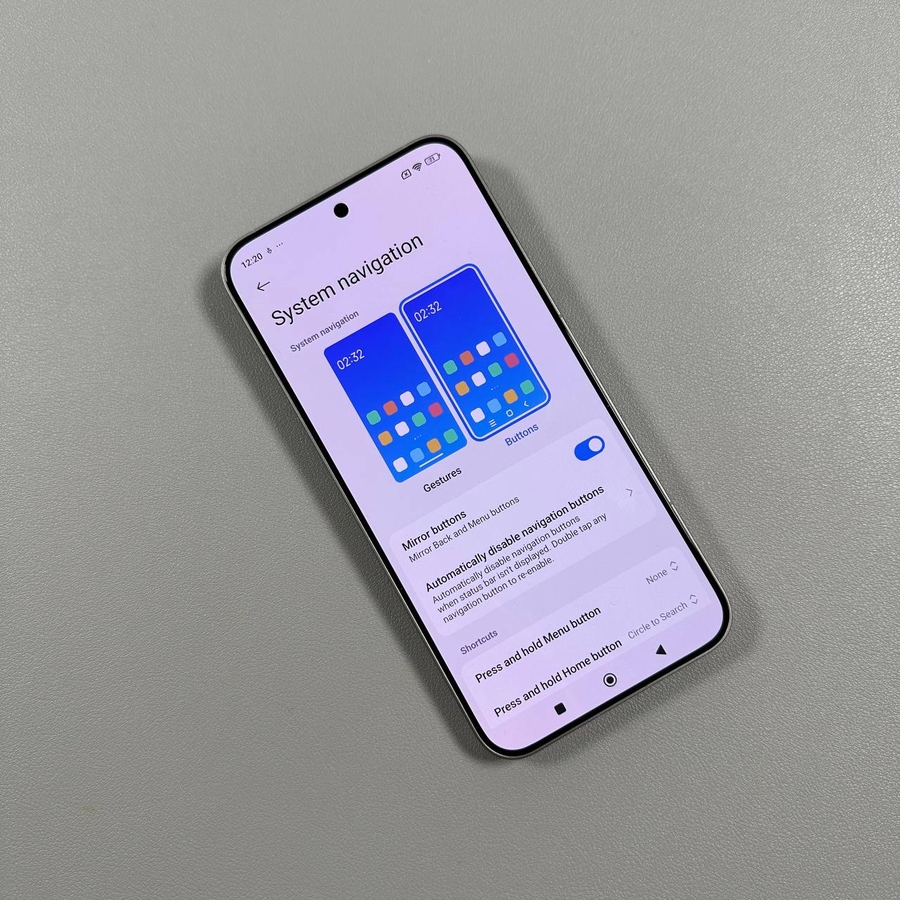
Neste guia, vamos orientá-lo pelas etapas para habilitar o botão Voltar no seu Xiaomi 15T Pro.
Etapa 1: Abra o aplicativo Configurações
Para começar, localize o aplicativo Configurações, que normalmente é representado por um ícone em forma de engrenagem na tela inicial ou no menu de aplicativos. Toque nele para acessar as configurações do dispositivo.

Etapa 2: Navegue até a seção Tela inicial
Depois de entrar no menu Configurações, role pelas opções até encontrar a seção "Tela inicial". Toque nela para explorar várias configurações que influenciam o funcionamento da sua tela inicial.

Etapa 3: Acesse as configurações de Navegação do sistema
No menu Tela inicial, procure e selecione a opção "Navegação do sistema". Este menu permite que você personalize como você navega pelo seu dispositivo, oferecendo opções para navegação por gestos e navegação por botões.

Etapa 4: Habilite a Navegação por botões para obter o botão Voltar
Dentro das configurações de Navegação do sistema, escolha "Botões" para ativar o modo de navegação por botões. Isso restaurará o botão Voltar familiar no seu Xiaomi 15T Pro, permitindo a navegação direta para trás em aplicativos e menus.

Agora que você habilitou o botão Voltar, você deve ser capaz de usá-lo para navegar de volta através de aplicativos e telas anteriores sem esforço. Isso conclui o nosso guia. Para mais dicas e tutoriais, confira outros vídeos e artigos do Xiaomi 15T.