Cómo habilitar el botón Atrás en Xiaomi 15T Pro
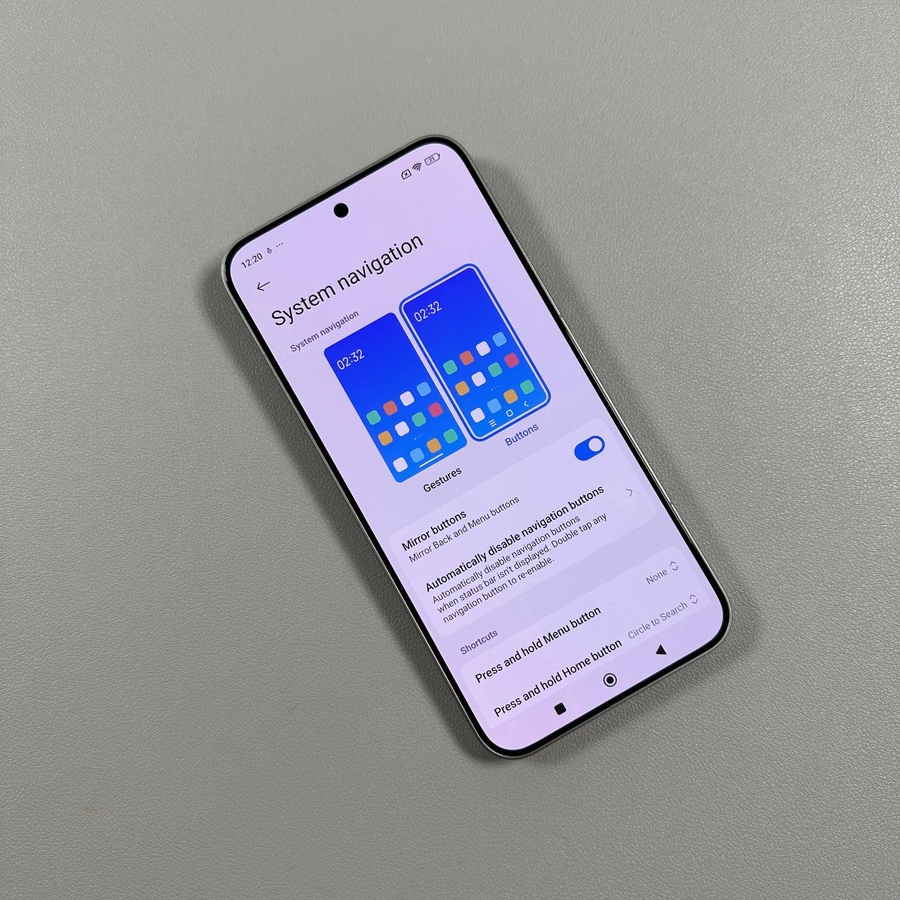
En esta guía, te guiaremos por los pasos para habilitar el botón de retroceso en tu Xiaomi 15T Pro.
Paso 1: Abre la aplicación de Ajustes
Para empezar, localiza la aplicación Ajustes, que normalmente está representada por un icono con forma de engranaje en tu pantalla de inicio o menú de aplicaciones. Toca en ella para acceder a los ajustes del dispositivo.

Paso 2: Navega hasta la sección de la Pantalla de inicio
Una vez que estés en el menú de Ajustes, desplázate por las opciones hasta que encuentres la sección "Pantalla de inicio". Toca en ella para explorar varios ajustes que influyen en el funcionamiento de tu pantalla de inicio.

Paso 3: Accede a los ajustes de Navegación del sistema
En el menú de Pantalla de inicio, busca y selecciona la opción "Navegación del sistema". Este menú te permite personalizar cómo navegar por tu dispositivo, ofreciendo opciones para la navegación por gestos y la navegación por botones.

Paso 4: Habilita la Navegación por botones para obtener el botón Atrás
Dentro de los ajustes de Navegación del sistema, elige "Botones" para activar el modo de navegación por botones. Esto restaurará el botón de retroceso habitual en tu Xiaomi 15T Pro, lo que permitirá una navegación hacia atrás sencilla dentro de las aplicaciones y los menús.

Ahora que has habilitado el botón de retroceso, deberías poder usarlo para navegar hacia atrás a través de las aplicaciones y las pantallas anteriores sin esfuerzo. Esto concluye nuestra guía. Para obtener más consejos y tutoriales, consulta otros vídeos y artículos de Xiaomi 15T.


