Micca OriGen G2 - Εγχειρίδιο USB DAC και Προενισχυτή
Εισαγωγή
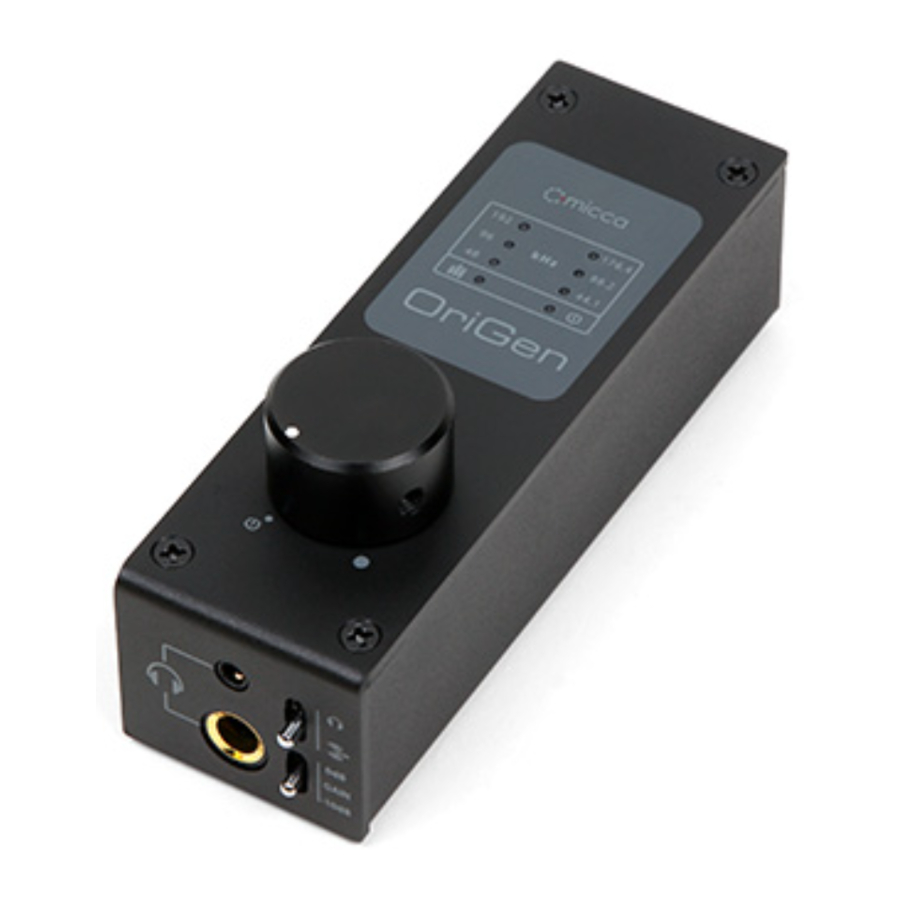
Σας ευχαριστούμε για την αγορά σας! Το OriGen USB audio DAC και ο προενισχυτής είναι μια συσκευή αναπαραγωγής ψηφιακού ήχου ποιότητας studio master που υποστηρίζει ήχο PCM υψηλής ανάλυσης έως 24bit/192kHz. Χρησιμοποιήστε το OriGen για να παρακάμψετε την κάρτα ήχου του υπολογιστή σας και να ξεκλειδώσετε πλήρως τις δυνατότητες της μουσικής σας.
Έχετε μια ερώτηση ή χρειάζεστε βοήθεια;
Στείλτε email στην ομάδα τεχνικής υποστήριξης στη διεύθυνση: support@miccatron.com για εξατομικευμένη βοήθεια με τη ρύθμιση και τη χρήση αυτού του προϊόντος. Επισκεφθείτε την ιστοσελίδα πληροφοριών προϊόντος www.miccatron.com για τα ακόλουθα:
- Ενημερώσεις υλικολογισμικού
- Εγχειρίδια χρήστη
- Οδηγός αντιμετώπισης προβλημάτων
- Αίτημα τεχνικής υποστήριξης
Όταν επικοινωνείτε με την τεχνική υποστήριξη, φροντίστε να συμπεριλάβετε τις πληροφορίες παραγγελίας, το μοντέλο προϊόντος και τον σειριακό αριθμό από το κάτω μέρος της συσκευής αναπαραγωγής.
Χαρακτηριστικά
Είσοδος και Έξοδος
- Ασύγχρονη είσοδος USB 2.0 για χρήση με Windows XP/7/8/8.1/10 και MAC OSX.
- Ψηφιακή είσοδος Optical S/PDIF. Επιλογή εναλλαγής μεταξύ εισόδου USB ή Optical.
- Μπροστινές έξοδοι ακουστικών stereo 3,5mm και 1/4". Ισχυρός ενσωματωμένος ενισχυτής ακουστικών υποστηρίζει ακουστικά 16-600 Ω. Επιλογή εναλλαγής μεταξύ ακουστικών ή πίσω αναλογικής stereo εξόδου.
- Πίσω αναλογική stereo έξοδος 3,5mm και συνδυασμένη ψηφιακή έξοδος optical S/PDIF.
Μορφές ψηφιακής ροής
- Ήχος PCM έως 24-bit/192kHz μέσω εισόδων USB και Optical.
- Υποστήριξη ASIO μέσω εισόδου USB
- Υποστήριξη WASAPI Push/Event μέσω εισόδου USB
Βασικά στοιχεία
- Ελεγκτής ήχου C-MEDIA CM6631A USB 2.0 High Speed 480Mbps
- Μετατροπέας D/A Wolfson WM8740 High Performance Stereo
- Λειτουργικός ενισχυτής JRC NJM4556
Τι περιλαμβάνεται § Μονάδα Micca OriGen
- Καλώδιο USB
- Καλώδιο ήχου 3,5mm σε RCA
- Εγχειρίδιο χρήστη
Σημείωση: Όλες οι πληροφορίες που περιέχονται σε αυτό το εγχειρίδιο ήταν σωστές κατά τη στιγμή της δημοσίευσης. Ωστόσο, καθώς οι μηχανικοί μας ενημερώνουν και βελτιώνουν συνεχώς το προϊόν, το λογισμικό της συσκευής σας ενδέχεται να έχει ελαφρώς διαφορετική εμφάνιση ή τροποποιημένη λειτουργικότητα από αυτή που παρουσιάζεται σε αυτό το εγχειρίδιο.
Επισκόπηση προϊόντος

Συνδέσεις και χειριστήρια
| Όνομα | Περιγραφή | |
| 1 | Οθόνη πληροφοριών ήχου | Πλέγμα LED για ένδειξη ρυθμού δειγματοληψίας ήχου USB, έντασης αναπαραγωγής και ένδειξης ισχύος. Πληροφορίες ρυθμού δειγματοληψίας μόνο για USB και όχι για Optical. |
| 2 | Ένταση, Διακόπτης ενεργοποίησης/απενεργοποίησης | Συνδυασμός διακόπτη ενεργοποίησης/απενεργοποίησης και ελέγχου έντασης. |
| 3 | 3,5mm Υποδοχή ακουστικών | Υποδοχή εξόδου για σύνδεση ακουστικών 3,5mm. Εάν χρησιμοποιείτε ακουστικά χαμηλής αντίστασης ή υψηλής ευαισθησίας, φροντίστε να ρυθμίσετε τον διακόπτη ενίσχυσης σε -10dB. |
| 4 | 6,3mm (1/4") Υποδοχή ακουστικών | Υποδοχή εξόδου για σύνδεση ακουστικών 6,3mm (1/4"). Εάν χρησιμοποιείτε ακουστικά χαμηλής αντίστασης ή υψηλής ευαισθησίας, φροντίστε να ρυθμίσετε τον διακόπτη ενίσχυσης σε -10dB. |
| 5 | Διακόπτης επιλογής εξόδου | Επιλέγει μεταξύ ακουστικών ή πίσω αναλογικής stereo εξόδου. |
| 6 | Διακόπτης ενίσχυσης | Επιλέγει κανονική ή -10dB ενίσχυση. Η ενίσχυση -10dB θα πρέπει να χρησιμοποιείται για ακουστικά χαμηλής αντίστασης ή ευαίσθητα, όπως τα IEM. Ξεκινήστε πάντα με τη ρύθμιση ενίσχυσης -10dB. |
| 7 | Υποδοχή USB | Διεπαφή ψηφιακής εισόδου ήχου από τη θύρα USB ενός υπολογιστή. |
| 8 | Διακόπτης επιλογής εισόδου | Επιλέγει μεταξύ εισόδου USB ή Optical. |
| 9 | Οπτική είσοδος S/PDIF | Ψηφιακή είσοδος ήχου από μια πηγή οπτικής εξόδου. |
| 10 | DC 5V | Απαιτείται για την παροχή ρεύματος στο OriGen όταν χρησιμοποιείται με μια συσκευή Android μέσω USB OTG. Δεν περιλαμβάνεται τροφοδοτικό. |
| 11 | Αναλογική Stereo και Οπτική έξοδος S/PDIF | Δύο σε ένα αναλογική stereo έξοδος και οπτική ψηφιακή έξοδος S/PDIF. Η αναλογική stereo έξοδος ελέγχεται από το κουμπί έντασης και τον διακόπτη ενίσχυσης. |
Ρύθμιση και Εγκατάσταση
Εγκατάσταση Driver
Το OriGen δεν αποστέλλεται με δίσκο driver. Τα Windows 10, το τρέχον MacOS και το Linux δεν απαιτούν drivers. Κατεβάστε τους τελευταίους drivers για Windows XP, 7/8/8.1/10 από www.miccatron.com.
Τα Windows Vista δεν υποστηρίζονται.
- Συνδέστε το OriGen G2 στον υπολογιστή σας και ενεργοποιήστε το. Το LED τροφοδοσίας πρέπει να είναι πράσινο. Ρυθμίστε τον πίσω διακόπτη εισόδου σε "USB".
- Αποσυμπιέστε το αρχείο ZIP σε έναν φάκελο στον υπολογιστή σας. Κλείστε όλα τα προγράμματα στον υπολογιστή σας – ο υπολογιστής θα επανεκκινηθεί ως μέρος της εγκατάστασης.
- Μεταβείτε στον φάκελο του driver και κάντε διπλό κλικ στο SETUP.EXE για να ξεκινήσει η εγκατάσταση. Εάν εμφανιστεί μια προειδοποίηση "unknown publisher" ("άγνωστος εκδότης"), κάντε κλικ στο "Yes" ("Ναι") για να συνεχίσετε.

- Θα ξεκινήσει ο οδηγός εγκατάστασης του driver. Κάντε κλικ στο "Next" ("Επόμενο"), αποδεχτείτε τους όρους της συμφωνίας αδειοδότησης και κάντε κλικ στο κουμπί "Install" ("Εγκατάσταση").

- Μόλις ολοκληρωθεί η εγκατάσταση, το πρόγραμμα εγκατάστασης θα σας ζητήσει να επανεκκινήσετε τον υπολογιστή. Επιλέξτε "Yes, I want to restart my computer now" ("Ναι, θέλω να επανεκκινήσω τον υπολογιστή μου τώρα") και κάντε κλικ στο "Finish" ("Τέλος")

- Μόλις επανεκκινηθεί ο υπολογιστής, το OriGen είναι έτοιμο για χρήση. Για να επιβεβαιώσετε ότι έχει οριστεί ως η προεπιλεγμένη συσκευή αναπαραγωγής, κάντε δεξί κλικ στο εικονίδιο
![]() ήχου στην περιοχή ειδοποιήσεων και επιλέξτε "Playback Devices" ("Συσκευές αναπαραγωγής")
ήχου στην περιοχή ειδοποιήσεων και επιλέξτε "Playback Devices" ("Συσκευές αναπαραγωγής") - Στην οθόνη των συσκευών αναπαραγωγής, το OriGen θα προστεθεί στη λίστα ως "OriGen G2". Εάν δεν είναι ήδη η προεπιλεγμένη συσκευή, κάντε δεξί κλικ σε αυτό και επιλέξτε "Set as Default Device" ("Ορισμός ως προεπιλεγμένης συσκευής").


 ήχου στην περιοχή ειδοποιήσεων και επιλέξτε "Playback Devices" ("Συσκευές αναπαραγωγής")
Αντιμετώπιση προβλημάτων εγκατάστασης
Το OriGen είναι έτοιμο για χρήση μόλις ολοκληρωθεί η εγκατάσταση του driver. Ο υπολογιστής θα πρέπει τώρα να αναπαράγει ήχους μέσω του OriGen. Εάν δεν υπάρχει ήχος, δοκιμάστε τα ακόλουθα βήματα αντιμετώπισης προβλημάτων:
- Συνδέστε το OriGen σε μια υποδοχή USB στον υπολογιστή. Εάν χρησιμοποιείτε έναν επιτραπέζιο υπολογιστή, χρησιμοποιήστε μία από τις πίσω υποδοχές USB. Ρυθμίστε τον διακόπτη επιλογής εισόδου για να χρησιμοποιήσετε την είσοδο USB.
- Χρησιμοποιήστε το καλώδιο USB που συνόδευε το OriGen. Δεν είναι ένα ειδικό καλώδιο, αλλά είναι ένα καλής ποιότητας καλώδιο που λειτουργεί καλά.
- Ενεργοποιήστε το OriGen, ελέγξτε ότι η ενδεικτική λυχνία τροφοδοσίας γίνεται πράσινη.
- Κάντε δεξί κλικ στο εικονίδιο
![]() ήχου στην περιοχή ειδοποιήσεων και επιλέξτε "Playback Devices" ("Συσκευές αναπαραγωγής"). Στην καρτέλα "Playback" ("Αναπαραγωγή"), βεβαιωθείτε ότι το "OriGen G2" βρίσκεται.
ήχου στην περιοχή ειδοποιήσεων και επιλέξτε "Playback Devices" ("Συσκευές αναπαραγωγής"). Στην καρτέλα "Playback" ("Αναπαραγωγή"), βεβαιωθείτε ότι το "OriGen G2" βρίσκεται. - Κάντε δεξί κλικ στο "OriGen G2" και επιλέξτε "Set as Default Device" ("Ορισμός ως προεπιλεγμένης συσκευής"). Θα πρέπει τώρα να υπάρχει ένα πράσινο σημάδι ελέγχου σε αυτήν τη συσκευή.
- Συνδέστε ένα ζευγάρι ακουστικά στο OriGen, ρυθμίστε τον διακόπτη ενίσχυσης σε -10dB, ρυθμίστε το κουμπί έντασης στη θέση 9 η ώρα και ρυθμίστε τον διακόπτη επιλογής εξόδου στα ακουστικά.
- Ανοίξτε ένα πρόγραμμα περιήγησης ιστού στον αγαπημένο σας ιστότοπο βίντεο και αναπαράγετε ένα βίντεο. Ο ήχος θα πρέπει να αναπαραχθεί.
 ήχου στην περιοχή ειδοποιήσεων και επιλέξτε "Playback Devices" ("Συσκευές αναπαραγωγής"). Στην καρτέλα "Playback" ("Αναπαραγωγή"), βεβαιωθείτε ότι το "OriGen G2" βρίσκεται.
Πράγματα που μπορείτε να δοκιμάσετε εάν αντιμετωπίσετε σφάλματα σε οποιοδήποτε από τα παραπάνω βήματα:
- Δοκιμάστε μια διαφορετική θύρα USB στον υπολογιστή σας.
- Απενεργοποιήστε και ενεργοποιήστε ξανά τον υπολογιστή σας. :3
- Απεγκαταστήστε και εγκαταστήστε ξανά το πακέτο driver.
- Βεβαιωθείτε ότι ο ήχος στον υπολογιστή σας δεν είναι σε σίγαση. Στα Windows 7 είναι δυνατό να θέσετε σε σίγαση μια συγκεκριμένη εφαρμογή, παρόλο που η ένταση του συστήματος δεν είναι σε σίγαση. Για να το ελέγξετε αυτό, κάντε κλικ στο εικονίδιο
![]() ήχου στην περιοχή ειδοποιήσεων - όλες οι τρέχουσες εφαρμογές με δυνατότητα αναπαραγωγής ήχου θα εμφανίζονται ξεχωριστά μαζί με τα στοιχεία ελέγχου έντασης/σίγασης.
ήχου στην περιοχή ειδοποιήσεων - όλες οι τρέχουσες εφαρμογές με δυνατότητα αναπαραγωγής ήχου θα εμφανίζονται ξεχωριστά μαζί με τα στοιχεία ελέγχου έντασης/σίγασης.
Εάν μετά τα παραπάνω βήματα εξακολουθείτε να αντιμετωπίζετε δυσκολίες με τη λειτουργία του OriGen με τον υπολογιστή σας, επικοινωνήστε με την ομάδα υποστήριξής μας στη διεύθυνση support@miccatron.com.
Προηγμένη Διαμόρφωση
Οι προχωρημένοι χρήστες ενδέχεται να επιθυμούν να κάνουν προσαρμογές στις προεπιλεγμένες παραμέτρους λειτουργίας με βάση τις οδηγίες σε αυτήν την ενότητα.
Ρύθμιση συσκευής αναπαραγωγής
- Από τη λίστα των συσκευών αναπαραγωγής, κάντε δεξί κλικ στο "OriGen G2" και επιλέξτε "Properties" ("Ιδιότητες").
- Στην καρτέλα "Levels" ("Επίπεδα"), βεβαιωθείτε ότι έχει οριστεί στο μέγιστο των 100. Χρησιμοποιήστε το κουμπί έντασης στο OriGen για να ρυθμίσετε την ένταση αναπαραγωγής.
- Στην καρτέλα "Levels" ("Επίπεδα"), βεβαιωθείτε ότι έχει οριστεί στο μέγιστο των 100. Χρησιμοποιήστε το κουμπί έντασης στο OriGen για να ρυθμίσετε την ένταση αναπαραγωγής.
- Στην καρτέλα "Advanced" ("Για προχωρημένους"), επιλέξτε οποιαδήποτε επιθυμητή "Default Format" ("Προεπιλεγμένη μορφή"), όπως 24 bit 192000 Hz.
- Κάντε κλικ στο "Apply" ("Εφαρμογή") όταν τελειώσετε.
Πιο Προηγμένη Διαμόρφωση
Αυτή η ενότητα παρέχει ορισμένες συστάσεις ρυθμίσεων για χρήση με ορισμένα δημοφιλή λογισμικά αναπαραγωγής μουσικής, όπως το Foobar2000 και το JRiver Media Center.
Ρυθμίσεις αναπαραγωγής Foobar2000
Το OriGen υποστηρίζει όλες τις διαφορετικές μεθόδους που μπορεί να εξάγει ήχο το Foobar2000. Για να αποκτήσετε πρόσβαση σε αυτές τις επιλογές εξόδου, επιλέξτε File (Αρχείο) -> Preferences (Προτιμήσεις) και μεταβείτε στο μενού διαμόρφωσης Playback (Αναπαραγωγή) -> Output (Έξοδος). Στο αναπτυσσόμενο πλαίσιο Devices (Συσκευές), οι ακόλουθες επιλογές εξόδου είναι διαθέσιμες για το OriGen:
- DS: Primary Sound Driver (DS: Κύριος Driver Ήχου) – Το Foobar2000 θα εξάγει ήχο στο OriGen χρησιμοποιώντας το στοιχείο Windows DirectSound. Το OriGen πρέπει να οριστεί ως η προεπιλεγμένη συσκευή αναπαραγωγής ήχου για να λειτουργήσει αυτή η ρύθμιση. Εκτός από το Foobar2000, όλοι οι άλλοι ήχοι συστήματος και εφαρμογών θα αναπαράγονται επίσης μέσω του OriGen.
- DS: Speakers (OriGen G2) (DS: Ηχεία (OriGen G2)) – Το Foobar2000 θα χρησιμοποιεί πάντα το OriGen για να εξάγει ήχο. Αυτό είναι χρήσιμο εάν το OriGen δεν έχει οριστεί ως η προεπιλεγμένη συσκευή αναπαραγωγής ήχου και όλοι οι άλλοι ήχοι συστήματος και εφαρμογών χρησιμοποιούν μια διαφορετική συσκευή αναπαραγωγής ήχου, έτσι ώστε η μουσική σας να μην διακόπτεται από μπιπ, κουδουνίσματα και άλλους ήχους συστήματος υπολογιστή.
- ASIO: ASIO for USB Device (ASIO: ASIO για συσκευή USB) – Διατίθεται μόνο εάν έχει εγκατασταθεί το προαιρετικό στοιχείο ASIO για το Foobar2000. Όταν χρησιμοποιείτε τη διεπαφή ASIO, το Foobar2000 απαιτεί αποκλειστική πρόσβαση στο OriGen, έτσι ώστε άλλα προγράμματα να μην αναπαράγουν ήχο μέσω του OriGen ταυτόχρονα. Είναι σημαντικό να ορίσετε μια άλλη συσκευή ήχου ως την προεπιλεγμένη συσκευή αναπαραγωγής ήχου πριν χρησιμοποιήσετε τη διεπαφή ASIO με το OriGen. Διαφορετικά, οι συγκρούσεις με άλλα προγράμματα ενδέχεται να οδηγήσουν σε κλειδωμένη έξοδο ήχου που απαιτεί επανεκκίνηση του συστήματος.
- WASAPI (event/push) (WASAPI (συμβάν/ώθηση)): Speakers (OriGen G2) (Ηχεία (OriGen G2)) – Διατίθεται μόνο εάν έχει εγκατασταθεί το προαιρετικό στοιχείο WASAPI για το Foobar2000. Υποστηρίζονται και οι δύο μέθοδοι συμβάντων και ώθησης. Όταν χρησιμοποιείτε τη διεπαφή WASAPI, το Foobar2000 απαιτεί αποκλειστική πρόσβαση στο OriGen, έτσι ώστε άλλα προγράμματα να μην αναπαράγουν ήχο μέσω του OriGen ταυτόχρονα. Είναι σημαντικό να ορίσετε μια άλλη συσκευή ήχου ως την προεπιλεγμένη συσκευή αναπαραγωγής ήχου πριν χρησιμοποιήσετε τη διεπαφή WASAPI με το OriGen. Διαφορετικά, οι συγκρούσεις με άλλα προγράμματα ενδέχεται να οδηγήσουν σε κλειδωμένη έξοδο ήχου που απαιτεί επανεκκίνηση του συστήματος.
Ρυθμίσεις αναπαραγωγής JRiver Media Center
Το OriGen υποστηρίζει όλες τις διαφορετικές μεθόδους που μπορεί να εξάγει ήχο το JRiver Media Center. Για να αποκτήσετε πρόσβαση σε αυτές τις επιλογές εξόδου, επιλέξτε Tools (Εργαλεία) -> Options (Επιλογές) και επιλέξτε το μενού διαμόρφωσης Audio (Ήχος). Στο αναπτυσσόμενο πλαίσιο Audio Devices (Συσκευές ήχου), οι ακόλουθες επιλογές εξόδου είναι διαθέσιμες για το OriGen:
- Default Audio Device (Direct Sound) (Προεπιλεγμένη συσκευή ήχου (Direct Sound)) – Το JRiver θα εξάγει ήχο στο OriGen χρησιμοποιώντας το στοιχείο Windows DirectSound. Το OriGen πρέπει να οριστεί ως η προεπιλεγμένη συσκευή αναπαραγωγής ήχου για να λειτουργήσει αυτή η ρύθμιση. Εκτός από το JRiver, όλοι οι άλλοι ήχοι συστήματος και εφαρμογών θα αναπαράγονται επίσης μέσω του OriGen.
- DS: Speakers (OriGen G2) (DS: Ηχεία (OriGen G2)) – Το Foobar2000 θα χρησιμοποιεί πάντα το OriGen για να εξάγει ήχο. Αυτό είναι χρήσιμο εάν το OriGen δεν έχει οριστεί ως η προεπιλεγμένη συσκευή αναπαραγωγής ήχου και όλοι οι άλλοι ήχοι συστήματος και εφαρμογών χρησιμοποιούν μια διαφορετική συσκευή αναπαραγωγής ήχου, έτσι ώστε η μουσική σας να μην διακόπτεται από μπιπ, κουδουνίσματα και άλλους ήχους συστήματος υπολογιστή.
- ASIO for USB Device (ASIO για συσκευή USB) (ASIO) – Όταν χρησιμοποιείτε τη διεπαφή ASIO, το JRiver απαιτεί αποκλειστική πρόσβαση στο OriGen, έτσι ώστε άλλα προγράμματα να μην αναπαράγουν ήχο μέσω του OriGen ταυτόχρονα. Είναι σημαντικό να ορίσετε μια άλλη συσκευή ήχου ως την προεπιλεγμένη συσκευή αναπαραγωγής ήχου πριν χρησιμοποιήσετε τη διεπαφή ASIO με το OriGen. Διαφορετικά, οι συγκρούσεις με άλλα προγράμματα ενδέχεται να οδηγήσουν σε κλειδωμένη έξοδο ήχου που απαιτεί επανεκκίνηση του συστήματος.
- DS: Speakers (OriGen G2) (DS: Ηχεία (OriGen G2)) (WASAPI) – Όταν χρησιμοποιείτε τη διεπαφή WASAPI, το JRiver απαιτεί αποκλειστική πρόσβαση στο OriGen, έτσι ώστε άλλα προγράμματα να μην αναπαράγουν ήχο μέσω του OriGen ταυτόχρονα. Είναι σημαντικό να ορίσετε μια άλλη συσκευή ήχου ως την προεπιλεγμένη συσκευή αναπαραγωγής ήχου πριν χρησιμοποιήσετε τη διεπαφή WASAPI με το OriGen. Διαφορετικά, οι συγκρούσεις με άλλα προγράμματα ενδέχεται να οδηγήσουν σε κλειδωμένη έξοδο ήχου που απαιτεί επανεκκίνηση του συστήματος.
Χρήση
Η βασική λειτουργία του OriGen είναι απλή, απλώς ενεργοποιήστε το OriGen και ρυθμίστε το κουμπί έντασης στην επιθυμητή ένταση αναπαραγωγής. Αυτή η ενότητα περιγράφει τις δυνατότητες του OriGen με περισσότερες λεπτομέρειες, μαζί με συστάσεις για το πώς να μεγιστοποιήσετε την απόδοση και την απόλαυση της ακρόασης.
Πλέγμα οθόνης σήματος
Για να βοηθήσει στην ένδειξη της τρέχουσας κατάστασης λειτουργίας, το OriGen διαθέτει ένα πλέγμα με 10 ενδεικτικές λυχνίες πάνω από το κουμπί ελέγχου έντασης ήχου. Τα παρακάτω περιγράφουν τις πληροφορίες που μεταδίδονται από κάθε ενδεικτική λυχνία κατάστασης.

| Ετικέτα | Περιγραφή |
| 44.1 - 192 | Ομάδα έξι λυχνιών που υποδεικνύουν τον ρυθμό δειγματοληψίας του τρέχοντος ηχητικού σήματος εισόδου USB, συμπεριλαμβανομένων των 44.1kHz, 48kHz, 88.2kHz, 96kHz, 176.4kHz και 192kHz. Δεν υπάρχει ένδειξη για οπτική είσοδο. |
 | Ενδεικτική λυχνία στάθμης έντασης ήχου. Αυτή η λυχνία έχει ένα μπλε και ένα κόκκινο στοιχείο, που αντιστοιχούν στο αριστερό και το δεξί κανάλι. Όταν και τα δύο κανάλια έχουν σήμα, η λυχνία θα είναι μωβ. Σε σχετικά χαμηλές εντάσεις αναπαραγωγής, η λυχνία μπορεί να μην ανάψει καθόλου. |
 | Ένδειξη τροφοδοσίας. Γίνεται πράσινη όταν δημιουργηθεί μια έγκυρη σύνδεση USB, κόκκινη αν όχι. Δεν υπάρχει φως όταν είναι απενεργοποιημένο. |
Κουμπιά και διακόπτες
Έλεγχος έντασης ήχου
Το κουμπί έντασης ήχου στο OriGen είναι επίσης ο διακόπτης ενεργοποίησης/απενεργοποίησης. Να ξεκινάτε πάντα κάθε χρήση με το κουμπί έντασης ήχου όχι υψηλότερα από τη θέση 9 η ώρα. Ρυθμίστε στο επιθυμητό επίπεδο ακρόασης. Εάν αλλάξετε συσκευές εξόδου ή ακουστικά κατά τη χρήση, θυμηθείτε να χαμηλώσετε πρώτα την ένταση στη θέση 9 η ώρα.
Δεν χρειάζεται να απενεργοποιήσετε το OriGen όταν δεν το χρησιμοποιείτε. Ορισμένοι υπολογιστές θα συνεχίσουν να παρέχουν ρεύμα στη θύρα USB όταν τερματίζονται. Σε αυτήν την περίπτωση, οι ενδεικτικές λυχνίες LED στο OriGen θα συνεχίσουν να είναι αναμμένες ακόμη και όταν ο υπολογιστής είναι απενεργοποιημένος. Αυτό είναι φυσιολογικό και δεν θα προκαλέσει προβλήματα.
Διακόπτης επιλογής εισόδου
Ο διακόπτης επιλογής εισόδου εναλλάσσεται μεταξύ USB και της οπτικής εισόδου S/PDIF. Και οι δύο είσοδοι μπορούν να συνδεθούν ταυτόχρονα, αν και μόνο μία θα επιλεγεί για χρήση ως σήμα εισόδου.
Διακόπτης επιλογής εξόδου
Ο διακόπτης επιλογής εξόδου χρησιμοποιείται για την έξοδο σήματος είτε στην πίσω αναλογική στερεοφωνική έξοδο, είτε στις μπροστινές υποδοχές ακουστικών. Και τα δύο δεν μπορούν να χρησιμοποιηθούν ταυτόχρονα. Εάν υπάρχει ανάγκη εξόδου σήματος σε έναν ενισχυτή κατάντη και ένα ζευγάρι ακουστικά ταυτόχρονα, αυτό μπορεί να επιτευχθεί συνδέοντας τόσο τον ενισχυτή όσο και τα ακουστικά στις μπροστινές υποδοχές ακουστικών.
Διακόπτης ενίσχυσης
Ο διακόπτης ενίσχυσης ρυθμίζει το επίπεδο εξόδου του OriGen όπως απαιτείται για να οδηγήσει σωστά τη συνδεδεμένη συσκευή ή τα ακουστικά. Το μέγιστο επίπεδο σήματος εξόδου που αντιστοιχεί στη ρύθμιση του διακόπτη ενίσχυσης είναι το εξής:
| Ρύθμιση | Επίπεδα εξόδου |
| 0dB | 5.3Vrms για όλες τις αναλογικές εξόδους |
| -10dB | 1.6Vrms για όλες τις αναλογικές εξόδους |
Η ρύθμιση 0dB είναι κατάλληλη για την οδήγηση ενισχυτών με χαμηλή ευαισθησία εισόδου ή ακουστικών με χαμηλή απόδοση και/ή υψηλή αντίσταση. Να ξεκινάτε πάντα με τον διακόπτη ενίσχυσης στη ρύθμιση -10dB και τον έλεγχο έντασης στη θέση 9 η ώρα. Μεταβείτε στη θέση 0dB μόνο όταν χρειάζεται.
Είσοδοι
Είσοδος USB
Η υποδοχή εισόδου micro USB χρησιμοποιείται για τη σύνδεση του OriGen στην υποδοχή USB ενός υπολογιστή. Βεβαιωθείτε ότι το OriGen είναι συνδεδεμένο σε μια υποδοχή USB στον υπολογιστή. Εάν χρησιμοποιείτε έναν επιτραπέζιο υπολογιστή, φροντίστε να χρησιμοποιήσετε μία από τις πίσω υποδοχές USB. Χρησιμοποιήστε μόνο το καλώδιο USB που συνοδεύει το OriGen. Δεν είναι ένα μαγικό καλώδιο, αλλά είναι ένα καλής ποιότητας καλώδιο που γνωρίζουμε ότι λειτουργεί. Ρυθμίστε τον διακόπτη επιλογής εισόδου σε USB όταν χρησιμοποιείτε το USB ως είσοδο σήματος.
Η είσοδος USB λειτουργεί επίσης όταν χρησιμοποιείται με συμβατές κινητές συσκευές που υποστηρίζουν OTG USB Audio. Δεδομένου ότι η υποστήριξη για OTG USB Audio δεν είναι καθολική, αυτή η λειτουργικότητα εξαρτάται από τη συγκεκριμένη κινητή συσκευή και επομένως παρέχεται μόνο σε βάση "ως έχει". Επειδή η θύρα USB στις περισσότερες κινητές συσκευές δεν παρέχει έξοδο ρεύματος, θα χρειαστεί ένας ξεχωριστός προσαρμογέας ρεύματος 5V DC (δεν περιλαμβάνεται) για αυτήν τη λειτουργικότητα.
Οπτική είσοδος S/PDIF
Η οπτική είσοδος S/PDIF του OriGen δέχεται σήματα PCM έως 24-bit/192kHz από συσκευές όπως υπολογιστές, DVD players, τηλεοράσεις κ.λπ. Ρυθμίστε τον διακόπτη επιλογής εισόδου σε Optical (Οπτικό) όταν χρησιμοποιείτε το Optical (Οπτικό) ως είσοδο σήματος.
Όταν χρησιμοποιείτε την οπτική είσοδο S/PDIF, το OriGen πρέπει να τροφοδοτείται είτε μέσω της υποδοχής USB, είτε μέσω της υποδοχής εισόδου DC. Οποιαδήποτε πηγή τροφοδοσίας USB, όπως μια θύρα USB υπολογιστή ή ένας φορτιστής τηλεφώνου USB είναι αποδεκτή.
Λάβετε υπόψη ότι οι ενδείξεις LED για τον ρυθμό bit εμφανίζουν πληροφορίες μόνο για την είσοδο USB και επομένως δεν θα εμφανίζουν πληροφορίες για την οπτική είσοδο S/PDIF.
Υποδοχή εισόδου DC
Η υποδοχή εισόδου DC δέχεται προσαρμογείς ρεύματος 5 volt DC (δεν περιλαμβάνονται) για χρήση όταν το OriGen είναι συνδεδεμένο σε μια συμβατή κινητή συσκευή μέσω σύνδεσης OTG USB Audio. Αν και είναι δυνατό να χρησιμοποιήσετε την υποδοχή εισόδου DC για να τροφοδοτήσετε το OriGen όταν χρησιμοποιείτε την οπτική είσοδο, είναι πιο βολικό να χρησιμοποιήσετε τη θύρα USB για τροφοδοσία.
Έξοδοι
Πίσω αναλογική στερεοφωνική έξοδος
Η πίσω υποδοχή εξόδου 3.5mm παρέχει αναλογική στερεοφωνική έξοδο ήχου που μπορεί να χρησιμοποιηθεί για την οδήγηση μιας συσκευής κατάντη, όπως ένας ενισχυτής ή ενεργά ηχεία. Το επίπεδο σήματος εξόδου είναι ρυθμιζόμενο με βάση τον έλεγχο έντασης καθώς και τον διακόπτη ενίσχυσης. Φροντίστε να ξεκινήσετε με τη ρύθμιση του διακόπτη ενίσχυσης στη θέση -10dB και να μεταβείτε στα 0dB μόνο εάν χρειάζεται πρόσθετο πλάτος σήματος εξόδου.
Οπτική έξοδος S/PDIF
Επίσης, ενσωματωμένη στην πίσω υποδοχή εξόδου 3.5mm είναι επίσης μια οπτική έξοδος που δέχεται μίνι οπτικές υποδοχές για σύνδεση σε ένα εξωτερικό DAC. Όταν χρησιμοποιείται με αυτόν τον τρόπο, το OriGen λειτουργεί ως μεταφορά USBto-S/PDIF και δεν εκτελεί καμία λειτουργία αποκωδικοποίησης σήματος ή ελέγχου έντασης. Αυτό είναι χρήσιμο για την παροχή ψηφιακού σήματος ήχου υψηλής ποιότητας σε ένα σύστημα ήχου που διαφορετικά δεν διαθέτει δική του διεπαφή USB.
Έξοδοι ακουστικών
Το OriGen είναι εξοπλισμένο με δύο υποδοχές ακουστικών για σύνδεση ακουστικών με υποδοχές ακουστικών 3.5mm ή 6.3mm (1/4"). Το επίπεδο σήματος εξόδου ακουστικών είναι ρυθμιζόμενο με βάση τον έλεγχο έντασης καθώς και τον διακόπτη ενίσχυσης. Φροντίστε να ξεκινήσετε με τη ρύθμιση του διακόπτη ενίσχυσης στη θέση 10dB και να μεταβείτε στα 0dB μόνο εάν χρειάζεται πρόσθετη ένταση εξόδου.
Οι δύο υποδοχές εξόδου ακουστικών είναι παράλληλες, επομένως δύο ζεύγη ακουστικών μπορούν να συνδεθούν παράλληλα. Η ελάχιστη συνιστώμενη αντίσταση για ακουστικά που χρησιμοποιούνται με το OriGen είναι 16 Ω. Εάν χρησιμοποιείτε δύο ζεύγη ακουστικών παράλληλα, η ελάχιστη συνιστώμενη αντίσταση είναι 32 Ω ανά ακουστικό.
Προδιαγραφές
| Γενικά | |
| Μορφές PCM: | PCM (44.1/48/88.2/96/176.4/192kHz, 16/24bit) |
| Διεπαφή USB: | USB 2.0, Ασύγχρονη λειτουργία μεταφοράς |
| Ελεγκτής ήχου: | C-MEDIA CM6631A |
| DAC IC: | Wolfson WM8740 |
| Ενισχυτής λειτουργίας εξόδου: | JRC NJM4556 |
| Ανισορροπία καναλιού: | · < 0.5dB |
| Οπτική μορφή S/PDIF: | Μόνο PCM |
| Πηγή ενέργειας: | 5V/500mA |
| Διαστάσεις: | 4.6 x 1.5 x 1.9 Inch (116mm x 38mm x 47mm) |
| Βάρος: | 6 Oz (170g) |
| Έξοδος γραμμής | |
| Απόκριση συχνότητας: | 20Hz ~ 20kHz +/- 0.1dB |
| THD+N: | <0.02% (1kHz, A-wt.) |
| Λόγος σήματος προς θόρυβο: | >108dB (1kHz, A-wt.) |
| Διασταύρωση: | -74dB (1kHz) |
| Τάση εξόδου: | 5.3Vrms (Gain: 0dB); 1.6Vrms (Gain: -10dB) |
| Έξοδος ακουστικών | |
| Απόκριση συχνότητας: | 20Hz ~ 20kHz +/- 0.1dB |
| THD+N" | <0.02% (1kHz, A-wt.) |
| Λόγος σήματος προς θόρυβο: | >108dB (1kHz, A-wt.) |
| Διασταύρωση: | 93dB (1kHz) |
| Τάση εξόδου: | 5.3Vrms (Gain: 0dB); 1.6Vrms (Gain: -10dB) |
| Ρεύμα εξόδου: | 70mA (Ονομαστικό); 100mA (Μέγιστο) |
| Αντίσταση εξόδου: | 0.5 Ω |
| Αντίσταση φορτίου: | 16 ~ 600 Ω |
Copyright © 2009-2019 Micca. All rights reserved.

Αναφορές

Λήψη εγχειριδίου
Εδώ μπορείτε να κατεβάσετε την πλήρη έκδοση pdf του εγχειριδίου, μπορεί να περιέχει πρόσθετες οδηγίες ασφαλείας, πληροφορίες εγγύησης, κανόνες FCC κ.λπ.
Λήψη Micca OriGen G2 - Εγχειρίδιο USB DAC και Προενισχυτή