Micca OriGen G2 - USB DAC és előerősítő használati útmutató
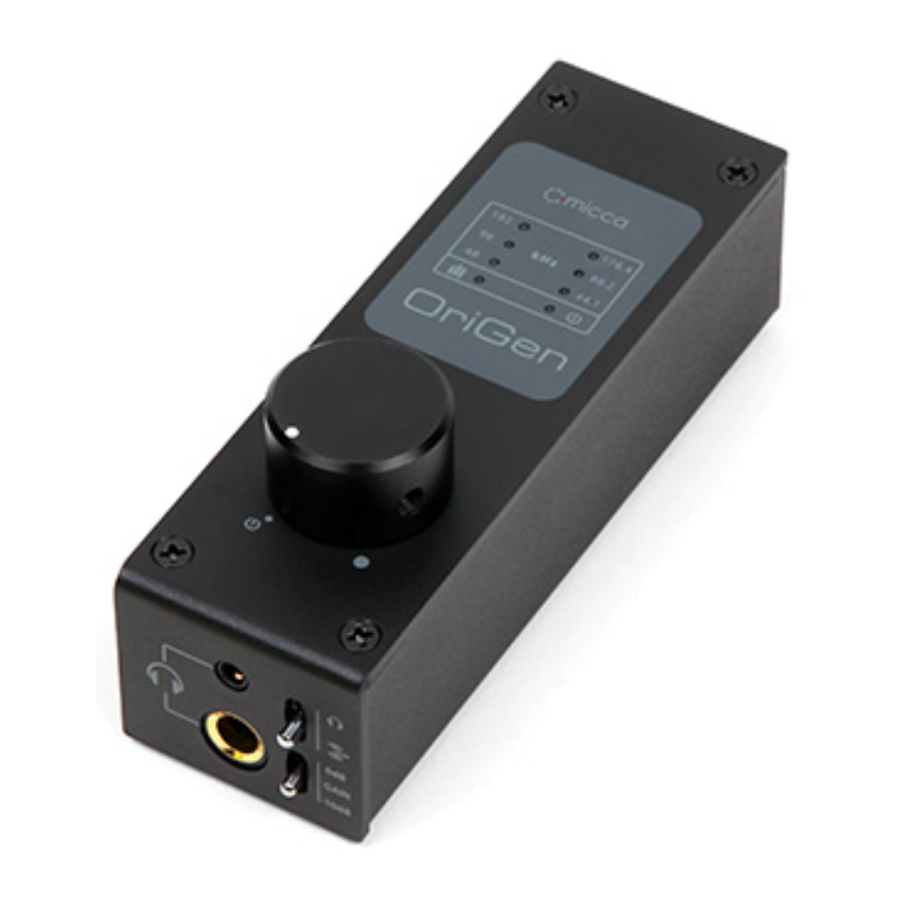
Bevezetés
Köszönjük a vásárlást! Az OriGen USB audio DAC és előerősítő egy stúdió minőségű digitális audio lejátszó eszköz, amely támogatja a nagy felbontású PCM audio fájlokat akár 24bit/192kHz-ig. Használja az OriGen-t a számítógépe hangkártyájának megkerülésére, és a zene teljes potenciáljának kiaknázására.
Kérdése van, vagy segítségre van szüksége?
Írjon e-mailt műszaki támogatási csapatunknak a következő címre: support@miccatron.com a termék beállításával és használatával kapcsolatos személyre szabott segítségért. Kérjük, látogasson el termékinformációs weboldalunkra: www.miccatron.com a következőkért:
- Firmware frissítések
- Felhasználói kézikönyvek
- Hibaelhárító varázsló
- Műszaki támogatás kérése
Amikor felveszi a kapcsolatot a műszaki támogatással, feltétlenül adja meg a rendelési adatait, a termék típusát és a lejátszó alján található sorozatszámot.
Jellemzők
Bemenet és kimenet
- Aszinkron USB 2.0 bemenet Windows XP/7/8/8.1/10 és MAC OSX rendszerekhez.
- Optikai S/PDIF digitális bemenet. USB vagy optikai bemenet között választható kapcsoló.
- Elülső 3,5 mm-es és 1/4"-os sztereó fejhallgató kimenetek. A beépített erős fejhallgató erősítő 16-600 Ω-os fejhallgatókat támogat. Fejhallgató vagy hátsó analóg sztereó kimenet között választható kapcsoló.
- Hátsó 3,5 mm-es analóg sztereó és kombinált optikai S/PDIF digitális kimenet.
Digitális adatfolyam formátumok
- PCM audio akár 24-bit/192kHz-ig USB és optikai bemeneteken keresztül.
- ASIO támogatás USB bemeneten keresztül
- WASAPI Push/Event támogatás USB bemeneten keresztül
Főbb alkatrészek
- C-MEDIA CM6631A USB 2.0 High Speed 480Mbps audio vezérlő
- Wolfson WM8740 High Performance Stereo D/A konverter
- JRC NJM4556 műveleti erősítő
A csomag tartalma § Micca OriGen egység
- USB kábel
- 3,5 mm-es RCA audio kábel
- Felhasználói kézikönyv
Megjegyzés: A kézikönyvben található összes információ a kiadás időpontjában helyes volt. Mivel azonban mérnökeink folyamatosan frissítik és fejlesztik a terméket, előfordulhat, hogy az eszköz szoftvere kissé eltérő megjelenésű vagy módosított funkcionalitású, mint a kézikönyvben bemutatott.
Termék áttekintés

Csatlakozók és vezérlők
| Név | Leírás | |
| 1 | Audio Info Display (Audio információ kijelző) | LED rács az USB audio mintavételi frekvencia, a lejátszási hangerő és a tápellátás jelzésére. A mintavételi frekvencia információ csak USB-re vonatkozik, optikaira nem. |
| 2 | Volume, On/Off Switch (Hangerő, be/ki kapcsoló) | Kombinált be/ki kapcsoló és hangerőszabályzó. |
| 3 | 3.5mm Headphone Jack (Fejhallgató csatlakozó) | Kimeneti csatlakozó 3,5 mm-es fejhallgatók csatlakoztatásához. Alacsony impedanciájú vagy nagy érzékenységű fejhallgató használata esetén ügyeljen arra, hogy az erősítés kapcsolót -10dB-re állítsa. |
| 4 | 6.3mm (1/4") Headphone Jack (Fejhallgató csatlakozó) | Kimeneti csatlakozó 6,3 mm-es (1/4") fejhallgatók csatlakoztatásához. Alacsony impedanciájú vagy nagy érzékenységű fejhallgató használata esetén ügyeljen arra, hogy az erősítés kapcsolót -10dB-re állítsa. |
| 5 | Output Selector Switch (Kimenet választó kapcsoló) | A fejhallgató vagy a hátsó analóg sztereó kimenet közötti választás. |
| 6 | Gain Switch (Erősítés kapcsoló) | Normál vagy -10dB erősítés kiválasztása. A -10dB erősítést alacsony impedanciájú vagy érzékeny fejhallgatókhoz, például IEM-ekhez kell használni. Mindig a -10dB erősítési beállítással kezdje. |
| 7 | USB Jack (USB csatlakozó) | Digitális audio bemeneti interfész a számítógép USB host portjáról. |
| 8 | Input Selector Switch (Bemenet választó kapcsoló) | USB vagy optikai bemenet közötti választás. |
| 9 | S/PDIF Optical Input (S/PDIF optikai bemenet) | Digitális audio bemenet optikai kimeneti forrásból. |
| 10 | DC 5V | Az OriGen tápellátásához szükséges, ha Android-eszközzel használják USB OTG-n keresztül. A hálózati adaptert nem tartalmazza. |
| 11 | Analog Stereo and (Analóg sztereó és) S/PDIF Optical Output (S/PDIF optikai kimenet) | Két az egyben analóg sztereó kimenet és S/PDIF optikai digitális kimenet. Az analóg sztereó kimenet hangerejét a hangerőszabályzó és az erősítés kapcsoló szabályozza. |
Beállítás és telepítés
Illesztőprogram telepítése
Az OriGenhez nem tartozik illesztőprogram lemez. A Windows 10, a jelenlegi MacOS és a Linux nem igényel illesztőprogramokat. Töltse le a legújabb Windows XP, 7/8/8.1/10 illesztőprogramokat a következő címről: www.miccatron.com.
A Windows Vista nem támogatott.
- Csatlakoztassa az OriGen G2-t a számítógépéhez, és kapcsolja be. A tápellátás LED-jének zölden kell világítania. Állítsa a hátsó bemeneti kapcsolót "USB" állásba.
- Csomagolja ki a ZIP fájlt egy mappába a számítógépén. Zárjon be minden programot a számítógépén – a számítógép újra lesz indítva a telepítés részeként.
- Navigáljon az illesztőprogram mappájába, és kattintson duplán a SETUP.EXE fájlra a telepítés megkezdéséhez. Ha egy "ismeretlen kiadó" figyelmeztetés jelenik meg, kattintson az "Igen" gombra a folytatáshoz.

- Az illesztőprogram telepítővarázsló elindul. Kattintson a "Next" (Következő) gombra, fogadja el a licencszerződés feltételeit, és kattintson az "Install" (Telepítés) gombra.

- A telepítés befejezése után a telepítő kéri a számítógép újraindítását. Válassza az "Yes, I want to restart my computer now" (Igen, most szeretném újraindítani a számítógépemet) lehetőséget, és kattintson a "Finish" (Befejezés) gombra.

- A számítógép újraindítása után az OriGen használatra kész. Annak megerősítéséhez, hogy alapértelmezett lejátszóeszközként van beállítva, kattintson jobb gombbal a
![]() audio tálca ikonra, és válassza a "Playback Devices" (Lejátszóeszközök) lehetőséget.
audio tálca ikonra, és válassza a "Playback Devices" (Lejátszóeszközök) lehetőséget. - A lejátszóeszközök képernyőn az OriGen "OriGen G2" néven kerül fel a listára. Ha még nem az alapértelmezett eszköz, kattintson rá jobb gombbal, és válassza a "Set as Default Device" (Beállítás alapértelmezett eszközként) lehetőséget.


 audio tálca ikonra, és válassza a "Playback Devices" (Lejátszóeszközök) lehetőséget.
Telepítési hibaelhárítás
Az OriGen használatra kész, amint az illesztőprogram telepítése befejeződött. A számítógépnek most hangokat kell lejátszania az OriGenen keresztül. Ha nincs hang, próbálkozzon a következő hibaelhárítási lépésekkel:
- Csatlakoztassa az Origent a számítógép egyik USB-aljzatához. Ha asztali számítógépet használ, használja az egyik hátsó USB-aljzatot. Állítsa a bemenetválasztó kapcsolót az USB bemenet használatára.
- Használja az OriGenhez mellékelt USB-kábelt. Ez nem egy speciális kábel, de egy jó minőségű kábel, amely jól működik.
- Kapcsolja be az Origent, ellenőrizze, hogy a tápellátás jelzőfénye zöldre vált-e.
- Kattintson jobb gombbal a
![]() audio tálca ikonra, és válassza a "Playback Devices" (Lejátszóeszközök) lehetőséget. A "Playback" (Lejátszás) fülön győződjön meg arról, hogy az "OriGen G2" megtalálható.
audio tálca ikonra, és válassza a "Playback Devices" (Lejátszóeszközök) lehetőséget. A "Playback" (Lejátszás) fülön győződjön meg arról, hogy az "OriGen G2" megtalálható. - Kattintson jobb gombbal az "OriGen G2"-re, és válassza a "Set as Default Device" (Beállítás alapértelmezett eszközként) lehetőséget. Most egy zöld pipa kell, hogy legyen ezen az eszközön.
- Csatlakoztasson egy fejhallgatót az OriGenhez, állítsa a hangerő kapcsolót -10dB-re, állítsa a hangerőszabályzót a 9 órás pozícióba, és állítsa a kimenetválasztó kapcsolót fejhallgatóra.
- Nyisson meg egy webböngészőt a kedvenc videómegosztó oldalán, és játsszon le egy videót. A hangnak le kell játszódnia.
 audio tálca ikonra, és válassza a "Playback Devices" (Lejátszóeszközök) lehetőséget. A "Playback" (Lejátszás) fülön győződjön meg arról, hogy az "OriGen G2" megtalálható.
Próbálkozzon a következőkkel, ha hibákat tapasztal a fenti lépések bármelyikében:
- Próbáljon ki egy másik USB-portot a számítógépén.
- Kapcsolja ki, majd be újra a számítógépét. :3
- Távolítsa el, majd telepítse újra az illesztőprogram csomagot.
- Győződjön meg arról, hogy a számítógép hangja nincs elnémítva. A Windows 7 rendszerben lehetséges egy adott alkalmazást elnémítani, még akkor is, ha a rendszer hangereje nincs elnémítva. Ennek ellenőrzéséhez kattintson a
![]() audio tálca ikonra - az összes aktuális alkalmazás hangvisszaadási képességgel külön-külön szerepel a hangerő/némítás vezérlőivel együtt.
audio tálca ikonra - az összes aktuális alkalmazás hangvisszaadási képességgel külön-külön szerepel a hangerő/némítás vezérlőivel együtt.
Ha a fenti lépések után is nehézségei vannak az OriGen számítógépével való működésével, kérjük, vegye fel a kapcsolatot ügyfélszolgálatunkkal a support@miccatron.com címen.
Haladó konfiguráció
A haladó felhasználók a jelen szakaszban található irányelvek alapján módosíthatják az alapértelmezett működési paramétereket.
Lejátszóeszköz beállítása
- A lejátszóeszközök listájából kattintson jobb gombbal az "OriGen G2"-re, és válassza a "Properties" (Tulajdonságok) lehetőséget.
- A "Levels" (Szintek) fülön győződjön meg arról, hogy a maximum 100-ra van állítva. Használja az OriGen hangerőszabályzóját a lejátszási hangerő beállításához.
- A "Levels" (Szintek) fülön győződjön meg arról, hogy a maximum 100-ra van állítva. Használja az OriGen hangerőszabályzóját a lejátszási hangerő beállításához.
- Az "Advanced" (Speciális) fülön válassza ki a kívánt "Default Format" (Alapértelmezett formátumot), például 24 bit 192000 Hz.
- Kattintson az "Apply" (Alkalmaz) gombra, ha elkészült.
Még speciálisabb konfiguráció
Ez a szakasz bizonyos beállítási javaslatokat tartalmaz bizonyos népszerű zenelejátszó szoftverekkel, például a Foobar2000-rel és a JRiver Media Centerrel való használatra.
Foobar2000 lejátszási beállítások
Az OriGen támogatja a Foobar2000 által használható összes különböző hangkimeneti módszert. Ezen kimeneti beállítások eléréséhez válassza a File -> Preferences (Fájl -> Beállítások) lehetőséget, és lépjen a Playback -> Output (Lejátszás -> Kimenet) konfigurációs menübe. A Devices (Eszközök) legördülő menüben a következő kimeneti lehetőségek állnak rendelkezésre az OriGenhez:
- DS: Primary Sound Driver – (DS: Elsődleges hangillesztő) A Foobar2000 a Windows DirectSound összetevőjével adja ki a hangot az OriGenre. Az OriGent alapértelmezett audio lejátszóeszközként kell beállítani, hogy ez a beállítás működjön. A Foobar2000 mellett az összes többi rendszer- és alkalmazáshang is az OriGenen keresztül lesz lejátszva.
- DS: Speakers (OriGen G2) – (DS: Hangszórók (OriGen G2)) A Foobar2000 mindig az Origent fogja használni a hang kiadására. Ez akkor hasznos, ha az OriGen nincs alapértelmezett audio lejátszóeszközként beállítva, és az összes többi rendszer- és alkalmazáshang egy másik audio lejátszóeszközt használ, így a zenéjét nem szakítják meg sípolások, csengetések és egyéb számítógépes rendszerhangok.
- ASIO: ASIO for USB Device – (ASIO: ASIO USB-eszközhöz) Csak akkor érhető el, ha a Foobar2000 opcionális ASIO összetevője telepítve van. Az ASIO interfész használatakor a Foobar2000 kizárólagos hozzáférést igényel az OriGenhez, így más programok nem játszanak le hangot az OriGenen keresztül egyszerre. Fontos, hogy egy másik audioeszközt állítson be alapértelmezett audio lejátszóeszközként, mielőtt az ASIO interfészt használná az Origennel. Ellenkező esetben a más programokkal való ütközések zárolt hangkimenetet eredményezhetnek, ami rendszer újraindítását igényli.
- WASAPI (event/push): Speakers (OriGen G2) – (WASAPI (esemény/push): Hangszórók (OriGen G2)) Csak akkor érhető el, ha a Foobar2000 opcionális WASAPI összetevője telepítve van. Mind az esemény, mind a push módszer támogatott. A WASAPI interfész használatakor a Foobar2000 kizárólagos hozzáférést igényel az OriGenhez, így más programok nem játszanak le hangot az OriGenen keresztül egyszerre. Fontos, hogy egy másik audioeszközt állítson be alapértelmezett audio lejátszóeszközként, mielőtt a WASAPI interfészt használná az Origennel. Ellenkező esetben a más programokkal való ütközések zárolt hangkimenetet eredményezhetnek, ami rendszer újraindítását igényli.
JRiver Media Center lejátszási beállítások
Az OriGen támogatja a JRiver Media Center által használható összes különböző hangkimeneti módszert. Ezen kimeneti beállítások eléréséhez válassza a Tools -> Options (Eszközök -> Beállítások) lehetőséget, és válassza az Audio konfigurációs menüt. Az Audio Devices (Audioeszközök) legördülő menüben a következő kimeneti lehetőségek állnak rendelkezésre az OriGenhez:
- Default Audio Device (Direct Sound) – (Alapértelmezett audioeszköz (Direct Sound)) A JRiver a Windows DirectSound összetevőjével adja ki a hangot az OriGenre. Az OriGent alapértelmezett audio lejátszóeszközként kell beállítani, hogy ez a beállítás működjön. A JRiver mellett az összes többi rendszer- és alkalmazáshang is az OriGenen keresztül lesz lejátszva.
- DS: Speakers (OriGen G2) – (DS: Hangszórók (OriGen G2)) A Foobar2000 mindig az Origent fogja használni a hang kiadására. Ez akkor hasznos, ha az OriGen nincs alapértelmezett audio lejátszóeszközként beállítva, és az összes többi rendszer- és alkalmazáshang egy másik audio lejátszóeszközt használ, így a zenéjét nem szakítják meg sípolások, csengetések és egyéb számítógépes rendszerhangok.
- ASIO for USB Device (ASIO) – (ASIO: ASIO USB-eszközhöz) Az ASIO interfész használatakor a JRiver kizárólagos hozzáférést igényel az OriGenhez, így más programok nem játszanak le hangot az OriGenen keresztül egyszerre. Fontos, hogy egy másik audioeszközt állítson be alapértelmezett audio lejátszóeszközként, mielőtt az ASIO interfészt használná az Origennel. Ellenkező esetben a más programokkal való ütközések zárolt hangkimenetet eredményezhetnek, ami rendszer újraindítását igényli.
- DS: Speakers (OriGen G2) (WASAPI) – (DS: Hangszórók (OriGen G2) (WASAPI)) A WASAPI interfész használatakor a JRiver kizárólagos hozzáférést igényel az OriGenhez, így más programok nem játszanak le hangot az OriGenen keresztül egyszerre. Fontos, hogy egy másik audioeszközt állítson be alapértelmezett audio lejátszóeszközként, mielőtt a WASAPI interfészt használná az Origennel. Ellenkező esetben a más programokkal való ütközések zárolt hangkimenetet eredményezhetnek, ami rendszer újraindítását igényli.
Használat
Az OriGen alapvető működése egyszerű, csak kapcsolja be az OriGen-t, és állítsa be a hangerőszabályozó gombot a kívánt lejátszási hangerőre. Ez a szakasz részletesebben ismerteti az OriGen funkcióit, valamint javaslatokat ad a teljesítmény és a hallgatási élmény maximalizálására.
Jelzőrács
A jelenlegi működési állapot jelzésére az OriGen a hangerőszabályozó gomb felett 10 kijelzőfényből álló rácsot tartalmaz. Az alábbiakban az egyes állapotjelző fények által közvetített információk találhatók.

| Címke | Leírás |
| 44.1 - 192 | Hat fényből álló csoport jelzi a jelenlegi USB bemeneti audiojel mintavételi frekvenciáját, beleértve a 44,1 kHz-et, 48 kHz-et, 88,2 kHz-et, 96 kHz-et, 176,4 kHz-et és 192 kHz-et. Optikai bemenet esetén nincs kijelzés. |
 | Hangerőszint jelzőfény. Ez a fény kék és piros összetevővel rendelkezik, amelyek a bal és a jobb csatornának felelnek meg. Ha mindkét csatornán van jel, a fény lila lesz. Viszonylag alacsony lejátszási hangerőnél előfordulhat, hogy a fény egyáltalán nem kapcsol be. |
 | Bekapcsolás jelző. Zöldre vált, ha érvényes USB-kapcsolat jön létre, pirosra, ha nem. Kikapcsolt állapotban nincs fény. |
Gombok és kapcsolók
Hangerőszabályzó
Az OriGen hangerőszabályozó gombja egyben a be-/kikapcsoló is. Minden használatot azzal kezdjen, hogy a hangerőszabályozó gombot legfeljebb a 9 órás pozícióba állítja. Állítsa be a kívánt hallgatási szintre. Ha használat közben kimeneti eszközöket vagy fejhallgatókat vált, ne felejtse el először a 9 órás pozícióba csökkenteni a hangerőt.
Az OriGen-t nem kell kikapcsolni, ha nem használja. Egyes számítógépek kikapcsoláskor is táplálják az USB-portot. Ebben az esetben az OriGen LED-jelzőfényei még akkor is világítanak, ha a számítógép ki van kapcsolva. Ez normális, és nem okoz problémát.
Bemenetválasztó kapcsoló
A bemenetválasztó kapcsoló az USB és az optikai S/PDIF bemenet között vált. Mindkét bemenet csatlakoztatható egyszerre, bár csak az egyik lesz kiválasztva bemeneti jelként.
Kimenetválasztó kapcsoló
A kimenetválasztó kapcsoló a jel kimenetére szolgál a hátsó analóg sztereó kimenetre vagy az elülső fejhallgató-csatlakozókra. Mindkettő nem használható egyszerre. Ha a jelet egyidejűleg egy downstream erősítőre és egy fejhallgatóra kell kimenetni, ez úgy érhető el, hogy az erősítőt és a fejhallgatót is az elülső fejhallgató-csatlakozókhoz csatlakoztatja.
Erősítés kapcsoló
Az erősítés kapcsoló beállítja az OriGen kimeneti szintjét a csatlakoztatott eszköz vagy fejhallgató megfelelő meghajtásához. Az erősítés kapcsoló beállításának megfelelő maximális kimeneti jelszint a következő:
| Beállítás | Kimeneti szintek |
| 0dB | 5.3Vrms minden analóg kimenethez |
| -10dB | 1.6Vrms minden analóg kimenethez |
A 0dB beállítás alkalmas alacsony bemeneti érzékenységű erősítők vagy alacsony hatékonyságú és/vagy nagy impedanciájú fejhallgatók meghajtására. Mindig a -10dB beállítással és a hangerőszabályozóval a 9 órás pozícióban kezdje. Csak akkor váltson a 0dB pozícióba, ha szükséges.
Bemenetek
USB bemenet
A micro USB bemeneti csatlakozó az OriGen számítógép USB-csatlakozójához való csatlakoztatására szolgál. Győződjön meg arról, hogy az OriGen a számítógép egyik USB-csatlakozójához van csatlakoztatva. Ha asztali számítógépet használ, ügyeljen arra, hogy a hátsó USB-csatlakozók egyikét használja. Csak az OriGen-hez mellékelt USB-kábelt használja. Nem varázskábel, de jó minőségű kábel, amelyről tudjuk, hogy működik. Állítsa a bemenetválasztó kapcsolót USB-re, ha USB-t használ jelbemenetként.
Az USB-bemenet akkor is működik, ha kompatibilis, OTG USB Audio-t támogató mobileszközökkel használják. Mivel az OTG USB Audio támogatása nem univerzális, ez a funkció az adott mobileszköztől függ, ezért csak "ahogy van" alapon biztosítjuk. Mivel a legtöbb mobileszköz USB-portja nem biztosít tápellátást, ehhez a funkcióhoz külön 5V DC tápadapterre (nem tartozék) lesz szükség.
Optikai S/PDIF bemenet
Az OriGen optikai S/PDIF bemenete legfeljebb 24 bites/192 kHz-es PCM jeleket fogad olyan eszközökről, mint a számítógépek, DVD-lejátszók, TV-k stb. Állítsa a bemenetválasztó kapcsolót Optikai állásba, ha optikai jelet használ jelbemenetként.
Az optikai S/PDIF bemenet használatakor az OriGen-t az USB-csatlakozón vagy a DC bemeneti csatlakozón keresztül kell táplálni. Bármilyen USB-tápegység, például számítógép USB-portja vagy USB-telefontöltő elfogadható.
Felhívjuk figyelmét, hogy a bitsebesség LED-jelzői csak az USB-bemenetre vonatkozó információkat mutatják, ezért nem jelenítenek meg információkat az optikai S/PDIF bemenethez.
DC bemeneti csatlakozó
A DC bemeneti csatlakozó 5 voltos DC tápadaptereket (nem tartozék) fogad, ha az OriGen-t kompatibilis mobileszközhöz csatlakoztatják OTG USB Audio kapcsolaton keresztül. Bár lehetséges a DC bemeneti csatlakozó használata az OriGen táplálására az optikai bemenet használatakor, kényelmesebb ehelyett az USB-portot használni a tápellátáshoz.
Kimenetek
Hátsó analóg sztereó kimenet
A 3,5 mm-es hátsó kimeneti csatlakozó analóg sztereó hangkimenetet biztosít, amely felhasználható egy downstream eszköz, például erősítő vagy aktív hangszórók meghajtására. A kimeneti jelszint a hangerőszabályozó és az erősítés kapcsoló alapján állítható be. Ügyeljen arra, hogy az erősítés kapcsoló beállítását a -10dB pozícióban kezdje, és csak akkor váltson 0dB-re, ha további kimeneti jelszint szükséges.
Optikai S/PDIF kimenet
A 3,5 mm-es hátsó kimeneti csatlakozóba egy optikai kimenet is be van építve, amely mini optikai csatlakozókat fogad a külső DAC-hoz való csatlakozáshoz. Ilyen módon használva az OriGen USB-S/PDIF transzportként működik, és nem végez jelfeldolgozást vagy hangerőszabályozást. Ez hasznos a kiváló minőségű digitális audiojel biztosításához egy olyan audio rendszerhez, amely egyébként nem rendelkezik saját USB-interfésszel.
Fejhallgató kimenetek
Az OriGen két fejhallgató-csatlakozóval van felszerelve a 3,5 mm-es vagy 6,3 mm-es (1/4") fejhallgató-csatlakozóval rendelkező fejhallgatók csatlakoztatásához. A fejhallgató kimeneti jelszintje a hangerőszabályozó és az erősítés kapcsoló alapján állítható be. Ügyeljen arra, hogy az erősítés kapcsoló beállítását a 10dB pozícióban kezdje, és csak akkor váltson 0dB-re, ha további kimeneti hangerőre van szükség.
A két fejhallgató kimeneti csatlakozó párhuzamosan van kötve, így két pár fejhallgató is csatlakoztatható párhuzamosan. Az OriGen-nel használt fejhallgatók minimális ajánlott impedanciája 16 Ω. Ha két pár fejhallgatót használ párhuzamosan, a minimális ajánlott impedancia 32 Ω fejhallgatónként.
Specifikáció
| Általános | |
| PCM formátumok: | PCM (44.1/48/88.2/96/176.4/192kHz, 16/24bit) |
| USB interfész: | USB 2.0, Aszinkron átviteli mód |
| Audio vezérlő: | C-MEDIA CM6631A |
| DAC IC: | Wolfson WM8740 |
| Kimeneti műveleti erősítő: | JRC NJM4556 |
| Csatorna egyensúlyhiány: | · < 0.5dB |
| Optikai S/PDIF formátum: | Csak PCM |
| Áramforrás: | 5V/500mA |
| Méretek: | 4.6 x 1.5 x 1.9 Inch (116mm x 38mm x 47mm) |
| Súly: | 6 Oz (170g) |
| Vonalkimenet | |
| Frekvencia válasz: | 20Hz ~ 20kHz +/- 0.1dB |
| THD+N: | <0.02% (1kHz, A-wt.) |
| Jel-zaj viszony: | >108dB (1kHz, A-wt.) |
| Áthallás: | -74dB (1kHz) |
| Kimeneti feszültség: | 5.3Vrms (Gain: 0dB); 1.6Vrms (Gain: -10dB) |
| Fejhallgató kimenet | |
| Frekvencia válasz: | 20Hz ~ 20kHz +/- 0.1dB |
| THD+N" | <0.02% (1kHz, A-wt.) |
| Jel-zaj viszony: | >108dB (1kHz, A-wt.) |
| Áthallás: | 93dB (1kHz) |
| Kimeneti feszültség: | 5.3Vrms (Gain: 0dB); 1.6Vrms (Gain: -10dB) |
| Kimeneti áram: | 70mA (Névleges); 100mA (Max) |
| Kimeneti impedancia: | 0.5 Ω |
| Terhelési impedancia: | 16 ~ 600 Ω |
Copyright © 2009-2019 Micca. Minden jog fenntartva.

Hivatkozások

Kézikönyv letöltése
Itt letöltheti a kézikönyv teljes pdf verzióját, amely további biztonsági utasításokat, garanciális információkat, FCC szabályokat stb. tartalmazhat.
Micca OriGen G2 - USB DAC és előerősítő használati útmutató letöltése