Micca OriGen G2 - USB DAC ja esivahvistin -käyttöohje
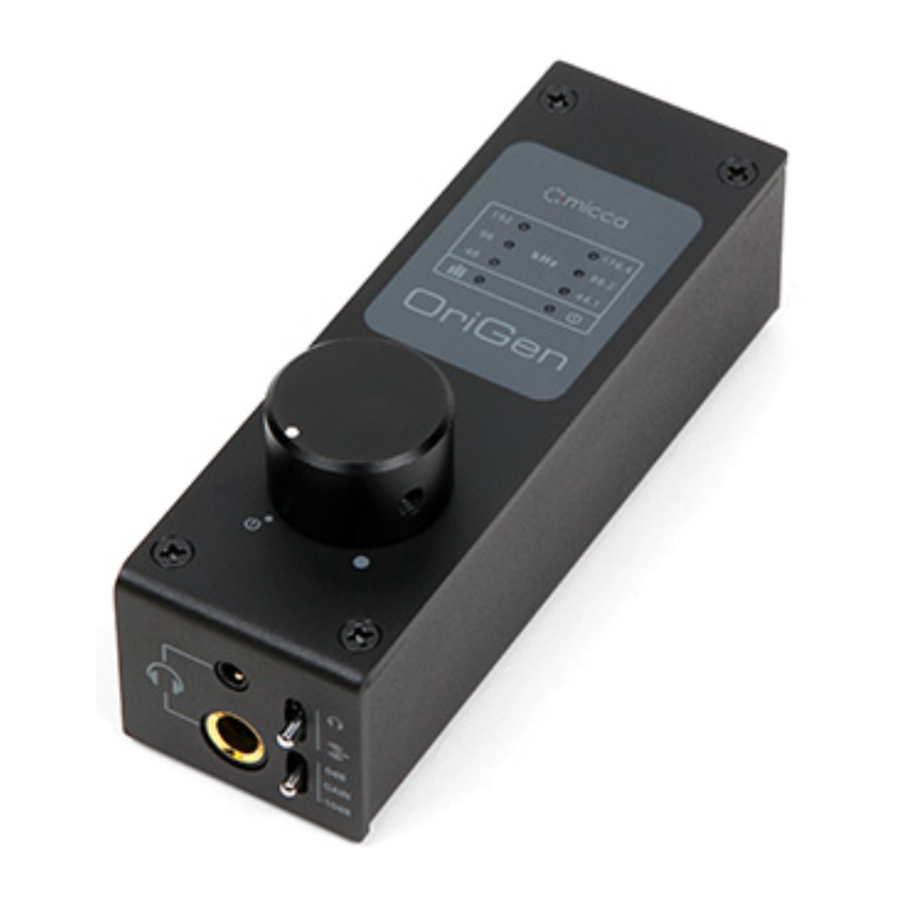
Johdanto
Kiitos ostoksestasi! OriGen USB-audio-DAC ja esivahvistin on studiotason digitaalinen äänen toistolaite, joka tukee korkearesoluutioista PCM-ääntä jopa 24bit/192kHz:iin asti. Käytä OriGenia ohittaaksesi tietokoneesi äänikortin ja vapauttaaksesi musiikkisi täyden potentiaalin.
Onko sinulla kysyttävää tai tarvitsetko apua?
Lähetä sähköpostia tekniselle tukitiimillemme osoitteeseen: support@miccatron.com saadaksesi henkilökohtaista apua tämän tuotteen asennuksessa ja käytössä. Vieraile tuotetietosivustollamme www.miccatron.com saadaksesi seuraavat tiedot:
- Laiteohjelmistopäivitykset
- Käyttöohjeet
- Vianmääritystoiminto
- Teknisen tuen pyyntö
Kun otat yhteyttä tekniseen tukeen, muista sisällyttää tilauksesi tiedot, tuotemalli ja sarjanumero soittimen pohjasta.
Ominaisuudet
Tulo ja lähtö
- Asynkroninen USB 2.0 -tulo käytettäväksi Windows XP/7/8/8.1/10:n ja MAC OSX:n kanssa.
- Optinen S/PDIF-digitaalitulo. Valittavissa USB- tai optisen tulon välillä.
- Edessä 3,5 mm:n ja 1/4 tuuman stereokuulokelähdöt. Tehokas sisäänrakennettu kuulokevahvistin tukee 16-600 Ω kuulokkeita. Valittavissa kuuloke- tai takana olevan analogisen stereolähdön välillä.
- Takana 3,5 mm:n analoginen stereo- ja yhdistelmä optinen S/PDIF-digitaalilähtö.
Digitaalisen virran formaatit
- PCM-ääntä jopa 24-bittisenä/192 kHz:nä USB- ja optisten tulojen kautta.
- ASIO-tuki USB-tulon kautta
- WASAPI Push/Event -tuki USB-tulon kautta
Avainkomponentit
- C-MEDIA CM6631A USB 2.0 High Speed 480Mbps -ääniohjain
- Wolfson WM8740 High Performance Stereo D/A -muunnin
- JRC NJM4556 -operaatiovahvistin
Mitä sisältyy § Micca OriGen -yksikkö
- USB-kaapeli
- 3,5 mm:n RCA-äänikaapeli
- Käyttöohje
Huomautus: Kaikki tässä käyttöohjeessa olevat tiedot olivat oikein julkaisuhetkellä. Koska insinöörimme kuitenkin päivittävät ja parantavat tuotetta jatkuvasti, laitteesi ohjelmiston ulkoasu tai toiminnallisuus voi olla hieman erilainen kuin tässä käyttöohjeessa esitetty.
Tuotteen yleiskatsaus

Liitännät ja säätimet
| Nimi | Kuvaus | |
| 1 | Audio Info Display (Äänitietonäyttö) | LED-ruudukko, joka ilmaisee USB-äänen näytteenottotaajuuden, toiston äänenvoimakkuuden ja virran merkkivalon. Näytteenottotaajuustiedot vain USB:lle, ei optiselle. |
| 2 | Volume, On/Off Switch (Äänenvoimakkuus, virtakytkin) | Yhdistetty virta päälle/pois-kytkin ja äänenvoimakkuuden säätö. |
| 3 | 3.5mm Headphone Jack (Kuulokeliitäntä) | Lähtöliitäntä 3,5 mm:n kuulokkeiden liittämistä varten. Jos käytät matalan impedanssin tai korkean herkkyyden kuulokkeita, muista asettaa vahvistuskytkin asentoon -10dB. |
| 4 | 6.3mm (1/4") Headphone Jack (Kuulokeliitäntä) | Lähtöliitäntä 6,3 mm:n (1/4") kuulokkeiden liittämistä varten. Jos käytät matalan impedanssin tai korkean herkkyyden kuulokkeita, muista asettaa vahvistuskytkin asentoon -10dB. |
| 5 | Output Selector Switch (Lähtövalitsin) | Valitsee kuuloke- tai takana olevan analogisen stereolähdön välillä. |
| 6 | Gain Switch (Vahvistuskytkin) | Valitsee normaalin tai -10dB:n vahvistuksen. -10dB:n vahvistusta tulisi käyttää matalan impedanssin tai herkkien kuulokkeiden, kuten IEM:ien, kanssa. Aloita aina -10dB:n vahvistusasetuksella. |
| 7 | USB Jack (USB-liitäntä) | Digitaalinen äänituloliitäntä tietokoneen USB-isäntäportista. |
| 8 | Input Selector Switch (Tulovalitsin) | Valitsee USB- tai optisen tulon välillä. |
| 9 | S/PDIF Optical Input (S/PDIF-optinen tulo) | Digitaalinen äänitulo optisesta lähtölähteestä. |
| 10 | DC 5V | Vaaditaan virran syöttämiseksi OriGenille, kun sitä käytetään Android-laitteen kanssa USB OTG:n kautta. Virtalähde ei sisälly toimitukseen. |
| 11 | Analog Stereo and (Analoginen stereo ja) S/PDIF Optical Output (S/PDIF-optinen lähtö) | Kaksi-yhdessä analoginen stereolähtö ja S/PDIF-optinen digitaalilähtö. Analogisen stereolähdön äänenvoimakkuutta säädetään äänenvoimakkuuden säätimellä ja vahvistuskytkimellä. |
Asennus
Ajurin asennus
OriGenin mukana ei toimiteta ajurilevyä. Windows 10, nykyinen MacOS ja Linux eivät vaadi ajureita. Lataa uusimmat Windows XP, 7/8/8.1/10 -ajurit osoitteesta www.miccatron.com.
Windows Vistaa ei tueta.
- Liitä OriGen G2 tietokoneeseesi ja käynnistä se. Virran merkkivalon pitäisi palaa vihreänä. Aseta takana oleva tulokytkin asentoon "USB".
- Pura ZIP-tiedosto tietokoneesi kansioon. Sulje kaikki tietokoneesi ohjelmat – tietokone käynnistetään uudelleen osana asennusta.
- Siirry ajurikansioon ja aloita asennus kaksoisklikkaamalla SETUP.EXE-tiedostoa. Jos näkyviin tulee "tuntematon julkaisija" -varoitus, jatka napsauttamalla "Kyllä" (Yes).

- Ajurin asennusohjelma käynnistyy. Napsauta "Next" (Seuraava), hyväksy käyttöoikeussopimuksen ehdot ja napsauta "Install" (Asenna) -painiketta.

- Kun asennus on valmis, asennusohjelma kehottaa käynnistämään tietokoneen uudelleen. Valitse "Yes, I want to restart my computer now" (Kyllä, haluan käynnistää tietokoneeni uudelleen nyt) ja napsauta "Finish" (Valmis)

- Kun tietokone on käynnistynyt uudelleen, OriGen on valmis käytettäväksi. Varmista, että se on asetettu oletustoistolaitteeksi, napsauttamalla hiiren kakkospainikkeella
![]() äänikuvaketta ja valitsemalla "Playback Devices" (Toistolaitteet)
äänikuvaketta ja valitsemalla "Playback Devices" (Toistolaitteet) - Toistolaitteet-näytössä OriGen lisätään luetteloon nimellä "OriGen G2". Jos se ei vielä ole oletuslaite, napsauta sitä hiiren kakkospainikkeella ja valitse "Set as Default Device" (Aseta oletuslaitteeksi).


 äänikuvaketta ja valitsemalla "Playback Devices" (Toistolaitteet)
Asennuksen vianmääritys
OriGen on valmis käytettäväksi heti, kun ajurin asennus on valmis. Tietokoneen pitäisi nyt toistaa ääniä OriGenin kautta. Jos ääntä ei kuulu, kokeile seuraavia vianmääritysvaiheita:
- Liitä OriGen tietokoneen USB-liitäntään. Jos käytät pöytätietokonetta, käytä yhtä takana olevista USB-liitännöistä. Aseta tulovalitsin käyttämään USB-tuloa.
- Käytä OriGenin mukana tullutta USB-kaapelia. Se ei ole mikään erikoiskaapeli, mutta se on laadukas kaapeli, joka toimii hyvin.
- Kytke OriGen päälle ja tarkista, että virran merkkivalo muuttuu vihreäksi.
- Napsauta hiiren kakkospainikkeella
![]() äänikuvaketta ja valitse "Playback Devices" (Toistolaitteet). Varmista "Playback" (Toisto) -välilehdeltä, että "OriGen G2" löytyy.
äänikuvaketta ja valitse "Playback Devices" (Toistolaitteet). Varmista "Playback" (Toisto) -välilehdeltä, että "OriGen G2" löytyy. - Napsauta hiiren kakkospainikkeella "OriGen G2" ja valitse "Set as Default Device" (Aseta oletuslaitteeksi). Tässä laitteessa pitäisi nyt olla vihreä valintamerkki.
- Liitä kuulokkeet OriGeniin, aseta vahvistuskytkin asentoon -10dB, aseta äänenvoimakkuuden säädin kello 9:ään ja aseta lähtövalitsin kuulokkeisiin.
- Avaa selain suosikkivideosivustollesi ja toista video. Äänen pitäisi toistua.
 äänikuvaketta ja valitse "Playback Devices" (Toistolaitteet). Varmista "Playback" (Toisto) -välilehdeltä, että "OriGen G2" löytyy.
Asioita, joita kannattaa kokeilla, jos kohtaat virheitä jossakin yllä olevista vaiheista:
- Kokeile toista USB-porttia tietokoneessasi.
- Sammuta tietokone ja käynnistä se uudelleen. :3
- Poista ajuripaketti ja asenna se uudelleen.
- Varmista, että tietokoneen ääni ei ole mykistetty. Windows 7:ssä on mahdollista mykistää tietty sovellus, vaikka järjestelmän äänenvoimakkuutta ei ole mykistetty. Voit tarkistaa tämän napsauttamalla
![]() äänikuvaketta - kaikki nykyiset sovellukset, joilla on äänen toistoominaisuus, luetellaan yksittäin yhdessä niiden äänenvoimakkuuden/mykistyksen säätimien kanssa.
äänikuvaketta - kaikki nykyiset sovellukset, joilla on äänen toistoominaisuus, luetellaan yksittäin yhdessä niiden äänenvoimakkuuden/mykistyksen säätimien kanssa.
Jos yllä olevien vaiheiden jälkeen sinulla on edelleen vaikeuksia saada OriGen toimimaan tietokoneesi kanssa, ota yhteyttä tukitiimiimme osoitteessa support@miccatron.com.
Lisäasetukset
Edistyneet käyttäjät saattavat haluta tehdä muutoksia oletustoimintaparametreihin tässä osiossa olevien ohjeiden perusteella.
Toistolaitteen asetus
- Napsauta toistolaitteiden luettelosta hiiren kakkospainikkeella "OriGen G2" ja valitse "Properties" (Ominaisuudet).
- Varmista "Levels" (Tasot) -välilehdeltä, että se on asetettu maksimiin 100. Käytä OriGenin äänenvoimakkuuden säädintä toiston äänenvoimakkuuden asettamiseen.
- Varmista "Levels" (Tasot) -välilehdeltä, että se on asetettu maksimiin 100. Käytä OriGenin äänenvoimakkuuden säädintä toiston äänenvoimakkuuden asettamiseen.
- Valitse "Advanced" (Lisäasetukset) -välilehdeltä haluamasi "Default Format" (Oletusmuoto), kuten 24 bit 192000 Hz.
- Napsauta "Apply" (Käytä), kun olet valmis.
Lisää lisäasetuksia
Tässä osiossa on tiettyjä asetusohjeita käytettäväksi tiettyjen suosittujen musiikin toisto-ohjelmistojen, kuten Foobar2000 ja JRiver Media Center, kanssa.
Foobar2000:n toistoasetukset
OriGen tukee kaikkia niitä eri menetelmiä, joilla Foobar2000 voi toistaa ääntä. Voit käyttää näitä lähtöasetuksia valitsemalla File (Tiedosto) -> Preferences (Asetukset) ja siirtymällä Playback (Toisto) -> Output (Lähtö) -määritysvalikkoon. Devices (Laitteet) -pudotusvalikossa OriGenille on käytettävissä seuraavat lähtöasetukset:
- DS: Primary Sound Driver (Ensisijainen ääniohjain) – Foobar2000 toistaa ääntä OriGenille Windows DirectSound -komponentin avulla. OriGen on asetettava oletusäänen toistolaitteeksi, jotta tämä asetus toimii. Foobar2000:n lisäksi kaikki muut järjestelmä- ja sovellusäänet toistetaan myös OriGenin kautta.
- DS: Speakers (OriGen G2) (Kaiuttimet (OriGen G2)) – Foobar2000 käyttää aina OriGenia äänen toistamiseen. Tämä on hyödyllistä, jos OriGenia ei ole asetettu oletusäänen toistolaitteeksi ja kaikki muut järjestelmä- ja sovellusäänet käyttävät eri äänen toistolaitetta, jotta piipaukset, kilahdukset ja muut tietokoneen järjestelmääänet eivät keskeytä musiikkiasi.
- ASIO: ASIO for USB Device (ASIO USB-laitteelle) – Käytettävissä vain, jos Foobar2000:lle on asennettu valinnainen ASIO-komponentti. Kun käytetään ASIO-liitäntää, Foobar2000 vaatii yksinoikeuden OriGeniin siten, että muut ohjelmat eivät toista ääntä OriGenin kautta samanaikaisesti. On tärkeää asettaa toinen äänilaite oletusäänen toistolaitteeksi ennen ASIO-liitännän käyttöä OriGenin kanssa. Muussa tapauksessa ristiriidat muiden ohjelmien kanssa voivat johtaa lukittuun äänilähtöön, joka vaatii järjestelmän uudelleenkäynnistyksen.
- WASAPI (event/push): Speakers (OriGen G2) (Kaiuttimet (OriGen G2)) – Käytettävissä vain, jos Foobar2000:lle on asennettu valinnainen WASAPI-komponentti. Sekä tapahtuma- että push-menetelmät ovat tuettuja. Kun käytetään WASAPI-liitäntää, Foobar2000 vaatii yksinoikeuden OriGeniin siten, että muut ohjelmat eivät toista ääntä OriGenin kautta samanaikaisesti. On tärkeää asettaa toinen äänilaite oletusäänen toistolaitteeksi ennen WASAPI-liitännän käyttöä OriGenin kanssa. Muussa tapauksessa ristiriidat muiden ohjelmien kanssa voivat johtaa lukittuun äänilähtöön, joka vaatii järjestelmän uudelleenkäynnistyksen.
JRiver Media Centerin toistoasetukset
OriGen tukee kaikkia niitä eri menetelmiä, joilla JRiver Media Center voi toistaa ääntä. Voit käyttää näitä lähtöasetuksia valitsemalla Tools (Työkalut) -> Options (Asetukset) ja valitsemalla Audio (Ääni) -määritysvalikon. Audio Devices (Äänilaitteet) -pudotusvalikossa OriGenille on käytettävissä seuraavat lähtöasetukset:
- Default Audio Device (Direct Sound) (Oletusäänilaite (Direct Sound)) – JRiver toistaa ääntä OriGenille Windows DirectSound -komponentin avulla. OriGen on asetettava oletusäänen toistolaitteeksi, jotta tämä asetus toimii. JRiverin lisäksi kaikki muut järjestelmä- ja sovellusäänet toistetaan myös OriGenin kautta.
- DS: Speakers (OriGen G2) (Kaiuttimet (OriGen G2)) – Foobar2000 käyttää aina OriGenia äänen toistamiseen. Tämä on hyödyllistä, jos OriGenia ei ole asetettu oletusäänen toistolaitteeksi ja kaikki muut järjestelmä- ja sovellusäänet käyttävät eri äänen toistolaitetta, jotta piipaukset, kilahdukset ja muut tietokoneen järjestelmääänet eivät keskeytä musiikkiasi.
- ASIO for USB Device (ASIO) (ASIO USB-laitteelle (ASIO)) – Kun käytetään ASIO-liitäntää, JRiver vaatii yksinoikeuden OriGeniin siten, että muut ohjelmat eivät toista ääntä OriGenin kautta samanaikaisesti. On tärkeää asettaa toinen äänilaite oletusäänen toistolaitteeksi ennen ASIO-liitännän käyttöä OriGenin kanssa. Muussa tapauksessa ristiriidat muiden ohjelmien kanssa voivat johtaa lukittuun äänilähtöön, joka vaatii järjestelmän uudelleenkäynnistyksen.
- DS: Speakers (OriGen G2) (WASAPI) (Kaiuttimet (OriGen G2) (WASAPI)) – Kun käytetään WASAPI-liitäntää, JRiver vaatii yksinoikeuden OriGeniin siten, että muut ohjelmat eivät toista ääntä OriGenin kautta samanaikaisesti. On tärkeää asettaa toinen äänilaite oletusäänen toistolaitteeksi ennen WASAPI-liitännän käyttöä OriGenin kanssa. Muussa tapauksessa ristiriidat muiden ohjelmien kanssa voivat johtaa lukittuun äänilähtöön, joka vaatii järjestelmän uudelleenkäynnistyksen.
Käyttö
OriGenin peruskäyttö on yksinkertaista: kytke OriGen päälle ja säädä äänenvoimakkuuden säädintä haluttuun toistoäänenvoimakkuuteen. Tässä osiossa kuvataan OriGenin ominaisuuksia tarkemmin sekä annetaan suosituksia suorituskyvyn ja kuuntelunautinnon maksimoimiseksi.
Signaalin näyttöruudukko
OriGenissä on 10 merkkivalon ruudukko äänenvoimakkuuden säätönupin yläpuolella, mikä auttaa osoittamaan nykyisen toimintatilan. Seuraavassa kuvataan kunkin tilavalon välittämä tieto.

| Label | Description |
| 44.1 - 192 | Kuuden valon ryhmä osoittaa nykyisen USB-tulon audiosignaalin näytteenottotaajuuden, mukaan lukien 44,1 kHz, 48 kHz, 88,2 kHz, 96 kHz, 176,4 kHz ja 192 kHz. Ei näyttöä optiselle tulolle. |
 | Äänenvoimakkuuden ilmaisinvalo. Tässä valossa on sininen ja punainen komponentti, jotka vastaavat vasenta ja oikeaa kanavaa. Kun molemmilla kanavilla on signaali, valo on violetti. Suhteellisen alhaisilla toistoäänillä valo ei välttämättä syty ollenkaan. |
 | Virran merkkivalo. Muuttuu vihreäksi, kun kelvollinen USB-yhteys on muodostettu, punaiseksi, jos ei. Ei valoa, kun se on sammutettu. |
Nupit ja kytkimet
Äänenvoimakkuuden säätö
OriGenin äänenvoimakkuuden säädin on myös virtakytkin. Aloita jokainen käyttökerta siten, että äänenvoimakkuuden säädin on enintään kello 9:n asennossa. Säädä haluttuun kuuntelutasoon. Jos vaihdat lähtölaitteita tai kuulokkeita käytön aikana, muista ensin laskea äänenvoimakkuus kello 9:n asentoon.
OriGenia ei tarvitse sammuttaa, kun sitä ei käytetä. Jotkin tietokoneet jatkavat virran syöttämistä USB-porttiin, kun ne sammutetaan. Tässä tapauksessa OriGenin LED-merkkivalot palavat edelleen, vaikka tietokone olisi sammutettu. Tämä on normaalia eikä aiheuta ongelmia.
Tulon valintakytkin
Tulon valintakytkin vaihtaa USB:n ja optisen S/PDIF-tulon välillä. Molemmat tulot voidaan kytkeä samanaikaisesti, vaikka vain yksi valitaan käytettäväksi tulosignaalina.
Lähdön valintakytkin
Lähdön valintakytkimellä voidaan lähettää signaali joko takana olevaan analogiseen stereolähtöön tai etukuulokeliitäntöihin. Molempia ei voi käyttää samanaikaisesti. Jos signaali on lähetettävä samanaikaisesti sekä alavirran vahvistimeen että kuulokkeisiin, tämä voidaan toteuttaa kytkemällä sekä vahvistin että kuulokkeet etukuulokeliitäntöihin.
Vahvistuskytkin
Vahvistuskytkin säätää OriGenin lähtötasoa tarpeen mukaan, jotta liitettyä laitetta tai kuulokkeita voidaan ohjata oikein. Vahvistuskytkimen asetusta vastaava suurin lähtösignaalitaso on seuraava:
| Setting (Asetus) | Output Levels (Lähtötasot) |
| 0dB | 5.3Vrms for all analog outputs (kaikille analogisille lähdöille) |
| -10dB | 1.6Vrms for all analog outputs (kaikille analogisille lähdöille) |
0 dB:n asetus sopii vahvistimien ohjaamiseen, joissa on alhainen tulon herkkyys, tai kuulokkeiden ohjaamiseen, joissa on alhainen hyötysuhde ja/tai korkea impedanssi. Aloita aina vahvistuskytkimen -10 dB:n asetuksella ja äänenvoimakkuuden säätimellä kello 9:n asennossa. Vaihda 0 dB:n asentoon vain tarvittaessa.
Tulot
USB-tulo
Mikro-USB-tuloliitintä käytetään OriGenin liittämiseen tietokoneen USB-liittimeen. Varmista, että OriGen on kytketty tietokoneen USB-liittimeen. Jos käytät pöytätietokonetta, varmista, että käytät yhtä takana olevista USB-liittimistä. Käytä vain OriGenin mukana toimitettua USB-kaapelia. Se ei ole taikakaapeli, mutta se on laadukas kaapeli, jonka tiedämme toimivan. Aseta tulon valintakytkin asentoon USB, kun käytät USB:tä signaalitulona.
USB-tulo toimii myös käytettäessä yhteensopivia mobiililaitteita, jotka tukevat OTG USB Audio -äänentoistoa. Koska OTG USB Audio -äänentoiston tuki ei ole yleismaailmallista, tämä toiminto riippuu tietystä mobiililaitteesta, ja se tarjotaan siksi vain sellaisenaan. Koska useimpien mobiililaitteiden USB-portti ei tarjoa virtaa, tähän toimintoon tarvitaan erillinen 5 V DC -virtalähde (ei sisälly toimitukseen).
Optinen S/PDIF-tulo
OriGenin optinen S/PDIF-tulo hyväksyy PCM-signaaleja jopa 24-bittisenä/192 kHz:nä laitteista, kuten tietokoneista, DVD-soittimista, televisioista jne. Aseta tulon valintakytkin asentoon Optical (optinen), kun käytät optista signaalituloa.
Kun käytät optista S/PDIF-tuloa, OriGenin on saatava virtaa joko USB-liittimen tai DC-tuloliittimen kautta. Mikä tahansa USB-virtalähde, kuten tietokoneen USB-portti tai USB-puhelinlaturi, on hyväksyttävä.
Huomaa, että bittinopeuden LED-ilmaisimet näyttävät tietoja vain USB-tulosta, eivätkä siksi näytä tietoja optisesta S/PDIF-tulosta.
DC-tuloliitin
DC-tuloliitin hyväksyy 5 voltin DC-virtalähteet (ei sisälly toimitukseen) käytettäväksi, kun OriGen on liitetty yhteensopivaan mobiililaitteeseen OTG USB Audio -yhteyden kautta. Vaikka DC-tuloliitintä on mahdollista käyttää OriGenin virransyöttöön optista tuloa käytettäessä, on kätevämpää käyttää USB-porttia virransyöttöön sen sijaan.
Lähdöt
Takana oleva analoginen stereolähtö
Takana oleva 3,5 mm:n lähtöliitin tarjoaa analogisen stereoäänilähdön, jota voidaan käyttää alavirran laitteen, kuten vahvistimen tai virtalähteellä varustettujen kaiuttimien, ohjaamiseen. Lähtösignaalitasoa voidaan säätää äänenvoimakkuuden säätimellä sekä vahvistuskytkimellä. Varmista, että aloitat vahvistuskytkimen asetuksella -10 dB ja vaihdat 0 dB:iin vain, jos tarvitaan lisää lähtösignaalin amplitudia.
Optinen S/PDIF-lähtö
Myös takana olevaan 3,5 mm:n lähtöliittimeen on sisäänrakennettu optinen lähtö, joka hyväksyy minioptisia liittimiä liitettäväksi ulkoiseen DAC:iin. Tällä tavalla käytettynä OriGen toimii USBto-S/PDIF-siirtona eikä suorita signaalin dekoodaus- tai äänenvoimakkuuden säätötoimintoa. Tämä on hyödyllistä korkealaatuisen digitaalisen audiosignaalin tarjoamiseen audiojärjestelmälle, jossa ei muuten ole omaa USB-liitäntää.
Kuulokelähdöt
OriGen on varustettu kahdella kuulokeliitännällä kuulokkeiden liittämistä varten, joissa on 3,5 mm:n tai 6,3 mm:n (1/4") kuulokeliitännät. Kuulokelähtösignaalitasoa voidaan säätää äänenvoimakkuuden säätimellä sekä vahvistuskytkimellä. Varmista, että aloitat vahvistuskytkimen asetuksella 10 dB ja vaihdat 0 dB:iin vain, jos tarvitaan lisää lähtöääntä.
Kaksi kuulokelähtöliitintä ovat rinnakkain, joten kaksi kuulokeparia voidaan kytkeä rinnakkain. OriGenin kanssa käytettävien kuulokkeiden suositeltu vähimmäisimpedanssi on 16 Ω. Jos käytät kahta kuulokeparia rinnakkain, suositeltu vähimmäisimpedanssi on 32 Ω per kuuloke.
Tekniset tiedot
| General (Yleistä) | |
| PCM Formats: | PCM (44.1/48/88.2/96/176.4/192kHz, 16/24bit) |
| USB Interface: | USB 2.0, Asynchronous Transfer Mode |
| Audio Controller: | C-MEDIA CM6631A |
| DAC IC: | Wolfson WM8740 |
| Output Op-amp: | JRC NJM4556 |
| Channel Imbalance: | · < 0.5dB |
| Optical S/PDIF Format: | PCM Only |
| Power Source: | 5V/500mA |
| Dimensions: | 4.6 x 1.5 x 1.9 Inch (116mm x 38mm x 47mm) |
| Weight: | 6 Oz (170g) |
| Line Output (Linjalähtö) | |
| Frequency Response: | 20Hz ~ 20kHz +/- 0.1dB |
| THD+N: | <0.02% (1kHz, A-wt.) |
| Signal to Noise Ratio: | >108dB (1kHz, A-wt.) |
| Crosstalk: | -74dB (1kHz) |
| Output Voltage: | 5.3Vrms (Gain: 0dB); 1.6Vrms (Gain: -10dB) |
| Headphone Output (Kuulokelähtö) | |
| Frequency Response: | 20Hz ~ 20kHz +/- 0.1dB |
| THD+N" | <0.02% (1kHz, A-wt.) |
| Signal to Noise Ratio: | >108dB (1kHz, A-wt.) |
| Crosstalk: | 93dB (1kHz) |
| Output Voltage: | 5.3Vrms (Gain: 0dB); 1.6Vrms (Gain: -10dB) |
| Output Current: | 70mA (Nominal); 100mA (Max) |
| Output Impedance: | 0.5 Ω |
| Load Impedance: | 16 ~ 600 Ω |
Copyright © 2009-2019 Micca. All rights reserved.

References

Lataa käyttöohje
Täältä voit ladata täydellisen pdf-version käyttöohjeesta, se voi sisältää lisäturvallisuusohjeita, takuutietoja, FCC-sääntöjä jne.
Lataa Micca OriGen G2 - USB DAC ja esivahvistin -käyttöohje