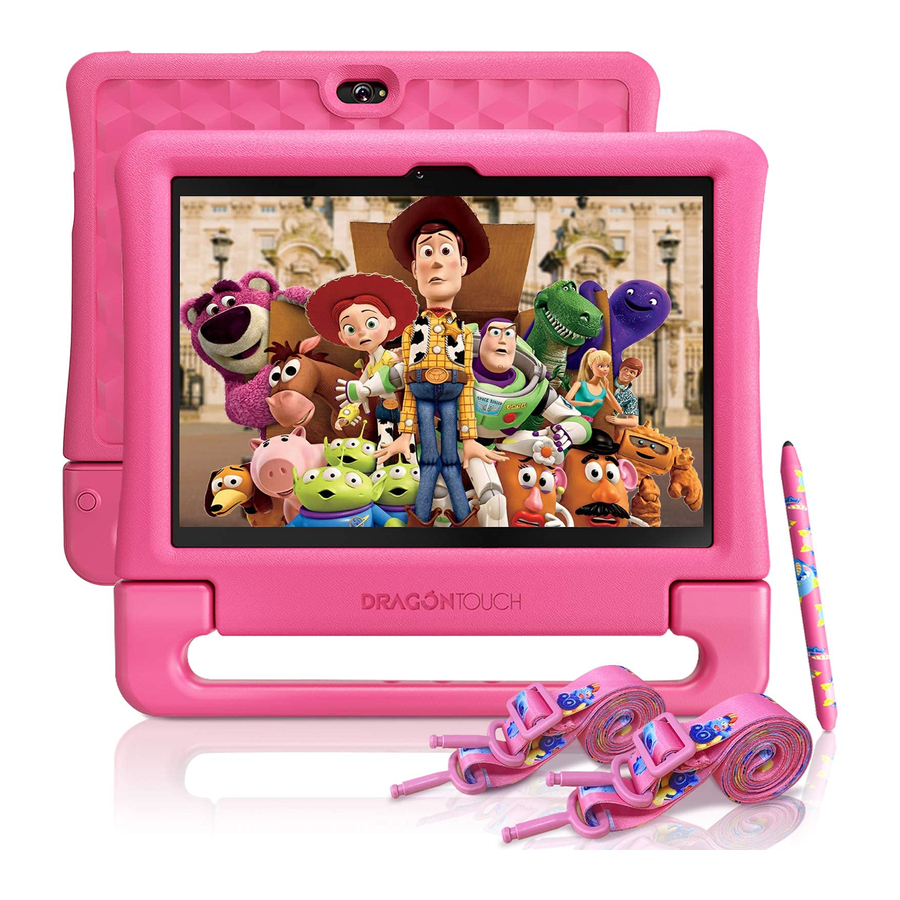
Manual de la tableta Dragon Touch Y88X 10 - KidzPad
- 1 CARACTERÍSTICAS
- 2 UNIDAD DE UN VISTAZO
- 3 COMENZANDO
- 4 ACERCA DE LAS APLICACIONES
- 5 CONECTARSE A UNA RED Wifi
- 6 NAVEGACIÓN POR INTERNET
- 7 CONECTARSE A UN DISPOSITIVO BLUETOOTH
- 8 Conexión a una computadora
- 9 ESPECIFICACIONES
- 10 RESOLUCIÓN DE PROBLEMAS
- 11 CONTÁCTENOS
- 12 Referencias
- 13 Descargar manual
- 14 En otros idiomas
CARACTERÍSTICAS
Navegar por la web
Visite sus sitios web favoritos.
Revise su correo electrónico
Manténgase en contacto con amigos y familiares.
Vea videos de YouTube™
Navegue por la comunidad de intercambio de videos más popular del mundo.
Descargue sus aplicaciones favoritas
Descubra miles de aplicaciones para juegos, aplicaciones y más de Android con Play Store (los clientes deben descargarlo de Google Play Store).
Conéctese a Internet de forma inalámbrica
Con la red Wifi 802.11 a/b/g/n (2.4GHz/5GHz) de alta velocidad, puede disfrutar de su biblioteca multimedia en cualquier momento y en cualquier lugar.
La potencia portátil (batería de 5000mAh) le hace sentirse libre de escuchar música popular, ver videos y buscar fotos.
Disfrute de su biblioteca multimedia en cualquier lugar
La potencia portátil reproduce música, video y formatos de foto populares.
Lector de tarjetas de memoria MicroSD
Aumente su capacidad de almacenamiento (hasta 128 GB admitidos)
Cámara incorporada
Práctica cámara frontal de 2.0MP/cámara trasera de 8.0MP (compatible con flash).
Detección automática de la orientación
¡Lea de la forma que quiera; la pantalla se ajusta automáticamente!
UNIDAD DE UN VISTAZO

- Cámara frontal
- Auriculares: Conexión de salida de audio para auriculares.
- VOL+/VOL-
- Botón de encendido/Protector de pantalla
- Restablecer
- Micro HDMI: Conéctese a un televisor u otras pantallas.
- Puerto USB: Conéctese a un dispositivo USB/Puerto de alimentación.
- Tarjeta MicroSD: Cargue tarjetas microSD externas aquí.
- Cámara trasera
- Altavoz
COMENZANDO
Encender/apagar el dispositivo
Para encender la tableta:
Mantenga pulsado el botón de encendido hasta que la pantalla LCD se encienda. Espere hasta que aparezca la pantalla de inicio, la tableta ya está lista para su uso.
Para apagar la tableta:
- Mantenga pulsado el botón de encendido hasta que aparezca el menú Opciones del dispositivo.

- Toque "OK" (OK) para apagar la tableta.

Encender/apagar la pantalla (modo de suspensión)
Cuando la tableta está encendida, puede apagar la pantalla para ahorrar batería.
Simplemente pulse el botón de encendido una vez para apagar la pantalla. Pulse el botón de encendido de nuevo para volver a encender la pantalla.
Para ahorrar batería, la pantalla se puede configurar para que se apague automáticamente cuando la tableta no está en uso (entre 1 minuto y 30 minutos).
Esta opción de tiempo de espera de la pantalla se puede encontrar en el menú Pantalla.
Cambiar el idioma
Muchos usuarios compran tabletas Android que vienen con la interfaz de usuario en inglés, y quieren usar su idioma nativo, como español, francés, chino, alemán, etc.
Toque "settings → system → language & input → languages → add a language" (ajustes → sistema → idioma y entrada → idiomas → añadir un idioma). Se muestra una lista con todos los idiomas de visualización disponibles que puede utilizar en su dispositivo Android. Toque y mantenga pulsadas las líneas cercanas al nombre del idioma que desea utilizar, y arrástrelo a la parte superior de la lista.
Si no necesita un idioma de visualización en particular, puede eliminarlo. Haga clic en los tres puntos en la esquina superior derecha de la pantalla, cerca del texto Language preferences (Preferencias de idioma). Se muestra un menú, con sólo una opción: "Remove" (Eliminar). Toque en él.
Pantalla de inicio
- Back (Atrás): Pulse para comprobar la pantalla de funcionamiento anterior.
- Home Screen (Pantalla de inicio): Pulse para ir a la pantalla de inicio.
- Background (Fondo): Pulse para comprobar las aplicaciones que se ejecutan en segundo plano. Las aplicaciones inactivas existentes pueden proporcionar un mejor rendimiento.
- Application Panel (Panel de aplicaciones): Pulse para comprobar todas las aplicaciones disponibles.
Fondo de pantalla
Toque y mantenga el dedo en cualquier espacio en blanco de la pantalla de inicio, verá un menú emergente; puede elegir el fondo de pantalla de la Galería o de los archivos descargados o los que aparecen como opciones; establezca el que le guste como fondo de pantalla.
Widgets
Toque y mantenga el dedo en cualquier espacio en blanco de la pantalla de inicio, verá un menú emergente con el widget.
Consejo:
- Toque un icono y muévalo a la parte superior de otro icono, puede crear una nueva carpeta en la pantalla de inicio. Abra la carpeta; haga clic en 'Unnamed Folder' (Carpeta sin nombre) para cambiar el nombre de la carpeta.
- Deslice el dedo verticalmente desde la parte superior de la pantalla para entrar en el menú de notificación rápida.
Bloqueo de pantalla
Establezca un bloqueo de pantalla para proteger su tableta.
Toque → Setting (Ajustes) → Security (Seguridad) → Screen security (Seguridad de pantalla) → Select screen lock (Seleccionar bloqueo de pantalla), y seleccione un modo de Ninguno, Deslizar, Patrón, PIN y Contraseña. Puede crear un PIN de copia de seguridad como medida de seguridad en caso de que olvide su código.

Desbloqueando la pantalla

Cuando la pantalla se apaga, tendrá que desbloquear la pantalla cuando la vuelva a encender. Para desbloquear la pantalla, deslice el dedo hacia arriba en el icono de bloqueo.
Captura de pantalla
Mantenga pulsado el botón de encendido hasta que aparezca el menú Opciones del dispositivo, toque el icono "Screenshot" (Captura de pantalla). La captura de pantalla se guardará en el archivo de fotos.
ACERCA DE LAS APLICACIONES
Para abrir una aplicación, toque el icono de la aplicación en la pantalla de inicio o en el Launcher, donde puede tocar el icono justo en la pantalla de inicio para entrar.

La pantalla que se muestra arriba es sólo para fines ilustrativos. Nos reservamos el derecho de modificar y mejorar la lista final de aplicaciones disponibles en la tableta.
Aplicaciones preinstaladas
Algunas aplicaciones se han instalado en su tableta para su comodidad. Estas aplicaciones incluyen:
 | Navegue por la web. |
 | Realice operaciones matemáticas simples. |
 | Tome fotos o videos con la cámara. |
 | Revise su correo electrónico. |
 | Reproduzca música. |
 | Acceda al menú Configuración para ajustar las opciones de la tableta. |
Instalación de aplicaciones
También puede descargar e instalar aplicaciones adicionales desde el mercado de aplicaciones del dispositivo, el navegador web u otras fuentes.
La tableta debe estar configurada para permitir la instalación de aplicaciones de fuentes no comerciales.
La opción de fuentes desconocidas se puede establecer en el menú de configuración de la aplicación.
Nota:
- Los usuarios son responsables de todos los cargos de aplicaciones específicas si es necesario.
- Los fabricantes/vendedores no son responsables de las aplicaciones que son incompatibles con el dispositivo.
- En algunos casos, puede que no haya ningún icono en el Panel de aplicaciones después de instalar una aplicación. Las posibles razones pueden ser que esta aplicación no es compatible con su sistema operativo o el archivo descargado está roto, por lo que puede que necesite descargar una versión completa.
Si instala y utiliza un sistema operativo diferente al proporcionado por el fabricante, puede causar un mal funcionamiento de su dispositivo, por lo tanto, su dispositivo ya no estará cubierto por la garantía en esta condición.
CONECTARSE A UNA RED Wifi
La barra de notificaciones muestra iconos que indican el estado de Wifi de tu tablet.
 Notificación de que hay una red Wifi abierta en el rango.
 Conectado a una red Wifi (las ondas indican la intensidad de la conexión). [sin icono] No hay redes Wifi en el rango o la radio Wifi está apagada.
- Enciende la radio Wifi si aún no está encendida.
- Ve a la pantalla de inicio: Presiona el botón de inicio.
- Abre el menú de Ajustes: toca el icono en la parte superior de la pantalla de inicio para entrar en el iniciador y, a continuación, toca el icono de Ajustes.
- Abre el menú de redes inalámbricas: Desliza el icono al estado ACTIVADO.


Cuando el Wifi está activado, la tablet buscará y mostrará una lista de redes Wifi disponibles.
Nota: Si se encuentra una red a la que te has conectado anteriormente, la tablet se conectará a ella. Si no ves tu red en la lista, puedes forzar a la tablet a que vuelva a escanear. Para buscar redes, toca el botón Menú y, a continuación, toca Scan (Escanear).
- Selecciona una red Wifi disponible para conectarte:
En el mismo menú de ajustes de Wifi anterior, toca una red de la lista.
Si la red está abierta, la tablet te pedirá que confirmes la conexión a la red.
Toca "Connect" (Conectar) para confirmar.
Si la red es segura (como indica un icono de candado), la tablet te pedirá que introduzcas una contraseña u otras credenciales. Toca el cuadro de contraseña inalámbrica para mostrar el teclado en pantalla y, a continuación, utilízalo para introducir la contraseña.
Toca "Connect" (Conectar) para confirmar.


Cuando te hayas conectado correctamente a una red Wifi, la barra de notificaciones en la parte superior derecha de la pantalla mostrará un indicador de señal Wifi.
Nota: Para obtener información sobre cómo añadir una red Wifi cuando no está en el rango o cuando el router está configurado para ocultar el nombre de la red (SSID), o para configurar opciones avanzadas de Wifi, consulta el manual.
NAVEGACIÓN POR INTERNET
Antes de utilizar tu navegador, asegúrate de que el Wifi o Internet esté conectado.
Configuración del navegador
Puedes utilizar el navegador para preinstalar o descargar otros que prefieras. Toca el icono en la esquina superior derecha de la página del navegador para abrir el submenú para una configuración más detallada.
Navegación
Toca el icono del navegador para abrir tu navegador. Puedes acceder a un sitio web rápidamente introduciendo la URL en el teclado de la pantalla. Los sitios web están optimizados para ser vistos en tus dispositivos reales.
Marcadores
- Toca
![]() en cualquier página web para añadir un marcador. A continuación, puedes tocar "OK" (OK) para guardar o renombrar el sitio web.
en cualquier página web para añadir un marcador. A continuación, puedes tocar "OK" (OK) para guardar o renombrar el sitio web. - Toca
![]() para ver los sitios marcados, las páginas que has guardado y tu historial de navegación.
para ver los sitios marcados, las páginas que has guardado y tu historial de navegación. - Para eliminar un marcador, ve a la página de marcadores, toca y mantén pulsado el marcador que quieres eliminar. Toca "Delete bookmark" (Eliminar marcador). En la ventana de confirmación de eliminación, toca "OK" (OK).
 en cualquier página web para añadir un marcador. A continuación, puedes tocar "OK" (OK) para guardar o renombrar el sitio web.
 para ver los sitios marcados, las páginas que has guardado y tu historial de navegación.
Cookies
Las cookies colocadas en tu dispositivo por un sitio web durante la navegación contienen cierta información específica del sitio. También pueden contener cierta información personal (como un nombre de usuario y una contraseña) que puede suponer un riesgo para la seguridad si no se gestiona correctamente. Puedes borrar estas cookies de tu dispositivo en cualquier momento. Ve a la página web de inicio, pulsa "Settings → Privacy & Security → Clear all cookies data" (Ajustes → Privacidad y seguridad → Borrar todos los datos de las cookies).
CONECTARSE A UN DISPOSITIVO BLUETOOTH
Activar Bluetooth
Debes emparejar tu dispositivo con otro antes de poder transferir archivos entre ellos. En "Settings" (Ajustes), toca "Connected devices → Connection preferences → Bluetooth → ON" (Dispositivos conectados → Preferencias de conexión → Bluetooth → ACTIVADO), el indicador de Bluetooth aparecerá entonces en la barra de estado. Comenzará a buscar dispositivos disponibles cercanos. Si necesitas volver a escanear, toca el menú en la esquina superior derecha y toca "refresh" (actualizar).
Escanear dispositivo
Después de escanear, habrá una lista de todos los dispositivos Bluetooth disponibles en el rango. Si el dispositivo con el que quieres emparejarte no está en la lista, asegúrate de que el otro dispositivo esté encendido y configurado para ser detectable.
Emparejar con un dispositivo Bluetooth
Toca el nombre de un dispositivo Bluetooth disponible con el que quieras emparejarte. En el dispositivo de destino, obtendrás un diálogo de "Bluetooth Pairing Request" (Solicitud de emparejamiento de Bluetooth). Toca "Pair" (Emparejar), entonces te mostrará los dispositivos emparejados.

Restablecimiento del dispositivo
Puedes restablecer tu tablet cuando sea necesario, como cuando olvides la contraseña o el PIN de la tablet.
Puedes restablecer tu tablet. Esto borrará toda la información de tu tablet y devolverá tu dispositivo al modo de fábrica.

Si realizas un restablecimiento completo, todas las aplicaciones de usuario y los datos de usuario se eliminarán. Recuerda hacer una copia de seguridad de cualquier dato importante antes de realizar un restablecimiento completo.
Conexión a una computadora
Conecta la tablet a una computadora para transferir archivos.
- Conecta tu tablet a la computadora.
Con el cable USB incluido: Enchufa el extremo pequeño del cable en el conector USB 2.0 de alta velocidad de la tablet. Enchufa el extremo grande del cable en un puerto USB 2.0 de alta velocidad disponible en la computadora. - Cuando tu tablet esté conectada, desliza hacia abajo el icono USB y, a continuación, toca el icono USB connected (USB conectado).
- Monta el almacenamiento.
Toca el botón Transfer files (MTP) (Transferir archivos [MTP]) para montar el almacenamiento integrado de la tablet. Cuando esté montado, puedes copiar archivos desde o hacia tu tablet.


ESPECIFICACIONES
| Procesador | MTK8163 Quad-core Cortex-A53 de 64 bits hasta 1,3 GHz |
| RAM | 2 GB |
| Almacenamiento | 32 GB de flash incorporado; ranura para tarjeta MicroSD (máximo 128 GB admitidos) |
| Pantalla | Pantalla táctil capacitiva IPS de 10,1" 800*1280 |
| Redes Wifi | 802.11a/b/g/n (2,4 GHz/5 GHz) |
| Salida de audio | Auriculares de 3,5 mm |
| Interfaz de PC | USB 2.0 de alta velocidad |
| Características adicionales | Micrófono incorporado y altavoces de 2X1W Micro HDMI Cámara frontal de 2MP y cámara trasera de 8MP |
| Bluetooth | 4.0 |
| Sistema operativo | Android 9.0 Pie |
| Alimentación | Batería recargable de Li-poly con adaptador de corriente USB incluido (5V/2A) |
| Tiempo de reproducción (horas) | Hasta 8 horas de música, 5 horas de vídeo, 5 horas de navegación web |
RESOLUCIÓN DE PROBLEMAS
-
El dispositivo no se enciende
- Reinicie el dispositivo después de cargarlo durante 30 minutos.
- Presione brevemente el botón de encendido para verificar si se ilumina en caso de que el dispositivo esté en modo de suspensión.
- Presione el botón de encendido durante 20 segundos.
- Inicie un restablecimiento completo presionando el botón de reinicio con un alfiler si hay un botón de reinicio en su dispositivo real.
-
El dispositivo no se carga
- Mantenga su dispositivo conectado a la corriente durante 30 minutos si estaba completamente descargado.
- Verifique y asegúrese de que el cargador esté correctamente insertado en el puerto de carga.
- Pruebe con otra toma de corriente o un cargador compatible.
-
Mensaje de error durante el funcionamiento
- Desinstale la aplicación con el mensaje de error y descárguela para instalarla de nuevo. También puede actualizar cierta aplicación con error.
- Elimine y borre el sistema al modo de fábrica con un restablecimiento del sistema.
-
El PC no puede detectar el dispositivo
- Asegúrese de que su dispositivo esté en estado "encendido" (on).
- Pruebe con otro cable USB.
- Conecte su dispositivo a un puerto diferente en su PC.
-
El dispositivo no se puede conectar con Wifi
- Asegúrese de activar el Wifi al estado "ON" (ENCENDIDO).
- Desenchufe el enrutador Wifi, espere 2 minutos y enchufe para conectarse de nuevo.
- Asegúrese de ingresar la contraseña correcta seleccionando "show password" (mostrar contraseña) cuando la ingrese.
- Verifique y asegúrese de que no haya configuración de filtrado o límite de conexión de dispositivo en la configuración de su enrutador.
- Olvídese de la conexión Wifi original, reinicie el enrutador Wifi y conéctese de nuevo.
-
Almacenamiento insuficiente
- Elimine las aplicaciones que no usa con frecuencia para ahorrar algo de espacio.
- Limpie los cachés en su dispositivo regularmente. "Setting-APPs-Click" (Configuración-APPs-Clic) la aplicación y borre el caché o los datos.
- Instale un limpiador de sistema de terceros.
- Restablezca de fábrica su tableta para borrar todos los datos.
- Obtenga una tarjeta de memoria extendida para ampliar el almacenamiento.
CONTÁCTENOS
Para cualquier consulta sobre los productos DragonTouch, no dude en contactarnos, le responderemos en un plazo de 24 horas.
Dirección de correo electrónico: cs@dragontouch.com
Tel: 888-811-1140 (EE. UU.) De lunes a viernes (excepto festivos) de 9 a. m. a 5 p. m. (EST)
Sitio web oficial: www.dragontouch.com
Google, Android, Google Play y otras marcas son marcas comerciales de Google LLC.

Referencias

Descargar manual
Aquí puedes descargar la versión completa en pdf del manual, puede contener instrucciones de seguridad adicionales, información de garantía, reglas de la FCC, etc.
Descargar Manual de la tableta Dragon Touch Y88X 10 - KidzPad

