Dragon Touch Y88X 10 - KidzPad planšetinio kompiuterio vadovas
- 1 FUNKCIJOS
- 2 ĮRENGINIO APŽVALGA
- 3 DARBO PRADŽIA
- 4 APIE PROGRAMAS
- 5 PRISIJUNGIMAS PRIE "Wifi" TINKLO
- 6 NARŠYMAS INTERNETE
- 7 PRISIJUNGIMAS PRIE "BLUETOOTH" ĮRENGINIO
- 8 Prisijungimas prie kompiuterio
- 9 SPECIFIKACIJOS
- 10 GEDIMŲ ŠALINIMAS
- 11 SUSISIEKITE SU MUMIS
- 12 Nuorodos
- 13 Atsisiųsti instrukciją
- 14 Kitomis kalbomis
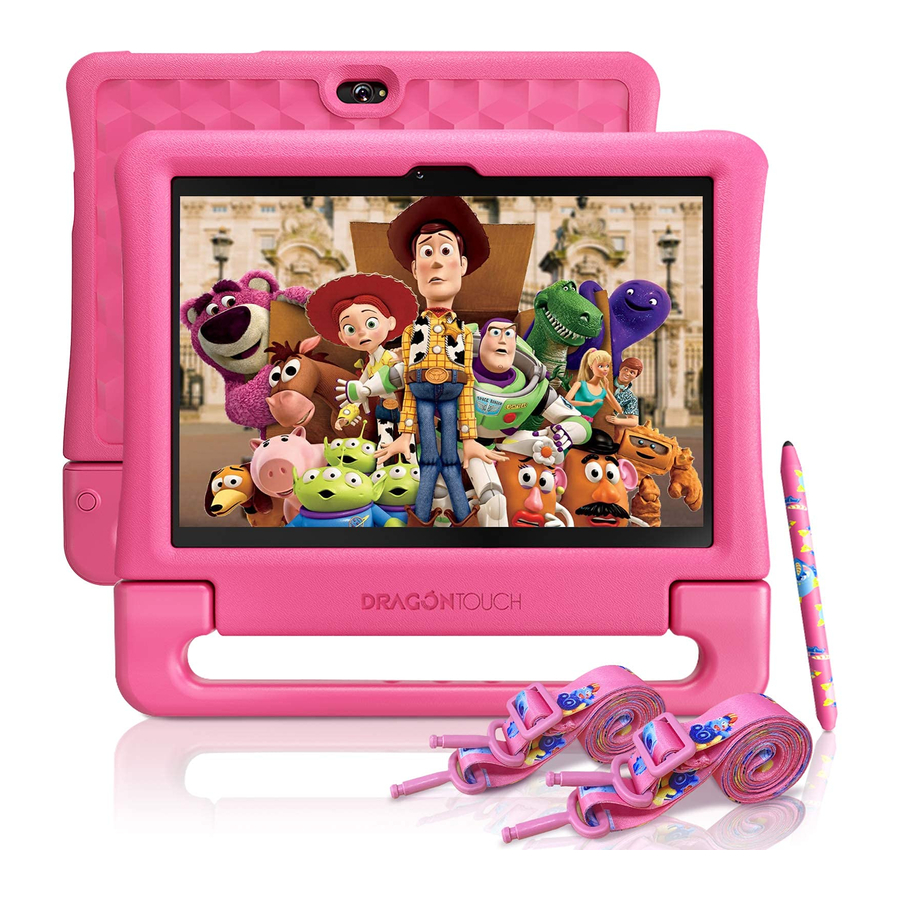
FUNKCIJOS
Naršykite internete
Aplankykite savo mėgstamas svetaines.
Tikrinkite savo el. paštą
Palaikykite ryšį su draugais ir šeima.
Žiūrėkite "YouTube™" vaizdo įrašus
Naršykite populiariausioje pasaulyje vaizdo įrašų bendrinimo bendruomenėje.
Atsisiųskite savo mėgstamas programėles
Atraskite tūkstančius programėlių, skirtų "Android" žaidimams, programoms ir kt. naudodami "Play Store" ("Play Store" klientai turi atsisiųsti iš "Google Play Store").
Prisijunkite prie interneto belaidžiu ryšiu
Naudodami didelės spartos "Wifi 802.11 a/b/g/n" (2,4 GHz/5 GHz) tinklą, galite mėgautis savo medijos biblioteka bet kada ir bet kur.
Nešiojama jėgainė (5000 mAh baterija) leidžia jums laisvai klausytis populiarios muzikos, žiūrėti vaizdo įrašus ir ieškoti nuotraukų.
Mėgaukitės savo medijos biblioteka bet kur
Nešiojama jėgainė atkuria populiarius muzikos, vaizdo įrašų ir nuotraukų formatus.
"MicroSD" atminties kortelių skaitytuvas
Padidinkite savo saugojimo talpą (palaikoma iki 128 GB)
Integruota kamera
Patogi priekinė 2,0 MP kamera / galinė 8,0 MP kamera (palaiko blykstę).
Automatinis orientacijos aptikimas
Skaitykite bet kaip; ekranas prisitaiko automatiškai!
ĮRENGINIO APŽVALGA

- Priekinė kamera
- Ausinės: garso išvesties jungtis ausinėms.
- VOL+/VOL-
- Maitinimo mygtukas / ekrano užsklanda
- Atstatyti
- "Micro HDMI": prijunkite prie televizoriaus ar kitų ekranų.
- USB prievadas: prijunkite prie USB įrenginio / maitinimo prievado.
- "MicroSD" kortelė: įkelkite išorines "microSD" korteles čia.
- Galinė kamera
- Garsiakalbis
DARBO PRADŽIA
Įrenginio įjungimas/išjungimas
Norėdami įjungti planšetinį kompiuterį:
Paspauskite ir palaikykite maitinimo mygtuką, kol įsijungs LCD ekranas. Palaukite, kol pasirodys pagrindinis ekranas, planšetinis kompiuteris dabar paruoštas naudoti.
Norėdami išjungti planšetinį kompiuterį:
- Paspauskite ir palaikykite maitinimo mygtuką, kol pasirodys įrenginio parinkčių meniu.

- Bakstelėkite "OK" (Gerai), kad išjungtumėte planšetinį kompiuterį.

Ekrano įjungimas/išjungimas (miego režimas)
Kai planšetinis kompiuteris įjungtas, galite išjungti ekraną, kad taupytumėte akumuliatoriaus energiją.
Tiesiog vieną kartą paspauskite maitinimo mygtuką, kad išjungtumėte ekraną. Dar kartą paspauskite maitinimo mygtuką, kad vėl įjungtumėte ekraną.
Norint taupyti akumuliatoriaus energiją, ekraną galima nustatyti taip, kad jis automatiškai išsijungtų, kai planšetinis kompiuteris nenaudojamas (nuo 1 minutės iki 30 minučių).
Šią ekrano išjungimo parinktį galite rasti ekrano meniu.
Kalbos keitimas
Daugelis vartotojų perka "Android" planšetinius kompiuterius, kurių vartotojo sąsaja yra anglų kalba, ir jie nori naudoti savo gimtąją kalbą, pavyzdžiui, ispanų, prancūzų, kinų, vokiečių ir pan.
Bakstelėkite "settings → system → language & input → languages → add a language" (nustatymai → sistema → kalba ir įvestis → kalbos → pridėti kalbą). Rodomas sąrašas su visomis galimomis ekrano kalbomis, kurias galite naudoti savo "Android" įrenginyje. Bakstelėkite ir palaikykite linijas šalia kalbos, kurią norite naudoti, pavadinimo ir nuvilkite ją į sąrašo viršų.
Jei jums nereikia konkrečios ekrano kalbos, galite ją ištrinti. Spustelėkite tris taškus viršutiniame dešiniajame ekrano kampe, šalia teksto "Language preferences" (Kalbos nuostatos). Rodomas meniu su tik viena parinktimi: "Remove" (Pašalinti). Bakstelėkite jį.
Pagrindinis ekranas
- Atgal: paspauskite, kad patikrintumėte ankstesnį veikimo ekraną.
- Pagrindinis ekranas: paspauskite, kad pereitumėte į pagrindinį ekraną.
- Fonas: paspauskite, kad patikrintumėte fone veikiančias programas. Esamos nenaudojamos programos gali užtikrinti geresnį našumą.
- Programų skydelis: paspauskite, kad patikrintumėte visas galimas programas.
Tapetai
Bakstelėkite ir palaikykite pirštą bet kurioje tuščioje pagrindinio ekrano vietoje, pamatysite iššokantįjį meniu; galite pasirinkti tapetą iš galerijos arba atsisiųstų failų arba tų, kurie nurodyti kaip parinktys; nustatykite tą, kuris jums patinka, kaip tapetą.
Valdikliai
Bakstelėkite ir palaikykite pirštą bet kurioje tuščioje pagrindinio ekrano vietoje, pamatysite iššokantįjį meniu su valdikliu.
Patarimas:
- Bakstelėkite vieną piktogramą ir perkelkite ją ant kitos piktogramos viršaus, galite sukurti naują aplanką pagrindiniame ekrane. Atidarykite aplanką; spustelėkite "Unnamed Folder" (Neįvardytas aplankas), kad pervardytumėte aplanką.
- Braukite žemyn vertikaliai nuo viršutinės ekrano dalies, kad įeitumėte į greitojo pranešimo meniu.
Ekrano užraktas
Nustatykite ekrano užraktą, kad apsaugotumėte savo planšetinį kompiuterį.
Bakstelėkite → "Setting" (Nustatymas) → "Security" (Saugumas) → "Screen security" (Ekrano saugumas) → "Select screen lock" (Pasirinkite ekrano užraktą) ir pasirinkite režimą iš "None" (Nėra), "Swipe" (Braukimas), "Pattern" (Šablonas), "PIN" ir "Password" (Slaptažodis). Galite sukurti atsarginį PIN kodą kaip saugos priemonę, jei pamiršite savo kodą.

Ekrano atrakinimas

Kai ekranas išsijungia, turėsite atrakinti ekraną, kai jį vėl įjungsite. Norėdami atrakinti ekraną, braukite aukštyn užrakto piktogramą.
Ekrano nuotrauka
Paspauskite ir palaikykite maitinimo mygtuką, kol pasirodys įrenginio parinkčių meniu, bakstelėkite piktogramą "Screenshot" (Ekrano nuotrauka). Ekrano nuotrauka bus išsaugota nuotraukų faile.
APIE PROGRAMAS
Norėdami atidaryti programą, bakstelėkite programos piktogramą pagrindiniame ekrane arba paleidimo priemonėje, kur galite bakstelėti piktogramą dešinėje pagrindinio ekrano pusėje, kad patektumėte į ją.

Aukščiau pateiktas ekranas yra tik iliustracinis. Pasiliekame teisę keisti ir tobulinti galutinį planšetiniame kompiuteryje esančių programų sąrašą.
Iš anksto įdiegtos programos
Kai kurios programos buvo įdiegtos jūsų planšetiniame kompiuteryje jūsų patogumui. Šios programos apima:
 | Naršykite internete. |
 | Atlikite paprastas matematines operacijas. |
 | Fotografuokite arba filmuokite su kamera. |
 | Tikrinkite savo el. paštą. |
 | Leiskite muziką. |
 | Pasiekite "Settings" (Nustatymų) meniu, kad sureguliuotumėte planšetinio kompiuterio parinktis. |
Programų diegimas
Taip pat galite atsisiųsti ir įdiegti papildomų programų iš įrenginio programų parduotuvės, žiniatinklio naršyklės ar kitų šaltinių.
Planšetinis kompiuteris turi būti nustatytas taip, kad būtų leista įdiegti programas iš ne rinkos šaltinių.
Nežinomų šaltinių parinktį galima nustatyti programos nustatymų meniu.
Pastaba:
- Vartotojai yra atsakingi už visus mokesčius iš konkrečių programų, jei tai būtina.
- Gamintojai/pardavėjai neatsako už programas, kurios nesuderinamos su įrenginiu.
- Kai kuriais atvejais programos skydelyje gali nebūti piktogramos po to, kai programa bus įdiegta. Galimos priežastys gali būti tai, kad ši programa nesuderinama su jūsų OS arba atsisiųstas failas yra sugadintas, todėl jums gali reikėti atsisiųsti pilną versiją.
Jei įdiegiate ir naudojate OS, kuri nėra pateikta gamintojo, tai gali sukelti įrenginio gedimą, todėl jūsų įrenginiui šiuo atveju nebus taikoma garantija.
PRISIJUNGIMAS PRIE "Wifi" TINKLO
Pranešimų juostoje rodomos piktogramos, nurodančios jūsų planšetinio kompiuterio "Wifi" būseną.
 Pranešimas, kad atviras "Wifi" tinklas yra pasiekiamas.
 Prisijungta prie "Wifi" tinklo (bangos rodo ryšio stiprumą). [nėra piktogramos] "Wifi" tinklų nėra arba "Wifi" radijas išjungtas.
- Įjunkite "Wifi" radiją, jei jis dar neįjungtas.
- Eikite į pagrindinį ekraną: paspauskite "Home" (pagrindinis) mygtuką.
- Atidarykite "Settings" (nustatymai) meniu: palieskite piktogramą dešinėje pagrindiniame ekrane, kad patektumėte į paleidimo priemonę, tada palieskite "Settings" (nustatymai) piktogramą.
- Atidarykite "Wireless & networks" (belaidžiai tinklai) meniu: pastumkite piktogramą į "ON" (įjungta) būseną.


Kai "Wifi" įjungtas, planšetinis kompiuteris ieškos ir rodys galimų "Wifi" tinklų sąrašą.
Pastaba: jei randamas tinklas, prie kurio anksčiau jungėtės, planšetinis kompiuteris prie jo prisijungs. Jei sąraše nematote savo tinklo, galite priversti planšetinį kompiuterį iš naujo nuskaityti. Norėdami nuskaityti tinklus, palieskite "Menu" (meniu) mygtuką, tada palieskite "Scan" (nuskaityti).
- Pasirinkite galimą "Wifi" tinklą, prie kurio norite prisijungti:
Aukščiau esančiame "Wifi" nustatymų meniu palieskite tinklą sąraše.
Jei tinklas yra atviras, planšetinis kompiuteris paragins patvirtinti prisijungimą prie tinklo.
Palieskite "Connect" (prisijungti), kad patvirtintumėte.
Jei tinklas yra apsaugotas (kaip nurodo užrakto piktograma), planšetinis kompiuteris paragins įvesti slaptažodį ar kitus kredencialus. Palieskite "Wireless password" (belaidžio ryšio slaptažodis) laukelį, kad būtų rodoma ekrano klaviatūra, ir naudokite ją slaptažodžiui įvesti.
Palieskite "Connect" (prisijungti), kad patvirtintumėte.


Kai sėkmingai prisijungsite prie "Wifi" tinklo, pranešimų juostoje viršutiniame dešiniajame ekrano kampe bus rodomas "Wifi" signalo indikatorius.
Pastaba: Norėdami sužinoti, kaip pridėti "Wifi" tinklą, kai jis nepasiekiamas arba kai maršrutizatorius nustatytas taip, kad paslėptų tinklo pavadinimą (SSID), arba konfigūruoti išplėstines "Wifi" parinktis, žr. vadovą.
NARŠYMAS INTERNETE
Prieš naudodami naršyklę, įsitikinkite, kad "Wifi" arba internetas yra prijungtas.
Naršyklės nustatymas
Galite naudoti naršyklę, kad iš anksto įdiegtumėte arba atsisiųstumėte kitas, kurias pageidaujate. Palieskite piktogramą viršutiniame dešiniajame naršyklės puslapio kampe, kad atidarytumėte submeniu, kuriame rasite išsamesnius nustatymus.
Naršymas
Palieskite naršyklės piktogramą , kad atidarytumėte naršyklę. Galite greitai pasiekti svetainę įvesdami URL ekrano klaviatūroje. Svetainės yra optimizuotos peržiūrai jūsų faktiniuose įrenginiuose.
Žymės
- Palieskite
![]() bet kuriame tinklalapyje, kad pridėtumėte žymę. Tada galite paliesti "OK" (gerai), kad išsaugotumėte arba pervardytumėte svetainę.
bet kuriame tinklalapyje, kad pridėtumėte žymę. Tada galite paliesti "OK" (gerai), kad išsaugotumėte arba pervardytumėte svetainę. - Palieskite
![]() , kad peržiūrėtumėte pažymėtas svetaines, išsaugotus puslapius ir naršymo istoriją.
, kad peržiūrėtumėte pažymėtas svetaines, išsaugotus puslapius ir naršymo istoriją. - Norėdami ištrinti žymę, eikite į žymių puslapį, palieskite ir palaikykite žymę, kurią norite ištrinti. Palieskite "Delete bookmark" (ištrinti žymę). Ištrynimo patvirtinimo lange palieskite "OK" (gerai).
 bet kuriame tinklalapyje, kad pridėtumėte žymę. Tada galite paliesti "OK" (gerai), kad išsaugotumėte arba pervardytumėte svetainę.
 , kad peržiūrėtumėte pažymėtas svetaines, išsaugotus puslapius ir naršymo istoriją.
Slapukai
Slapukai, kuriuos jūsų įrenginyje patalpina svetainė naršymo metu, turi tam tikros svetainei būdingos informacijos. Juose taip pat gali būti asmeninės informacijos (pvz., vartotojo vardas ir slaptažodis), kuri gali kelti pavojų saugumui, jei ji tinkamai nevaldoma. Galite bet kada išvalyti šiuos slapukus iš savo įrenginio. Eikite į pagrindinį tinklalapį, paspauskite "Settings → Privacy & Security → Clear all cookies data" (nustatymai → privatumas ir saugumas → išvalyti visus slapukų duomenis).
PRISIJUNGIMAS PRIE "BLUETOOTH" ĮRENGINIO
"Bluetooth" įjungimas
Prieš perkeldami failus tarp įrenginių, turite susieti savo įrenginį su kitu įrenginiu. Skiltyje "Settings" (nustatymai) palieskite "Connected devices → Connection preferences → Bluetooth → ON" (prijungti įrenginiai → ryšio nuostatos → "Bluetooth" → įjungta), tada būsenos juostoje pasirodys "Bluetooth" indikatorius. Jis pradės ieškoti netoliese esančių įrenginių. Jei reikia iš naujo nuskaityti, palieskite meniu viršutiniame dešiniajame kampe ir palieskite "refresh" (atnaujinti).
Įrenginio nuskaitymas
Nuskaičius bus pateiktas visų galimų "Bluetooth" įrenginių sąrašas. Jei įrenginio, su kuriuo norite susieti, nėra sąraše, įsitikinkite, kad kitas įrenginys yra įjungtas ir nustatytas taip, kad jį būtų galima aptikti.
Susiejimas su "Bluetooth" įrenginiu
Palieskite galimo "Bluetooth" įrenginio, su kuriuo norite susieti, pavadinimą. Tiksliniame įrenginyje gausite "Bluetooth Pairing Request" (Bluetooth susiejimo užklausa) dialogo langą. Palieskite "Pair" (susieti), tada bus rodomi susieti įrenginiai.

Įrenginio atstatymas
Jei reikia, galite atstatyti planšetinį kompiuterį, pvz., pamiršote planšetinio kompiuterio slaptažodį arba PIN kodą.
Galite atstatyti planšetinį kompiuterį. Tai išvalys visą informaciją planšetiniame kompiuteryje ir grąžins įrenginį į gamyklinį režimą.

Atlikus "Hard Reset" (kietąjį atstatymą), visos vartotojo programos ir vartotojo duomenys bus ištrinti. Prieš atlikdami "Hard Reset" (kietąjį atstatymą), nepamirškite pasidaryti svarbių duomenų atsarginę kopiją.
Prisijungimas prie kompiuterio
Prijunkite planšetinį kompiuterį prie kompiuterio, kad perkeltumėte failus.
- Prijunkite planšetinį kompiuterį prie kompiuterio.
Naudodami pridedamą USB kabelį: įkiškite mažąjį kabelio galą į planšetinio kompiuterio USB 2.0 didelės spartos jungtį. Įkiškite didelį kabelio galą į laisvą USB 2.0 didelės spartos prievadą kompiuteryje. - Kai planšetinis kompiuteris prijungtas, nustumkite USB piktogramą žemyn ir palieskite piktogramą "USB connected" (USB prijungtas).
- Prijunkite saugyklą.
Palieskite mygtuką "Transfer files (MTP)" (perkelti failus (MTP)), kad prijungtumėte planšetinio kompiuterio įmontuotą saugyklą. Kai ji prijungta, galite kopijuoti failus į planšetinį kompiuterį arba iš jo.


SPECIFIKACIJOS
| Procesorius | MTK8163 Quad-core Cortex-A53 64-bit iki 1.3GHz |
| RAM | 2GB |
| Atmintis | 32GB flash įmontuota; MicroSD kortelės lizdas (palaikoma max128GB) |
| Ekranas | 10.1" 800*1280 IPS Capacitive Touchscreen |
| "Wifi" tinklas | 802.11a/b/g/n (2.4GHz/5GHz) |
| Garso išvestis | 3.5mm ausinės |
| PC sąsaja | USB 2.0 didelės spartos |
| Papildomos funkcijos | Įmontuotas mikrofonas ir 2X1W garsiakalbiai Micro HDMI Priekinė kamera 2MP ir galinė kamera 8MP |
| "Bluetooth" | 4.0 |
| Operacinė sistema | Android 9.0 Pie |
| Maitinimas | Įkraunama Li-poly baterija su pridedamu USB maitinimo adapteriu (5V/2A) |
| Atkūrimo laikas (valandomis) | Iki 8 valandų muzikos, 5 valandų vaizdo įrašų, 5 valandų naršymo internete |
GEDIMŲ ŠALINIMAS
-
Įrenginys neįsijungia
- Paleiskite įrenginį iš naujo, įkrovę jį 30 minučių.
- Trumpai paspauskite maitinimo mygtuką, kad patikrintumėte, ar jis įsijungia, jei jūsų įrenginys yra miego režime.
- Paspauskite maitinimo mygtuką 20 sekundžių.
- Pradėkite kietąjį atstatymą paspausdami atstatymo mygtuką smeigtuku, jei jūsų įrenginyje yra atstatymo mygtukas.
-
Įrenginys neįsikrauna
- Palaikykite įrenginį įjungtą 30 minučių, jei jis buvo visiškai išsikrovęs.
- Patikrinkite ir įsitikinkite, kad įkroviklis tinkamai įdėtas į įkrovimo prievadą.
- Išbandykite kitą lizdą arba suderinamą įkroviklį.
-
Operacijos metu rodomas klaidos pranešimas
- Pašalinkite programą su klaidos pranešimu ir atsisiųskite, kad vėl įdiegtumėte. Taip pat galite atnaujinti tam tikrą programą su klaida.
- Ištrinkite ir išvalykite sistemą į gamyklinį režimą atlikdami sistemos atstatymą.
-
Įrenginio negali aptikti kompiuteris
- Įsitikinkite, kad jūsų įrenginys yra "įjungtas" (on) būsenoje.
- Pabandykite su kitu USB laidu.
- Prijunkite įrenginį prie kito kompiuterio prievado.
-
Įrenginys negali prisijungti prie "Wifi"
- Įsitikinkite, kad įjungėte "Wifi" į "ON" (įjungta) būseną.
- Atjunkite "Wifi" maršrutizatorių, palaukite 2 minutes ir vėl prijunkite.
- Įsitikinkite, kad įvedėte teisingą slaptažodį pasirinkdami "show password" (parodyti slaptažodį), kai jį įvedate.
- Patikrinkite ir įsitikinkite, kad jūsų maršrutizatoriaus nustatymuose nėra filtravimo nustatymų ar įrenginio prijungimo limito.
- Pamirškite pradinį "Wifi" ryšį, iš naujo nustatykite "Wifi" maršrutizatorių ir vėl prisijunkite.
-
Nepakanka vietos
- Ištrinkite programas, kurių dažnai nenaudojate, kad atlaisvintumėte vietos.
- Reguliariai valykite talpyklas savo įrenginyje. "Setting-APPs-Click" (Nustatymai-Programos-Spustelėkite) programą ir išvalykite talpyklą arba duomenis.
- Įdiekite trečiosios šalies sistemos valiklį.
- Atkurkite gamyklinius planšetinio kompiuterio nustatymus, kad išvalytumėte visus duomenis.
- Įsigykite išplėstinio atminties kortelę, kad padidintumėte saugyklą.
SUSISIEKITE SU MUMIS
Jei turite klausimų apie "DragonTouch" produktus, nedvejodami susisiekite su mumis, atsakysime per 24 valandas.
El. pašto adresas: cs@dragontouch.com
Tel: 888-811-1140 (JAV) Pirmadienis-penktadienis (išskyrus šventes) 9:00-17:00 (EST)
Oficiali svetainė: www.dragontouch.com
"Google", "Android", "Google Play" ir kiti ženklai yra "Google LLC" prekių ženklai.

Nuorodos

Atsisiųsti instrukciją
Čia galite atsisiųsti visą pdf instrukcijos versiją, kurioje gali būti papildomų saugos instrukcijų, garantijos informacijos, FCC taisyklių ir kt.
Atsisiųsti Dragon Touch Y88X 10 - KidzPad planšetinio kompiuterio vadovas

