Dragon Touch Y88X 10 - KidzPad -tabletin käyttöohje
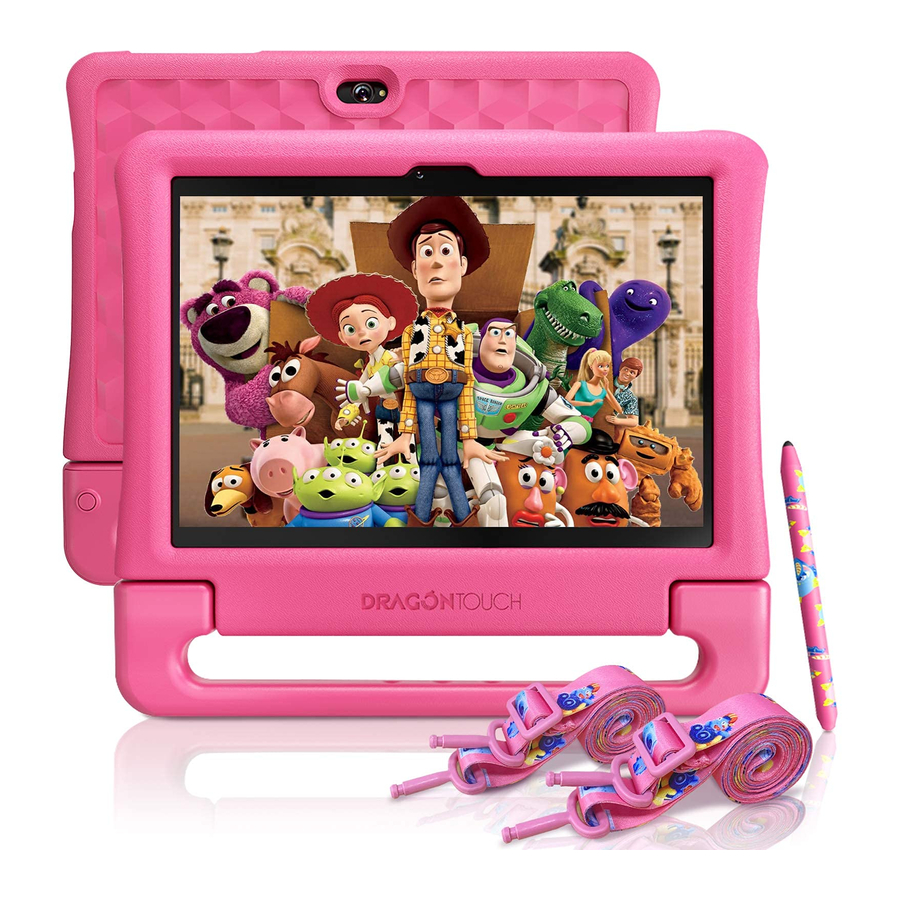
OMINAISUUDET
Selaa verkkoa
Vieraile suosikkisivustoillasi.
Tarkista sähköpostisi
Pidä yhteyttä ystäviin ja perheeseen.
Katso YouTube™ -videoita
Selaa maailman suosituinta videoidenjakoyhteisöä.
Lataa suosikkisovelluksesi
Löydä tuhansia sovelluksia Android-peleihin, -sovelluksiin ja muuhun Play Kaupan avulla (asiakkaiden on ladattava se Google Play Kaupasta).
Yhdistä Internetiin langattomasti
Nopean Wifi 802.11 a/b/g/n (2.4GHz/5GHz) -verkon avulla voit nauttia mediakirjastostasi milloin ja missä tahansa.
Kannettavan voimanpesän (5000mAh akku) avulla voit vapaasti kuunnella suosittua musiikkia, katsella videoita ja etsiä valokuvia.
Nauti mediakirjastostasi missä tahansa
Kannettava voimanpesä toistaa suosittuja musiikki-, video- ja valokuvamuotoja.
MicroSD-muistikortinlukija
Lisää tallennuskapasiteettiasi (jopa 128 Gt tuettu)
Sisäänrakennettu kamera
Kätevä etukamera 2.0MP/takakamera 8.0MP (tukee salamaa).
Automaattinen suunnan tunnistus
Lue haluamallasi tavalla; näyttö säätää automaattisesti!
LAITTEEN YLEISKATSAUS

- Etukamera
- Kuulokeliitäntä: Äänilähtöliitäntä kuulokkeille.
- VOL+/VOL-
- Virtapainike/Näytönsäästäjä
- Palautus
- Micro HDMI: Yhdistä televisioon tai muihin näyttöihin.
- USB-portti: Yhdistä USB-laitteeseen/virtaportti.
- MicroSD-kortti: Lataa ulkoisia microSD-kortteja tähän.
- Takakamera
- Kaiutin
ALOITTAMINEN
Laitteen käynnistäminen/sammuttaminen
Tabletin käynnistäminen:
Paina virtapainiketta pitkään, kunnes LCD-näyttö syttyy. Odota, kunnes aloitusnäyttö tulee näkyviin, tabletti on nyt käyttövalmis.
Tabletin sammuttaminen:
- Paina virtapainiketta pitkään, kunnes laitteen valikko tulee näkyviin.

- Napauta "OK" (OK) sammuttaaksesi tabletin.

Näytön käynnistäminen/sammuttaminen (lepotila)
Kun tabletti on päällä, voit sammuttaa näytön säästääksesi akun virtaa.
Sammuta näyttö painamalla virtapainiketta kerran. Käynnistä näyttö uudelleen painamalla virtapainiketta uudelleen.
Akun säästämiseksi näyttö voidaan asettaa sammumaan automaattisesti, kun tablettia ei käytetä (1 minuutin ja 30 minuutin välillä).
Tämä näytön aikakatkaisuasetus löytyy näyttövalikosta.
Kielen vaihtaminen
Monet käyttäjät ostavat Android-tabletteja, joiden käyttöliittymä on englanniksi, ja he haluavat käyttää omaa äidinkieltään, kuten espanjaa, ranskaa, kiinaa, saksaa ja niin edelleen.
Napauta "settings → system → language & input → languages → add a language" (asetukset → järjestelmä → kieli ja syöttö → kielet → lisää kieli). Näkyviin tulee luettelo kaikista käytettävissä olevista näyttökielistä, joita voit käyttää Android-laitteellasi. Napauta ja pidä painettuna haluamasi kielen nimen lähellä olevia viivoja ja vedä se luettelon yläosaan.
Jos et tarvitse tiettyä näyttökieltä, voit poistaa sen. Napsauta näytön oikeassa yläkulmassa olevia kolmea pistettä tekstin Kieliasetukset lähellä. Näkyviin tulee valikko, jossa on vain yksi vaihtoehto: "Remove" (Poista). Napauta sitä.
Aloitusnäyttö
- Back (Takaisin): Paina tarkistaaksesi edellisen toimintonäytön.
- Home Screen (Aloitusnäyttö): Paina siirtyäksesi aloitusnäyttöön.
- Background (Tausta): Paina tarkistaaksesi taustalla käynnissä olevat sovellukset. Olemassa olevat käyttämättömät sovellukset voivat tarjota paremman suorituskyvyn.
- Application Panel (Sovelluspaneeli): Paina tarkistaaksesi kaikki käytettävissä olevat sovellukset.
Taustakuva
Napauta ja pidä sormeasi missä tahansa tyhjässä kohdassa aloitusnäytössä, jolloin näet ponnahdusvalikon; voit valita taustakuvan Galleriasta tai ladatuista tiedostoistasi tai luettelossa olevista vaihtoehdoista; aseta haluamasi taustakuvaksi.
Widgetit
Napauta ja pidä sormeasi missä tahansa tyhjässä kohdassa aloitusnäytössä, jolloin näet ponnahdusvalikon, jossa on widget.
Vinkki:
- Napauta yhtä kuvaketta ja siirry toisen kuvakkeen päälle, voit luoda uuden kansion aloitusnäyttöön. Avaa kansio; napsauta 'Nimetön kansio' (Unnamed Folder) nimetäksesi kansion uudelleen.
- Pyyhkäise pystysuunnassa näytön yläosasta alas päästäksesi nopeaan ilmoitusvalikkoon.
Näytön lukitus
Aseta näytön lukitus tabletin suojaamiseksi.
Napauta → Asetukset (Setting) → Suojaus (Security) → Näytön suojaus (Screen security) → Valitse näytön lukitus (Select screen lock) ja valitse tila Ei mitään (None), Pyyhkäisy (Swipe), Kuvio (Pattern), PIN-koodi (PIN) ja Salasana (Password). Voit luoda varmistus-PIN-koodin turvatoimenpiteenä, jos unohdat koodisi.

Näytön lukituksen avaaminen

Kun näyttö sammuu, sinun on avattava näytön lukitus, kun käynnistät sen uudelleen. Avaa näytön lukitus pyyhkäisemällä lukituskuvaketta ylöspäin.
Näyttökuva
Paina virtapainiketta pitkään, kunnes laitteen valikko tulee näkyviin, napauta kuvaketta "Screenshot" (Näyttökuva). Näyttökuva tallennetaan valokuvatiedostoon.
TIETOA SOVELLUKSISTA
Voit avata sovelluksen napauttamalla sovelluskuvaketta aloitusnäytössä tai Käynnistysohjelmassa (Launcher), jossa voit napauttaa kuvaketta heti aloitusnäytössä päästäksesi sisään.

Yllä oleva näyttö on vain havainnollistava. Pidätämme oikeuden muokata ja parantaa tabletissa saatavilla olevien sovellusten lopullista luetteloa.
Esiasennetut sovellukset
Joitakin sovelluksia on asennettu tablettiisi käyttömukavuuden vuoksi. Näitä sovelluksia ovat:
 | Selaa verkkoa. |
 | Suorita yksinkertaisia matemaattisia operaatioita. |
 | Ota kuvia tai videoita kameralla. |
 | Tarkista sähköpostisi. |
 | Soita musiikkia. |
 | Pääset Asetukset-valikkoon (Settings menu) säätääksesi tabletin asetuksia. |
Sovellusten asentaminen
Voit myös ladata ja asentaa lisäsovelluksia laitteen sovelluskaupasta, verkkoselaimesta tai muista lähteistä.
Tabletti on asetettava sallimaan sovellusten asentaminen muista kuin markkinapaikan lähteistä.
Tuntemattomat lähteet (unknown sources) -vaihtoehto voidaan asettaa Sovellusasetukset (Application settings) -valikossa.
Huomautus:
- Käyttäjät ovat vastuussa kaikista tiettyjen sovellusten maksuista, jos se on tarpeen.
- Valmistajat/myyjät eivät ole vastuussa sovelluksista, jotka eivät ole yhteensopivia laitteen kanssa.
- Joissakin tapauksissa sovelluspaneelissa ei välttämättä ole kuvaketta sovelluksen asentamisen jälkeen. Mahdollisia syitä voi olla, että tämä sovellus ei ole yhteensopiva käyttöjärjestelmäsi kanssa tai ladattu tiedosto on rikki, joten sinun on ehkä ladattava täysi versio.
Jos asennat ja käytät muuta kuin valmistajan toimittamaa käyttöjärjestelmää, se voi aiheuttaa laitteen toimintahäiriön, minkä vuoksi laitteesi ei enää kuulu takuun piiriin tässä tilanteessa.
YHDISTÄMINEN Wifi-VERKKOON
Ilmoituspalkki näyttää kuvakkeita, jotka ilmaisevat tabletin Wifi-tilan.
 Ilmoitus, että avoin Wifi-verkko on kantaman sisällä.
 Yhdistetty Wifi-verkkoon (aallot osoittavat yhteyden vahvuuden). [ei kuvaketta] Wifi-verkkoja ei ole kantaman sisällä tai Wifi-radio on pois päältä.
- Kytke Wifi-radio päälle, jos se ei ole jo päällä.
- Siirry aloitusnäyttöön: Paina "Home" (aloitus)-painiketta.
- Avaa "Settings" (asetukset) -valikko: napauta kuvaketta aivan aloitusnäytön yläreunassa päästäksesi käynnistimeen ja napauta sitten "Settings" (asetukset) -kuvaketta.
- Avaa "Wireless & networks" (langattomat yhteydet ja verkot) -valikko: Liu'uta kuvake "ON" (päällä) -tilaan.


Kun Wifi on päällä, tabletti etsii ja näyttää luettelon käytettävissä olevista Wifi-verkoista.
Huomautus: Jos aiemmin yhdistetty verkko löytyy, tabletti yhdistää siihen. Jos et näe verkkoasi luettelossa, voit pakottaa tabletin etsimään uudelleen. Etsi verkkoja napauttamalla "Menu" (valikko) -painiketta ja koskettamalla sitten "Scan" (etsi).
- Valitse käytettävissä oleva Wifi-verkko, johon haluat yhdistää:
Napauta verkkoa yllä olevassa Wifi-asetusvalikossa.
Jos verkko on avoin, tabletti pyytää sinua vahvistamaan yhteyden verkkoon.
Vahvista napauttamalla "Connect" (yhdistä).
Jos verkko on suojattu (lukkokuvakkeen osoittamalla tavalla), tabletti pyytää sinua antamaan salasanan tai muita tunnistetietoja. Napauta "Wireless password" (langaton salasana) -ruutua näyttääksesi näytön näppäimistön ja anna sitten salasana sen avulla.
Vahvista napauttamalla "Connect" (yhdistä).


Kun olet onnistuneesti yhdistänyt Wifi-verkkoon, näytön oikeassa yläkulmassa olevassa ilmoituspalkissa näkyy Wifi-signaalin ilmaisin.
Huomautus: Lisätietoja Wifi-verkon lisäämisestä, kun se ei ole kantaman sisällä tai kun reititin on asetettu peittämään verkon nimen (SSID), tai edistyneiden Wifi-asetusten määrittämisestä on käyttöoppaassa.
INTERNET-NAVIGOINTI
Varmista ennen selaimen käyttöä, että Wifi tai internet on yhdistetty.
Selaimen asettaminen
Voit käyttää selainta esiasentamiseen tai muiden haluamiesi lataamiseen. Napauta kuvaketta selain sivun oikeassa yläkulmassa avataksesi alivalikon tarkempia asetuksia varten.
Navigointi
Avaa selain napauttamalla selainkuvaketta . Voit käyttää verkkosivustoa nopeasti syöttämällä URL-osoitteen näytön näppäimistöllä. Verkkosivustot on optimoitu katseltavaksi todellisilla laitteillasi.
Kirjanmerkit
- Napauta
![]() millä tahansa verkkosivulla lisätäksesi kirjanmerkin. Voit sitten napauttaa "OK" tallentaaksesi tai nimetäksesi verkkosivuston uudelleen.
millä tahansa verkkosivulla lisätäksesi kirjanmerkin. Voit sitten napauttaa "OK" tallentaaksesi tai nimetäksesi verkkosivuston uudelleen. - Napauta
![]() nähdäksesi kirjanmerkkeihin lisätyt sivustot, tallentamasi sivut ja selaushistoriasi.
nähdäksesi kirjanmerkkeihin lisätyt sivustot, tallentamasi sivut ja selaushistoriasi. - Jos haluat poistaa kirjanmerkin, siirry kirjanmerkkisivulle, napauta pitkään poistettavaa kirjanmerkkiä. Napauta "Delete bookmark" (poista kirjanmerkki). Napauta "Delete" (poista) -vahvistusikkunassa "OK".
 millä tahansa verkkosivulla lisätäksesi kirjanmerkin. Voit sitten napauttaa "OK" tallentaaksesi tai nimetäksesi verkkosivuston uudelleen.
 nähdäksesi kirjanmerkkeihin lisätyt sivustot, tallentamasi sivut ja selaushistoriasi.
Evästeet
Evästeet, jotka verkkosivusto asettaa laitteellesi navigoinnin aikana, sisältävät sivustokohtaisia tietoja. Se voi sisältää myös henkilökohtaisia tietoja (kuten käyttäjätunnuksen ja salasanan), jotka voivat aiheuttaa tietoturvariskin, jos niitä ei hallita oikein. Voit tyhjentää nämä evästeet laitteeltasi milloin tahansa. Siirry "Home" (aloitus) -verkkosivulle, paina "Settings → Privacy & Security → Clear all cookies data" (asetukset → yksityisyys ja suojaus → tyhjennä kaikki evästeet).
YHDISTÄMINEN BLUETOOTH-LAITTEESEEN
Bluetoothin kytkeminen päälle
Sinun on pariliitettävä laitteesi toisen laitteen kanssa, ennen kuin voit siirtää tiedostoja niiden välillä. Napauta "Settings" (asetukset) -kohdassa "Connected devices → Connection preferences → Bluetooth → ON" (yhdistetyt laitteet → yhteysasetukset → Bluetooth → päällä), jolloin Bluetooth-ilmaisin tulee näkyviin tilariville. Se alkaa etsiä lähellä olevia käytettävissä olevia laitteita. Jos sinun on etsittävä uudelleen, napauta valikkoa oikeassa yläkulmassa ja napauta "refresh" (päivitä).
Laitteen etsiminen
Etsinnän jälkeen näkyviin tulee luettelo kaikista kantaman sisällä olevista Bluetooth-laitteista. Jos laite, jonka kanssa haluat muodostaa parin, ei ole luettelossa, varmista, että toinen laite on päällä ja asetettu löydettäväksi.
Pariliitos Bluetooth-laitteen kanssa
Napauta sen käytettävissä olevan Bluetooth-laitteen nimeä, jonka kanssa haluat muodostaa parin. Kohdelaitteessa näkyviin tulee "Bluetooth Pairing Request" (Bluetooth-pariliitospyyntö) -valintaikkuna. Napauta "Pair" (muodosta pari), jolloin se näyttää pariliitetyt laitteet.

Laitteen palautus
Voit palauttaa tablettisi tarvittaessa, esimerkiksi jos olet unohtanut tabletin salasanan tai PIN-koodin.
Voit palauttaa tablettisi. Tämä poistaa kaikki tiedot tabletistasi ja palauttaa laitteesi tehdasasetuksiin.

Jos suoritat tehdasasetusten palautuksen, kaikki käyttäjän sovellukset ja tiedot poistetaan. Muista varmuuskopioida kaikki tärkeät tiedot ennen tehdasasetusten palautuksen suorittamista.
Yhdistäminen tietokoneeseen
Yhdistä tabletti tietokoneeseen tiedostojen siirtämiseksi.
- Yhdistä tabletti tietokoneeseen.
Mukana toimitetulla USB-kaapelilla: Liitä kaapelin pieni pää tabletin USB 2.0 -nopeaan liittimeen. Liitä kaapelin suuri pää tietokoneen vapaaseen USB 2.0 -nopeaan porttiin. - Kun tabletti on yhdistetty, liu'uta USB-kuvaketta alas ja kosketa sitten USB-yhdistetty-kuvaketta.
- Liitä tallennustila.
Napauta "Transfer files (MTP)" (siirrä tiedostoja (MTP)) -painiketta liittääksesi tabletin sisäänrakennetun tallennustilan. Kun se on liitetty, voit kopioida tiedostoja tablettiin tai sieltä pois.


TEKNISET TIEDOT
| Prosessori | MTK8163 Quad-core Cortex-A53 64-bit jopa 1.3GHz |
| RAM | 2GB |
| Tallennustila | 32GB flash sisäänrakennettu; MicroSD-korttipaikka (enintään 128GB tuettu) |
| Näyttö | 10.1" 800*1280 IPS kapasitiivinen kosketusnäyttö |
| Wifi-verkkoyhteys | 802.11a/b/g/n (2.4GHz/5GHz) |
| Äänilähtö | 3.5mm kuulokeliitäntä |
| PC-liitäntä | USB 2.0 nopea |
| Lisäominaisuudet | Sisäänrakennettu mikrofoni ja 2X1W kaiuttimet Micro HDMI Etukamera 2MP ja takakamera 8MP |
| Bluetooth | 4.0 |
| Käyttöjärjestelmä | Android 9.0 Pie |
| Virta | Ladattava Li-poly-akku mukana toimitetulla USB-virtalähteellä (5V/2A) |
| Toistoaika (tuntia) | Jopa 8 tuntia musiikkia, 5 tuntia videota, 5 tuntia verkkoselailua |
VIANETSINTÄ
-
Laite ei käynnisty
- Käynnistä laite uudelleen ladattuasi sitä 30 minuuttia.
- Paina lyhyesti virtapainiketta tarkistaaksesi, syttyykö se, jos laite on lepotilassa.
- Paina virtapainiketta 20 sekunnin ajan.
- Aloita tehdasasetusten palautus painamalla nollauspainiketta neulalla, jos laitteessa on nollauspainike.
-
Laite ei lataudu
- Pidä laitetta latauksessa 30 minuuttia, jos se on täysin tyhjä.
- Tarkista, että laturi on kunnolla kiinni latausportissa.
- Kokeile toista pistorasiaa tai yhteensopivaa laturia.
-
Virheilmoitus käytön aikana
- Poista virheilmoituksen antava sovellus ja lataa se uudelleen asentaaksesi sen. Voit myös päivittää tietyn sovelluksen, jossa on virhe.
- Poista ja tyhjennä järjestelmä tehdasasetuksiin järjestelmän nollauksella.
-
Tietokone ei tunnista laitetta
- Varmista, että laite on "päällä" (on) -tilassa.
- Kokeile toista USB-kaapelia.
- Liitä laite tietokoneen toiseen porttiin.
-
Laitetta ei voi yhdistää Wifiin
- Varmista, että Wifi on "ON" (päällä) -tilassa.
- Irrota Wifi-reititin, odota 2 minuuttia ja kytke se uudelleen.
- Varmista, että annat oikean salasanan valitsemalla "show password" (näytä salasana), kun annat sen.
- Tarkista, ettei reitittimen asetuksissa ole suodatusasetuksia tai laitteen yhteysrajoituksia.
- Unohda alkuperäinen Wifi-yhteys, nollaa Wifi-reititin ja yhdistä uudelleen.
-
Tallennustila ei riitä
- Poista sovelluksia, joita et usein käytä, säästääksesi tilaa.
- Puhdista laitteen välimuistit säännöllisesti. "Setting-APPs-Click" (Asetukset-Sovellukset-Klikkaa) sovellusta ja tyhjennä välimuisti tai tiedot.
- Asenna kolmannen osapuolen järjestelmänpuhdistaja.
- Palauta tabletti tehdasasetuksiin tyhjentääksesi kaikki tiedot.
- Hanki laajennettu muistikortti tallennustilan laajentamiseksi.
OTA YHTEYTTÄ
Jos sinulla on kysyttävää DragonTouch-tuotteista, ota rohkeasti yhteyttä, vastaamme 24 tunnin kuluessa.
Sähköpostiosoite: cs@dragontouch.com
Puhelin: 888-811-1140 (US) Ma-Pe (paitsi loma) 9am-5pm (EST)
Virallinen verkkosivusto: www.dragontouch.com
Google, Android, Google Play ja muut merkit ovat Google LLC:n tavaramerkkejä.

Viitteet

Lataa käyttöohje
Täältä voit ladata täydellisen pdf-version käyttöohjeesta, se voi sisältää lisäturvallisuusohjeita, takuutietoja, FCC-sääntöjä jne.
Lataa Dragon Touch Y88X 10 - KidzPad -tabletin käyttöohje

