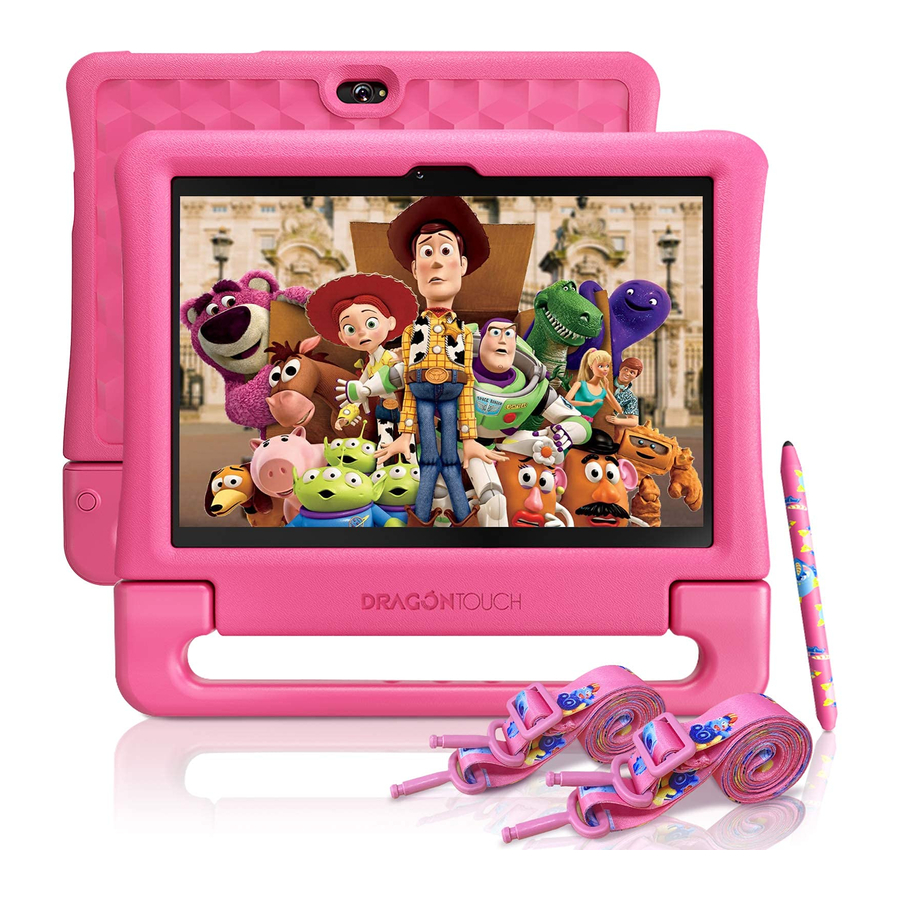
Priročnik za tablični računalnik Dragon Touch Y88X 10 - KidzPad
LASTNOSTI
Brskanje po spletu
Obiščite svoje najljubše spletne strani.
Preverjanje e-pošte
Ostanite v stiku s prijatelji in družino.
Ogled videoposnetkov YouTube™
Brskajte po najbolj priljubljeni skupnosti za izmenjavo videoposnetkov na svetu.
Prenesite svoje najljubše aplikacije
Odkrijte na tisoče aplikacij za igre Android, aplikacije in še več s trgovino Play Store (stranke jo morajo prenesti iz trgovine Google Play Store).
Brezžična povezava z internetom
Z hitrim omrežjem Wifi 802.11 a/b/g/n (2,4 GHz/5 GHz) lahko uživate v svoji medijski knjižnici kadar koli in kjer koli.
Prenosna močna enota (baterija 5000 mAh) vam omogoča, da brezskrbno poslušate priljubljeno glasbo, gledate videoposnetke in iščete fotografije.
Uživajte v svoji medijski knjižnici kjer koli
Prenosna močna enota predvaja priljubljene glasbene, video in foto formate.
Čitalnik spominskih kartic MicroSD
Povečajte svojo zmogljivost shranjevanja (podpira do 128 GB)
Vgrajena kamera
Priročna sprednja kamera 2,0 MP/zadnja kamera 8,0 MP (podpira bliskavico).
Samodejno zaznavanje usmerjenosti
Berite, kakor želite; zaslon se prilagodi samodejno!
PREGLED ENOTE

- Sprednja kamera
- Slušalke: Avdio izhodna povezava za slušalke.
- VOL+/VOL-
- Gumb za vklop/izklop/Ohranjevalnik zaslona
- Ponastavitev
- Micro HDMI: Povežite se s televizorjem ali drugimi zasloni.
- Vrata USB: Povežite se z napravo USB/vrata za napajanje.
- Kartica MicroSD: Tukaj naložite zunanje kartice microSD.
- Zadnja kamera
- Zvočnik
ZAČETEK
Vklop/izklop naprave
Za vklop tabličnega računalnika:
Pritisnite in držite gumb za vklop/izklop, dokler se ne vklopi zaslon LCD. Počakajte, da se prikaže začetni zaslon, tablični računalnik je zdaj pripravljen za uporabo.
Za izklop tabličnega računalnika:
- Pritisnite in držite gumb za vklop/izklop, dokler se ne prikaže meni z možnostmi naprave.

- Tapnite "OK" (V redu), da izklopite tablični računalnik.

Vklop/izklop zaslona (način mirovanja)
Ko je tablični računalnik vklopljen, lahko izklopite zaslon, da prihranite energijo baterije.
Preprosto enkrat pritisnite gumb za vklop/izklop, da izklopite zaslon. Ponovno pritisnite gumb za vklop/izklop, da ponovno vklopite zaslon.
Če želite prihraniti energijo baterije, lahko nastavite, da se zaslon samodejno izklopi, ko tablični računalnik ni v uporabi (med 1 minuto in 30 minutami).
To možnost časovne omejitve zaslona najdete v meniju Zaslon.
Spreminjanje jezika
Mnogi uporabniki kupijo tablične računalnike Android, ki imajo uporabniški vmesnik v angleščini, in želijo uporabljati svoj materni jezik, kot so španščina, francoščina, kitajščina, nemščina itd.
Tapnite "settings → system → language & input → languages → add a language" (nastavitve → sistem → jezik in vnos → jeziki → dodaj jezik). Prikaže se seznam z vsemi razpoložljivimi jeziki prikaza, ki jih lahko uporabljate v napravi Android. Tapnite in pridržite črte ob imenu jezika, ki ga želite uporabljati, in ga povlecite na vrh seznama.
Če ne potrebujete določenega jezika prikaza, ga lahko izbrišete. Kliknite tri pike v zgornjem desnem kotu zaslona, blizu besedila Language preferences (nastavitve jezika). Prikaže se meni z eno samo možnostjo: "Remove" (Odstrani). Tapnite ga.
Začetni zaslon
- Nazaj: Pritisnite, da preverite prejšnji operacijski zaslon.
- Začetni zaslon: Pritisnite, da greste na začetni zaslon.
- Ozadje: Pritisnite, da preverite aplikacije, ki se izvajajo v ozadju. Obstoječe nedejavne aplikacije lahko zagotovijo boljšo učinkovitost delovanja.
- Plošča z aplikacijami: Pritisnite, da preverite vse razpoložljive aplikacije.
Ozadje
Tapnite in pridržite prst na katerem koli praznem mestu na začetnem zaslonu, prikazal se bo pojavni meni; lahko izberete ozadje iz Galerije ali prenesenih datotek ali tistih, ki so navedene kot možnosti; nastavite tistega, ki vam je všeč, kot ozadje.
Pripomočki
Tapnite in pridržite prst na katerem koli praznem mestu na začetnem zaslonu, prikazal se bo pojavni meni s pripomočkom.
Nasvet:
- Tapnite eno ikono in se premaknite na vrh druge ikone, na začetnem zaslonu lahko ustvarite novo mapo. Odprite mapo; kliknite 'Unnamed Folder' (Neimenovana mapa), da preimenujete mapo.
- Povlecite navpično navzdol z zgornjega dela zaslona, da vstopite v meni za hitro obveščanje.
Zaklepanje zaslona
Nastavite zaklepanje zaslona, da zaščitite svoj tablični računalnik.
Tapnite → Setting (Nastavitve) → Security (Varnost) → Screen security (Varnost zaslona) → Select screen lock (Izberite zaklepanje zaslona) in izberite način med None (Brez), Swipe (Povlecite), Pattern (Vzorec), PIN in Password (Geslo). Ustvarite lahko varnostno kodo PIN kot varnostni ukrep, če pozabite svojo kodo.

Odklepanje zaslona

Ko se zaslon izklopi, ga boste morali odkleniti, ko ga ponovno vklopite. Če želite odkleniti zaslon, povlecite navzgor ikono ključavnice.
Posnetek zaslona
Pritisnite in držite gumb za vklop/izklop, dokler se ne prikaže meni z možnostmi naprave, tapnite ikono "Screenshot" (Posnetek zaslona). Posnetek zaslona bo shranjen v datoteki s fotografijami.
O APLIKACIJAH
Če želite odpreti aplikacijo, tapnite ikono aplikacije na začetnem zaslonu ali v zaganjalniku, kjer lahko tapnete ikono desno na začetnem zaslonu, da vstopite.

Zgornji zaslon je samo za ponazoritev. Pridržujemo si pravico do spreminjanja in izboljšanja končnega seznama aplikacij, ki so na voljo na tabličnem računalniku.
Prednameščene aplikacije
Nekatere aplikacije so bile nameščene na vaš tablični računalnik za vaše udobje. Te aplikacije vključujejo:
 | Brskanje po spletu. |
 | Izvajanje preprostih matematičnih operacij. |
 | Fotografiranje ali snemanje videoposnetkov s kamero. |
 | Preverjanje e-pošte. |
 | Predvajanje glasbe. |
 | Dostop do menija Nastavitve za prilagajanje možnosti tabličnega računalnika. |
Nameščanje aplikacij
Prenesete in namestite lahko tudi dodatne aplikacije iz tržnice aplikacij naprave, spletnega brskalnika ali drugih virov.
Tablični računalnik mora biti nastavljen tako, da omogoča namestitev aplikacij iz virov, ki niso tržnica.
Možnost neznanih virov lahko nastavite v meniju z nastavitvami aplikacije.
Opomba:
- Uporabniki so odgovorni za vse stroške določenih aplikacij, če je to potrebno.
- Proizvajalci/prodajalci niso odgovorni za aplikacije, ki niso združljive z napravo.
- V nekaterih primerih po namestitvi aplikacije morda ni ikone na plošči z aplikacijami. Možni razlogi so lahko, da ta aplikacija ni združljiva z vašim operacijskim sistemom ali pa je prenesena datoteka pokvarjena, zato boste morda morali prenesti polno različico.
Če namestite in uporabljate operacijski sistem, ki ni tisti, ki ga je zagotovil proizvajalec, lahko to povzroči nepravilno delovanje vaše naprave, zato vaša naprava v tem stanju ne bo več zajeta v garanciji.
POVEŽITE SE Z WIFI OMREŽJEM
Vrstica z obvestili prikazuje ikone, ki označujejo stanje Wifi na vaši tablici.
 Obvestilo, da je odprto omrežje Wifi v dosegu.
 Povezan z omrežjem Wifi (valovi označujejo moč povezave). [brez ikone] Ni omrežij Wifi v dosegu ali pa je radijski sprejemnik Wifi izklopljen.
- Vklopite radijski sprejemnik Wifi, če še ni vklopljen.
- Pojdite na začetni zaslon: Pritisnite gumb Domov (Home).
- Odprite meni Nastavitve (Settings): tapnite ikono desno zgoraj na začetnem zaslonu, da pridete v zaganjalnik, nato tapnite ikono Nastavitve (Settings).
- Odprite meni Brezžična povezava in omrežja (Wireless & networks): potisnite ikono v stanje VKLOP (ON).


Ko je Wifi vklopljen, bo tablica iskala in prikazala seznam razpoložljivih omrežij Wifi.
Opomba: Če je najdeno omrežje, s katerim ste bili že prej povezani, se bo tablica nanj povezala. Če vašega omrežja ni na seznamu, lahko tablico prisilite, da ponovno preišče. Za iskanje omrežij tapnite gumb Meni (Menu) in nato se dotaknite možnosti Skeniraj (Scan).
- Izberite razpoložljivo omrežje Wifi za povezavo:
V istem meniju nastavitev Wifi zgoraj tapnite omrežje na seznamu.
Če je omrežje odprto, vas bo tablica pozvala, da potrdite povezavo z omrežjem.
Tapnite "Connect" (Poveži), da potrdite.
Če je omrežje zaščiteno (kot označuje ikona ključavnice), vas bo tablica pozvala, da vnesete geslo ali druge poverilnice. Tapnite polje Brezžično geslo (Wireless password), da prikažete tipkovnico na zaslonu, in jo nato uporabite za vnos gesla.
Tapnite "Connect" (Poveži), da potrdite.


Ko ste uspešno povezani z omrežjem Wifi, bo vrstica z obvestili v zgornjem desnem kotu zaslona prikazala indikator signala Wifi.
Opomba: Če želite izvedeti, kako dodati omrežje Wifi, ko ni v dosegu ali ko je usmerjevalnik nastavljen tako, da zakrije ime omrežja (SSID), ali konfigurirati napredne možnosti Wifi, si oglejte priročnik.
NAVIGACIJA PO INTERNETU
Pred uporabo brskalnika se prepričajte, da je vzpostavljena povezava Wifi ali internet.
Nastavitev brskalnika
Uporabite lahko brskalnik za prednamestitev ali prenos drugih, ki jih imate raje. Tapnite ikono v zgornjem desnem kotu strani brskalnika, da odprete podmeni za podrobnejše nastavitve.
Navigacija
Tapnite ikono brskalnika , da odprete brskalnik. Do spletnega mesta lahko hitro dostopate tako, da vnesete URL na tipkovnici na zaslonu. Spletna mesta so optimizirana za ogled na vaših dejanskih napravah.
Zaznamki
- Tapnite
![]() na kateri koli spletni strani, da dodate zaznamek. Nato lahko tapnete "OK" (V redu), da shranite ali preimenujete spletno mesto.
na kateri koli spletni strani, da dodate zaznamek. Nato lahko tapnete "OK" (V redu), da shranite ali preimenujete spletno mesto. - Tapnite
![]() za ogled zaznamovanih spletnih mest, strani, ki ste jih shranili, in zgodovine brskanja.
za ogled zaznamovanih spletnih mest, strani, ki ste jih shranili, in zgodovine brskanja. - Če želite izbrisati zaznamek, pojdite na stran z zaznamki, tapnite in pridržite zaznamek, ki ga želite izbrisati. Tapnite "Delete bookmark" (Izbriši zaznamek). V potrditvenem oknu za brisanje tapnite "OK" (V redu).
 na kateri koli spletni strani, da dodate zaznamek. Nato lahko tapnete "OK" (V redu), da shranite ali preimenujete spletno mesto.
 za ogled zaznamovanih spletnih mest, strani, ki ste jih shranili, in zgodovine brskanja.
Piškotki
Piškotki, ki jih spletno mesto med navigacijo postavi v vašo napravo, vsebujejo nekatere informacije, specifične za spletno mesto. Vsebujejo lahko tudi nekatere osebne podatke (kot sta uporabniško ime in geslo), kar lahko predstavlja varnostno tveganje, če se z njimi ne upravlja pravilno. Te piškotke lahko kadar koli izbrišete iz naprave. Pojdite na domačo spletno stran, pritisnite "Settings → Privacy & Security → Clear all cookies data" (Nastavitve → Zasebnost in varnost → Počisti vse podatke o piškotkih).
POVEŽITE SE Z NAPRAVO BLUETOOTH
Vklopite Bluetooth
Preden lahko prenašate datoteke med napravami, morate seznaniti svojo napravo z drugo napravo. V meniju "Settings" (Nastavitve) tapnite "Connected devices → Connection preferences → Bluetooth → ON" (Povezane naprave → Prednostne povezave → Bluetooth → VKLOP), nato se v vrstici stanja prikaže indikator Bluetooth. Začelo se bo iskanje razpoložljivih naprav v bližini. Če morate ponovno iskati, tapnite meni v zgornjem desnem kotu in tapnite "refresh" (osveži).
Skeniraj napravo
Po skeniranju bo na voljo seznam vseh razpoložljivih naprav Bluetooth v dosegu. Če naprave, s katero se želite seznaniti, ni na seznamu, se prepričajte, da je druga naprava vklopljena in nastavljena na možnost odkrivanja.
Seznanite se z napravo Bluetooth
Tapnite ime razpoložljive naprave Bluetooth, s katero se želite seznaniti. Na ciljni napravi se bo pojavilo pogovorno okno "Bluetooth Pairing Request" (Zahteva za seznanitev Bluetooth). Tapnite "Pair" (Seznani), nato pa se bodo prikazale seznanjene naprave.

Ponastavitev naprave
Tablico lahko ponastavite, ko je to potrebno, na primer, če ste pozabili geslo ali PIN tablice.
Tablico lahko ponastavite. S tem boste izbrisali vse informacije v tablici in napravo vrnili v tovarniški način.

Če izvedete trdo ponastavitev, bodo izbrisane vse uporabniške aplikacije in uporabniški podatki. Ne pozabite varnostno kopirati vseh pomembnih podatkov, preden izvedete trdo ponastavitev.
Povezava z računalnikom
Povežite tablico z računalnikom za prenos datotek.
- Povežite tablico z računalnikom.
S priloženim kablom USB: manjši konec kabla priključite v visokohitrostni priključek USB 2.0 na tablici. Večji konec kabla priključite v razpoložljiva visokohitrostna vrata USB 2.0 na računalniku. - Ko je tablica povezana, povlecite navzdol ikono USB in se dotaknite ikone USB connected (USB povezan).
- Namestite shrambo.
Tapnite gumb Transfer files (MTP) (Prenos datotek (MTP)), da namestite vgrajeno shrambo tablice. Ko je nameščena, lahko kopirate datoteke na tablico ali z nje.


SPECIFIKACIJE
| Procesor | MTK8163 štirijedrni Cortex-A53 64-bit do 1,3 GHz |
| RAM | 2 GB |
| Shramba | 32 GB vgrajenega bliskovnega pomnilnika; Reža za kartico MicroSD (podpira največ 128 GB) |
| Zaslon | 10,1" 800*1280 IPS kapacitivni zaslon na dotik |
| Wifi omrežje | 802.11a/b/g/n (2,4 GHz/5 GHz) |
| Avdio izhod | 3,5 mm slušalke |
| PC vmesnik | USB 2.0 visoke hitrosti |
| Dodatne funkcije | Vgrajen mikrofon in 2X1W zvočniki Micro HDMI Sprednja kamera 2MP in zadnja kamera 8MP |
| Bluetooth | 4.0 |
| Operacijski sistem | Android 9.0 Pie |
| Napajanje | Polnilna Li-poly baterija s priloženim napajalnikom USB (5V/2A) |
| Čas predvajanja (ure) | Do 8 ur glasbe, 5 ur videa, 5 ur brskanja po spletu |
ODPRAVLJANJE TEŽAV
-
Naprava se ne vklopi
- Znova zaženite napravo po 30 minutah polnjenja.
- Na kratko pritisnite gumb za vklop, da preverite, ali sveti, če je naprava v načinu spanja.
- Pritisnite gumb za vklop za 20 sekund.
- Zaženite trdi ponovni zagon s pritiskom na gumb za ponastavitev s sponko, če je na vaši napravi gumb za ponastavitev.
-
Naprava se ne polni
- Pustite napravo priključeno na napajanje 30 minut, če je bila popolnoma izpraznjena.
- Preverite, ali je polnilnik pravilno vstavljen v priključek za polnjenje.
- Poskusite z drugo vtičnico ali združljivim polnilnikom.
-
Sporočilo o napaki med delovanjem
- Odstranite aplikacijo s sporočilom o napaki in jo ponovno prenesite, da jo znova namestite. Prav tako lahko posodobite določeno aplikacijo z napako.
- Izbrišite in počistite sistem v tovarniški način s ponastavitvijo sistema.
-
Računalnik ne zazna naprave
- Prepričajte se, da je vaša naprava v stanju "on" (vklopljena).
- Poskusite z drugim USB kablom.
- Priključite napravo na druga vrata na računalniku.
-
Naprave ni mogoče povezati z Wifi
- Prepričajte se, da ste Wifi vklopili v stanje "ON" (vklopljeno).
- Izključite usmerjevalnik Wifi, počakajte 2 minuti in ga ponovno priključite, da se znova povežete.
- Prepričajte se, da ste vnesli pravilno geslo, tako da izberete "show password" (prikaži geslo), ko ga vnesete.
- Preverite, ali v nastavitvah usmerjevalnika ni nastavitve filtriranja ali omejitve povezave naprave.
- Pozabite prvotno povezavo Wifi, ponastavite usmerjevalnik Wifi in se znova povežite.
-
Prostora za shranjevanje ni dovolj
- Izbrišite aplikacije, ki jih ne uporabljate pogosto, da sprostite nekaj prostora.
- Redno čistite predpomnilnike v napravi. "Setting-APPs-Click" (Nastavitve-Aplikacije-Kliknite) aplikacijo in počistite predpomnilnik ali podatke.
- Namestite čistilec sistema tretje osebe.
- Ponastavite tablični računalnik na tovarniške nastavitve, da izbrišete vse podatke.
- Pridobite razširjeno pomnilniško kartico za razširitev prostora za shranjevanje.
KONTAKTIRAJTE NAS
Za vsa vprašanja o izdelkih DragonTouch se obrnite na nas, odgovorili vam bomo v 24 urah.
E-mail address: cs@dragontouch.com
Tel: 888-811-1140 (US) Mon-Fri (except holiday) 9am-5pm (EST)
Official website: www.dragontouch.com
Google, Android, Google Play in druge znamke so blagovne znamke družbe Google LLC.

Reference

Prenesi navodilo
Tukaj lahko prenesete polno pdf različico navodila, ki lahko vsebuje dodatna varnostna navodila, informacije o garanciji, FCC pravila itd.
Prenesi Priročnik za tablični računalnik Dragon Touch Y88X 10 - KidzPad

