Cómo iniciar sesión en tu cuenta de Samsung en Samsung Galaxy A56
- 1 Paso 1: Abre la aplicación de Ajustes
- 2 Paso 2: Encuentra la opción de iniciar sesión
- 3 Paso 3: Elige tu método de inicio de sesión
- 4 Paso 4: ¿Olvidaste la contraseña o el nombre de usuario?
- 5 Paso 5: Sigue las instrucciones en pantalla
- 6 Paso 6: Acepta los términos y condiciones
- 7 Paso 7: Comienza a usar tu cuenta de Samsung
- 8 En otros idiomas
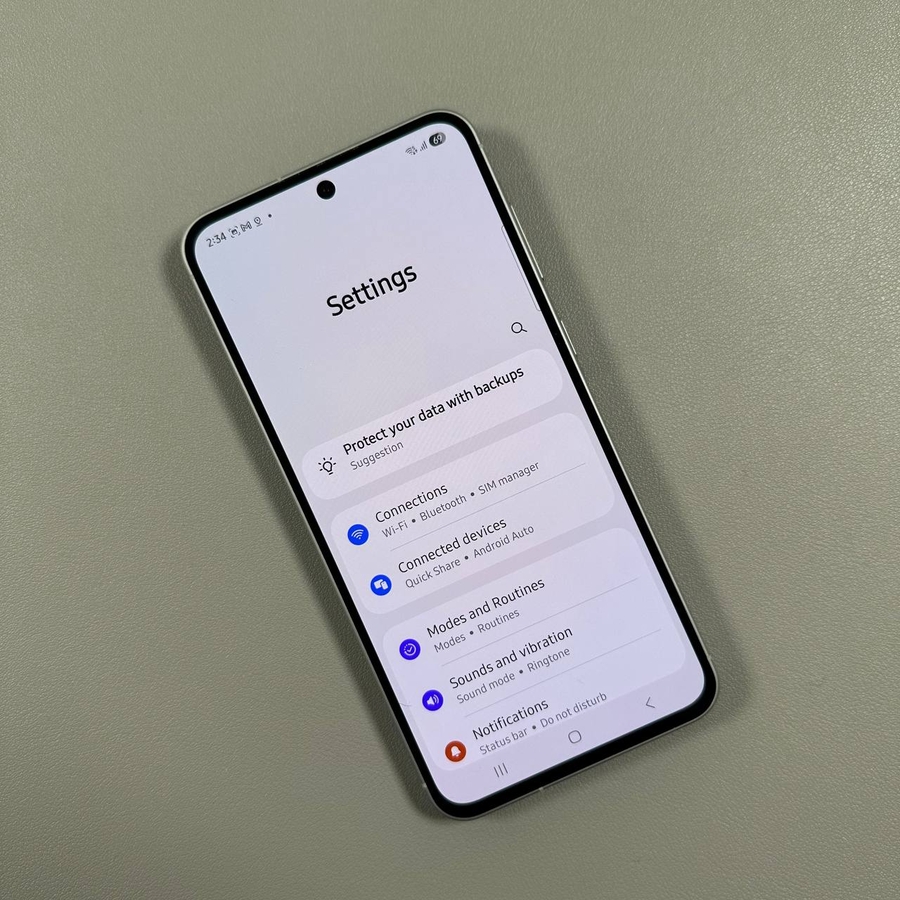
En esta guía, descubrirás cómo iniciar sesión en tu cuenta de Samsung directamente en tu Samsung Galaxy A56. Tener una cuenta de Samsung en tu teléfono te da acceso a funciones exclusivas como "Find My Phone" (Encontrar mi teléfono), "Samsung Health" (Samsung Salud) y varias opciones de personalización que son exclusivas para los titulares de cuentas de Samsung.
Paso 1: Abre la aplicación de Ajustes
Para empezar, desbloquea tu Samsung Galaxy A56 y localiza la aplicación de Ajustes. El icono normalmente se asemeja a un engranaje y se puede encontrar en la pantalla de inicio o deslizando hacia arriba para acceder al cajón de aplicaciones. Toca para abrir.

Paso 2: Encuentra la opción de iniciar sesión
Una vez que estés en el menú de Ajustes, busca en la parte superior de la lista, donde verás una opción etiquetada como "Sign in to your Galaxy" (Inicia sesión en tu Galaxy). Toca en esta opción para continuar.

Paso 3: Elige tu método de inicio de sesión
Se te presentarán varias opciones de inicio de sesión. Si ya tienes una cuenta de Google vinculada a tu teléfono, puedes optar por "Sign in with Google" (Iniciar sesión con Google). Alternativamente, puedes introducir tu correo electrónico o número de teléfono asociado a tu cuenta de Samsung, o incluso escanear un código QR si es aplicable.

Paso 4: ¿Olvidaste la contraseña o el nombre de usuario?
Si has olvidado la contraseña de tu cuenta de Samsung, el nombre de usuario, o aún no tienes una cuenta, toca en "Forgot ID or password?" (¿Olvidaste el ID o la contraseña?) y sigue las instrucciones para recuperar tu cuenta o configurar una nueva.

Paso 5: Sigue las instrucciones en pantalla
Después de elegir tu método de inicio de sesión, sigue cualquier instrucción adicional en pantalla. Esto podría incluir un proceso de verificación de dos pasos para mayor seguridad. Introduce cualquier código de verificación cuando se te solicite y continúa tocando "Verify" (Verificar).

Paso 6: Acepta los términos y condiciones
A continuación, serás dirigido a una página que te pedirá que aceptes los términos y condiciones. Ten en cuenta que algunos acuerdos son obligatorios, como los términos y el aviso de privacidad de la cuenta, mientras que otros son opcionales. Revísalos cuidadosamente, luego toca "Agree" (Aceptar) para finalizar el proceso.

Paso 7: Comienza a usar tu cuenta de Samsung
Una vez que hayas iniciado sesión correctamente, puedes comenzar a aprovechar tu cuenta de Samsung en tu Samsung Galaxy A56 para acceder a tus funciones y servicios favoritos de Samsung.