Doro 5860 - Guía de inicio rápido del teléfono móvil
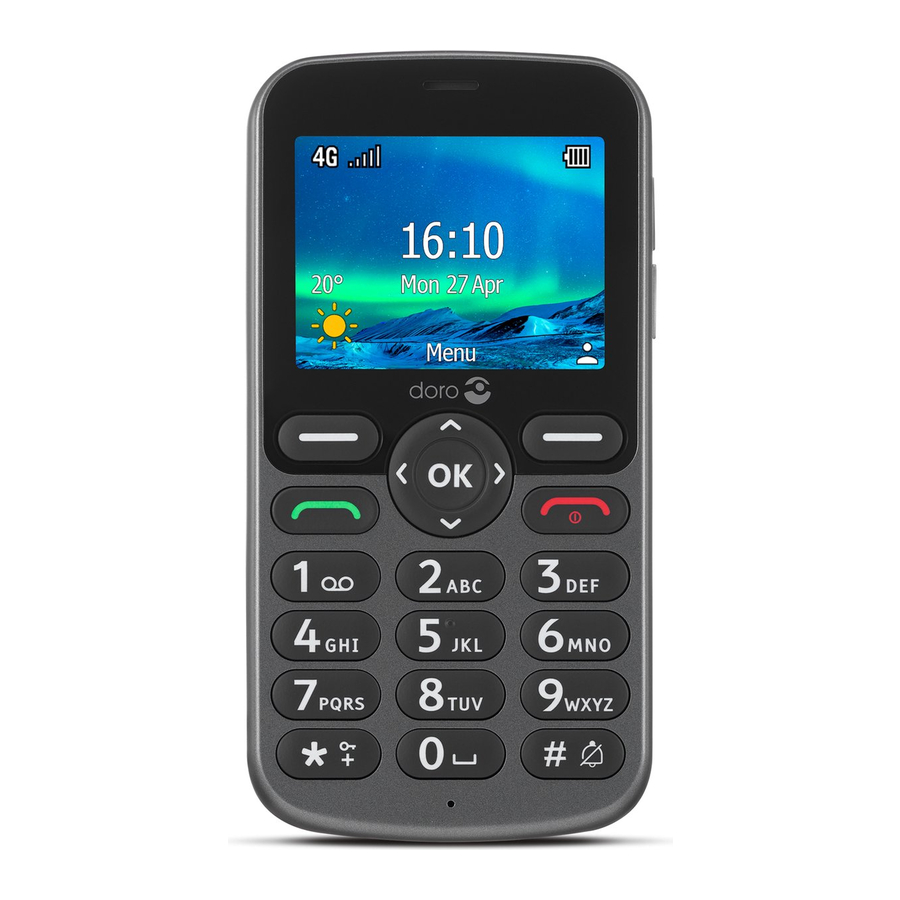
EMPEZAR
La primera vez que enciendes el teléfono, hay algunas acciones que debes realizar antes de empezar a usarlo.
Consejo: Retira el protector de pantalla de plástico.
Desembalar tu nuevo teléfono
El primer paso es desembalar el teléfono y evaluar los elementos y equipos incluidos en la entrega. Asegúrate de leer el manual para familiarizarte con el equipo y las funciones básicas. Para obtener el manual completo, visita www.doro.com o ponte en contacto con nuestra línea de ayuda.
- Los elementos suministrados con el dispositivo y cualquier accesorio disponible pueden variar según la región o el proveedor de servicios.
- Los elementos suministrados están diseñados únicamente para este dispositivo y pueden no ser compatibles con otros dispositivos.
- La apariencia y las especificaciones están sujetas a cambios sin previo aviso.
- Puedes comprar accesorios adicionales en tu distribuidor local de Doro.
- Asegúrate de que sean compatibles con el dispositivo antes de comprarlos.
- Utiliza únicamente baterías, cargadores y accesorios que hayan sido aprobados para su uso con este modelo en particular. La conexión de otros accesorios puede ser peligrosa y puede invalidar la homologación y la garantía del teléfono.
- La disponibilidad de todos los accesorios está sujeta a cambios dependiendo totalmente de las empresas fabricantes. Para obtener más información sobre los accesorios disponibles, consulta el sitio web de Doro.

- Altavoz
- Teclas de navegación de cuatro direcciones
- Botón de selección izquierda
- Botón de llamada
- Correo de voz
- Prefijo internacional/ símbolos
- Micrófono
- Conector de auriculares
- Conector de carga
- Teclas de volumen
- Selección derecha
- Finalizar llamada/
Encender/apagar - Botón OK
- Método de entrada/ Modo silencioso

- Segundo micrófono
- Lente de la cámara
- Flash de la cámara y linterna
- Botón de asistencia
- Altavoz
¡Nota! Todas las ilustraciones tienen fines ilustrativos únicamente y pueden no representar con precisión el dispositivo real.
Los elementos suministrados con tu teléfono pueden variar según el software y los accesorios disponibles en tu región u ofrecidos por tu proveedor de servicios. Puedes obtener accesorios adicionales de tu distribuidor local de Doro. Los accesorios suministrados ofrecen el mejor rendimiento con tu teléfono.

Tu dispositivo puede utilizar servicios de datos y puedes incurrir en cargos adicionales por los servicios de datos, como la mensajería o el uso de servicios de localización, dependiendo de tu plan de datos. Te recomendamos que consultes las tarifas de datos de tu suscripción con tu proveedor de servicios.
Insertar las tarjetas de memoria/SIM y la batería
Apaga el teléfono y desconecta el cargador antes de quitar la tapa de la batería.
Retirar la tapa de la batería
Ten cuidado de no dañar tus uñas al quitar la tapa de la batería.
No dobles ni retuerzas la tapa de la batería en exceso, ya que podría dañarse.

Insertar la tarjeta SIM
¡Nota! Ten cuidado de no rayar ni doblar los contactos de las tarjetas al insertarlas en los soportes de las tarjetas.
Inserta la tarjeta micro SIM o USIM proporcionada por el proveedor de servicios móviles. Asegúrate de que los contactos de la tarjeta SIM estén orientados hacia dentro y de que la esquina cortada esté como se muestra. Si lo necesitas, pero tienes problemas para retirar/reemplazar la tarjeta SIM, utiliza cinta adhesiva en la parte expuesta de la tarjeta SIM para sacarla.

Insertar la tarjeta de memoria
Opcionalmente, puedes instalar una tarjeta de memoria en el teléfono para aumentar el espacio de almacenamiento de tu teléfono y poder almacenar más archivos, imágenes, vídeos, etc. Asegúrate de que los contactos de la tarjeta de memoria estén orientados hacia dentro, como se muestra arriba.
¡Nota! Este dispositivo solo acepta tarjetas micro SIM (3FF). El uso de tarjetas SIM incompatibles puede dañar la tarjeta o el dispositivo, y puede corromper los datos almacenados en la tarjeta.
Utiliza únicamente tarjetas de memoria compatibles con este dispositivo. Los tipos de tarjetas compatibles incluyen microSD, microSDHC, microSDXC. Las tarjetas de memoria incompatibles pueden dañar la propia tarjeta, el dispositivo y corromper cualquier dato almacenado en la tarjeta.
Insertar la batería
Inserta la batería deslizándola en el compartimento de la batería con los contactos orientados hacia abajo a la derecha.
Vuelve a colocar la tapa de la batería.

Cargar
Si bien es posible que tu teléfono ya venga con suficiente carga para encenderse nada más sacarlo de la caja, te recomendamos que le des una carga completa antes del primer uso.

Utiliza únicamente baterías, cargadores y accesorios que hayan sido aprobados para su uso con este modelo en particular. La conexión de otros accesorios puede ser peligrosa y puede invalidar la homologación y la garantía del teléfono.
Cuando la batería se está agotando, aparece  y se escucha una señal de advertencia. Conecta el adaptador de corriente a una toma de corriente y al conector de carga
  o coloca el dispositivo en una base de carga.
Alternativamente, conecta el cable al conector de carga  del teléfono a un puerto USB de un ordenador.
Ahorrar energía
Cuando la batería esté completamente cargada, desconecta el cargador del dispositivo y desenchufa el cargador de la toma de corriente.
Para ahorrar energía, la pantalla se apaga después de un tiempo. Pulsa cualquier botón para activar la pantalla. Las baterías se degradan con el tiempo, lo que significa que el tiempo de llamada y el tiempo de espera normalmente disminuirán con el uso regular. Durante un funcionamiento prolongado, el dispositivo puede sentirse caliente. En la mayoría de los casos, esto es normal. Para evitar que se caliente demasiado, el dispositivo puede apagarse durante la carga.
Encender y apagar el teléfono
- Mantén pulsado el botón rojo
![]() del teléfono para encenderlo/apagarlo. Confirma con Sí para apagarlo.
del teléfono para encenderlo/apagarlo. Confirma con Sí para apagarlo. - Si la tarjeta SIM es válida pero está protegida con un código PIN (Número de Identificación Personal), se muestra Código PIN.
Introduce el código PIN y pulsa OK. Elimina con Borrar (![]() botón de selección derecha).
botón de selección derecha).
 del teléfono para encenderlo/apagarlo. Confirma con Sí para apagarlo.
 botón de selección derecha).
¡Nota! Si no se proporcionaron los códigos PIN y PUK con tu tarjeta SIM, ponte en contacto con tu proveedor de servicios.
Consejo: Se recomienda retirar la película protectora de plástico de la pantalla para mejorar la visibilidad.
Intentos: # muestra el número de intentos de PIN restantes. Cuando no quedan más intentos, se muestra PIN bloqueado. Ahora se debe desbloquear la tarjeta SIM con el código PUK (Clave Personal de Desbloqueo).
- Introduce el código PUK y confirma con OK.
- Introduce un nuevo código PIN y confirma con OK.
- Vuelve a introducir el nuevo código PIN y confirma con OK.
CONOCE TU TELÉFONO
Al iniciar el teléfono por primera vez, el asistente de inicio te guía para configurar algunos ajustes básicos.
Selecciona el ajuste que deseas cambiar.
Cuando estés listo, pulsa Hecho.
Descripciones en este documento
Las descripciones en este documento se basan en la configuración de tu teléfono en el momento de la compra. Las instrucciones normalmente comienzan desde la pantalla de inicio. Pulsa  (rojo) para llegar a la pantalla de inicio. Algunas descripciones están simplificadas.
La flecha (  ) indica la siguiente acción en las instrucciones paso a paso.
Manejar el teléfono
Botones de selección  :
:
Los botones de selección tienen múltiples funciones. La función actual de la tecla se muestra encima del botón de selección en la pantalla.
Contactos  :
:
Pulsa para ver tus contactos.
Esto se muestra como el botón de selección derecha en la pantalla de inactividad.
Botón de opciones  :
:
- Pulsa para ver más opciones disponibles en el menú seleccionado.
Esto se muestra como el botón de selección izquierda en los menús seleccionados.
Atrás  :
:
- Volver a la pantalla anterior.
Esto se muestra como el botón de selección derecha en los menús seleccionados.
Llamar  (verde):
- Marcar un número o responder a una llamada entrante.
- Entrar en el registro de llamadas.
Finalizar llamada/Encender y apagar  (rojo):
- Pulsa para finalizar las llamadas o volver a la pantalla de inicio.
- Mantén pulsado para encender o apagar.
Asistencia  :
:
- Pulsa para realizar una llamada de asistencia.
Teclas de navegación:
- (A) Utiliza las teclas de navegación de cuatro direcciones para navegar hacia arriba, abajo, izquierda y derecha. Estas teclas se mostrarán como
![]() en el resto de este documento.
en el resto de este documento. - (B) Utiliza el botón central para abrir el menú principal, seleccionar elementos y confirmar acciones. Este botón se mostrará como OK en el resto de este documento.

 en el resto de este documento.
¡Nota! La navegación en algunas aplicaciones de terceros puede funcionar de manera diferente.
Control de volumen:
Utiliza los botones en el lateral del dispositivo para ajustar el volumen del sonido. Durante una llamada telefónica, ajusta el volumen del auricular.
Establecer el idioma:
El idioma predeterminado está determinado por la tarjeta SIM.
Pulsa OK  Ajustes General Idioma Idioma
Establecer la hora y la fecha:
La hora y la fecha se pueden establecer automáticamente desde la red.
Pulsa OK Ajustes General Hora y fecha
Introducir texto
- Pulsa el botón correspondiente a la letra hasta que aparezca el carácter apropiado.
- Pulsa
![]() para obtener una lista de caracteres especiales. Selecciona el carácter deseado utilizando la tecla de navegación de cuatro direcciones y pulsa OK para introducirlo.
para obtener una lista de caracteres especiales. Selecciona el carácter deseado utilizando la tecla de navegación de cuatro direcciones y pulsa OK para introducirlo. - Utiliza la tecla de navegación de cuatro direcciones para mover el cursor dentro del texto.
- Pulsa Borrar para borrar caracteres.
- Pulsa
![]() para seleccionar mayúsculas (ABC), minúsculas (abc), mayúsculas y minúsculas (Abc), números (123) y texto predictivo (código de idioma).
para seleccionar mayúsculas (ABC), minúsculas (abc), mayúsculas y minúsculas (Abc), números (123) y texto predictivo (código de idioma).
 para obtener una lista de caracteres especiales. Selecciona el carácter deseado utilizando la tecla de navegación de cuatro direcciones y pulsa OK para introducirlo.
 para seleccionar mayúsculas (ABC), minúsculas (abc), mayúsculas y minúsculas (Abc), números (123) y texto predictivo (código de idioma).
Introducir texto con texto predictivo
En algunos idiomas, puedes utilizar el método de entrada de texto predictivo que utiliza un diccionario para sugerir palabras. Simplemente pulsa el botón correspondiente al carácter apropiado y luego selecciona la palabra sugerida con  y confirma la palabra seleccionada con OK.
Mientras envías mensajes de texto, pulsa  para cambiar el método de entrada.
Cambiar el idioma de escritura
- Pulsa
![]() y selecciona Idioma de escritura para obtener una lista de idiomas disponibles.
y selecciona Idioma de escritura para obtener una lista de idiomas disponibles. - Selecciona el idioma y pulsa OK para confirmar.
 y selecciona Idioma de escritura para obtener una lista de idiomas disponibles.
Introducir números de teléfono
Nota: Para llamadas internacionales, utiliza siempre + antes del código de país para un mejor funcionamiento. Pulsa  dos veces para el prefijo internacional +.
Puedes marcar o guardar números de teléfono con pausas para utilizarlos con sistemas automatizados, como el correo de voz o los números de facturación de tarjetas de crédito. Hay dos tipos de pausas disponibles en tu teléfono, pulsa repetidamente hasta que se muestre el carácter deseado. P es para pausa y W es para esperar la activación del usuario.
LLAMADAS
Realizar una llamada
- Introduce el número de teléfono.
- Pulsa
![]() (verde) para llamar.
(verde) para llamar. - Pulsa
![]() (rojo) para finalizar la llamada.
(rojo) para finalizar la llamada.
 (verde) para llamar.
 (rojo) para finalizar la llamada.
¡Nota! No hay tono de marcación. Mientras el teléfono esté encendido, está listo para usarse.
Realizar una llamada desde la lista de contactos
- Pulsa
![]() .
.
Alternativamente, pulsa OK![]() Contacts (Contactos).
Contacts (Contactos). - Utiliza para desplazarte por los contactos, o pulsa
![]()
![]() Search contact (Buscar contacto) para buscar en la agenda.
Search contact (Buscar contacto) para buscar en la agenda. - Selecciona el contacto deseado y pulsa
![]() (verde). Alternativamente, selecciona el contacto deseado y pulsa OK
(verde). Alternativamente, selecciona el contacto deseado y pulsa OK ![]()
![]()
![]() Call (Llamar) para seleccionar un número secundario guardado para ese contacto.
Call (Llamar) para seleccionar un número secundario guardado para ese contacto.
 .
.
 (verde). Alternativamente, selecciona el contacto deseado y pulsa OK
 Recibir una llamada
1. Pulsa  (verde) para responder.
Alternativamente, pulsa Silent (Silencio) para apagar el tono de llamada o pulsa  para rechazar directamente (tono de ocupado).
Silenciar una llamada entrante
- Cuando entre una llamada, pulsa cualquiera de las Volume keys (teclas de volumen) para silenciar el tono de llamada.
Registro de llamadas
Las llamadas recibidas, perdidas y realizadas se guardan en un registro de llamadas.
Recuperar y marcar:
- Pulsa
![]() (verde).
(verde). - Utiliza
![]() para desplazarte por el registro de llamadas
para desplazarte por el registro de llamadas
![]() = Llamada entrante
= Llamada entrante
![]() = Llamada saliente
= Llamada saliente
![]() = Llamada perdida
= Llamada perdida - Pulsa
![]() (verde) para marcar el número resaltado.
(verde) para marcar el número resaltado.
 (verde).
 para desplazarte por el registro de llamadas
  = Llamada entrante
  = Llamada saliente
 = Llamada perdida
 (verde) para marcar el número resaltado.
CONTACTOS
Crear un contacto
- Pulsa OK
![]() Contacts (Contactos)
Contacts (Contactos) ![]() Add contact (Añadir contacto)
Add contact (Añadir contacto) ![]() selecciona el almacenamiento deseado Phone (Teléfono)/SIM.
selecciona el almacenamiento deseado Phone (Teléfono)/SIM. - Introduce la información de contacto relevante.
- Cuando termines, pulsa Save (Guardar).
Consejo: Dependiendo de la ubicación de almacenamiento seleccionada, los tipos de información que puedes guardar pueden variar.
Crear entrada ICE (En caso de emergencia)
Los servicios de emergencia pueden acceder a información adicional, como información médica, desde el teléfono de la víctima en caso de emergencia. En caso de traumatismo, es fundamental disponer de esta información lo antes posible para aumentar las posibilidades de supervivencia. Todos los campos son opcionales, pero cuanta más información se proporcione, mejor.
- Pulsa OK
![]() Contacts (Contactos)
Contacts (Contactos) ![]() ICE.
ICE. - Rellena la mayor cantidad de información posible.
- Selecciona el campo de información y pulsa Edit (Editar), pulsa Save (Guardar) cuando termines.
LLAMADAS SOS/112
Siempre que el teléfono esté encendido, siempre es posible realizar una llamada SOS introduciendo el número de emergencia local principal para tu ubicación actual seguido de  (verde). Algunas redes aceptan llamadas a números de emergencia sin una tarjeta SIM válida. Ponte en contacto con tu proveedor de servicios para obtener más información.
¡Nota! A veces, no se puede realizar una llamada de emergencia debido a problemas de red, entorno o interferencias.
BOTÓN DE ASISTENCIA
Ten en cuenta que si el buzón de voz o el contestador automático responden a la llamada de asistencia, la llamada de alarma se considera confirmada y no se realizarán más intentos de llamada (secuencia de asistencia interrumpida).
El botón de asistencia en la parte posterior del teléfono permite un fácil acceso a tus contactos de ayuda predefinidos (Ayudantes) en caso de emergencia. Asegúrate de que la función de asistencia esté activada antes de usarla.
Consulta el manual completo para obtener más información sobre la función.
Activación
Activa la función para el botón de asistencia.
- Pulsa OK
![]() Assistance (Asistencia)
Assistance (Asistencia) ![]() Activation (Activación):
Activation (Activación):
- On normal (Activado normal) para mantener pulsado el botón durante aproximadamente 3 segundos, o pulsarlo dos veces en 1 segundo.
- On (3) (Activado (3)) para pulsar el botón 3 veces en 1 segundo.
- Off (Desactivado) para desactivar el botón de asistencia.
- Pulsa
![]() para volver atrás y continuar con otras configuraciones.
para volver atrás y continuar con otras configuraciones.
 para volver atrás y continuar con otras configuraciones.
Ayudantes
Añade contactos de ayuda (Ayudantes) a la lista a la que se llama cuando se pulsa el botón de asistencia.
- Pulsa OK
![]() Assistance (Asistencia)
Assistance (Asistencia) ![]() Helpers (Ayudantes).
Helpers (Ayudantes). - Selecciona Add (Añadir)
![]() Manual (Manual) para añadir nombres/números manualmente. Alternativamente, pulsa Contacts (Contactos) para añadir un contacto de los contactos.
Manual (Manual) para añadir nombres/números manualmente. Alternativamente, pulsa Contacts (Contactos) para añadir un contacto de los contactos. - Pulsa
![]() para volver atrás y continuar con otras configuraciones.
para volver atrás y continuar con otras configuraciones.
 para volver atrás y continuar con otras configuraciones.
SMS de asistencia
Se puede enviar un mensaje de texto a los Ayudantes cuando se pulsa el botón de asistencia.
- Pulsa OK
![]() Assistance (Asistencia)
Assistance (Asistencia) ![]() Assistance SMS (SMS de asistencia).
Assistance SMS (SMS de asistencia). - Marca Send SMS (Enviar SMS) para activar la función.
- Baja al campo de mensaje y escribe el mensaje.
- Pulsa Save (Guardar) para guardar el mensaje.
- Pulsa
![]() para volver atrás y continuar con otras configuraciones.
para volver atrás y continuar con otras configuraciones.
 para volver atrás y continuar con otras configuraciones.
¡Nota! Debes escribir un mensaje si activas la
función SMS de asistencia. Es útil para el destinatario del mensaje de asistencia si incluyes que es una alerta de asistencia y que es de tu parte.
Informa siempre a los destinatarios de la lista de Ayudantes de que están incluidos como tus contactos de asistencia.
Ejemplo: "Este es un mensaje de emergencia de Juan Pérez."
Tipo de señal
Selecciona el tipo de señal de notificación para la secuencia de asistencia.
- Pulsa OK â Assistance (Asistencia) â Signal type (Tipo de señal):
- High (Alto) para usar señales fuertes (predeterminado).
- Low (Bajo) para usar una señal baja.
- Silent (Silencio) sin indicación de sonido, como una llamada normal.
- Pulsa
![]() para volver atrás y continuar con otras configuraciones.
para volver atrás y continuar con otras configuraciones.
 para volver atrás y continuar con otras configuraciones.
CÁMARA
Nota: Para obtener fotos nítidas, limpia la lente con un paño seco.
- Pulsa OK
![]() Camera (Cámara).
Camera (Cámara). - Pulsa OK para tomar una foto.
MENSAJES
Crear un mensaje
Un mensaje de texto (SMS) es un mensaje de texto corto que se puede enviar a otros teléfonos móviles. Un mensaje con imagen (MMS) puede contener texto y objetos multimedia como imágenes, grabaciones de sonido y vídeo. La configuración para la mensajería la proporciona tu proveedor de servicios y se te puede enviar automáticamente a través de un mensaje de texto.
- Pulsa OK
![]() Message (Mensaje)
Message (Mensaje) ![]() Write (Escribir).
Write (Escribir). - Introduce el número de teléfono del destinatario en el campo To (Para).
O pulsa![]() para seleccionar uno o más destinatarios de tus contactos.
para seleccionar uno o más destinatarios de tus contactos. - Desplázate hacia abajo y escribe tu mensaje.
- Pulsa
![]() para obtener más opciones.
para obtener más opciones. - Cuando termines, pulsa Send (Enviar).
 para seleccionar uno o más destinatarios de tus contactos.
 para obtener más opciones.
¡Nota! Si eliges enviar a varios contactos, se te cobrará por cada uno.
Algunas funciones utilizan servicios de datos de Internet y eso puede ser costoso. Te recomendamos que consultes las tarifas de tu servicio de datos con tu proveedor de servicios.
AJUSTES PERSONALIZADOS
Silenciar el tono de llamada
Mantén pulsado  para activar/desactivar el silencio.
Durante una llamada entrante, pulsa las Volume keys (teclas de volumen) para silenciar el tono de llamada.
Configurar la configuración de audio
Si utilizas un audífono o tienes dificultades auditivas al utilizar el dispositivo en un entorno ruidoso, puedes ajustar la configuración de audio.
Pulsa OK  Settings (Ajustes) Sound (Sonido) Audio setup (Configuración de audio).
BLUETOOTH
Tecnología Bluetooth para uso manos libres. Conéctate de forma inalámbrica a otros dispositivos compatibles con Bluetooth, como auriculares.
- Pulsa OK
![]() Settings (Ajustes)
Settings (Ajustes) ![]() Bluetooth.
Bluetooth. - Selecciona On (Activado).
- Selecciona Paired device (Dispositivo emparejado)
![]() Add new device (Añadir nuevo dispositivo)
Add new device (Añadir nuevo dispositivo) ![]() Add (Añadir).
Add (Añadir). - Cuando se encuentre el dispositivo deseado, pulsa Stop (Parar).
- Selecciona el dispositivo deseado y pulsa Pair (Emparejar). Al conectarte a otro dispositivo Bluetooth, es posible que tengas que introducir una contraseña o confirmar un código de emparejamiento compartido.
- Pulsa
![]() para volver atrás y continuar con otras configuraciones.
para volver atrás y continuar con otras configuraciones.
 para volver atrás y continuar con otras configuraciones.
TIEMPO
Consulta el tiempo para tu ubicación seleccionada.
ALARMA
Establece alarmas para los horarios que no debes perderte.
ORGANIZADOR
En la pantalla de inicio, pulsa OK Organizer (Organizador)
Calendar (Calendario):
Introduce tus próximas tareas y eventos.
Calculator (Calculadora):
Realiza operaciones matemáticas básicas.
My files (Mis archivos):
Accede y gestiona varios archivos almacenados en el teléfono o en la tarjeta de memoria.
MEDIA
En la pantalla de inicio, pulsa OK Media
Gallery (Galería):
Ve las fotos tomadas con la cámara y otras imágenes guardadas o descargadas.
FM Radio (Radio FM):
Escucha la radio FM que tiene un rango de frecuencia de 87,5 a 108,0 MHz. Necesitas conectar unos auriculares compatibles que funcionen como antena.
Recorder (Grabadora):
Graba y guarda grabaciones de voz.
LINTERNA
Utiliza la linterna cuando necesites iluminación adicional.
¡Nota! La linterna agotará la batería muy rápidamente. Recuerda apagarla después de usarla.
Ayuda
Para obtener ayuda:
- Descarga el manual completo en www.doro.com
- Actualiza el software de tu teléfono
Comprueba periódicamente si hay actualizaciones de software disponibles. Sigue las instrucciones en pantalla para tener una actualización de software.
Para comprobar la actualización de software, pulsa OK![]() Settings (Ajustes)
Settings (Ajustes) ![]() Software update (Actualización de software)
Software update (Actualización de software)
Consejo: Descarga e instala siempre las actualizaciones de software del teléfono para aumentar el rendimiento de tu teléfono.
- Restablece tu teléfono a la configuración de fábrica:
Pulsa OK![]() Settings (Ajustes)
Settings (Ajustes) ![]() General
General ![]() Restore factory settings (Restablecer la configuración de fábrica)
Restore factory settings (Restablecer la configuración de fábrica) ![]() introduce la contraseña del teléfono (predeterminada 1234)
introduce la contraseña del teléfono (predeterminada 1234) ![]() Yes (Sí) para restablecer
Yes (Sí) para restablecer
La razón para realizar un restablecimiento podría ser un problema persistente que es imposible de resolver o si quieres pasar el teléfono a otra persona. Ten en cuenta que todo lo que se haya añadido al teléfono desde que lo recibiste se borrará. La tarjeta SIM y la tarjeta de memoria no se ven afectadas.
DATOS TÉCNICOS
Especificaciones
| Bandas de red (MHz) [potencia máxima de radiofrecuencia/dBm]: | |
| 4G LTE | 1 (2100) [23], 3 (1800) [23], 7 (2600) [22], 8 (900)[24], 20 (800)[24], 28 (700)[24], 38 (2600)[22.5] |
| 3G UMTS | 1 (2100) [23.5], 8 (900) [23.5] |
| 2G GSM | 900 [33.5], 1800 [30], 1900 [29.5] |
| Bluetooth (MHz) [potencia máxima de radiofrecuencia/dBm]: | v.5.0 (2402 - 2480) [8] |
| Tamaño de la tarjeta SIM | micro-SIM (3FF) |
| Dimensiones: | 128 mm x 66 mm x 13 mm |
| Peso: | 112 g (incluida la batería) |
| Batería: | 3.7 V / 1000 mAh batería de Li-ion |
| Temperatura ambiente de funcionamiento: | Mín: 0°C (32°F) Máx: 40°C (104°F) |
| Temperatura ambiente de carga: | Mín: 0°C (32°F) Máx: 40°C (104°F) |
| Temperatura de almacenamiento: | Mín: -20°C (-4°F) Máx: 60°C (140°F) |

Referencias

Descargar el manual
Aquí puede descargar la versión PDF completa del manual. Puede contener instrucciones de seguridad adicionales, información de garantía, reglas de la FCC, etc.
Descargar Doro 5860 - Guía de inicio rápido del teléfono móvil


