Doro 5860 - Rýchly návod na použitie mobilného telefónu
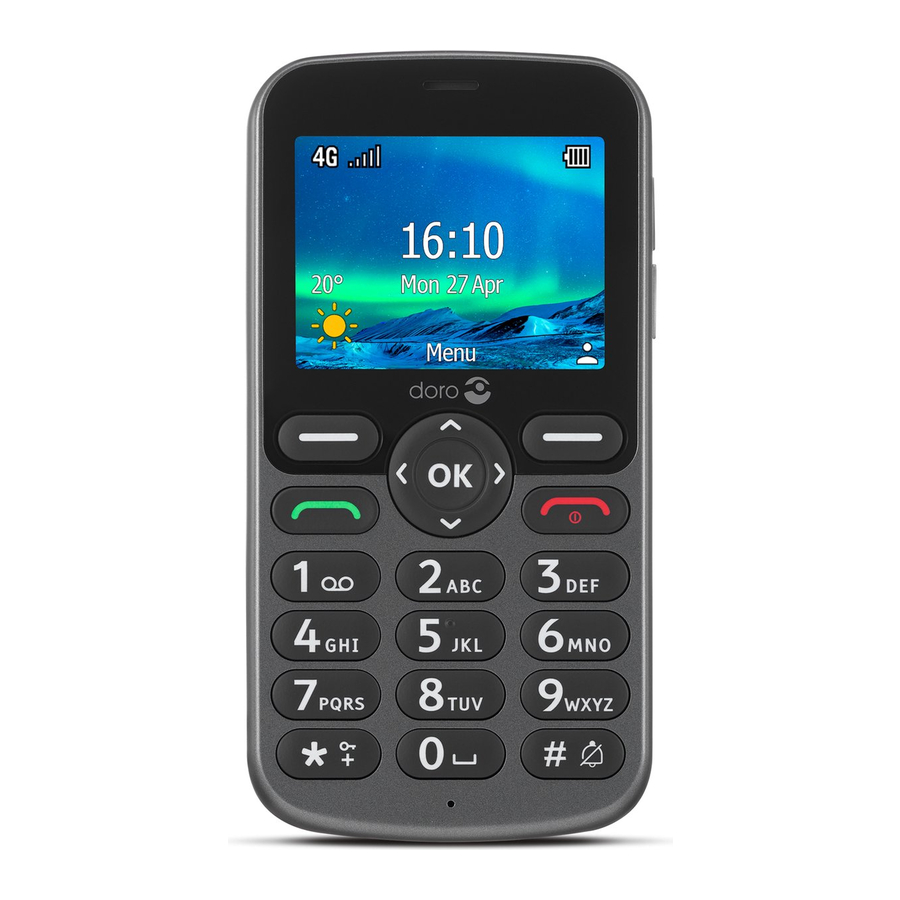
ZAČÍNAME
Keď prvýkrát dostanete svoj telefón, musíte vykonať niekoľko krokov predtým, ako ho začnete používať.
Tip: Odstráňte plastovú fóliu z displeja.
Vybaľte svoj nový telefón
Prvým krokom je vybalenie telefónu a posúdenie položiek a vybavenia, ktoré sú súčasťou dodávky. Nezabudnite si prečítať návod, aby ste sa oboznámili s vybavením a základnými funkciami. Kompletný návod nájdete na stránke www.doro.com alebo kontaktujte našu linku pomoci.
- Položky dodané so zariadením a akékoľvek dostupné príslušenstvo sa môžu líšiť v závislosti od regiónu alebo poskytovateľa služieb.
- Dodané položky sú určené len pre toto zariadenie a nemusia byť kompatibilné s inými zariadeniami.
- Vzhľad a špecifikácie sa môžu zmeniť bez predchádzajúceho upozornenia.
- Ďalšie príslušenstvo si môžete zakúpiť u svojho miestneho predajcu Doro.
- Pred zakúpením sa uistite, že sú kompatibilné so zariadením.
- Používajte iba batérie, nabíjačky a príslušenstvo, ktoré boli schválené na použitie s týmto konkrétnym modelom. Pripojenie iného príslušenstva môže byť nebezpečné a môže zrušiť typové schválenie a záruku telefónu.
- Dostupnosť všetkého príslušenstva sa môže meniť v závislosti od výrobných spoločností. Viac informácií o dostupnom príslušenstve nájdete na webovej stránke Doro.

- Reproduktor
- Štvorcestné navigačné tlačidlá
- Ľavé výberové tlačidlo
- Tlačidlo hovoru
- Hlasová schránka
- Medzinárodná predvoľba/ symboly
- Mikrofón
- Konektor náhlavnej súpravy
- Nabíjací konektor
- Tlačidlá hlasitosti
- Pravý výber
- Ukončiť hovor/
Zapnutie/vypnutie - OK-tlačidlo
- Metóda vstupu/ Tichý režim

- Druhý mikrofón
- Objektív fotoaparátu
- Blesk fotoaparátu a baterka
- Tlačidlo pomoci
- Reproduktor
Poznámka! Všetky ilustrácie slúžia len na ilustračné účely a nemusia presne zobrazovať skutočné zariadenie.
Položky dodané s telefónom sa môžu líšiť v závislosti od softvéru a príslušenstva dostupného vo vašom regióne alebo ponúkaného vaším poskytovateľom služieb. Ďalšie príslušenstvo môžete získať od svojho miestneho predajcu Doro. Dodané príslušenstvo poskytuje najlepší výkon s vaším telefónom.

Vaše zariadenie môže používať dátové služby a v závislosti od vášho dátového plánu vám môžu byť účtované dodatočné poplatky za dátové služby, ako napríklad posielanie správ alebo používanie lokalizačných služieb. Odporúčame vám, aby ste si overili svoje dátové sadzby pre vaše predplatné u svojho poskytovateľa služieb.
Vložte pamäťové/SIM karty a batériu
Pred vybratím krytu batérie vypnite telefón a odpojte nabíjačku.
Odstráňte kryt batérie
Dávajte pozor, aby ste si pri odstraňovaní krytu batérie nepoškodili nechty.
Kryt batérie nadmerne neohýbajte ani neskrúcajte, pretože by sa mohol poškodiť.

Vložte SIM kartu
Poznámka! Dávajte pozor, aby ste nepoškriabali alebo neohli kontakty na kartách pri vkladaní do držiakov kariet.
Vložte micro SIM alebo USIM kartu poskytnutú poskytovateľom mobilných služieb. Uistite sa, že kontakty SIM karty smerujú dovnútra a že odrezaný roh je tak, ako je znázornené. Ak potrebujete, ale máte problém s vybratím/výmenou SIM karty, použite lepiacu pásku na odkrytú časť SIM karty, aby ste ju vytiahli.

Vložte pamäťovú kartu
Do telefónu si môžete voliteľne nainštalovať pamäťovú kartu, aby ste zväčšili úložný priestor telefónu, aby ste mohli ukladať viac súborov, obrázkov, videí atď. Uistite sa, že kontakty pamäťovej karty smerujú dovnútra, ako je znázornené vyššie.
Poznámka! Toto zariadenie akceptuje iba micro SIM kartu (3FF). Použitie nekompatibilných SIM kariet môže poškodiť kartu alebo zariadenie a môže poškodiť údaje uložené na karte.
Používajte iba kompatibilné pamäťové karty s týmto zariadením. Kompatibilné typy kariet zahŕňajú microSD, microSDHC, microSDXC. Nekompatibilné pamäťové karty môžu poškodiť samotnú kartu, zariadenie a poškodiť akékoľvek údaje uložené na karte.
Vložte batériu
Vložte batériu zasunutím do priestoru pre batériu kontaktmi nadol doprava.
Nasaďte kryt batérie.

Nabíjanie
Aj keď je možné, že váš telefón už bude mať dostatok energie na zapnutie hneď po vybalení z krabice, odporúčame ho pred prvým použitím úplne nabiť.

Používajte iba batérie, nabíjačky a príslušenstvo, ktoré boli schválené na použitie s týmto konkrétnym modelom. Pripojenie iného príslušenstva môže byť nebezpečné a môže zrušiť typové schválenie a záruku telefónu.
Keď je batéria takmer vybitá,  sa zobrazí a zaznie varovný signál. Pripojte sieťový adaptér do zásuvky a do nabíjacej zásuvky
  alebo vložte zariadenie do nabíjacej kolísky.
Prípadne pripojte kábel k nabíjacej zásuvke  na telefóne do USB portu na počítači.
Šetrenie energie
Keď je batéria úplne nabitá, odpojte nabíjačku od zariadenia a odpojte nabíjačku zo zásuvky.
Na šetrenie energie sa obrazovka po chvíli vypne. Stlačením ľubovoľného tlačidla obrazovku prebudíte. Batérie sa časom znehodnocujú, čo znamená, že čas hovoru a pohotovostný režim sa pri bežnom používaní zvyčajne znižujú. Počas dlhšej prevádzky môže byť zariadenie teplé. Vo väčšine prípadov je to normálne. Aby sa zariadenie príliš nezahrialo, môže sa počas nabíjania vypnúť.
Zapnutie a vypnutie telefónu
- Stlačením a podržaním červeného tlačidla
![]() na telefóne ho zapnete/vypnete. Vypnutie potvrďte pomocou Áno (Yes).
na telefóne ho zapnete/vypnete. Vypnutie potvrďte pomocou Áno (Yes). - Ak je SIM karta platná, ale chránená kódom PIN (Personal Identification Number), zobrazí sa PIN kód (PIN code).
Zadajte PIN kód a stlačte OK. Vymažte pomocou Vymazať (Clear) (![]() pravé výberové tlačidlo).
pravé výberové tlačidlo).
 na telefóne ho zapnete/vypnete. Vypnutie potvrďte pomocou Áno (Yes).
 pravé výberové tlačidlo).
Poznámka! Ak ste s SIM kartou nedostali kódy PIN a PUK, kontaktujte svojho poskytovateľa služieb.
Tip: Odporúča sa odstrániť ochrannú plastovú fóliu z displeja, aby sa zlepšila viditeľnosť.
Pokusy: # zobrazuje počet zostávajúcich pokusov o zadanie kódu PIN. Keď už nezostávajú žiadne pokusy, zobrazí sa PIN zablokovaný (PIN blocked). SIM kartu je teraz potrebné odomknúť pomocou kódu PUK (Personal Unblocking Key).
- Zadajte kód PUK a potvrďte pomocou OK.
- Zadajte nový PIN kód a potvrďte pomocou OK.
- Znova zadajte nový PIN kód a potvrďte pomocou OK.
SPOZNÁVAJTE SVOJ TELEFÓN
Pri prvom spustení telefónu vás sprievodca spustením prevedie nastavením niektorých základných nastavení.
Vyberte nastavenie, ktoré chcete zmeniť.
Keď ste pripravení, stlačte Hotovo (Done).
Popisy v tomto dokumente
Popisy v tomto dokumente sú založené na nastavení vášho telefónu v čase zakúpenia. Pokyny zvyčajne začínajú na domovskej obrazovke. Stlačte  (červené) na dosiahnutie domovskej obrazovky. Niektoré popisy sú zjednodušené.
Šípka (  ) označuje ďalšiu akciu v podrobných pokynoch.
Používanie telefónu
Výberové tlačidlá  :
:
Výberové tlačidlá majú viacero funkcií. Aktuálna funkcia klávesu sa zobrazuje nad výberovým tlačidlom na displeji.
Kontakty  :
:
Stlačením zobrazíte svoje kontakty.
Toto sa zobrazuje ako pravé výberové tlačidlo na nečinnej obrazovke.
Tlačidlo Možnosti (Options button)  :
:
- Stlačením zobrazíte ďalšie možnosti dostupné vo vybranom menu.
Toto sa zobrazuje ako ľavé výberové tlačidlo vo vybraných ponukách.
Späť (Back)  :
:
- Návrat na predchádzajúcu obrazovku.
Toto sa zobrazuje ako pravé výberové tlačidlo vo vybraných ponukách.
Hovor (Call)  (zelené):
- Vytočte číslo alebo prijmite prichádzajúci hovor.
- Vstúpte do protokolu hovorov.
Ukončiť hovor/Zapnutie a vypnutie (End call/Power on and off)  (červené):
- Stlačením ukončíte hovory alebo sa vrátite na domovskú obrazovku.
- Dlhým stlačením zapnete alebo vypnete.
Pomoc (Assistance)  :
:
- Stlačením uskutočníte hovor o pomoc.
Navigačné tlačidlá:
- (A) Použite Štvorcestné navigačné tlačidlá na navigáciu nahor, nadol, doľava a doprava. Tieto tlačidlá sa v zvyšku tohto dokumentu zobrazia ako
![]() .
. - (B) Použite stredové tlačidlo na otvorenie hlavného menu, výber položiek a potvrdenie akcií. Toto tlačidlo sa v zvyšku tohto dokumentu zobrazí ako OK

 .
.
Poznámka! Navigácia v niektorých aplikáciách tretích strán môže fungovať odlišne.
Ovládanie hlasitosti:
Použite tlačidlá na boku zariadenia na nastavenie hlasitosti zvuku. Počas telefonického hovoru upravuje hlasitosť slúchadla.
Nastavenie jazyka:
Predvolený jazyk je určený SIM kartou.
Stlačte OK  Nastavenia (Settings) Všeobecné (General) Jazyk (Language) Jazyk (Language)
Nastavenie času a dátumu:
Čas a dátum je možné nastaviť automaticky zo siete.
Stlačte OK Nastavenia (Settings) Všeobecné (General) Čas a dátum (Time & date)
Zadávanie textu
- Stláčajte tlačidlo zodpovedajúce písmenu, kým sa nezobrazí príslušný znak.
- Stlačte
![]() pre zoznam špeciálnych znakov. Vyberte požadovaný znak pomocou Štvorcestného navigačného tlačidla a stlačením OK ho zadajte.
pre zoznam špeciálnych znakov. Vyberte požadovaný znak pomocou Štvorcestného navigačného tlačidla a stlačením OK ho zadajte. - Použite Štvorcestné navigačné tlačidlo na presun kurzora v texte.
- Stlačením Vymazať (Clear) vymažete znaky.
- Stlačte
![]() na výber veľkých písmen (ABC), malých písmen (abc), začiatočných písmen (Abc), číslic (123) a prediktívneho textu (kód jazyka).
na výber veľkých písmen (ABC), malých písmen (abc), začiatočných písmen (Abc), číslic (123) a prediktívneho textu (kód jazyka).
 pre zoznam špeciálnych znakov. Vyberte požadovaný znak pomocou Štvorcestného navigačného tlačidla a stlačením OK ho zadajte.
 na výber veľkých písmen (ABC), malých písmen (abc), začiatočných písmen (Abc), číslic (123) a prediktívneho textu (kód jazyka).
Zadávanie textu pomocou prediktívneho textu
V niektorých jazykoch môžete použiť metódu zadávania prediktívneho textu, ktorá používa slovník na navrhovanie slov. Stačí stlačiť tlačidlo zodpovedajúce príslušnému znaku a potom vybrať navrhované slovo pomocou  a potvrďte vybrané slovo pomocou OK.
Počas písania textových správ stlačte  na zmenu metódy zadávania.
Zmena jazyka písania
- Stlačte
![]() a vyberte Jazyk písania (Writing language) pre zoznam dostupných jazykov.
a vyberte Jazyk písania (Writing language) pre zoznam dostupných jazykov. - Vyberte jazyk a potvrďte stlačením OK.
 a vyberte Jazyk písania (Writing language) pre zoznam dostupných jazykov.
Zadávanie telefónnych čísel
Poznámka: Pre medzinárodné hovory vždy používajte + pred kódom krajiny pre najlepšiu prevádzku. Stlačte  dvakrát pre medzinárodnú predvoľbu +.
Telefónne čísla môžete vytáčať alebo ukladať s prestávkami na použitie s automatizovanými systémami, ako sú hlasová schránka alebo čísla fakturácie kreditných kariet. Vo vašom telefóne sú k dispozícii dva typy prestávok, opakovane stláčajte , kým sa nezobrazí požadovaný znak. P je pre pauzu a W je na čakanie na aktiváciu používateľom.
VOLANIA
Uskutočnenie hovoru
- Zadajte telefónne číslo.
- Stlačením
![]() (zelená) uskutočníte hovor.
(zelená) uskutočníte hovor. - Stlačením
![]() (červená) ukončíte hovor.
(červená) ukončíte hovor.
 (zelená) uskutočníte hovor.
 (červená) ukončíte hovor.
Poznámka! Žiadny oznamovací tón. Pokiaľ je telefón zapnutý, je pripravený na použitie.
Uskutočnenie hovoru zo zoznamu kontaktov
- Stlačte
![]() .
.
Prípadne stlačte OK![]() Contacts (Kontakty).
Contacts (Kontakty). - Použite na posúvanie kontaktov, alebo stlačte
![]()
![]() Search contact (Hľadať kontakt) na vyhľadávanie v telefónnom zozname.
Search contact (Hľadať kontakt) na vyhľadávanie v telefónnom zozname. - Vyberte požadovaný kontakt a stlačte
![]() (zelená). Prípadne vyberte požadovaný kontakt a stlačte OK
(zelená). Prípadne vyberte požadovaný kontakt a stlačte OK ![]()
![]()
![]() Call (Volať) na výber sekundárneho čísla uloženého pre daný kontakt.
Call (Volať) na výber sekundárneho čísla uloženého pre daný kontakt.
 .
.
 (zelená). Prípadne vyberte požadovaný kontakt a stlačte OK
 Príjem hovoru
1. Stlačením  (zelená) odpoviete.
Prípadne stlačte Silent (Ticho) na vypnutie zvonenia alebo stlačte  na priame odmietnutie (obsadzovací signál).
Stlmenie prichádzajúceho hovoru
- Keď prichádza hovor, stlačením ktoréhokoľvek z tlačidiel Volume keys (Tlačidlá hlasitosti) stlmíte zvonenie.
Záznam hovorov
Prijaté, zmeškané a uskutočnené hovory sa ukladajú do záznamu hovorov.
Vyhľadávanie a vytáčanie:
- Stlačte
![]() (zelená).
(zelená). - Použite
![]() na posúvanie v zázname hovorov
na posúvanie v zázname hovorov
![]() = Prichádzajúci hovor
= Prichádzajúci hovor
![]() = Odchádzajúci hovor
= Odchádzajúci hovor
![]() = Zmeškaný hovor
= Zmeškaný hovor - Stlačením
![]() (zelená) vytočíte zvýraznené číslo.
(zelená) vytočíte zvýraznené číslo.
 (zelená).
 na posúvanie v zázname hovorov
  = Prichádzajúci hovor
  = Odchádzajúci hovor
 = Zmeškaný hovor
 (zelená) vytočíte zvýraznené číslo.
KONTAKTY
Vytvorenie kontaktu
- Stlačte OK
![]() Contacts (Kontakty)
Contacts (Kontakty) ![]() Add contact (Pridať kontakt)
Add contact (Pridať kontakt) ![]() vyberte požadované úložisko Phone (Telefón)/SIM.
vyberte požadované úložisko Phone (Telefón)/SIM. - Zadajte relevantné informácie o kontakte.
- Po dokončení stlačte Save (Uložiť).
Tip: V závislosti od vybraného úložiska sa môžu typy informácií, ktoré môžete uložiť, líšiť.
Vytvorenie záznamu ICE (v prípade núdze)
Pracovníci prvej pomoci majú v prípade núdze prístup k ďalším informáciám, ako sú zdravotné informácie, z telefónu obete. V prípade úrazu je veľmi dôležité mať tieto informácie čo najskôr, aby sa zvýšili šance na prežitie. Všetky polia sú voliteľné, ale čím viac informácií poskytnete, tým lepšie.
- Stlačte OK
![]() Contacts (Kontakty)
Contacts (Kontakty) ![]() ICE.
ICE. - Vyplňte čo najviac informácií.
- Vyberte informačné pole a stlačte Edit (Upraviť), po dokončení stlačte Save (Uložiť).
SOS/112 VOLANIA
Pokiaľ je telefón zapnutý, je vždy možné uskutočniť SOS hovor zadaním hlavného miestneho tiesňového čísla pre vašu aktuálnu polohu, za ktorým nasleduje  (zelená). Niektoré siete akceptujú hovory na tiesňové čísla bez platnej SIM karty. Pre viac informácií kontaktujte svojho poskytovateľa služieb.
Poznámka! Niekedy nie je možné uskutočniť tiesňové volanie z dôvodu problémov so sieťou, prostredím alebo rušením.
TLAČIDLO POMOCI
Upozorňujeme, že ak na volanie pomoci odpovie hlasová schránka alebo záznamník, volanie sa považuje za potvrdené a nebudú sa uskutočňovať žiadne ďalšie pokusy o volanie (sekvencia pomoci sa preruší).
Tlačidlo pomoci na zadnej strane telefónu umožňuje jednoduchý prístup k vašim preddefinovaným kontaktom pomoci (Pomocníci) v prípade núdze. Pred použitím sa uistite, že je funkcia pomoci aktivovaná.
Viac informácií o funkcii nájdete v kompletnom návode.
Aktivácia
Aktivujte funkciu pre tlačidlo pomoci.
- Stlačte OK
![]() Assistance (Pomoc)
Assistance (Pomoc) ![]() Activation (Aktivácia):
Activation (Aktivácia):
- On normal (Normálne zapnuté) na stlačenie a podržanie tlačidla približne 3 sekundy, alebo ho stlačte dvakrát v priebehu 1 sekundy.
- On (3) (Zapnuté (3)) na stlačenie tlačidla 3-krát v priebehu 1 sekundy.
- Off (Vypnuté) na deaktiváciu tlačidla pomoci.
- Stlačením
![]() sa vrátite späť a pokračujete s ostatnými nastaveniami.
sa vrátite späť a pokračujete s ostatnými nastaveniami.
 sa vrátite späť a pokračujete s ostatnými nastaveniami.
Pomocníci
Pridajte kontakty pomoci (Pomocníci) do zoznamu, ktoré sa volajú pri stlačení tlačidla pomoci.
- Stlačte OK
![]() Assistance (Pomoc)
Assistance (Pomoc) ![]() Helpers (Pomocníci).
Helpers (Pomocníci). - Vyberte Add (Pridať)
![]() Manual (Manuálne) na manuálne pridanie mien/čísel. Prípadne stlačte Contacts (Kontakty) na pridanie kontaktu z kontaktov.
Manual (Manuálne) na manuálne pridanie mien/čísel. Prípadne stlačte Contacts (Kontakty) na pridanie kontaktu z kontaktov. - Stlačením
![]() sa vrátite späť a pokračujete s ostatnými nastaveniami.
sa vrátite späť a pokračujete s ostatnými nastaveniami.
 sa vrátite späť a pokračujete s ostatnými nastaveniami.
SMS správa pomoci
Pri stlačení tlačidla pomoci je možné poslať textovú správu Pomocníkom.
- Stlačte OK
![]() Assistance (Pomoc)
Assistance (Pomoc) ![]() Assistance SMS (SMS správa pomoci).
Assistance SMS (SMS správa pomoci). - Zaškrtnite Send SMS (Poslať SMS) na aktiváciu funkcie.
- Prejdite nadol na pole správy a napíšte správu.
- Stlačením Save (Uložiť) uložte správu.
- Stlačením
![]() sa vrátite späť a pokračujete s ostatnými nastaveniami.
sa vrátite späť a pokračujete s ostatnými nastaveniami.
 sa vrátite späť a pokračujete s ostatnými nastaveniami.
Poznámka! Ak aktivujete funkciu
SMS správa pomoci, musíte napísať správu. Pre príjemcu správy pomoci je užitočné, ak uvediete, že ide o upozornenie pomoci a že je od vás.
Vždy informujte príjemcov v zozname Pomocníkov, že sú uvedení ako vaše kontakty pomoci.
Príklad: "Toto je núdzová správa od Jána Smitha."
Typ signálu
Vyberte typ signalizačného signálu pre sekvenciu pomoci.
- Stlačte OK â Assistance (Pomoc) â Signal type (Typ signálu):
- High (Vysoký) na použitie hlasných signálov (predvolené).
- Low (Nízky) na použitie jedného nízkeho signálu.
- Silent (Tichý) žiadna zvuková indikácia, ako bežný hovor.
- Stlačením
![]() sa vrátite späť a pokračujete s ostatnými nastaveniami.
sa vrátite späť a pokračujete s ostatnými nastaveniami.
 sa vrátite späť a pokračujete s ostatnými nastaveniami.
FOTOAPARÁT
Poznámka: Ak chcete získať ostré fotografie, očistite objektív suchou handričkou.
- Stlačte OK
![]() Camera (Fotoaparát).
Camera (Fotoaparát). - Stlačením OK urobíte fotografiu.
SPRÁVY
Vytvorenie správy
Textová správa (SMS) je krátka textová správa, ktorú je možné poslať na iné mobilné telefóny. Obrazová správa (MMS) môže obsahovať text a mediálne objekty, ako sú obrázky, zvukové nahrávky a video. Nastavenia pre zasielanie správ poskytuje váš poskytovateľ služieb a môžu vám byť automaticky zaslané prostredníctvom textovej správy.
- Stlačte OK
![]() Message (Správa)
Message (Správa) ![]() Write (Napísať).
Write (Napísať). - Zadajte telefónne číslo príjemcu do poľa To (Komu).
Alebo stlačte![]() na výber jedného alebo viacerých príjemcov z vašich kontaktov.
na výber jedného alebo viacerých príjemcov z vašich kontaktov. - Posuňte sa nadol a napíšte svoju správu.
- Stlačte
![]() pre ďalšie možnosti.
pre ďalšie možnosti. - Po dokončení stlačte Send (Odoslať).
 na výber jedného alebo viacerých príjemcov z vašich kontaktov.
 pre ďalšie možnosti.
Poznámka! Ak sa rozhodnete poslať správu viacerým kontaktom, bude vám účtovaný poplatok za každý z nich.
Niektoré funkcie využívajú internetové dátové služby, ktoré môžu byť nákladné. Odporúčame, aby ste si overili sadzby za dátové služby u svojho poskytovateľa služieb.
VLASTNÉ NASTAVENIA
Stlmenie zvonenia
Stlačením a podržaním  aktivujete/deaktivujete tichý režim.
Počas prichádzajúceho hovoru stlačte Volume keys (Tlačidlá hlasitosti) na stlmenie zvonenia.
Konfigurácia nastavenia zvuku
Ak používate načúvací prístroj alebo máte problémy so sluchom pri používaní zariadenia v hlučnom prostredí, môžete upraviť nastavenia zvuku.
Stlačte OK  Settings (Nastavenia) Sound (Zvuk) Audio setup (Nastavenie zvuku).
BLUETOOTH
Technológia Bluetooth pre hands free použitie. Bezdrôtové pripojenie k iným zariadeniam kompatibilným s technológiou Bluetooth, ako sú náhlavné súpravy.
- Stlačte OK
![]() Settings (Nastavenia)
Settings (Nastavenia) ![]() Bluetooth.
Bluetooth. - Vyberte On (Zapnuté).
- Vyberte Paired device (Spárované zariadenie)
![]() Add new device (Pridať nové zariadenie)
Add new device (Pridať nové zariadenie) ![]() Add (Pridať).
Add (Pridať). - Keď sa nájde požadované zariadenie, stlačte Stop (Zastaviť).
- Vyberte požadované zariadenie a stlačte Pair (Spárovať). Pri pripájaní k inému zariadeniu Bluetooth môže byť potrebné zadať heslo alebo potvrdiť zdieľaný párovací kód.
- Stlačením
![]() sa vrátite späť a pokračujete s ostatnými nastaveniami.
sa vrátite späť a pokračujete s ostatnými nastaveniami.
 sa vrátite späť a pokračujete s ostatnými nastaveniami.
POČASIE
Zobrazte počasie pre vybranú polohu.
ALARM
Nastavte si alarmy pre časy, ktoré by ste si nemali nechať ujsť.
ORGANIZÁTOR
Na domovskej obrazovke stlačte OK Organizer (Organizátor)
Calendar (Kalendár):
Zadajte svoje nadchádzajúce úlohy a udalosti.
Calculator (Kalkulačka):
Vykonávajte základné matematické operácie.
My files (Moje súbory):
Získajte prístup a spravujte rôzne súbory uložené v telefóne alebo na pamäťovej karte.
MÉDIÁ
Na domovskej obrazovke stlačte OK Media (Médiá)
Gallery (Galéria):
Zobrazte fotografie zhotovené fotoaparátom a ďalšie uložené obrázky alebo stiahnuté obrázky.
FM Radio (FM rádio):
Počúvajte FM rádio, ktoré má frekvenčný rozsah od 87,5 do 108,0 MHz. Potrebujete pripojiť kompatibilnú náhlavnú súpravu, ktorá funguje ako anténa.
Recorder (Záznamník):
Nahrávajte a ukladajte hlasové nahrávky.
SVIETIDLO
Použite svietidlo, keď potrebujete extra osvetlenie.
Poznámka! Svietidlo veľmi rýchlo vybije batériu. Nezabudnite ho po použití vypnúť.
Pomoc
Ak potrebujete pomoc:
- Stiahnite si kompletný návod na stránke www.doro.com
- Aktualizujte softvér telefónu
Pravidelne kontroluje dostupné aktualizácie softvéru. Postupujte podľa pokynov na obrazovke, aby ste mali aktualizáciu softvéru.
Ak chcete skontrolovať aktualizáciu softvéru, stlačte OK![]() Settings (Nastavenia)
Settings (Nastavenia) ![]() Software update (Aktualizácia softvéru)
Software update (Aktualizácia softvéru)
Tip: Vždy si stiahnite a nainštalujte aktualizácie softvéru telefónu, aby ste zvýšili výkon telefónu.
- Obnovte telefón do továrenských nastavení:
Stlačte OK![]() Settings (Nastavenia)
Settings (Nastavenia) ![]() General (Všeobecné)
General (Všeobecné) ![]() Restore factory settings (Obnoviť továrenské nastavenia)
Restore factory settings (Obnoviť továrenské nastavenia) ![]() zadajte heslo telefónu (predvolené 1234)
zadajte heslo telefónu (predvolené 1234) ![]() Yes (Áno) na obnovenie
Yes (Áno) na obnovenie
Dôvodom na vykonanie obnovenia môže byť pretrvávajúci problém, ktorý nie je možné vyriešiť, alebo ak chcete telefón odovzdať niekomu inému. Upozorňujeme, že všetko, čo ste do telefónu pridali od jeho získania, bude vymazané. SIM karta a pamäťová karta nebudú ovplyvnené.
TECHNICKÉ ÚDAJE
Špecifikácie
| Frekvenčné pásma (MHz) [maximálny rádiofrekvenčný výkon/dBm]: | |
| 4G LTE | 1 (2100) [23], 3 (1800) [23], 7 (2600) [22], 8 (900)[24], 20 (800)[24], 28 (700)[24], 38 (2600)[22.5] |
| 3G UMTS | 1 (2100) [23.5], 8 (900) [23.5] |
| 2G GSM | 900 [33.5], 1800 [30], 1900 [29.5] |
| Bluetooth (MHz) [maximálny rádiofrekvenčný výkon/dBm]: | v.5.0 (2402 - 2480) [8] |
| Veľkosť SIM karty | micro-SIM (3FF) |
| Rozmery: | 128 mm x 66 mm x 13 mm |
| Hmotnosť: | 112 g (vrátane batérie) |
| Batéria: | 3.7 V / 1000 mAh Li-ion batéria |
| Prevádzková teplota okolia: | Min: 0°C (32°F) Max: 40°C (104°F) |
| Teplota okolia pri nabíjaní: | Min: 0°C (32°F) Max: 40°C (104°F) |
| Skladovacia teplota: | Min: -20°C (-4°F) Max: 60°C (140°F) |

Referencie

Stiahnuť návod
Tu si môžete stiahnuť úplnú verziu návodu vo formáte pdf, môže obsahovať ďalšie bezpečnostné pokyny, informácie o záruke, pravidlá FCC atď.
Stiahnuť Doro 5860 - Rýchly návod na použitie mobilného telefónu


