Manual de Instalación de NETGEAR WAX220
- 1 Contenido del paquete
- 2 Visión general
- 3 Paso 1. Conecte el WAX220 a su red
- 4 Paso 2. Configure el acceso a Internet y conéctese
- 5 Opciones de montaje
- 6 Montaje en una pared sólida
- 7 Montaje en una barra en T
- 8 Desmontar el AP
- 9 Soporte y comunidad
- 10 Referencias
- 11 Descargar el manual
- 12 En otros idiomas
Contenido del paquete
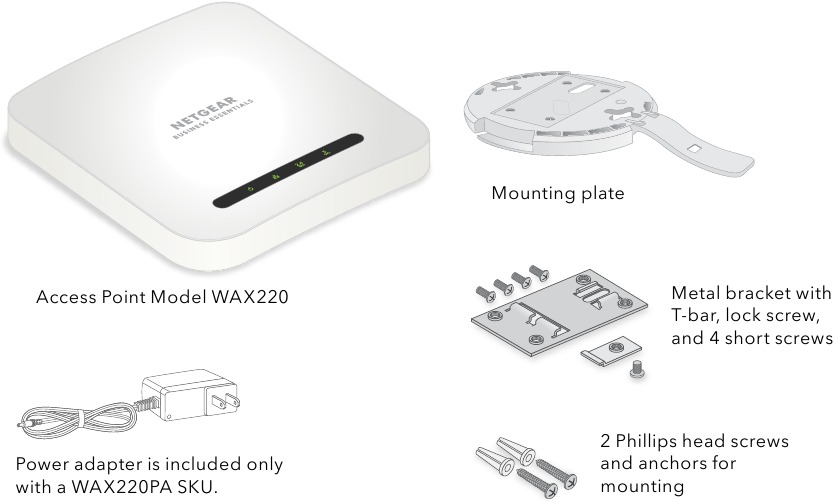
 NOTA: Puede encender el WAX220 conectándolo a un switch PoE o a un adaptador de corriente. Si compró un WAX220 SKU sin un adaptador de corriente incluido, puede comprar uno por separado.
Visión general
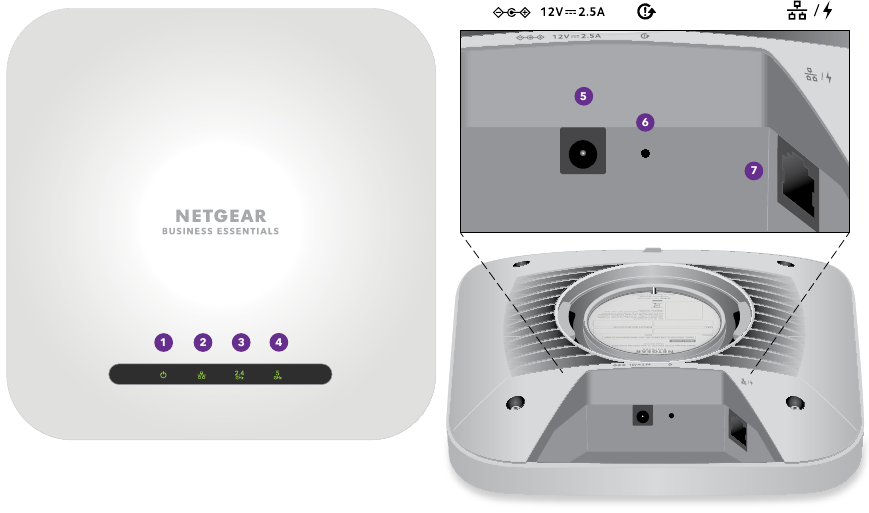
- LED de alimentación (Power LED)
- LED de LAN (LAN LED)
- LED de WLAN de 2,4 GHz (2.4 GHz WLAN LED)
- LED de WLAN de 5 GHz (5 GHz WLAN LED)
- Conector de alimentación de CC (DC power connector)
- Botón de reinicio (Reset button)
- Puerto LAN/PoE+
Empiece aquí:
Paso 1. Conecte el WAX220 a su red
Encienda el punto de acceso (AP) WAX220 utilizando uno de los siguientes métodos:
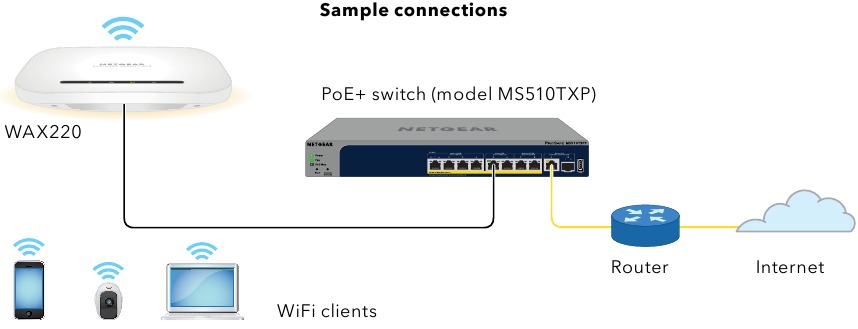
- Utilice un switch PoE+: Conecte un extremo de un cable Ethernet al puerto LAN/PoE+ del AP y conecte el otro extremo a un switch PoE+ que suministre alimentación PoE+ 802.3at. El LED de alimentación del AP se enciende.
- Utilice un adaptador de corriente: Conecte el enchufe de CC del adaptador de corriente al AP e inserte el adaptador de corriente en una toma de corriente. El LED de alimentación del AP se enciende.

NOTA:
- WiFi e inalámbrico tienen el mismo significado.
- Para aprovechar al máximo los beneficios de las velocidades y el ancho de banda de la red WiFi 6, utilice un switch de 2,5 Gbps/Multi-gigabit con al menos PoE+ para conectar y alimentar el AP. La conexión a un switch gigabit o el uso de PoE (802.3af) limita el rendimiento.
Durante la instalación y la configuración, los LED del AP pueden encenderse en estos colores:
| Alimentación (Power) |  | Ámbar fijo: El AP se está iniciando. Si el LED permanece en ámbar fijo, la alimentación PoE no está en el nivel 802.3at (PoE+) requerido. |
| Ámbar parpadeante: El firmware se está actualizando o el AP no puede detectar un servidor DHCP. | ||
| Verde fijo: El AP está encendido y listo. | ||
| LAN |  | Verde fijo o parpadeante: El puerto LAN detecta un enlace de 2,5 Gbps con un dispositivo encendido. |
| Ámbar fijo o parpadeante: El puerto LAN detecta un enlace de 1 Gbps o 100 Mbps con un dispositivo encendido. | ||
| WLAN de 2,4 GHz (2.4 GHz WLAN) |  | Verde fijo: La radio de 2,4 GHz está funcionando sin clientes. |
| Azul fijo o parpadeante: La radio de 2,4 GHz está funcionando con clientes. | ||
| WLAN de 5 GHz (5 GHz WLAN) |  | Verde fijo: La radio de 5 GHz está funcionando sin clientes. |
| Azul fijo o parpadeante: La radio de 5 GHz está funcionando con clientes. |
NOTA:
El AP admite dos tipos de redes WiFi (SSID):
- Red WiFi de administración (Management WiFi network): La red WiFi de propósito especial que utiliza para acceder a la interfaz de usuario del dispositivo del AP para configurar y administrar el AP. Puede utilizar el código QR o la información de la red WiFi en la etiqueta del AP para conectarse a la red WiFi de administración. Para proteger la seguridad de su red WiFi, la red WiFi de administración no le permite conectarse a Internet.
- Red WiFi de usuario (User WiFi network): La red WiFi que proporciona acceso general a la red a los usuarios autenticados. Durante la configuración, debe configurar la primera red WiFi de usuario. Después de completar el proceso de configuración inicial, puede configurar hasta tres redes WiFi adicionales.
Paso 2. Configure el acceso a Internet y conéctese
Cuando enciende su nuevo AP, la red WiFi de administración se activa. Recomendamos que utilice un ordenador con WiFi para conectarse a la red WiFi de administración para la configuración.
NOTA: Por razones de seguridad, la red WiFi de administración se desactiva cuando está inactiva durante 15 minutos. Si esto sucede durante la configuración, pulse el botón Reset (Restablecer) durante 20 segundos para restablecer el AP a la configuración predeterminada.
- Conecte su ordenador o tableta a la red WiFi de administración (SSID) del AP utilizando uno de los siguientes métodos:
- Escanee el código QR: Escanee el código QR en la etiqueta del AP para conectarse a la red WiFi de administración.
- Conéctese manualmente: La red WiFi de administración está en la etiqueta del AP.
La clave de red (contraseña) predeterminada para el acceso WiFi también está en la etiqueta del AP. El nombre predeterminado de la red WiFi de administración está impreso en la etiqueta del AP. El nombre de la red WiFi utiliza el formato "WAX220XXXXXX-CONFIG-ONLY", donde XXXXXX se personaliza para cada dispositivo (basado en los últimos seis dígitos de la dirección MAC).
- Abra un navegador web e introduzca https://www.aplogin.net en el campo de dirección.
Utilice https, no http. Tenga en cuenta que https://www.aplogin.net es lo mismo que https://192.168.0.100.
NOTA:
- Su navegador puede mostrar una advertencia de seguridad debido al certificado autofirmado en el AP, que es el comportamiento esperado. Puede continuar o añadir una excepción para la advertencia de seguridad. Para obtener más información, consulte kb.netgear.com/000062980/.
- Si su navegador se redirige a una página de www.netgear.com, su ordenador o tableta no está conectado a la red WiFi de administración del AP y debe repetir el paso anterior.
Se muestra la página de bienvenida para el proceso de configuración.
- Haga clic en el botón Next (Siguiente).
- Establezca una nueva contraseña de inicio de sesión del AP y, para su primera red WiFi de usuario, establezca un nombre de red WiFi y una contraseña.
- Haga clic en el botón Apply (Aplicar).
Su configuración se guarda y el AP se reinicia. Este proceso tarda unos dos minutos.
Ha terminado. El AP está conectado a la red y listo para usar. Ahora puede conectar un ordenador o dispositivo móvil a la red WiFi de usuario que acaba de configurar, utilizando la contraseña WiFi que acaba de definir.
Para obtener más información, incluida información sobre cómo iniciar sesión en la interfaz de usuario del dispositivo del AP para cambiar la configuración del AP y actualizar el firmware, consulte el manual del usuario, que puede descargar visitando netgear.com/support/download e introduciendo WAX220 en el campo de búsqueda.
Opciones de montaje
Puede montar el AP en una pared o en un techo con una barra en T de 15/16 pulgadas (24 mm), o puede instalar el AP de forma independiente sobre una superficie plana.
Recomendamos que utilice un cable Ethernet plano para que el cable encaje en el estrecho espacio entre el AP y la superficie sobre la que está montado o colocado.
Antes de montar el AP, primero configure y pruebe el AP para verificar la conectividad de la red WiFi.
Montaje en una pared sólida
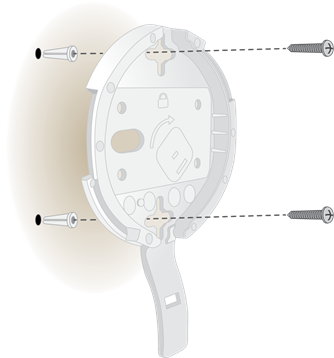

Asegúrese de que la pared no esté dañada. Por ejemplo, los daños por agua pueden destruir una pared de yeso.
- Coloque la placa de montaje en la pared. El pestillo de la placa de montaje debe estar orientado hacia abajo.
- Marque la pared donde están los orificios de montaje.
- Con una broca de 3/16 pulgadas (4,7 mm), taladre orificios en la pared.
- Golpee cada taco en la pared con un mazo blando hasta que los tacos queden al ras de la pared.
- Utilice los tornillos para fijar la placa de montaje a la pared.
![warning]() NOTA: A menos que inserte los tornillos en un montante de la pared, no inserte los tornillos en la pared sin tacos.
NOTA: A menos que inserte los tornillos en un montante de la pared, no inserte los tornillos en la pared sin tacos.

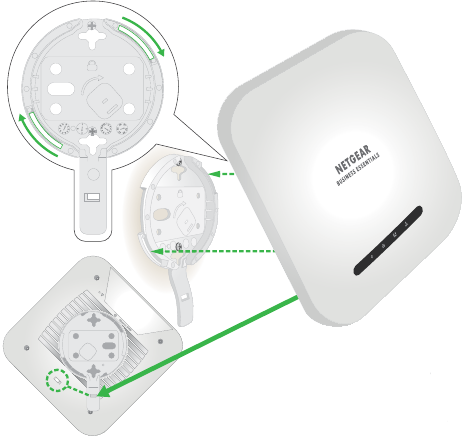
- Conecte los cables al AP.
- Sostenga el AP en un ángulo de aproximadamente 45 grados, como se muestra en la figura de la izquierda, y fíjelo a la placa de montaje.

- Gire el AP en el sentido de las agujas del reloj para fijarlo a la placa de montaje. La abertura en la parte inferior del pestillo de la placa de montaje se bloquea en el mando en la parte inferior del AP.
Montaje en una barra en T
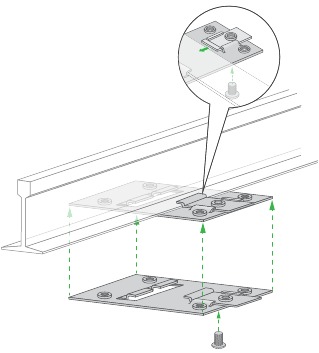
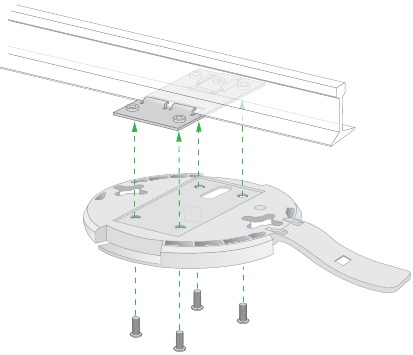
- Deslice la barra en T parcialmente en el soporte metálico.
- Fije el soporte metálico a la barra del techo.
- Empuje la barra en T sobre la barra del techo.

- Utilice el tornillo de bloqueo para bloquear el soporte metálico en su lugar.
- Utilice los cuatro tornillos cortos para fijar la placa de montaje a la barra en T.

- Conecte un cable Ethernet, o tanto un cable Ethernet como un adaptador de corriente, al AP antes de montarlo.
El AP está diseñado para ser discreto, por lo que se asienta plano sobre la superficie del techo cuando está montado.

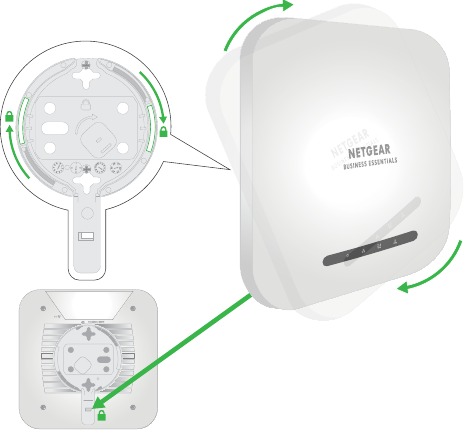
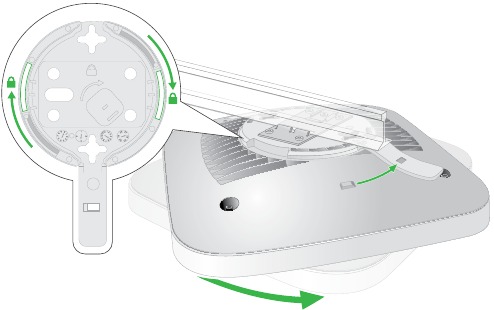
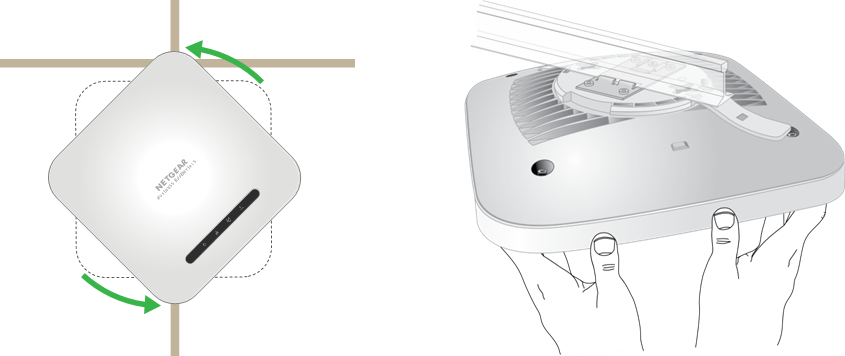
- Sostenga el AP boca abajo en un ángulo de aproximadamente 45 grados, como se muestra en la figura de la derecha, y fíjelo a la placa de montaje. Cuando se ve desde el frente, el pestillo apunta hacia la esquina inferior izquierda del AP.
- Gire el punto de acceso en el sentido de las agujas del reloj para fijarlo a la placa de montaje.
La abertura en la parte inferior del pestillo de la placa de montaje se bloquea en el mando en la parte inferior del AP. En la posición final, el pestillo apunta directamente hacia el borde inferior central del AP.
Consulte la figura de la derecha y las figuras de la siguiente columna. la placa de montaje.



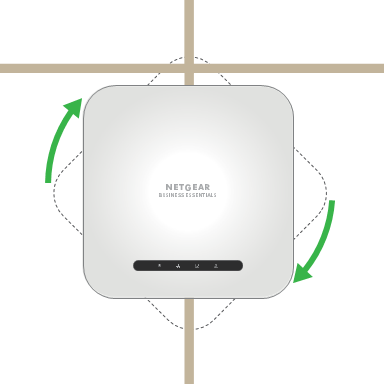
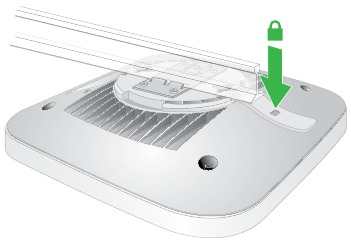
El AP está en posición y bloqueado en la placa de montaje.
Desmontar el AP
Asegúrese de sujetar el AP para que no se caiga cuando lo suelte de la placa de montaje.
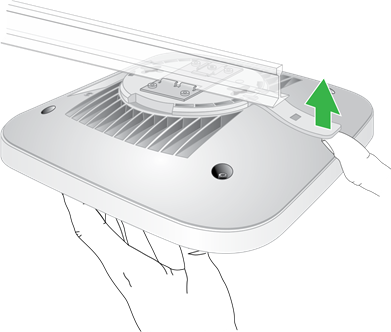
- Coloque el pulgar en el pestillo de bloqueo, situado detrás de los LED en el lado opuesto del AP.
- Presione el pestillo hacia la barra en T o la pared para liberar el bloqueo y mantener el bloqueo abierto.

- Gire el AP en sentido contrario a las agujas del reloj aproximadamente 45 grados hasta que el AP se libere de la placa de montaje.
La placa de montaje permanece fijada a la barra en T o a la pared.

Soporte y comunidad
Visite netgear.com/support para obtener respuestas a sus preguntas y acceder a las últimas descargas.
También puede consultar nuestra comunidad de NETGEAR para obtener consejos útiles en community.netgear.com.
NETGEAR, Inc. Septiembre de 2022
350 East Plumeria Drive
San José, CA 95134, EE. UU.
NETGEAR INTERNATIONAL LTD
Piso 1, Edificio 3,
Centro de Tecnología Universitaria
Curraheen Road, Cork,
T12EF21, Irlanda
© NETGEAR, Inc., NETGEAR y el logotipo de NETGEAR son marcas comerciales de NETGEAR, Inc. Cualquier marca comercial que no sea de NETGEAR se utiliza únicamente con fines de referencia.

Referencias
Inicio de sesión del punto de acceso
¿Qué hago si mi navegador muestra un mensaje de seguridad? | Respuesta | Soporte de NETGEAR
NETGEAR: WiFi avanzado y redes
Soporte de NETGEAR | NETGEAR
Inglés - Comunidades de NETGEAR

Descargar el manual
Aquí puede descargar la versión PDF completa del manual. Puede contener instrucciones de seguridad adicionales, información de garantía, reglas de la FCC, etc.
Descargar Manual de Instalación de NETGEAR WAX220


